IntelliJ IDEA에서 자동 빌드(Automatic Build)는 기본적으로 켜져 있을 경우, 파일을 저장하거나 변경할 때마다 자동으로 프로젝트를 빌드합니다. 이 기능을 끄고 싶다면 다음과 같이 설정하시면 됩니다.
1. ‘자동 빌드’ 끄기 (File Watcher, Build on Save 등)
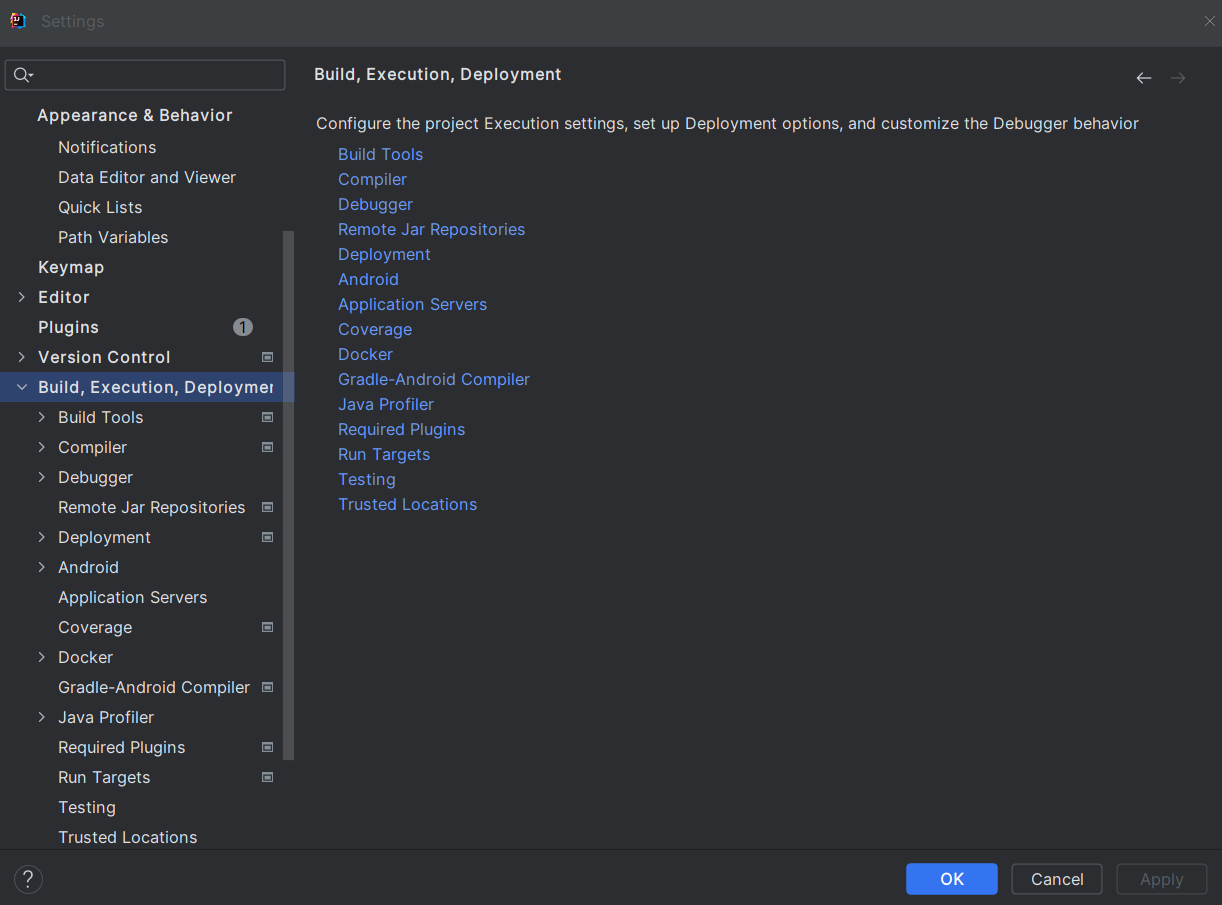
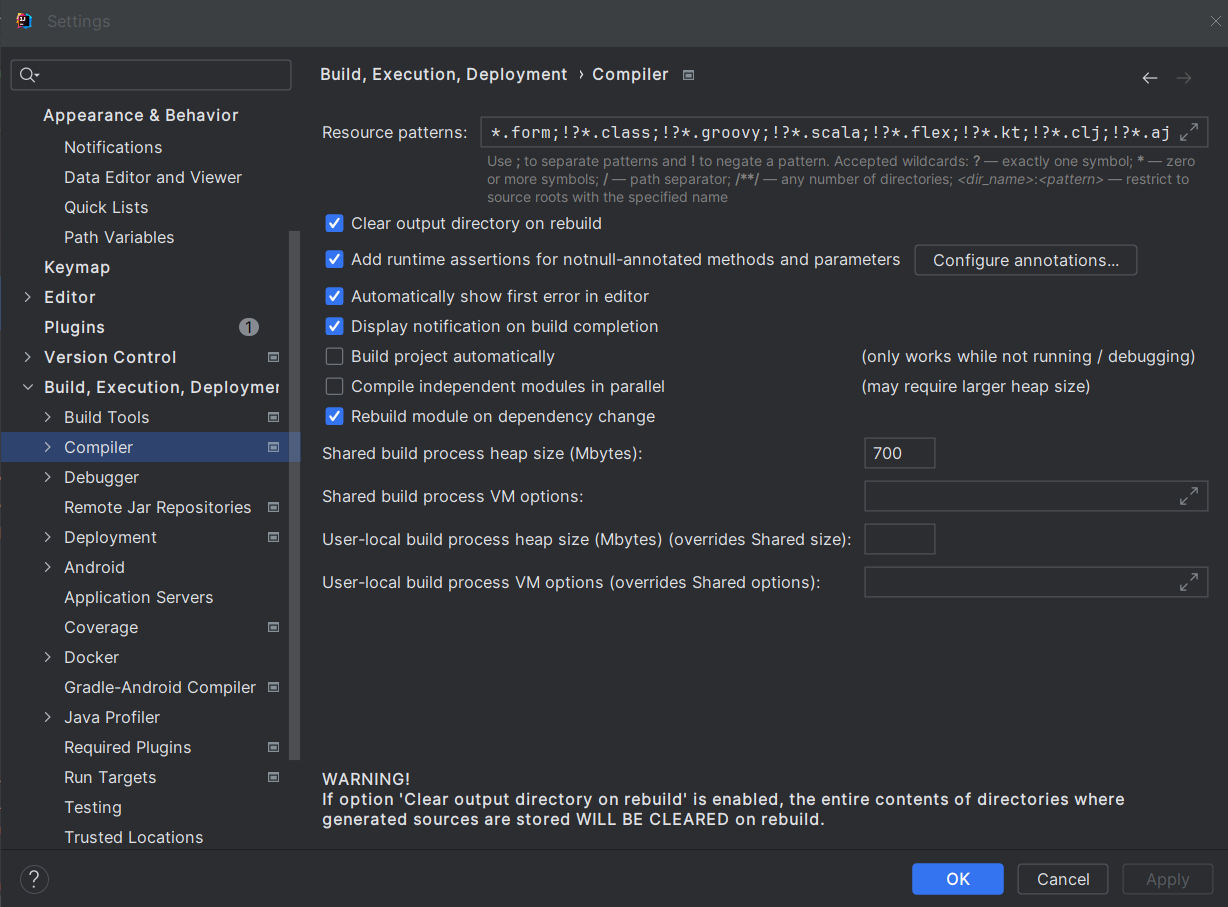
IntelliJ IDEA 최신 버전(특히 2022.1 이후)에서는 아래 경로로 들어가세요.
-
Preferences 또는 Settings 열기 (Mac:
Cmd + ,, Windows/Linux:Ctrl + Alt + S) -
Build, Execution, Deployment → Compiler 선택
-
Build project automatically 옵션 체크 해제
- 한글 버전에서는 "프로젝트를 자동으로 빌드" 라는 말로 되어 있습니다.
-
적용 (Apply) 및 확인 (OK) 클릭
2. Ctrl+S 또는 파일 저장 시 자동 빌드/배포 방지
- 만약 IntelliJ가 ‘저장 시 자동 빌드’ 또는 ‘저장 시 자동 배포’를 하고 있다면, 위 ‘컴파일러’ 탭 아래 해당 연관 옵션이 더 있는지 확인하세요.
3. ‘배경에서 빌드’ 끄기
- Registry 설정에서 추가로 끌 수도 있습니다.
-
단축키
Shift두 번 → "Registry..." 입력 후 실행
(또는 Help → Find Action… → ‘Registry’) -
compiler.automake.allow.when.app.running
체크 해제 (이 옵션이 켜져 있으면, 앱 실행 중 변경 시 자동 빌드합니다.)
요약
-
설정 → Build, Execution, Deployment → Compiler → 자동 빌드(자동 컴파일) 체크 해제
-
필요하면 Registry에서
compiler.automake.allow.when.app.running도 체크 해제

Hi!