SMTP 자격 증명(SMTP Credentials)
- SMTP 자격 증명(SMTP Credentials)은 이메일을 발송하는 서버(SMTP 서버)에 접근하여 이메일을 보낼 권한이 있음을 증명하는 '디지털 열쇠'와 같습니다. 기업 실무에서 자동화 메일 발송, 마케팅 메일 전송, 알림 시스템 구축 시 필수적으로 설정해야 하는 정보입니다.
1) SMTP 자격 증명의 주요 구성 요소
-
실무에서 SMTP 설정을 요청받거나 진행할 때, 보통 아래 5가지 정보를 세트로 관리합니다.
-
SMTP 호스트(Host): 이메일 서버의 주소입니다. (예:
smtp.gmail.com,smtp.office365.com) -
포트(Port): 통신 통로 번호입니다.
-
587: 보안 연결(STARTTLS)을 위한 표준 포트 (권장)
-
465: 암호화 연결(SSL/TLS)을 위한 포트
-
25: 서버 간 통신용 (대부분의 클라우드 환경에서 차단됨)
-
-
사용자 이름(Username): 보통 발신용 이메일 주소나 API 키 ID를 사용합니다.
-
비밀번호(Password): 계정 비밀번호 또는 보안을 위해 생성된 '앱 비밀번호(App Password)'를 사용합니다.
-
암호화 방식:
TLS또는SSL여부를 결정합니다.
-
2) 실무 활용 예시
- 애플리케이션에서 SMTP 자격 증명을 사용하여 메일을 보내는 가장 기본적인 구조입니다.
import smtplib
from email.mime.text import MIMEText
from email.mime.multipart import MIMEMultipart

# 1. SMTP 자격 증명 설정 (환경 변수 사용 권장)
SMTP_SERVER = "smtp.gmail.com"
SMTP_PORT = 587
SMTP_USER = "your_email@gmail.com"
SMTP_PASSWORD = "your_app_password_here" # 실제 비번이 아닌 '앱 비밀번호'

def send_email(subject, body, to_email):
    try:
        # 2. 메시지 구성
        msg = MIMEMultipart()
        msg['From'] = SMTP_USER
        msg['To'] = to_email
        msg['Subject'] = subject
        msg.attach(MIMEText(body, 'plain'))

        # 3. 서버 접속 및 인증
        server = smtplib.SMTP(SMTP_SERVER, SMTP_PORT)
        server.starttls() # TLS 보안 시작
        server.login(SMTP_USER, SMTP_PASSWORD) # 자격 증명 인증

        # 4. 메일 발송 및 종료
        server.send_message(msg)
        server.quit()
        print("메일 발송 성공")
    except Exception as e:
        print(f"메일 발송 실패: {e}")

# 실행 예시
send_email("업무 보고", "본문 내용입니다.", "receiver@example.com")
3) 보안을 위한 핵심 주의사항 (Best Practices)
- 실무에서 가장 빈번하게 발생하는 사고는 자격 증명 유출입니다.
-
앱 비밀번호(App Password) 사용: 최근 Google(Gmail)이나 Microsoft(Outlook)는 보안상의 이유로 일반 계정 비밀번호를 통한 SMTP 접속을 차단합니다. 반드시 2단계 인증을 활성화한 후 '앱 비밀번호'를 별도로 생성해 사용해야 합니다.
-
하드코딩 금지: 코드 내에 자격 증명을 직접 적지 마세요.
.env파일이나 시스템 환경 변수(Environment Variables), 또는 AWS Secrets Manager 같은 자격 증명 관리 서비스를 활용해야 합니다. -
IP 화이트리스트(Whitelist): 기업용 메일 서버(예: Hiworks, Works Mobile 등)를 쓸 경우, 특정 서버 IP에서만 SMTP 발송이 가능하도록 제한을 걸어 보안을 강화할 수 있습니다.
-
전용 계정 생성: 개인 업무용 계정보다는
noreply@company.com과 같은 발송 전용 시스템 계정을 만들어 사용하는 것이 관리와 보안 측면에서 유리합니다.
4. 주요 오류 해결 (Troubleshooting)
| 오류 메시지 | 원인 | 해결 방법 |
|---|---|---|
| 535 Authentication Failed | 아이디나 비밀번호 오입력 | 앱 비밀번호 확인 및 2단계 인증 여부 체크 |
| Connection Timed Out | 포트가 막혀 있음 | 방화벽 설정 확인 (특히 클라우드 환경에서 25번 포트 차단 여부) |
| 5.7.1 Client was not authenticated | 인증 단계 누락 | server.login() 함수 호출 전 server.starttls() 여부 확인 |
5. 장단점 비교
| 구분 | 장점 | 단점/주의사항 |
|---|---|---|
| 직접 구축(SMTP) | 표준 프로토콜로 구현이 쉽고 라이브러리가 풍부함 | 대량 발송 시 스팸함으로 빠질 확률이 높음 (SPF, DKIM 설정 필요) |
| 전문 서비스(SendGrid, AWS SES 등) | 대량 발송 안정성, 분석 대시보드 제공, 높은 도달률 | 추가 비용 발생, 서비스 종속성(Lock-in) |
실무 팁: 만약 하루에 수천 통 이상의 마케팅 메일을 보내야 한다면 일반 SMTP보다는 SendGrid, AWS SES, Mailgun 같은 전문 이메일 API 서비스를 사용하는 것이 자격 증명 관리와 도달률 측면에서 훨씬 유리합니다. 이 경우 자격 증명은 일반 비밀번호가 아닌 해당 서비스에서 발급한 API Key가 됩니다.
이메일 프로토콜 정리 (SMTP · IMAP · POP3)
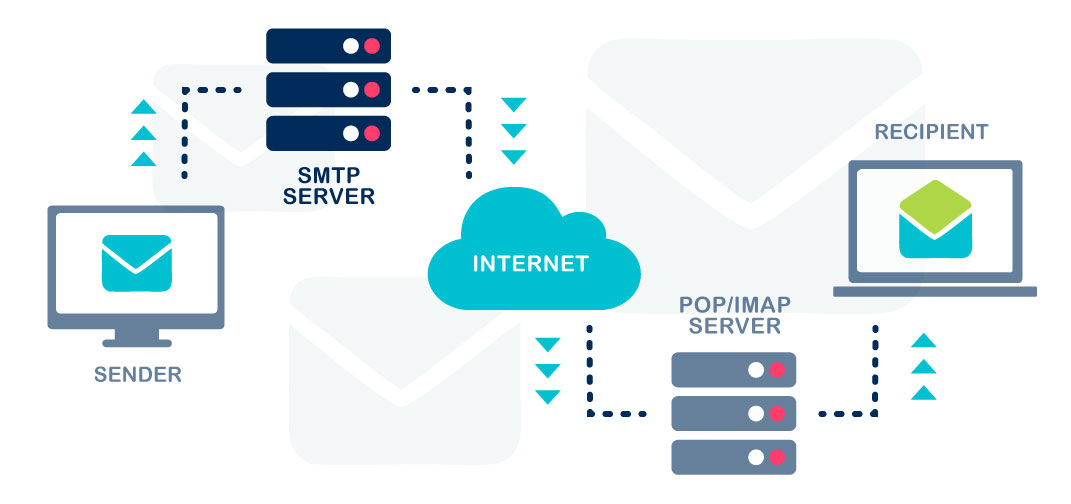
이메일은 발신(Send) 과 수신(Receive) 이라는 두 가지 흐름으로 동작하며, 이를 위해 각각 역할이 다른 표준 프로토콜을 사용합니다.
-
SMTP: 메일을 보내는 프로토콜
-
IMAP / POP3: 메일을 받는 프로토콜
SMTP (Simple Mail Transfer Protocol) — 발신
-
SMTP는 이메일을 작성한 후 내 기기에서 메일 서버로,
또는 메일 서버 간에 이메일을 전달하는 역할을 합니다.- 비유하자면, SMTP는 편지를 수거해 상대방 동네 우체국까지 전달하는 집배원(운송 수단) 에 해당합니다.
-
특징
-
메일 발송 시 반드시 필요한 프로토콜
-
발신 전용 (수신 기능 없음)
-
전송 후 메일은 서버의 보낸 편지함에 저장 가능
-
IMAP (Internet Message Access Protocol) — 수신 / 동기화
- IMAP은 서버에 저장된 이메일을 여러 기기와 실시간으로 동기화하며 관리하는 방식입니다.
-
특징
-
메일은 서버에 저장
-
스마트폰, PC 등 여러 기기에서 동일한 메일함 확인 가능
-
읽음, 삭제, 이동 상태가 모든 기기에 즉시 반영
-
-
권장 사용 환경
-
모바일 + PC 등 다중 기기 사용
-
언제 어디서든 동일한 메일 상태를 유지해야 하는 경우
-
POP3 (Post Office Protocol 3) — 수신 / 다운로드
- POP3는 서버에 도착한 메일을 내 기기로 다운로드한 후
서버에서는 삭제하는 방식입니다.
-
특징
-
메일을 다운로드한 해당 기기에서만 확인 가능
-
서버 용량 사용이 적음
-
오프라인 환경에서도 메일 확인 가능
-
설정에 따라 서버에 메일을 남길 수도 있음
-
-
적합한 환경
-
단일 기기에서만 메일을 확인하는 경우
-
서버에 메일 기록을 최소화해야 하는 경우
-
프로토콜 비교 표
| 구분 | SMTP (발신) | IMAP (수신 / 동기화) | POP3 (수신 / 다운로드) |
|---|---|---|---|
| 주요 역할 | 메일 전송 | 서버 메일 동기화 | 메일 다운로드 |
| 사용 시점 | 메일 보낼 때 | 메일 받을 때 | 메일 받을 때 |
| 상태 공유 | 없음 | 모든 기기 동일 | 기기별 개별 |
| 서버 저장 | 보낸 메일 저장 가능 | 원본 유지 | 보통 삭제 |
| 다중 기기 | 해당 없음 | 가능 | 부적합 |
| 오프라인 확인 | 불가 | 제한적 | 가능 |