Legacy BIOS에서의 설치와 UEFI BIOS에서의 설치 차이점은 /boot/efi 파티션 생성에 대한 부분을 제외하곤 모두 동일하다.
Rocky Linux/RHEL/Oracle Linux 이 세 OS는 설치 방법이 거의 똑같다.
Oracle Linux는 RHEL과 마찬가지로 Minimal 설치 전용 이미지가 따로 제공되지 않는다.
설치할 패키지 선택에서 Minimal 설치를 선택하여 설치하는 방식이다.
📍 초간단 설명
- Oracle Linux 8.x 설치 이미지(iso) 다운로드 받기
- 다운로드 받은 설치 이미지로 CD/DVD/USB 설치 미디어 제작(Rufus / Ventoy)
- PC나 서버에 설치 미디어 삽입, 또는 iso 파일을 가상드라이브로 마운트 후 부팅
- 설치 화면 언어 선택
- 시간대 선택
- OS를 설치할 드라이브 선택
- OS를 설치할 드라이브 파티션 설정
- 네트워크 설정
- 패키지 설치 시작
- root 계정 패스워드 설정
- 패키지 설치 완료 및 재부팅
- 끝
📍 자세한 설명
1. Oracle Linux 8.x 설치 이미지 파일(iso) 다운로드 받기
Oracle Linux 8.8 - Intel(x86) 64bit from yum.oracle.org
2. 다운로드 받은 설치 이미지 파일로 CD/DVD/USB 설치 미디어 제작
설치 대상 PC나 서버가 가상드라이브를 지원한다면(iLO/iDRAC 등) iso 파일을 직접 마운트하여 사용할 수 있다.
요즘엔 PC나 서버에서 ODD를 찾아보기 힘들기 때문에 Rufus 나, Ventoy 등을 활용하여 부팅 가능한 USB 미디어를 제작하는 것이 추세이다.
📌 Rufus는 iso 파일의 내용을 USB 미디어에 복사하여 부팅 가능한 USB 미디어를 제작해 주고, Ventoy는 iso 파일을 USB 미디어에 복사해 넣는 것 만으로도 부팅 가능한 USB 미디어를 제작해주는 프로그램이다.
📌 두 프로그램 모두 활용 방법을 알아두면 여러모로 유용하다.
3. 설치 미디어로 부팅
PC나 서버에 설치 미디어를 삽입, 또는 iso 파일을 가상드라이브로 마운트한 후 전원을 켠다.
이후 BIOS 설정에서 부팅 순서를 CD-ROM이나 DVD, USB Drive 등으로 우선 부팅이 되도록 한다.
부팅 순서 변경 방법은 PC나 서버의 제조사 홈페이지, 구글 검색 등으로 쉽게 찾아볼 수 있다.
4. 설치 미디어 무결성 검사
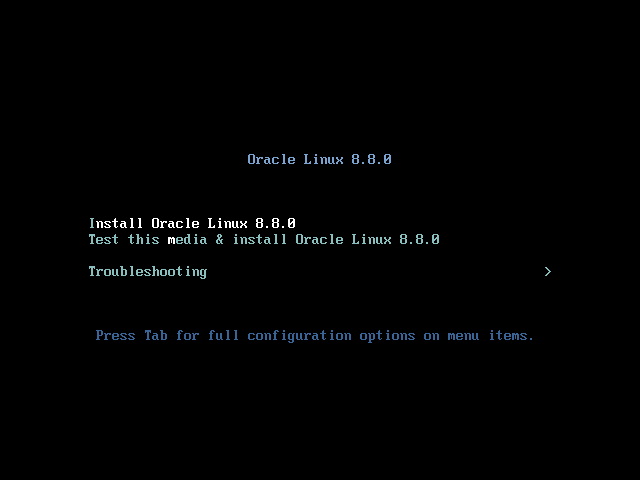
위 화면에서 설치 미디어나 iso 파일의 무결성을 검사하고 싶다면 Test this media & install Oracle Linux 8.8 메뉴를 선택하고, 확인이 필요 없다면 Install Oracle Linux 8.8 메뉴를 선택한다.
만약 무결성 검사를 하지 않고 진행 하다가 설치 과정 중에 에러가 발생하게 된다면 1번 과정부터 다시 시작해야 하는 불상사사 벌어질 수도 있으니, 이제 막 처음으로 다운로드 받은 iso 파일이나 처음으로 제작된 설치 미디어에 대해서는 무결성 검사를 하고 넘어가는 것이 좋다.
Minimal 버전의 무결성 검사는 그리 많은 시간을 필요로 하지 않는다.
5. 설치 화면 언어 선택
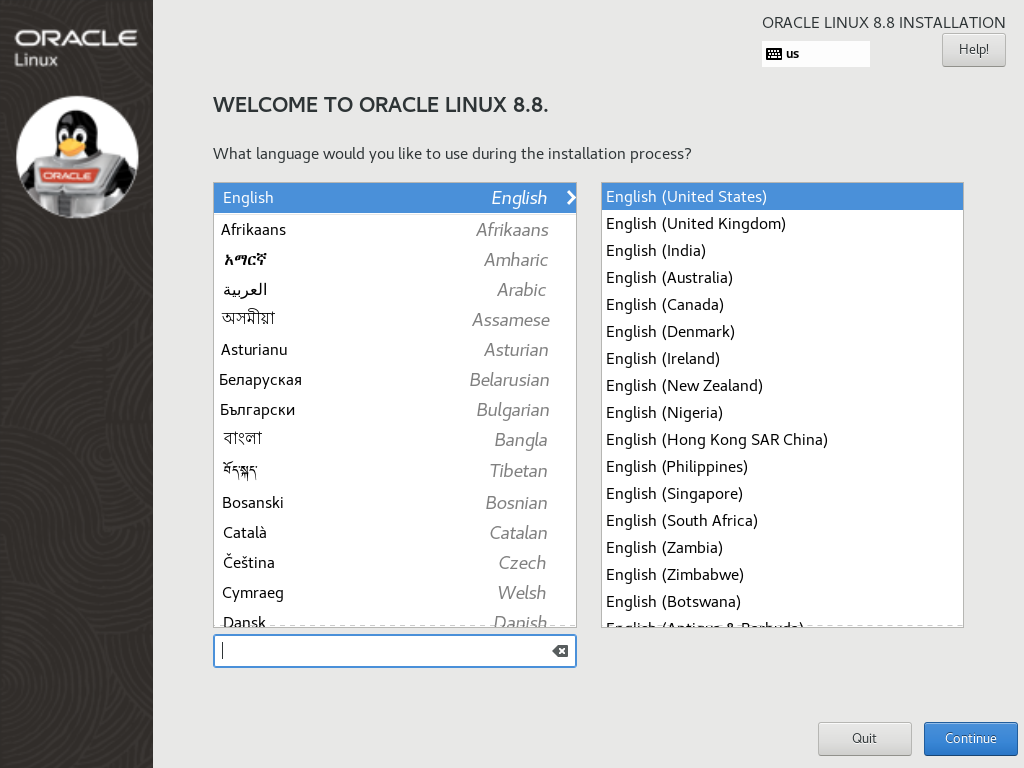
영문 GUI로 설치를 계속 진행하려면 Continue 버튼을 클릭하면 되고, 한글 GUI로 설치를 진행하고 싶다면 메뉴에서 한국어를 선택한 후 Continue 버튼을 클릭하면 된다.
📌 마우스 없이 키보드만 사용 가능한 환경이라면 TAB 키와 방향 키로 조작이 가능하고, Continue 버튼이나 Done 버튼 클릭은 F12 키로 대체 가능하다.
6. 시간대 선택
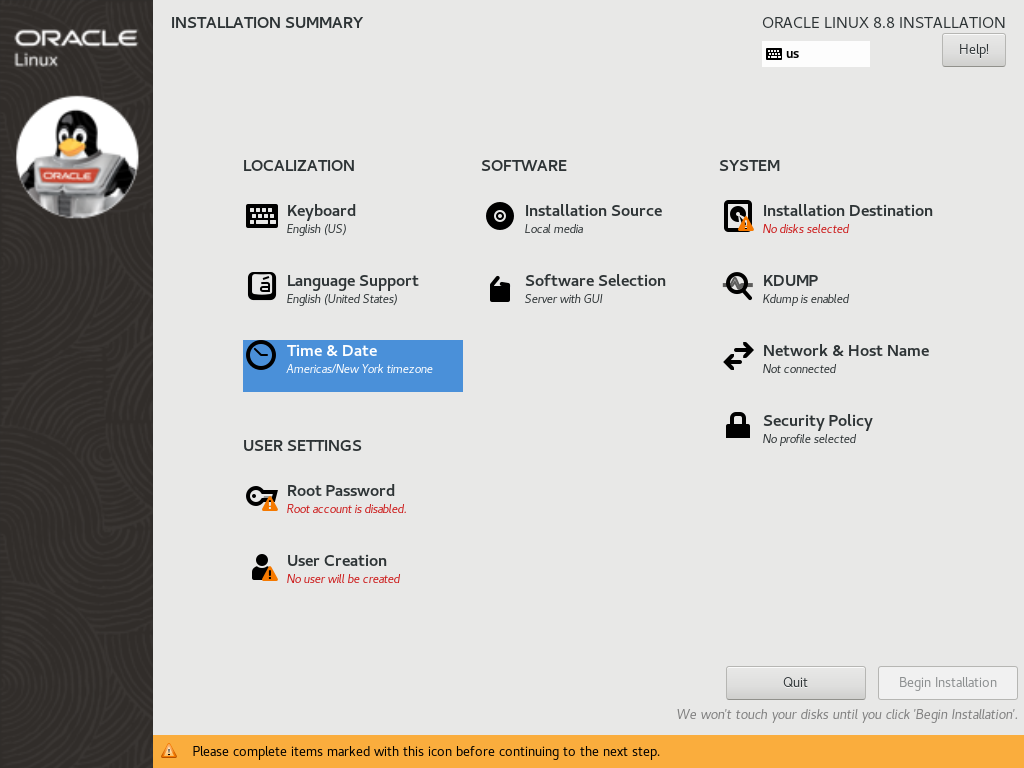
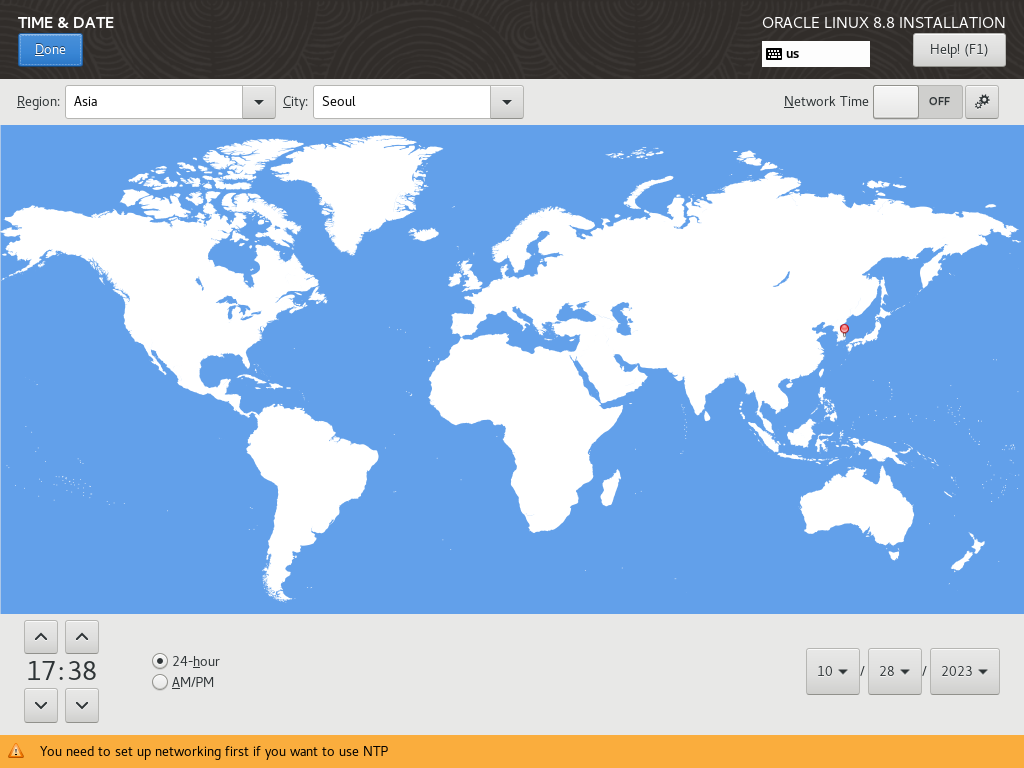
INSTALLATION SUMMARY 화면에서 Time & Date을 클릭하면 세계지도 화면이 나온다.
여기서 한반도의 서울 위치를 대략적으로 클릭하거나, 상단의 Region/City 메뉴에서 Asia/Seoul 메뉴를 각각 선택해 주면 시간대가 변경된다.
원하는 시간대가 선택되었다면 Done 버튼을 클릭한다.
7. 설치할 패키지 선택
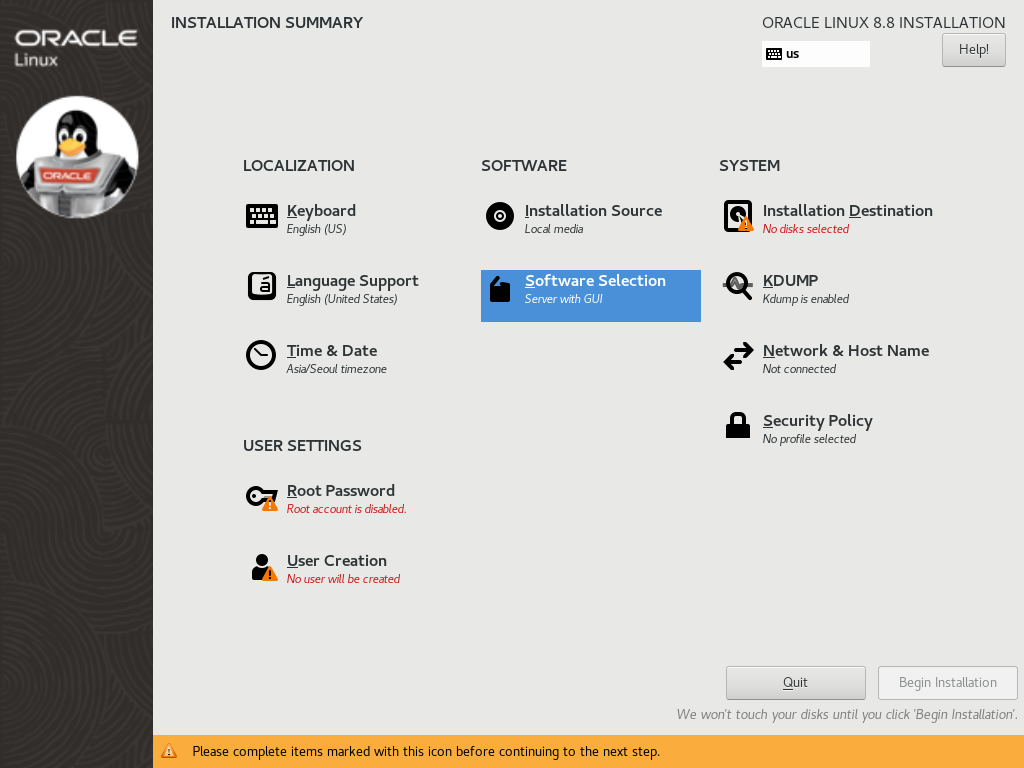
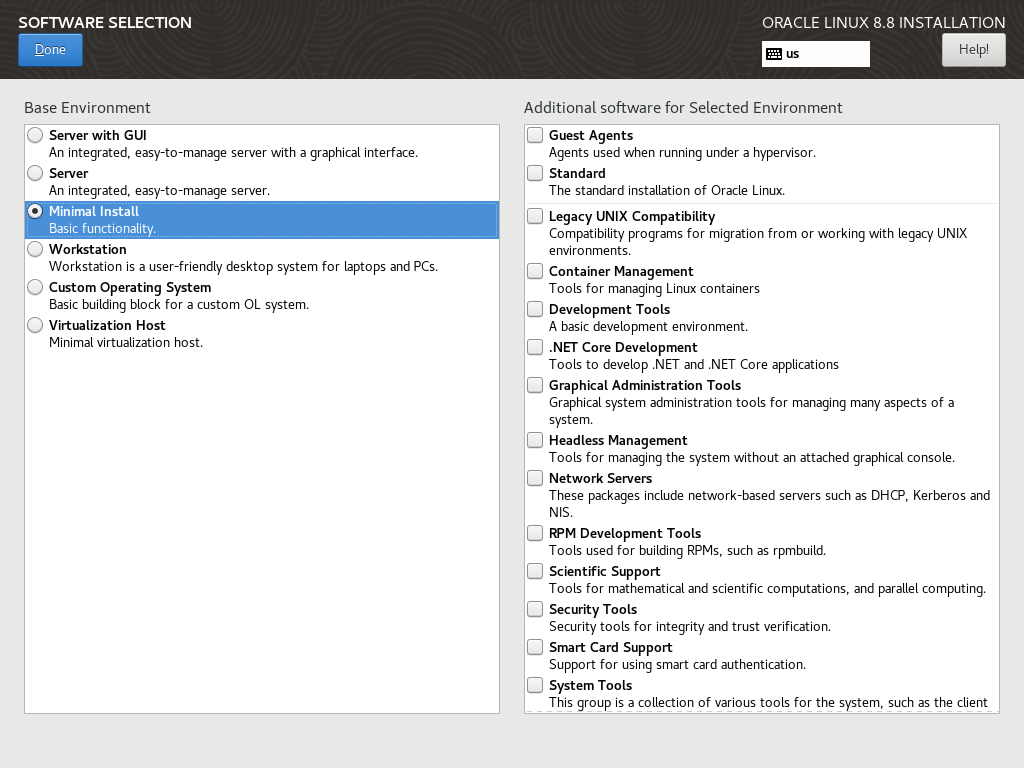
INSTALLATION SUMMARY 화면에서 Software Selection을 클릭하면 설치할 패키지 선택 화면이 나온다.
Minimal Install 패키지를 선택하고 Done 버튼을 클릭한다.
8. 드라이브 선택
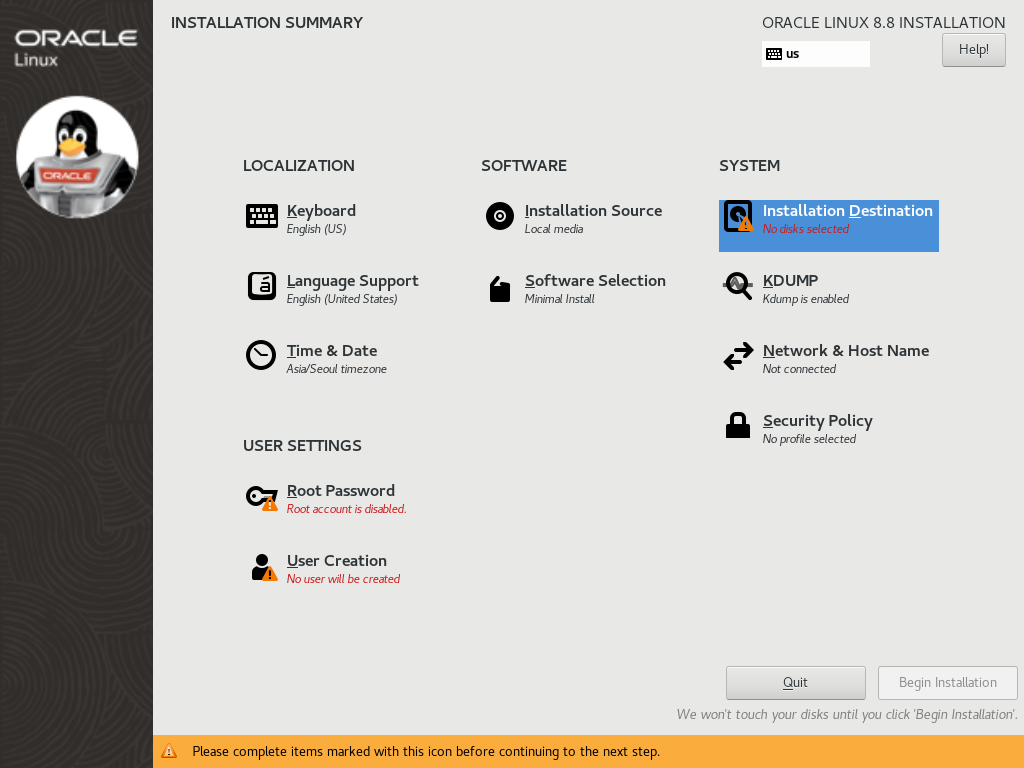
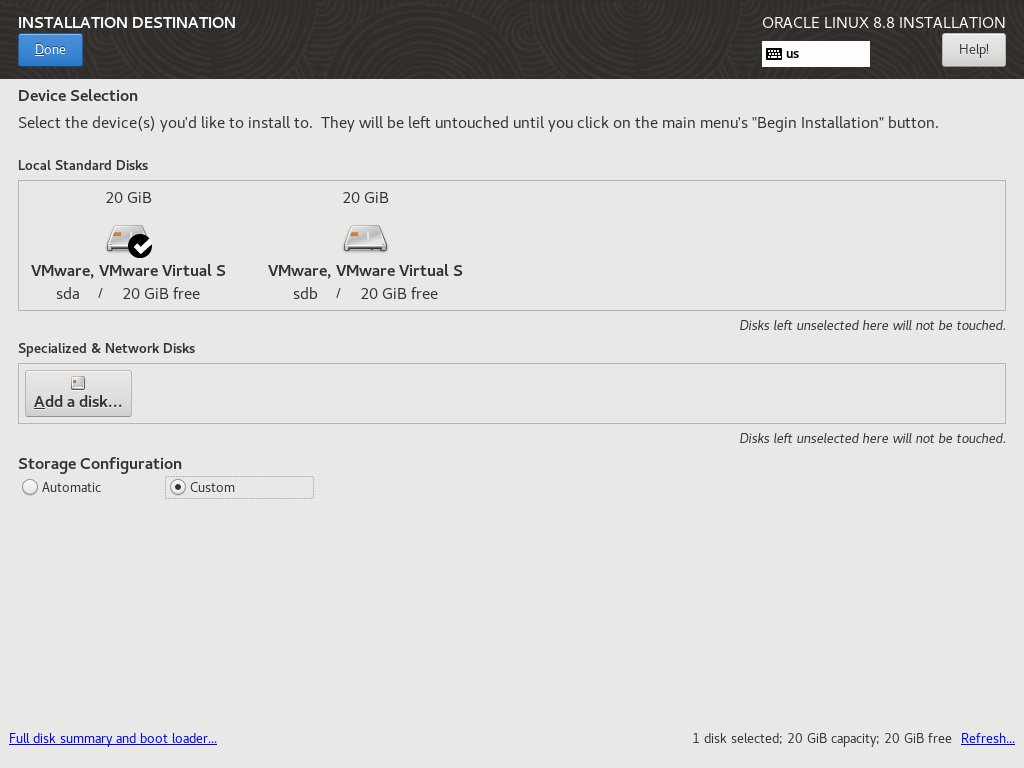
INSTALLATION SUMMARY 화면에서 Installation Destination을 클릭하면 가장 먼저 Oracle Linux를 설치할 드라이브 선택 화면이 나온다.
일반적으로 OS는 첫번째 드라이브에 설치하게 되는데, PC나 서버에 장착되어 있는 드라이브가 2개 이상이라면 자칫 혼동할 수 있으니 잘 선택하여 체크해야 한다.
📌 모든 드라이브를 선택할 경우 모든 드라이브에 걸쳐 파티션을 설정하여 OS를 설치하게 된다.
📌 일반적으로 리눅스에서는 첫번째 드라이브를 sda로 표기하고, 이후 sdb, sdc, sdd... 알파벳 순으로 표기한다.
단순히 테스트나 스터디용으로 설치한다면 Automatic을 선택한 그대로 진행해도 되지만, 최소한 어떤 파티션이 얼마만큼의 용량을 가지고 설정되는지 정도는 알아야 하니 Custom을 선택하고 Done 버튼을 클릭한다.
9. 파티션 유형 선택
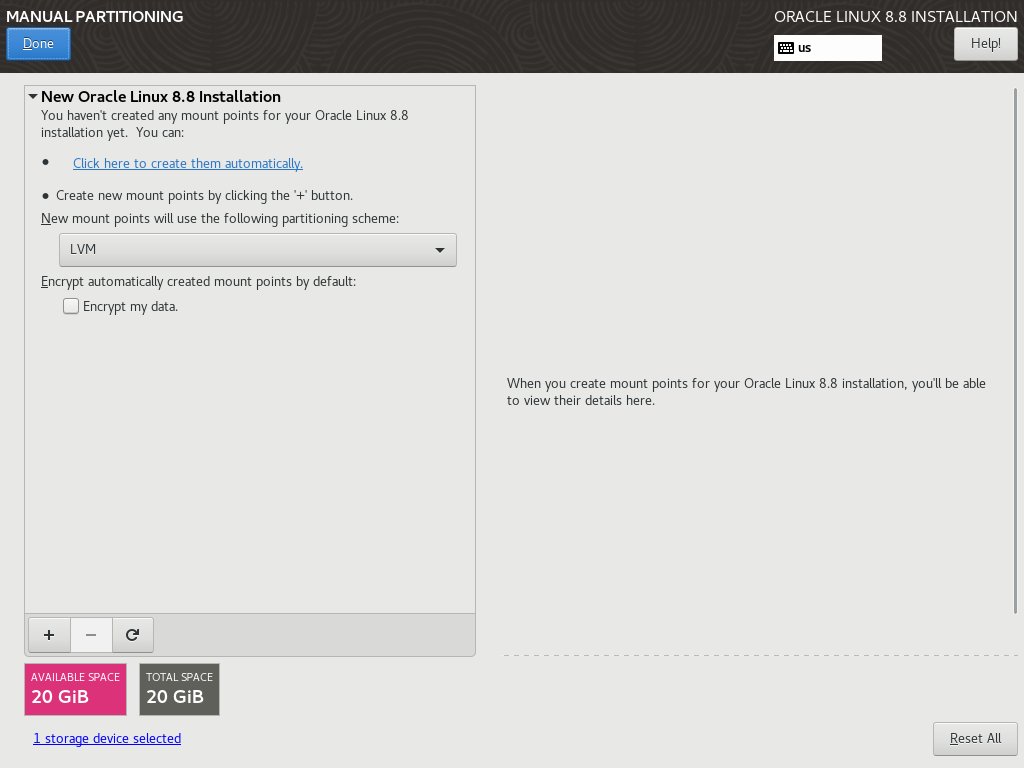
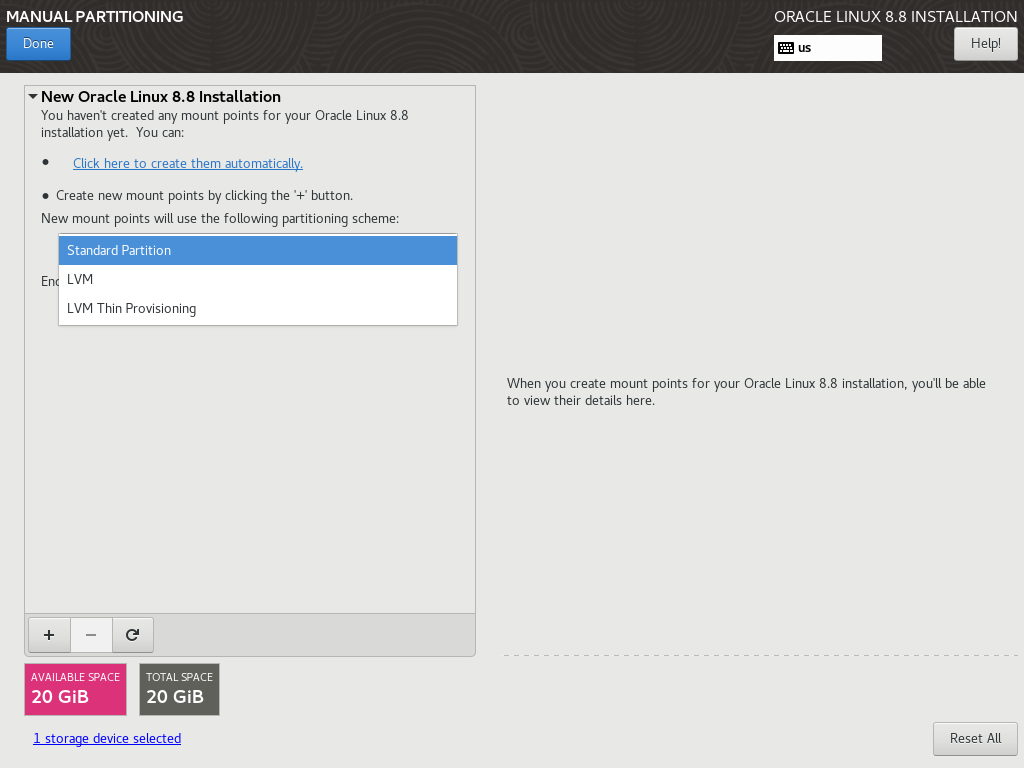
여기서 파티션 유형이란 해당 드라이브에 파티션을 생성할 때 일반 파티션으로 생성 할지, LVM으로 생성 할지를 선택하는 것이다.
각각의 유형마다 장단점이 존재하는데, 가장 단순하고 무난한 일반 파티션을 사용하기 위해 Standard Partition 메뉴를 선택하고 Click here create them automatically 문구를 클릭한다.
📌 Click here create them automatically...
이전엔 일일이 /, /boot, /home, swap 등의 파티션들을 생성해 주고, 파일 시스템 유형, 크기 등을 지정해 줬어야 했지만, 해당 문구를 클릭하면 자동으로 기본 파티션을 생성해 주고, 적절한 파일 시스템 유형과 크기 지정해 준다.
10. 파티션 생성 및 수정(Legacy BIOS)
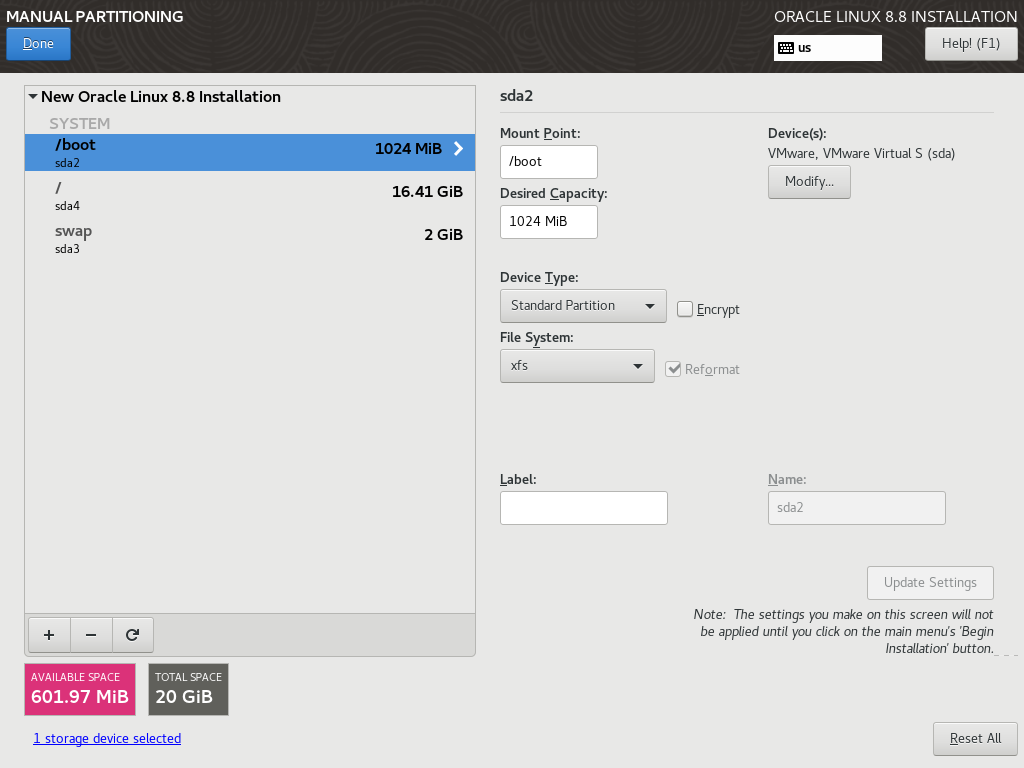
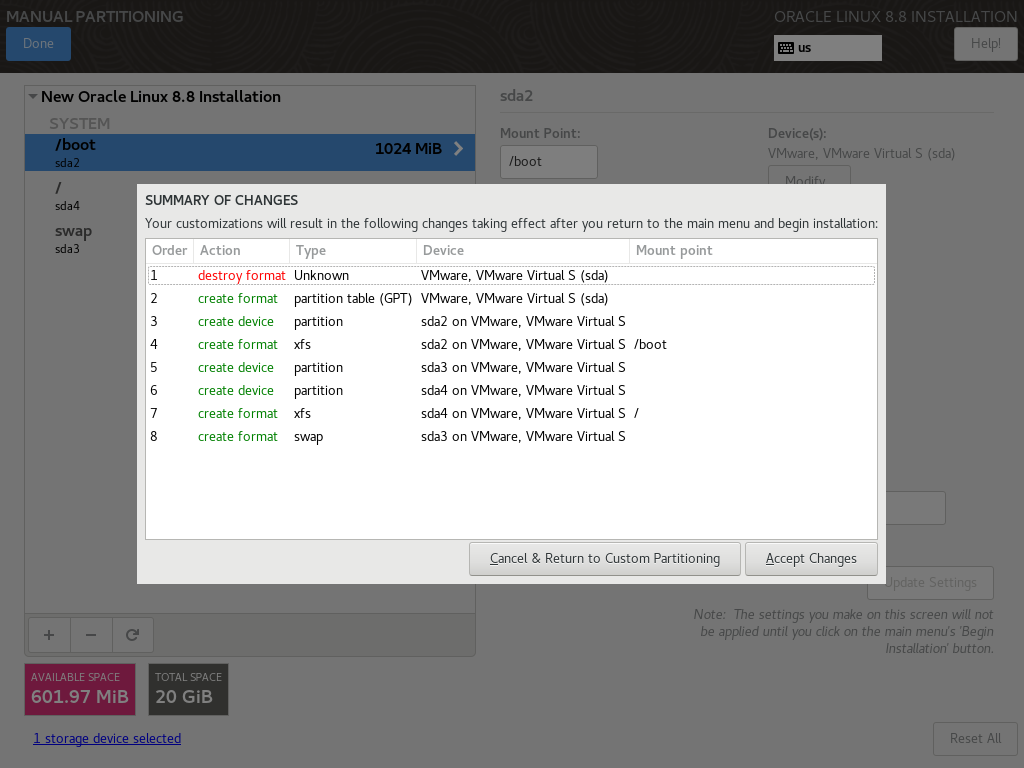
기본적으로 생성될 파티션 레이아웃을 보여준다.
/, /boot, swap 파티션이 기본으로 생성되며 드라이브 전체 공간에 따라 /home 파티션이 추가되기도 한다.
일반적으로 /boot 파티션은 1GiB, swap 파티션은 RAM 크기의 50~200% 정도, / 파티션에 나머지 공간을 모두 할당해 준다.
파티션 생성과 수정이 완료되었다면 Done 버튼을 클릭하고, Accept Changes 버튼을 클릭하여 적용한다.
11. 파티션 생성 및 수정(UEFI BIOS)

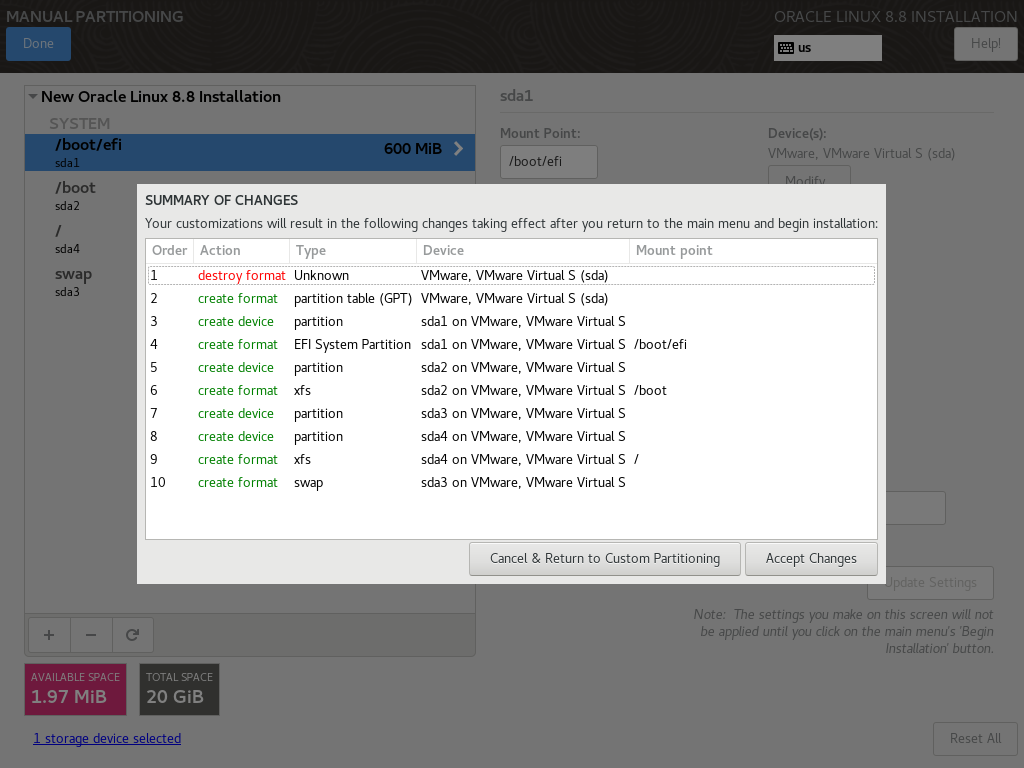
UEFI BIOS에서는 600MiB 크기의 /boot/efi 파티션이 하나 더 추가된다.
/boot/efi 파티션의 파일 시스템은 반드시 EFI System Partition으로 선택되어야 한다.
또한, Legacy BIOS에서의 파티션 형식은 MBR(Master Boot Record)이지만, UEFI BIOS에서의 파티션 형식은 GPT(GUID Partition Table)로 적용된다는 차이점이 있다.
파티션 생성과 수정이 완료되었다면 Done 버튼을 클릭하고, Accept Changes 버튼을 클릭하여 적용한다.
※ 다음은 레드햇 공식 문서에서 발췌한 권장 파티션 계획에 대한 내용이다.
📋 각각의 파티션에 사용되는 파일 시스템
| 파티션 | 파일 시스템 | 권장 파일 시스템 |
|---|---|---|
| / | ext2, ext3, ext4, xfs | xfs |
| /boot | ext2, ext3, ext4, xfs | xfs |
| /boot/efi | EFI System Partition | EFI System Partition |
| swap | swap | swap |
| 기타 일반 파티션 | ext2, ext3, ext4, xfs | xfs |
📋 기본 파티션 최소 권장 크기
| 파티션 | 파티션 권장 크기 |
|---|---|
| / | 10GiB 이상 |
| /boot | 최소 1GiB |
| /boot/efi | 최소 200MiB |
📋 swap 권장 크기
| RAM 크기 | swap 권장 크기 |
|---|---|
| 2GB 미만 | RAM 크기의 2배 |
| 2~8GB | RAM 크기와 동일 |
| 8~64GB | RAM 크기의 50% |
| 64GB 이상 | 워크로드 종속 |
📌 swap은 드라이브의 일부 공간을 RAM 처럼 사용하는 기능이다.
과거엔 RAM 가격이 워낙에 비싸서 궁여지책으로 사용된 기능이라고도 하나, 요즘엔 RAM 가격이 많이 저렴해지는 바람에 왠만한 개인 PC에서도 RAM 16GB 정도는 흔하게 볼 수 있고, 서버도 RAM 32~64GB 정도는 기본이다.(라고 생각한다...)
그래서 충분한 RAM 덕분에 swap이 설정되어 있어도 사용되지 않는 경우가 허다하고, Kubernetes와 같이 워크로드에 따라 아예 swap을 설정하지 않는 경우도 있다.
RAM이 남아도는(?) 시대에, 굳이 느린 드라이브를 RAM 대신 활용할 필요가 있는가에 대해서는 고민을 좀 해봐야 할 것이다.
단, DB와 같이 일부 특수한 솔루션들의 경우 swap이 설정되어 있지 않으면 아예 설치조차 되지 않는 경우가 있으니 잘 알아보고 판단해야 한다.
12. 호스트 네임 설정
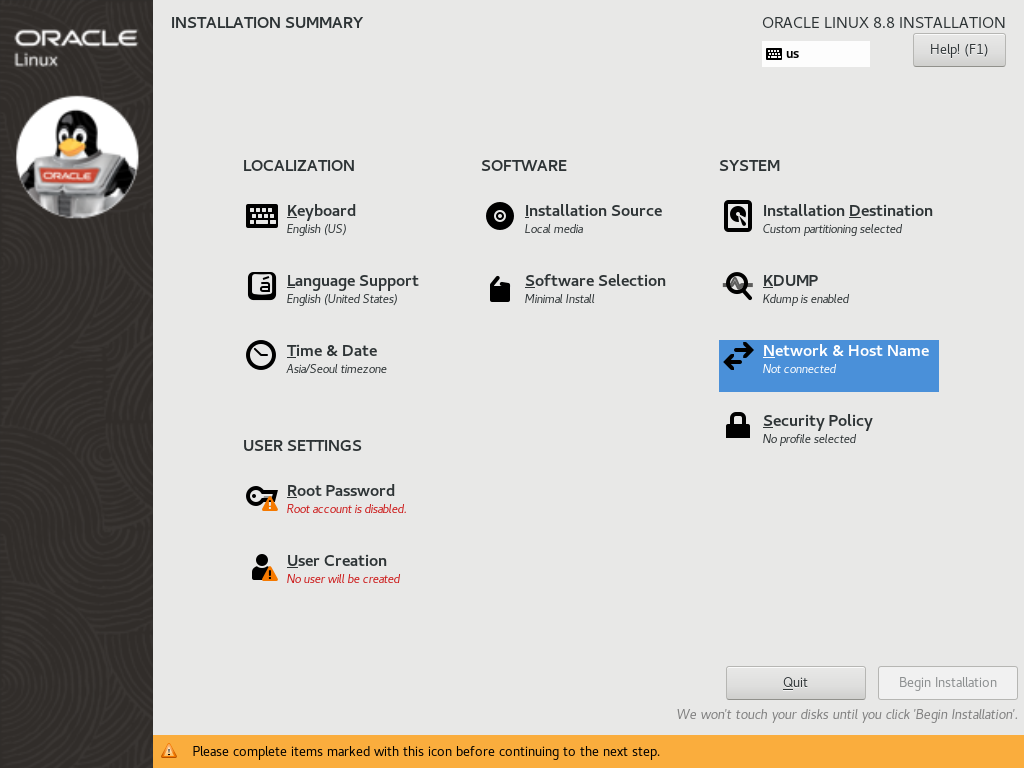
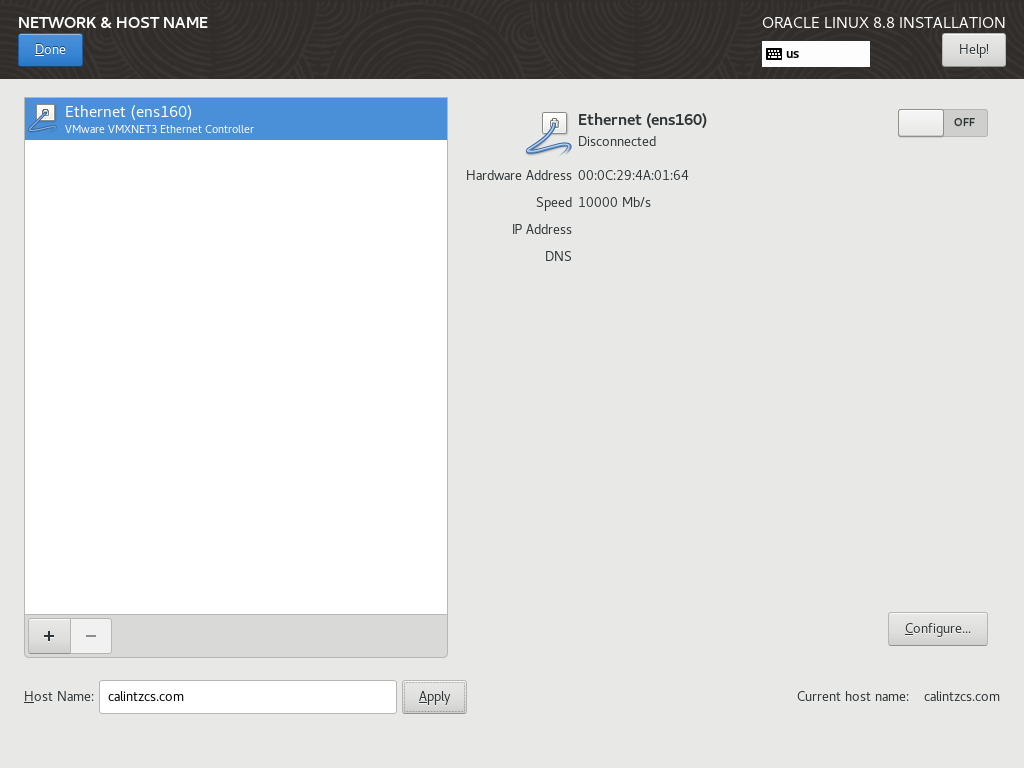
INSTALLATION SUMMARY 화면에서 Network & Host Name을 클릭한다.
Oracle Linux 설치 완료 후에 네트워크 설정을 해도 되지만, 편의를 위해 사전에 설정해도 된다.
하단의 Host name 항목에 사용할 호스트 네임을 입력하고 Apply 버튼을 클릭하면 Currnet host name에 변경된 호스트 네임이 표기된다.
📌 호스트 네임은 영문자와 숫자, 하이픈(-)만 사용 가능하며, 영문자는 대소문자를 구분하지 않는다.
📌 호스트 네임은 도메인과 같이 점(.)으로 나뉜 부분들로 구성되며, 각 부분은 1~63자까지 구성되고, 전체 길이가 255자 이하여야 한다.
📌 호스트 네임의 각 부분은 하이픈(-)으로 시작하거나 끝날 수 없다.
- 영문63자.영문63자.영문63자.영문63자.com 전체 길이 255자까지 가능
- abcd.com = ABCD.COM
- -abcd.com / abcd-.com / abcd.-com / abcd.com- 모두 불가능
- _abcd.com / a_bcd.com / a#bcd.com / abcd.c#om 모두 불가능
- a-bcd.com / abcd.c-om 모두 가능
설정할 네트워크 인터페이스를 선택하고 Configure... 버튼을 클릭한다.
13. 네트워크 설정(1)
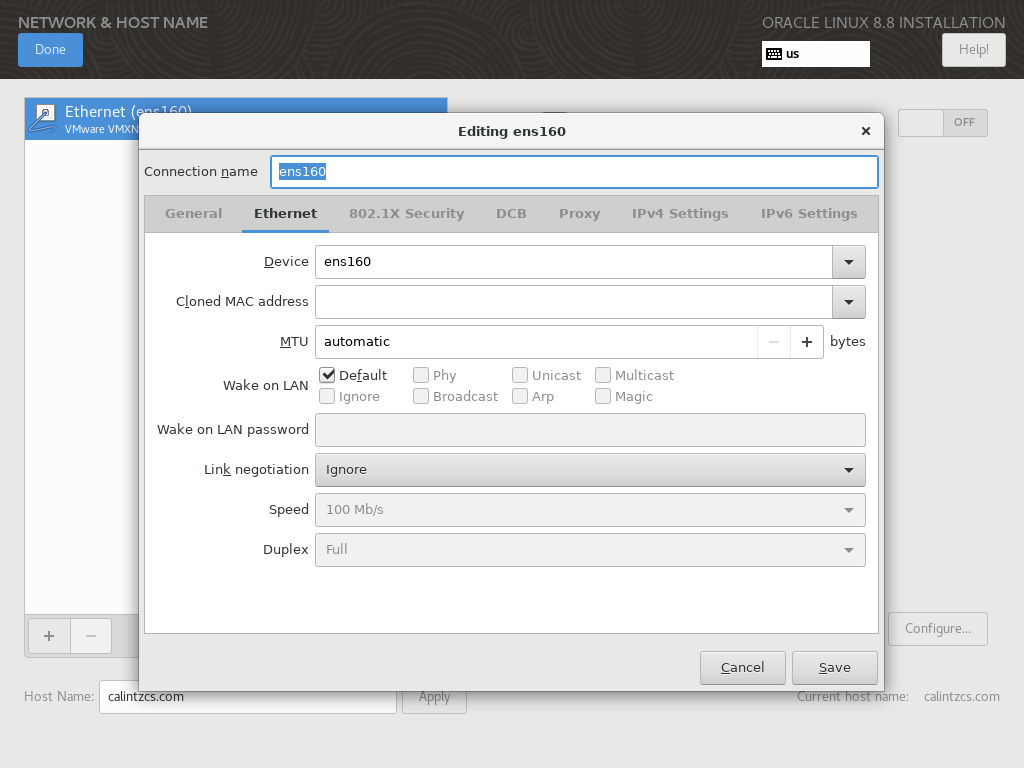
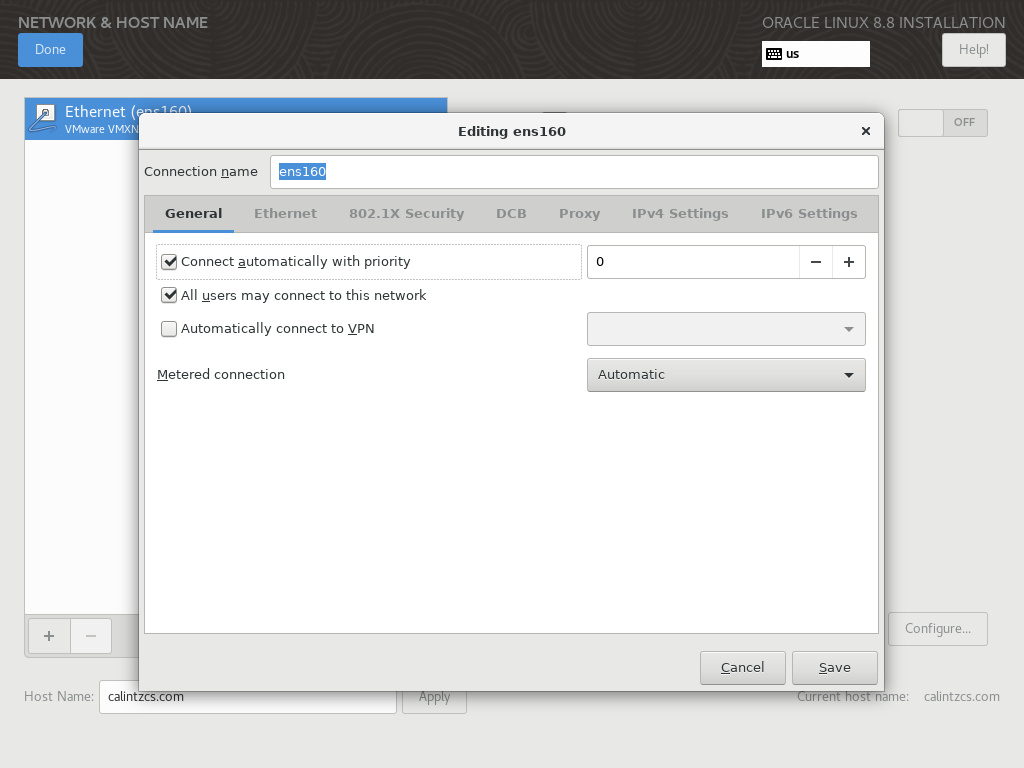
가장 먼저 보이는 화면이 Ethernet 탭인데 특별히 설정해 줄것이 없으니 General 탭을 클릭한다.
General 탭에서는 Connect automatically with priority을 체크하여 Oracle Linux 부팅시 해당 네트워크 인터페이스가 자동으로 활성화되도록 한다.
14. 네트워크 설정(2)

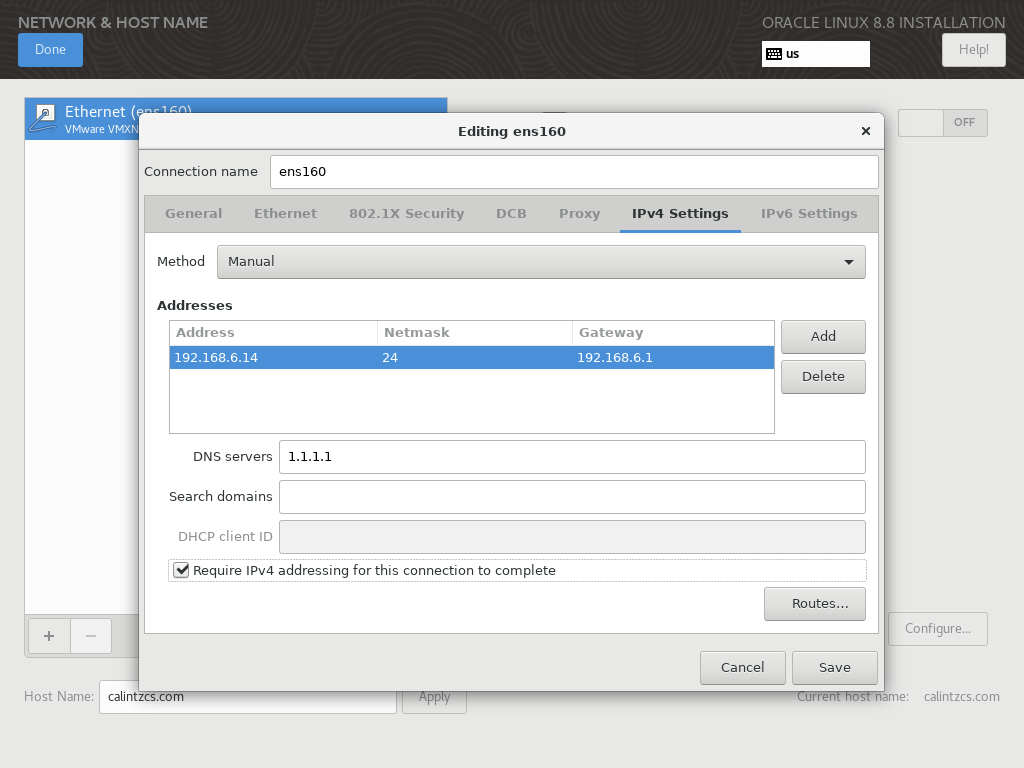
IPv4 Settings 탭을 클릭한다.
Method의 기본값이 Automatic (DHCP)으로 되어있을 것이다.
네트워크 정보를 자동으로 할당 받는 DHCP 환경이 아니라면 Manual로 변경하고 Add 버튼을 클릭하여 IP Address, Netmask, Gateway, DNS Servers 등의 정보를 입력한다.
모든 정보가 입력되었다면 Require IPv4 addressing for this connection to complete 체크 후 Save 버튼을 클릭한다.
15. 네트워크 설정(3)

해당 네트워크 인터페이스를 ON으로 활성화하고, 입력된 네트워크 정보가 올바르게 표시되었다면 Done 버튼을 클릭한다.
16. 보안정책 선택
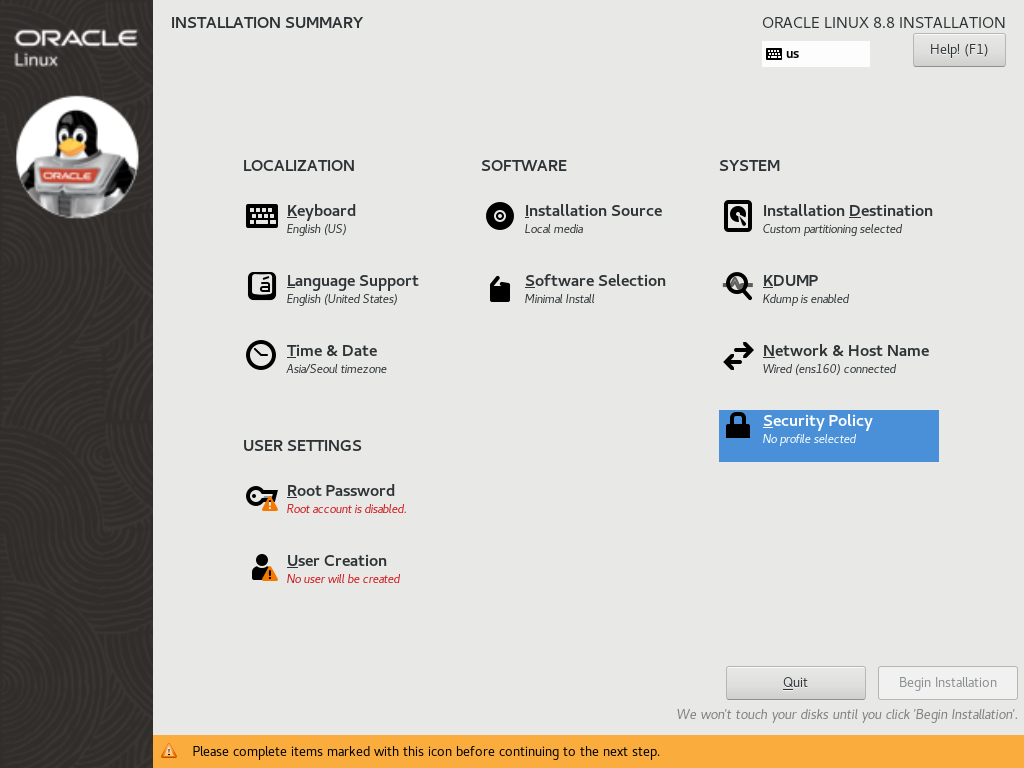
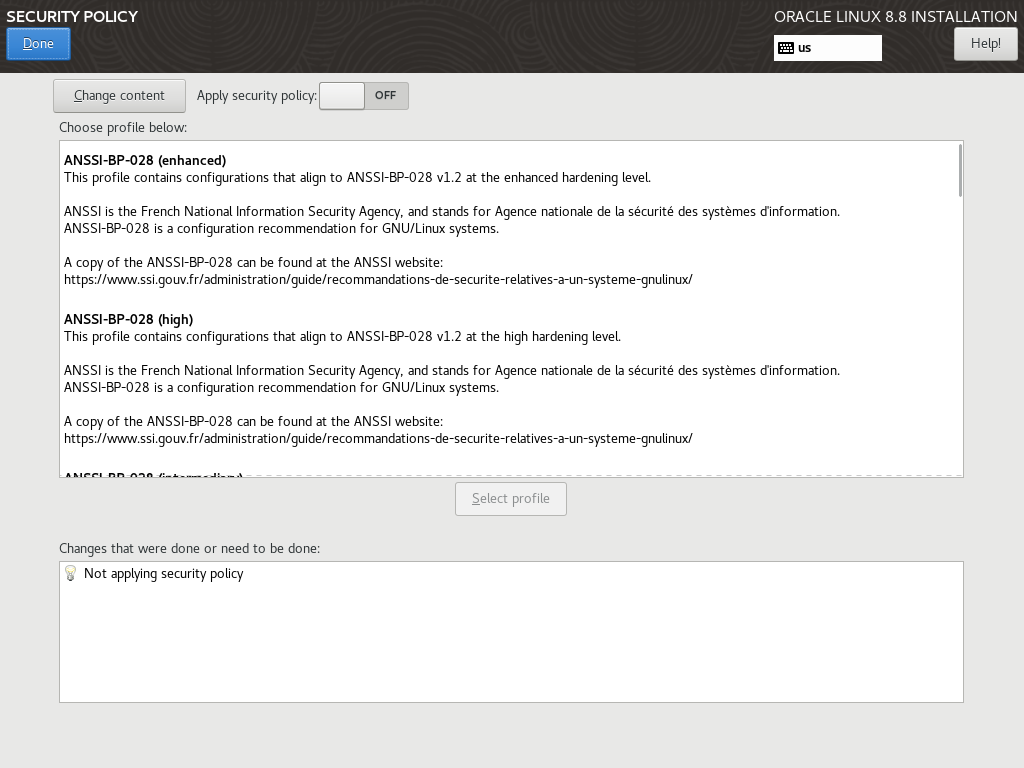
INSTALLATION SUMMARY 화면에서 Security Policy를 클릭한다.
여러가지 보안정책들을 프로파일화 하여 보다 쉽고 빠르게 보안정책을
적용할 수 도록 도와준다. 일반적인 상황에선 적용할 필요가 없는 보안정책들이므로 Apply security policy를 OFF로 변경한 후 Done 버튼을 클릭한다.
17. root 계정 패스워드 설정
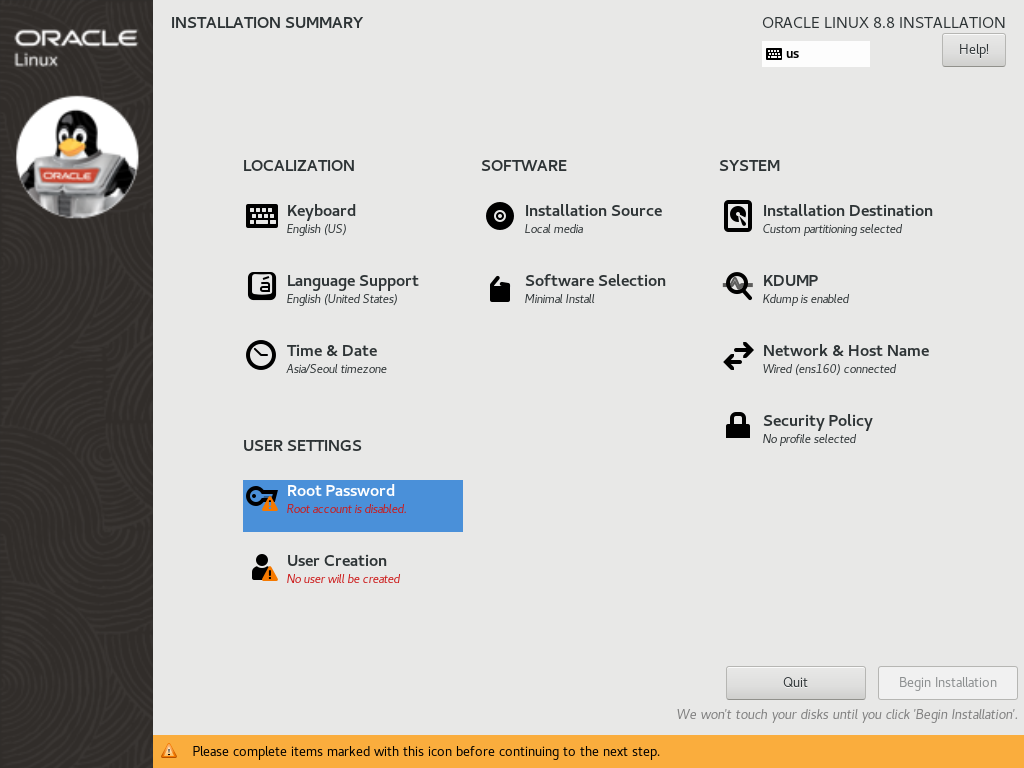
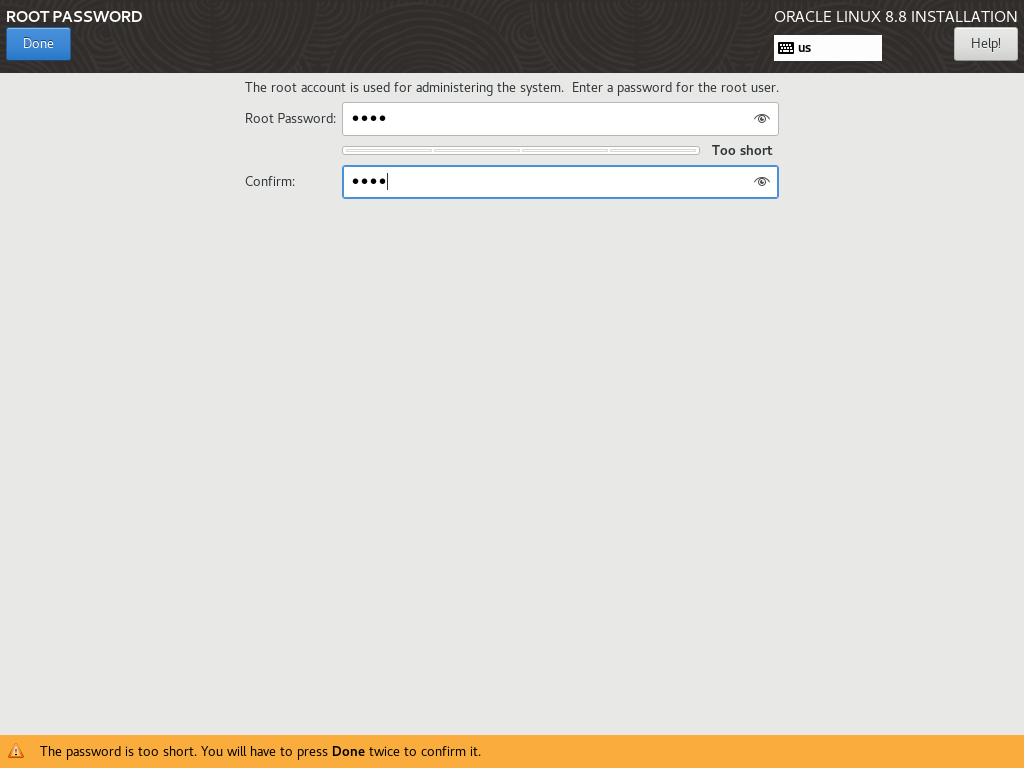
INSTALLATION SUMMARY 화면에서 Root Password를 클릭한다.
root 계정의 패스워드 설정은 필수이며, 설정하지 않을 경우 Oracle Linux 설치가 최종 마무리되지 않는다.
사용할 패스워드를 입력하고 Done 버튼을 클릭한다.
만약 입력된 패스워드가 8자리 이하라면 Done 버튼을 두 번 클릭해야 패스워드 설정을 완료할 수 있다.
18. 패키지 설치 시작

INSTALLATION SUMMARY 화면에서 Begin Installation 버튼을 클릭하여 패키지 설치를 시작한다.
19. 패키지 설치 완료
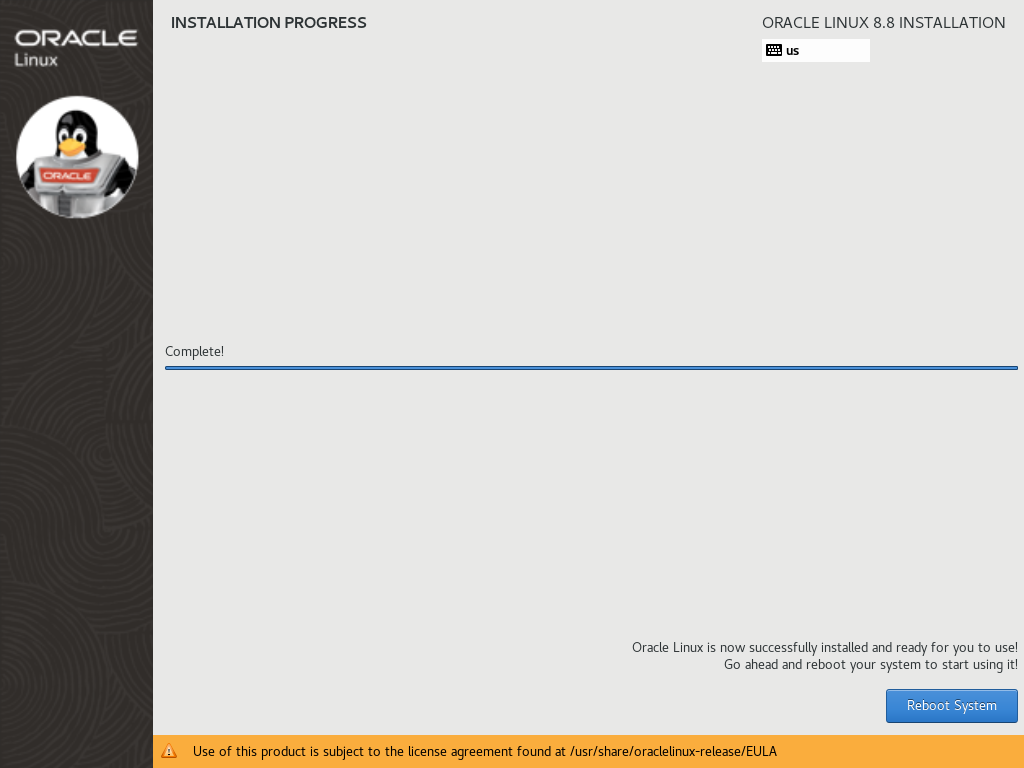
패키지 설치가 완료되면 Reboot 버튼이 활성화된다.
Reboot 버튼을 클릭하면 Oracle Linux 설치 화면이 종료되고 재부팅이 진행되면서 Oracle Linux의 첫 부팅이 시작된다.
20. Oracle Linux 첫 부팅
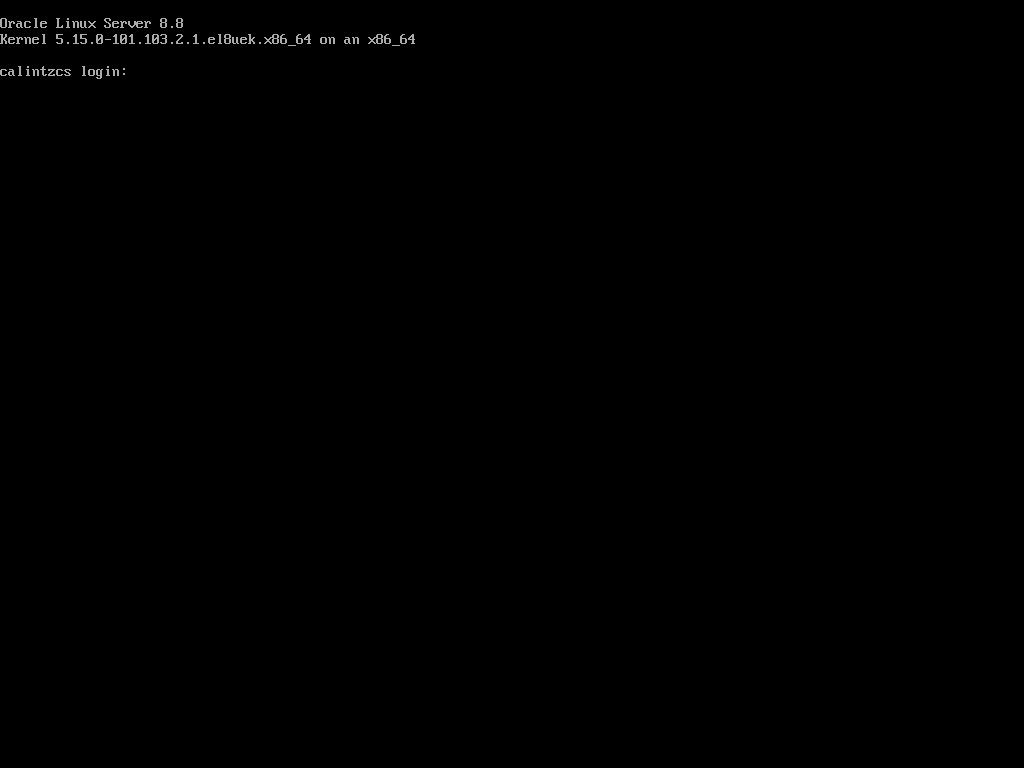
Oracle Linux 설치가 정상적으로 완료되었다면 GRUB2 부팅 메뉴에 이어서 로그인 프롬프트 화면을 만나게 될 것이다.