HomeLAB 구성하기 - 1
HomeLAB이란?
HomeLAB은 집이나 개인 공간에 직접 구축하고 운영하는 실험용 IT 인프라 환경을 의미한다. 쉽게 말해, 개인이 서버, 네트워크 장비, 스토리지 등을 활용해 소규모 데이터센터나 실습 환경을 집에 꾸며놓는 것이다.
이번에는 개인 용도로 사용할 수 있는 서버 및 클러스터 환경을 구축하고 외부 클라우드 환경과 결합하여 사용할 수 있는 인프라 환경을 구축해 보려 한다.
실무 환경에서는 클라우드와 온프레미스 환경을 연결할 때 전용선(Direct Connect, FastConnect 등)을 사용하여 안정적이고 보안성 높은 네트워크를 구성하지만, 중소규모 환경이나 실습 환경에서는 인터넷 위에 VPN(Virtual Private Network)을 구축하여 사설 네트워크를 구성하는 방법을 사용하기도 한다.
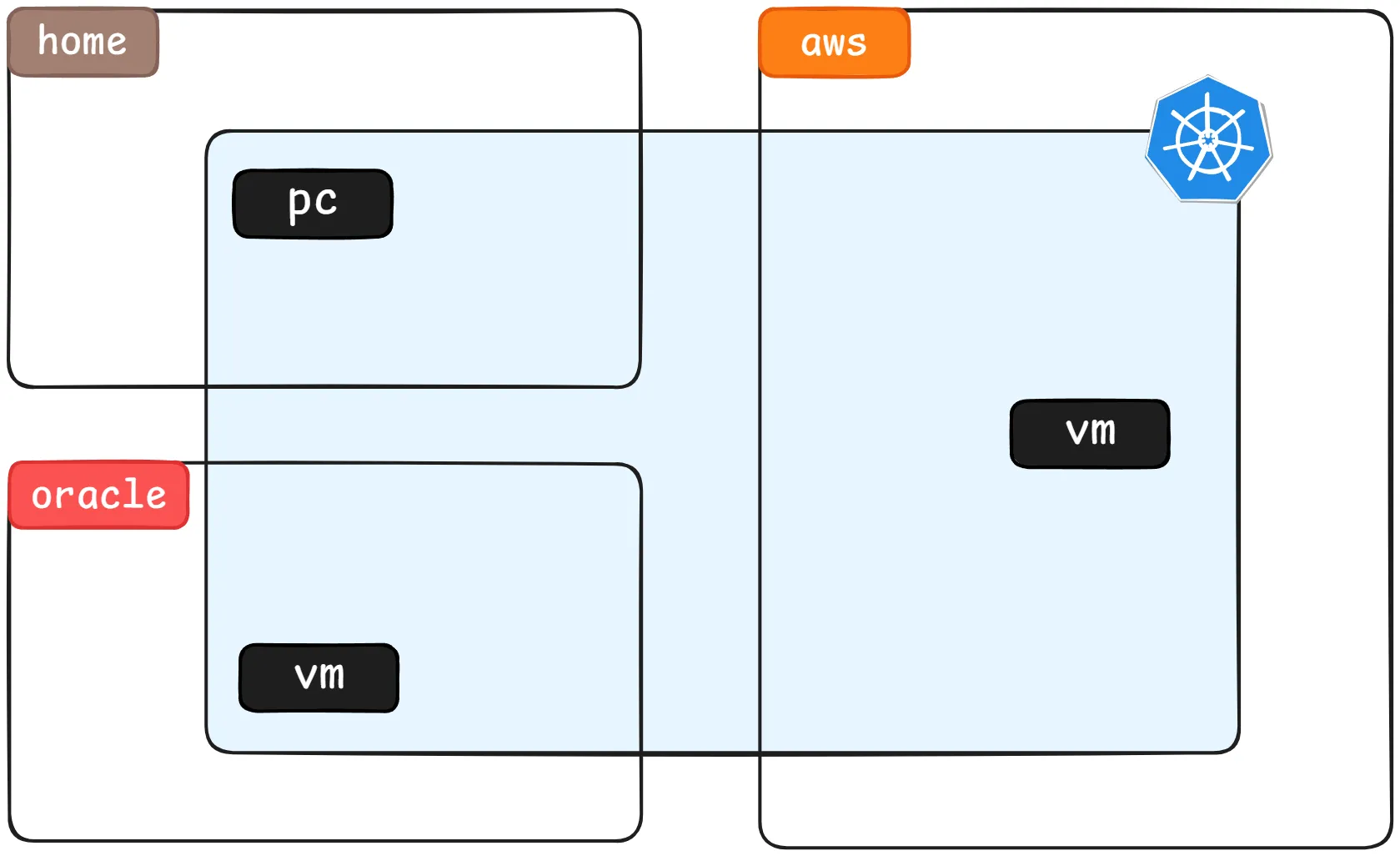
구축하기
- Home - Oracle Cloud
-
다음과 같은 이유에서 Oracle Cloud를 사용하려 한다.
- 일반적인 가정용 공유기 환경에서는 Public IP 사용에 제한이 있다. Private Network에서 Port-forwarding이 필요하고, 대부분의 경우 고정 IP가 아닌 동적 IP를 사용하게된다.
- Oracle Cloud는 평생 무료로 사용할 수 있는 프리티어 자원만을 사용해서 실습에 필요한 고정 IP, 네트워크 연동 및 VM을 영구적으로 사용 할 수 있다.
- Home - Oracle Cloud 연결
-
최종 구성은 home - Oracle - AWS 간 VPN을 통해 연동하는 구조를 만들 것이다.
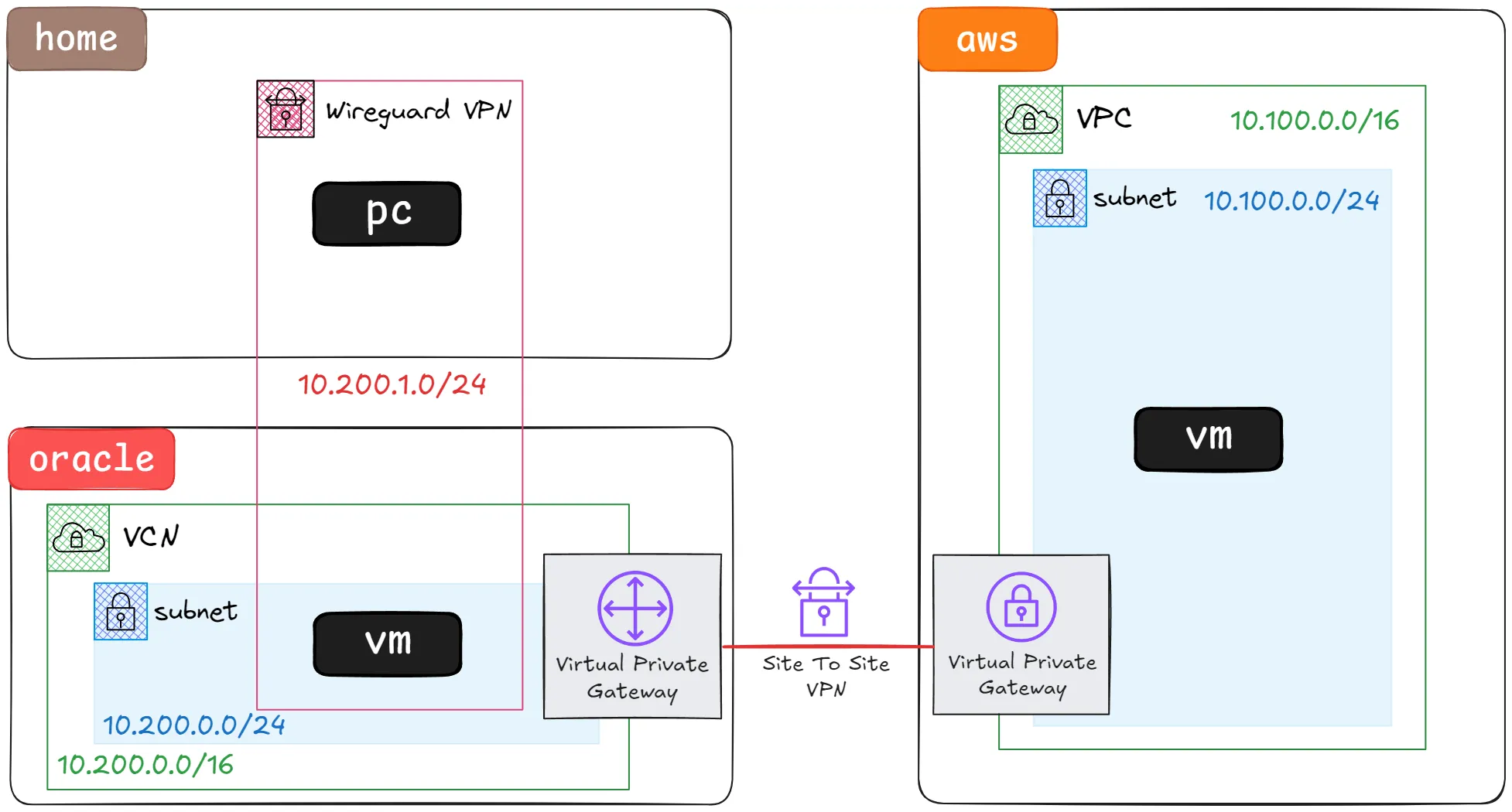
-
VCN 구성
-
https://cloud.oracle.com/networking/vcns <- 이 링크를 이용해 VCN 메뉴 접근
-
Create VCN 버튼을 눌러 VCN 생성
-
생성된
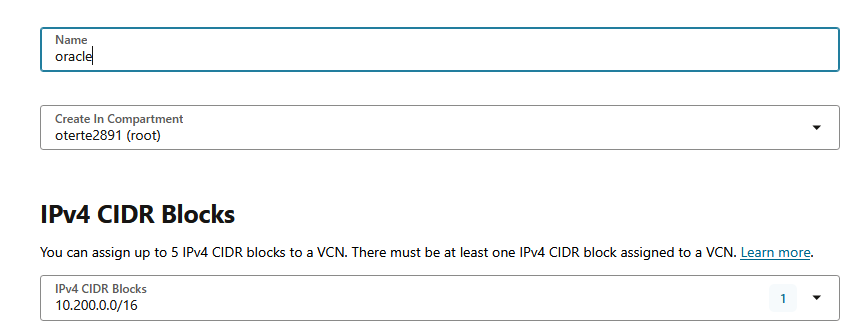
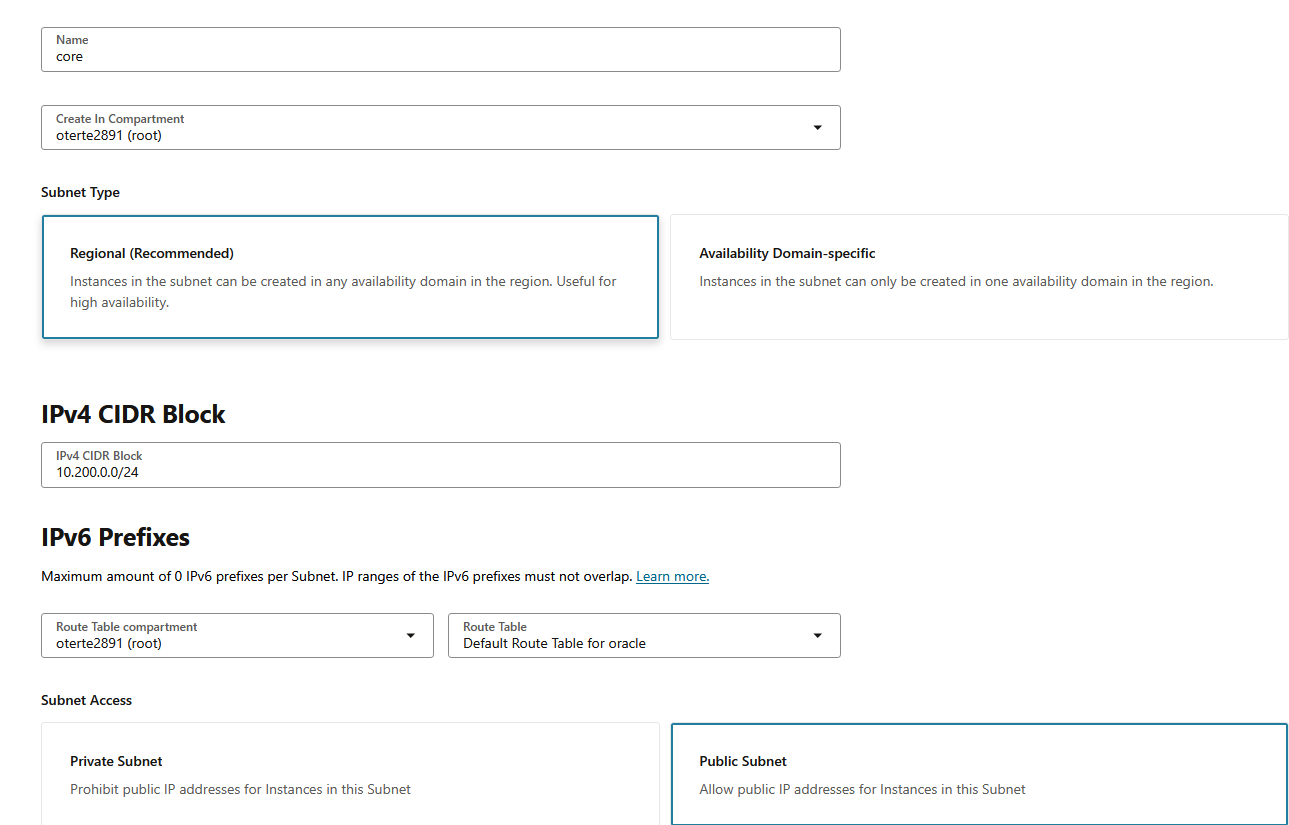
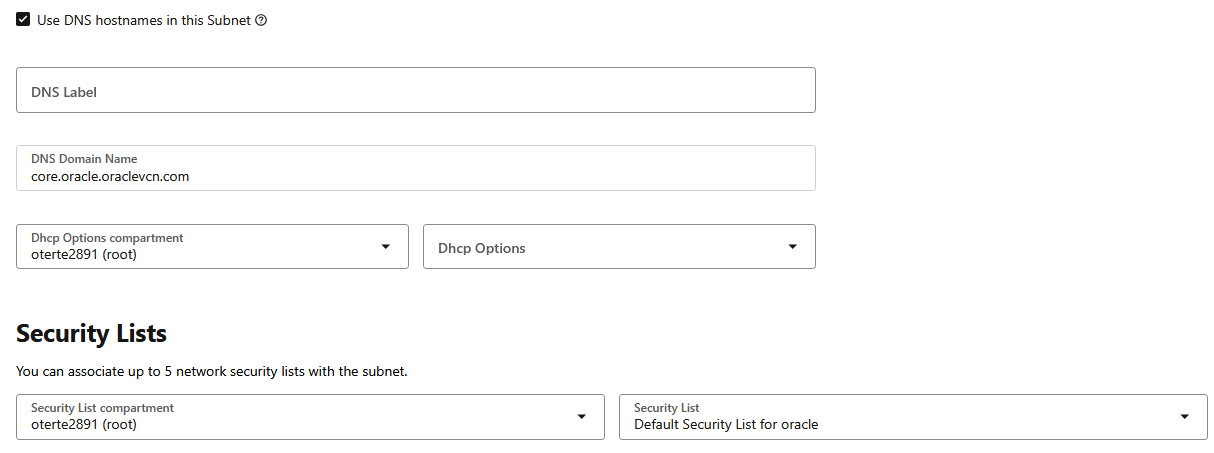
oracleVCN에 다음과 같이 Subnet을 생성. -
다시
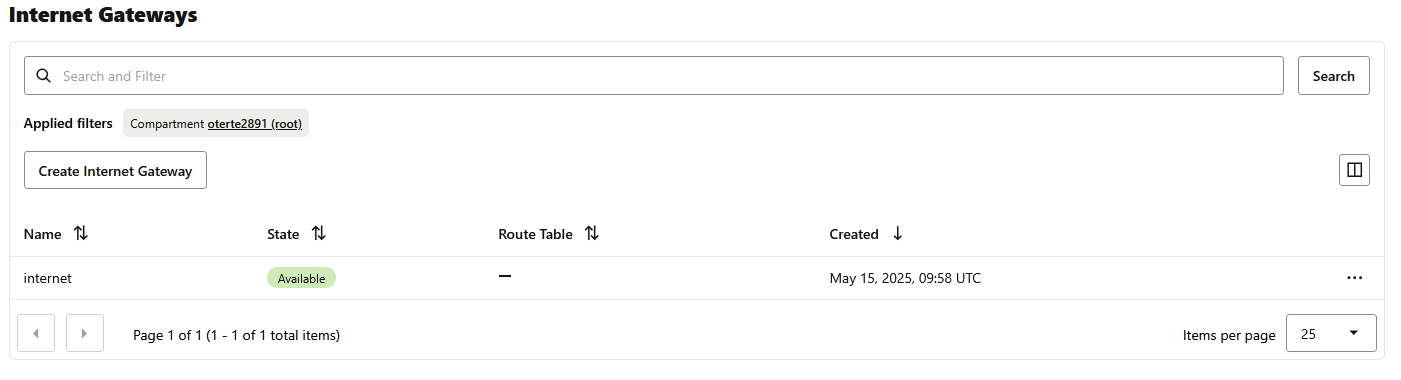
oracleVCN으로 이동 후 Internet Gateways 생성 -
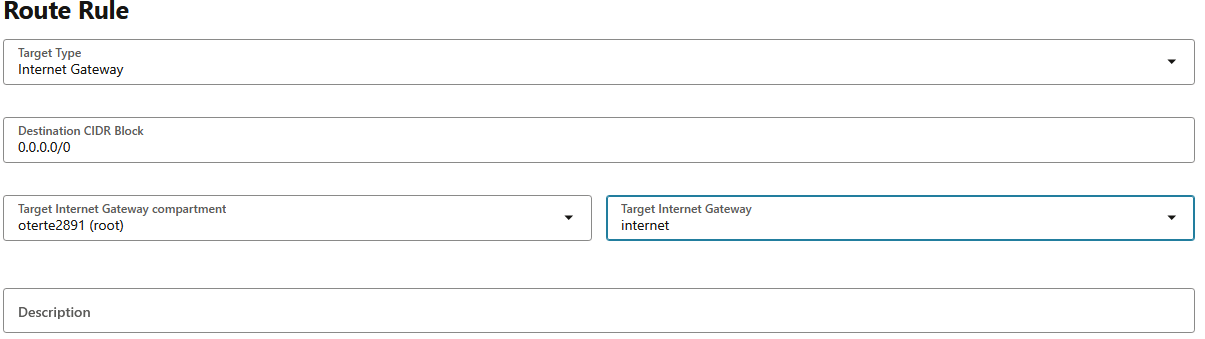
Route table에 내용 추가
- Route Tables → Default Route Table for oracle → Add Route Rules로 진입
- 다음과 같은 내용 추가
-
Networking→ IP management → Reserved public IPs → Reserve public IP address 메뉴로 진입하여 Reserved public IP address name :reserved으로 생성 -
VM 생성
- Compute → Instances → Create instance 메뉴로 진입하고, 아래 내용을 입력
-
Name: gateway
-
Image and shape
- Image:
Canonical Ubuntu 24.04 - Shape:
VM.Standard.E2.1.Micro
- Image:
-
Primary VNIC information
- Primary network:
Select existing virtual cloud network- VCN:
oracle
- VCN:
- Subnet:
Select existing subnet- Subnet:
core
- Subnet:
- Primary network:
-
Primary VNIC IP addresses
- Private IPv4 address → Manually assign private IPv4 address
- IPv4 address:
10.200.0.10 - Public IPv4 address: Automatically assign pulbic IPv4 address 체크 해제
-
Add SSH keys
- 신규 키 생성 - Generate a key pair for me
- Save private / public key 클릭하여 파일 보관
-
Create 버튼 클릭
-
- Compute → Instances → Create instance 메뉴로 진입하고, 아래 내용을 입력
-
Compute → Instances -> gateway -> IP administration -> Edit 클릭
- 다음과 같이 설정
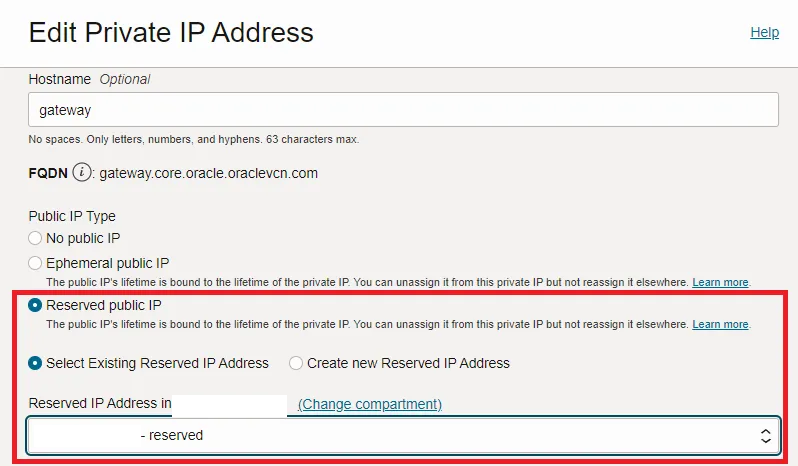
-
방화벽 설정

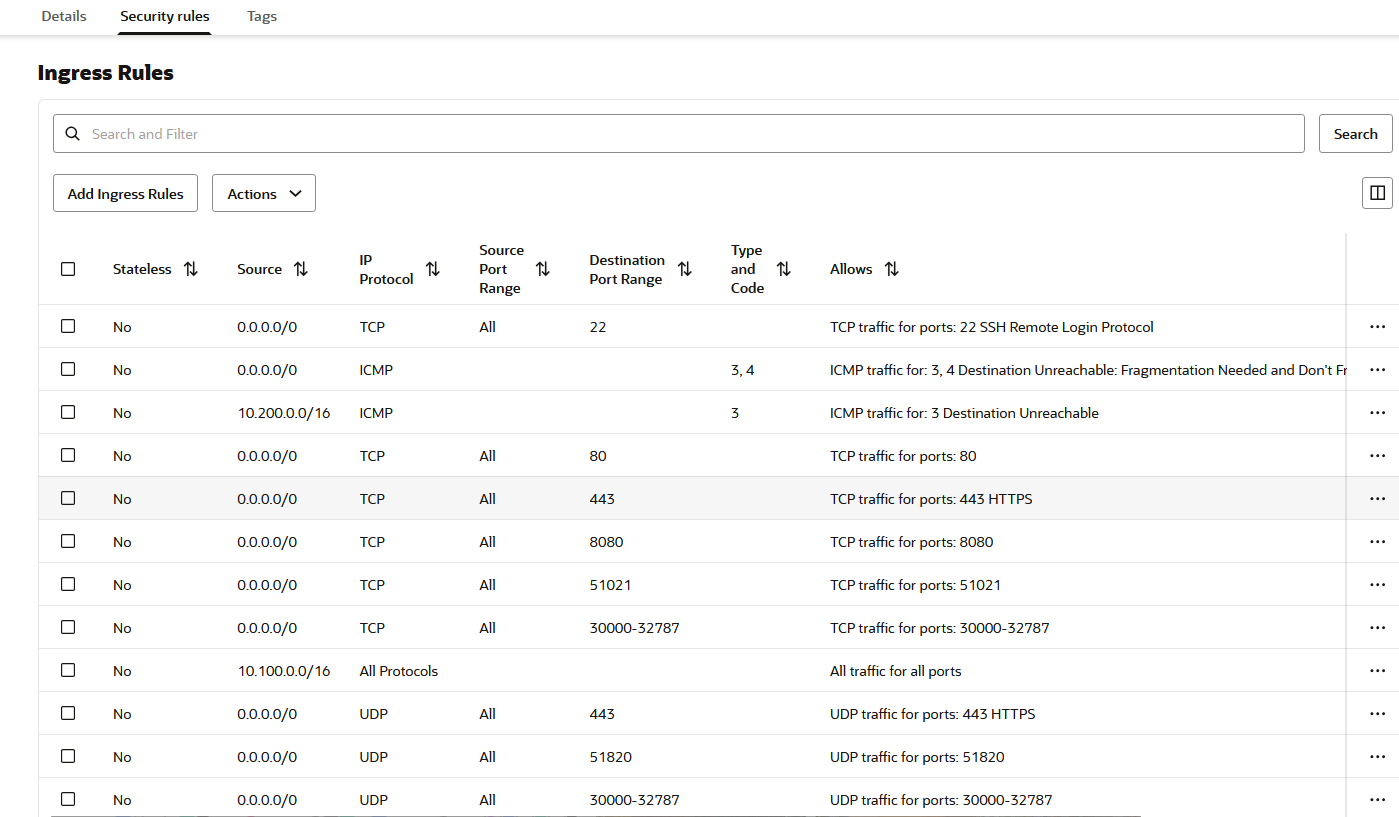
- Networking → Virtual cloud networks → oracle → Security Lists → Default Security List 메뉴 진입
- Security Rules -> Add Ingress Rules 클릭 후 아래 정책 추가
- Source CIDR:
0.0.0.0/0/ TCP / ALL / 80,443,8080,8443,51821,30000-323787 - Source CIDR:
10.100.0.0/16/ ALL Protocol - Source CIDR:
0.0.0.0/0/ UDP / ALL / 443,51820,30000-323787 - 아래처럼 구성되면 완료
- Source CIDR: