함수를 명시적으로 호출하면 함수가 즉시 호출된다. 만약 함수를 명시적으로 호출하지 않고 일정 시간이 경과된 이후에 호출되도록 함수 호출을 예약하려면 타이머 함수를 사용한다. 이를 호출 스케줄링이라 한다.
호출 스케줄링 (Scheduling a call)
특정 시간 후에 함수를 실행하거나 일정 간격으로 반복 실행하는 매커니즘
자바스크립트는 타이머를 생성할 수 있는 타이머 함수 setTimeout과 setInterval, 타이머를 제거할 수 있는 타이머 함수 clearTimeout, clearInterval을 제공한다.
타이머 함수는 ECMAScript 사양에 정의된 빌트인 함수가 아니다. 하지만 브라우저 환경과 Node.js 환경에서 모두 전역 객체의 메서드로써 타이머 함수를 제공한다. (즉, 타이머 함수는 호스트 객체다.)
호출 스케줄링의 원리
자바스크립트 엔진은 단 하나의 실행 컨텍스트 스택(싱글 스레드)을 갖기 때문에 두 가지 이상의 태스크를 동시에 실행할 수 없다.
이러한 이유로 타이머 함수는 비동기 처리 방식으로 동작한다.
이벤트 루프와 콜백 큐를 사용해 설정된 시간 후에 콜백을 실행한다.
타이머 함수
1) setTimeout / clearTimeout
- 지정한 시간(밀리초) 후에 한 번 콜백 함수를 실행한다.
- 반환값으로 타이머 ID를 제공하며, 이를 통해 타이머를 취소할 수 있다.
const timerId = setTimeout(() => {
    console.log("1초 후 실행");
}, 1000);

// 타이머 취소
clearTimeout(timerId);
2) setInterval / clearInterval
- 지정한 시간 간격마다 콜백 함수를 반복 실행한다.
- 마찬가지로 반환된 타이머 ID로 반복을 중단할 수 있다.
const intervalId = setInterval(() => {
    console.log("1초 간격으로 실행");
}, 1000);

// 반복 취소
clearInterval(intervalId);
디바운스와 스로틀
scroll, resize, input, mousemove 같은 이벤트는 짧은 시간 간격으로 연속해서 발생한다. 이러한 이벤트에 바인딩한 이벤트 핸들러는 과도하게 호출되어 성능에 문제를 일으킬 수 있다.
디바운스와 스로틀은 짧은 시간 간격으로 연속해서 발생하는 이벤트를 그룹화해서 과도한 이벤트 핸들러의 호출을 방지하는 프로그래밍 기법이다.
1) 디바운스 (Debounce)
짧은 시간 간격으로 이벤트가 연속으로 발생하면 이벤트 핸들러를 호출하지 않다가 일정 시간이 경과한 이후에 이벤트 핸들러가 한 번만 호출되도록 한다.
즉, 디바운스는 짧은 시간 간격으로 발생하는 이벤트를 그룹화해서 마지막에 한 번만 이벤트 핸들러가 호출되도록 한다.
주로 resize 이벤트 처리, input 요소에 입력된 값으로 ajax 요청하는 입력 필드 자동완성 UI 구현, 버튼 중복 클릭 방지 처리 등에 유용하게 사용된다.
예시: 텍스트 입력 필드에서 input 이벤트가 짧은 시간 간격으로 연속해서 발생하는 경우
// script
<!DOCTYPE html>
<html>
	<body>
		<input type="text" />
		<div class="msg"></div>

		<script>
			const $input = document.querySelector('input');
			const $msg = document.querySelector('.msg');

			const debounce = (callback, delay) => {
				let timeId;

				// debounce 함수는 timeId를 기억하는 클로저를 반환한다.
				return (...args) => {
					// delay가 경과하기 이전에 이벤트가 발생하면 이전 타이머를 취소하고 새로운 타이머를 재설정한다.
					// 따라서 delay보다 짧은 간격으로 이벤트가 발생하면 callback은 호출되지 않는다.
					if (timeId) clearTimeout(timeId);
					timeId = setTimeout(callback, delay, ...args);
				};
			};

			// debounce 함수가 반환하는 클로저가 이벤트 핸들러로 등록된다.
			// 300ms보다 짧은 간격으로 input 이벤트가 발생하면 debounce 함수의 콜백 함수는
			// 호출되지 않다가 300ms 동안 input 이벤트가 더 이상 발생하지 않으면 한 번만 호출된다.
			$input.oninput = debounce((e) => {
				$msg.textContent = e.target.value;
			}, 300);
		</script>
	</body>
</html>
2) 스로틀 (Throttle)
짧은 시간 간격으로 이벤트가 연속해서 발생하더라도 일정 시간 간격으로 이벤트 핸들러가 최대 한 번만 호출되도록 한다.
즉, 스로틀은 짧은 시간 간격으로 연속해서 발생하는 이벤트를 그룹화해서 일정 시간 단위로 이벤트가 호출되도록 호출 주기를 만든다.
주로 scroll 이벤트 처리나 무한 스크롤 UI 구현 등에 유용하게 사용된다.
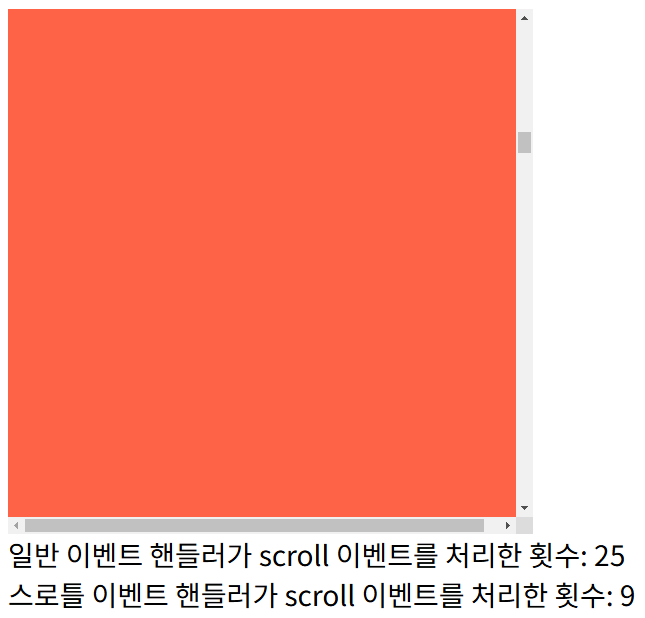
예시: scroll 이벤트가 짧은 시간 간격으로 연속해서 발생하는 경우
<!DOCTYPE html>
<html>
	<head>
		<style>
			.container {
				width: 300px;
				height: 300px;
				background-color: tomato;
				overflow: scroll;
			}
			.content {
				width: 300px;
				height: 1000vh;
			}
		</style>
	</head>
	<body>
		<div class="container">
			<div class="content"></div>
		</div>
		<div>
			일반 이벤트 핸들러가 scroll 이벤트를 처리한 횟수:
			<span class="normal-count">0</span>
		</div>
		<div>
			스로틀 이벤트 핸들러가 scroll 이벤트를 처리한 횟수:
			<span class="throttle-count">0</span>
		</div>

		<script>
			const $container = document.querySelector('.container');
			const $normalCount = document.querySelector('.normal-count');
			const $throttleCount = document.querySelector('.throttle-count');

			const throttle = (callback, delay) => {
				let timerId;

                // throttle 함수는 timerId를 기억하는 클로저를 반환한다.
				return (...args) => {
                	// delay가 경과하기 이전에 이벤트가 발생하면 아무것도 하지 않다가
                    // delay가 경과했을 때 이벤트가 발생하면 새로운 타이머를 재설정한다.
                    // 따라서 delay 간격으로 callback이 호출된다.
					if (timerId) return;
					timeId = setTimeout(() => {
						callback(...args);
						timerId = null;
					}, delay);
				};
			};

			let normalCount = 0;
			$container.addEventListener('scroll', () => {
				$normalCount.textContent = ++normalCount;
			});

			let throttleCount = 0;
            // throttle 함수가 반환하는 클로저가 이벤트 핸들러로 등록된다.
			$container.addEventListener(
				'scroll',
				throttle(() => {
					$throttleCount.textContent = ++throttleCount;
				}, 100)
			);
		</script>
	</body>
</html>