논문 정리, 읽는 프로그램으로 Zotero를 사용하고 있고, 매우 만족하고 있다. 다만, 무료로 제공하는 저장공간이 300mb 정도 밖에 안돼서 턱 없이 부족하다. 물론, 일 년에 20달러를 내고 구독하면 2GB를 사용할 수 있으며, 클라우드와 연동하면 무료로 공간을 늘릴 수도 있다.
필자는 구글 드라이브를 메인으로 쓰고 iCloud를 서브로 사용하고 있으므로, 이 둘 중 하나로 연결해주고 했다. 둘 다 상관없으나, 만약 아이패드에서 필기를 하고 싶다면, iCloud를 추천한다. (데스크탑만 사용하거나, 갤탭 유저라면 구글 드라이브를 써도 됨)
Google Drive
처음에 구글 드라이브를 기준으로 설정을 해줬으므로, 일단 설명을 구글 드라이브를 기준으로 한다. ICloud도 모든 설정은 동일하고, 폴더 경로만 바꿔주면 된다.
1. 구글드라이브 로컬 연동
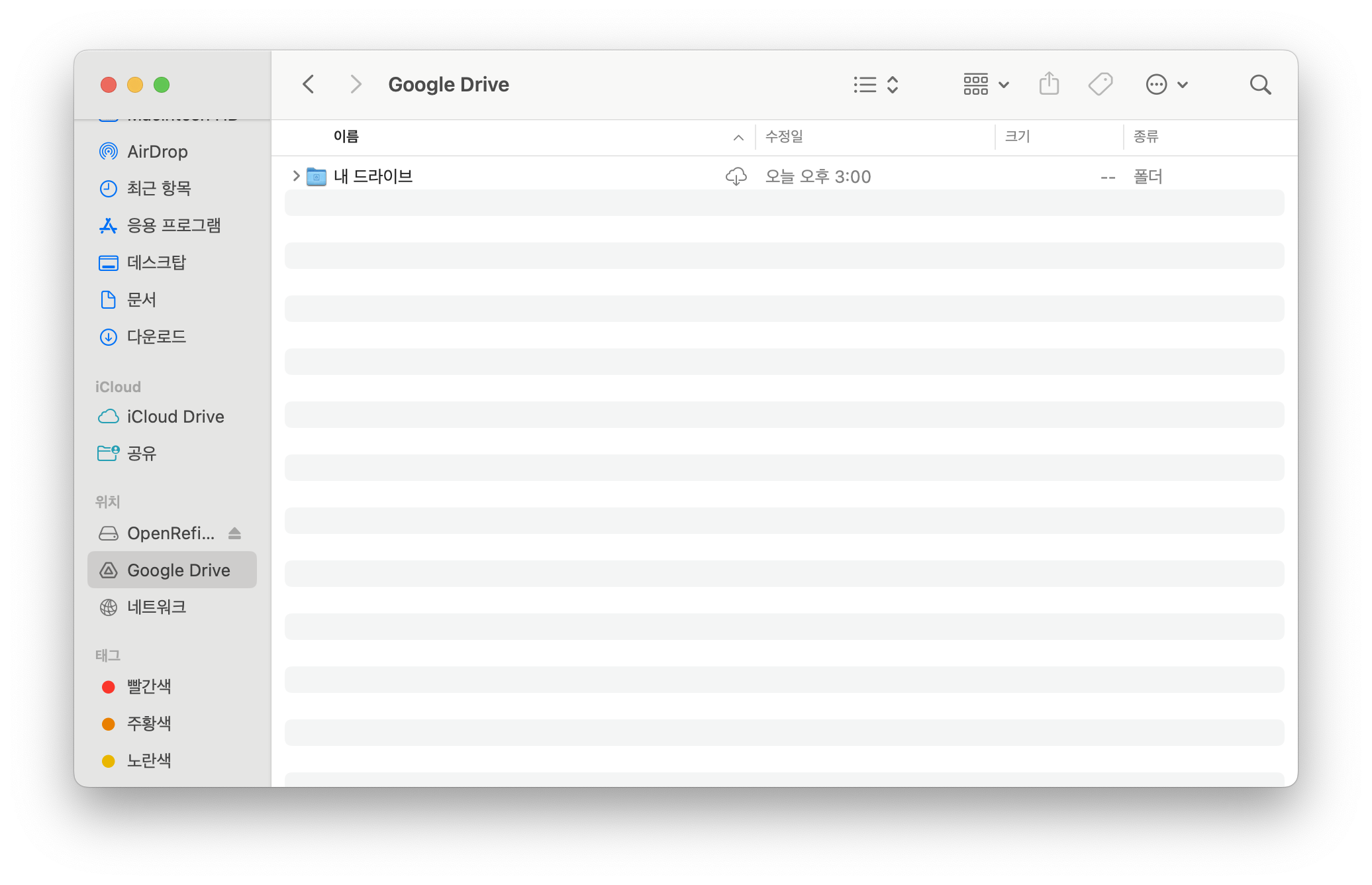
구글 드라이브를 로컬 finder와 연결하지 않은 경우, 이 단계부터 진행해줘야 한다. 맥 기준으로 이 블로그의 글을 참고했고, 윈도우도 아마 다양한 참고글이 있을 것이다.

방법은 매우 간단하다. 사진과 같이 웹 구글 드라이브에 들어가서 설정 톱니바퀴를 누르고 '데스크톱 드라이브 다운로드'로 다운받은 뒤 하라는대로 쭉 설치하면 된다.
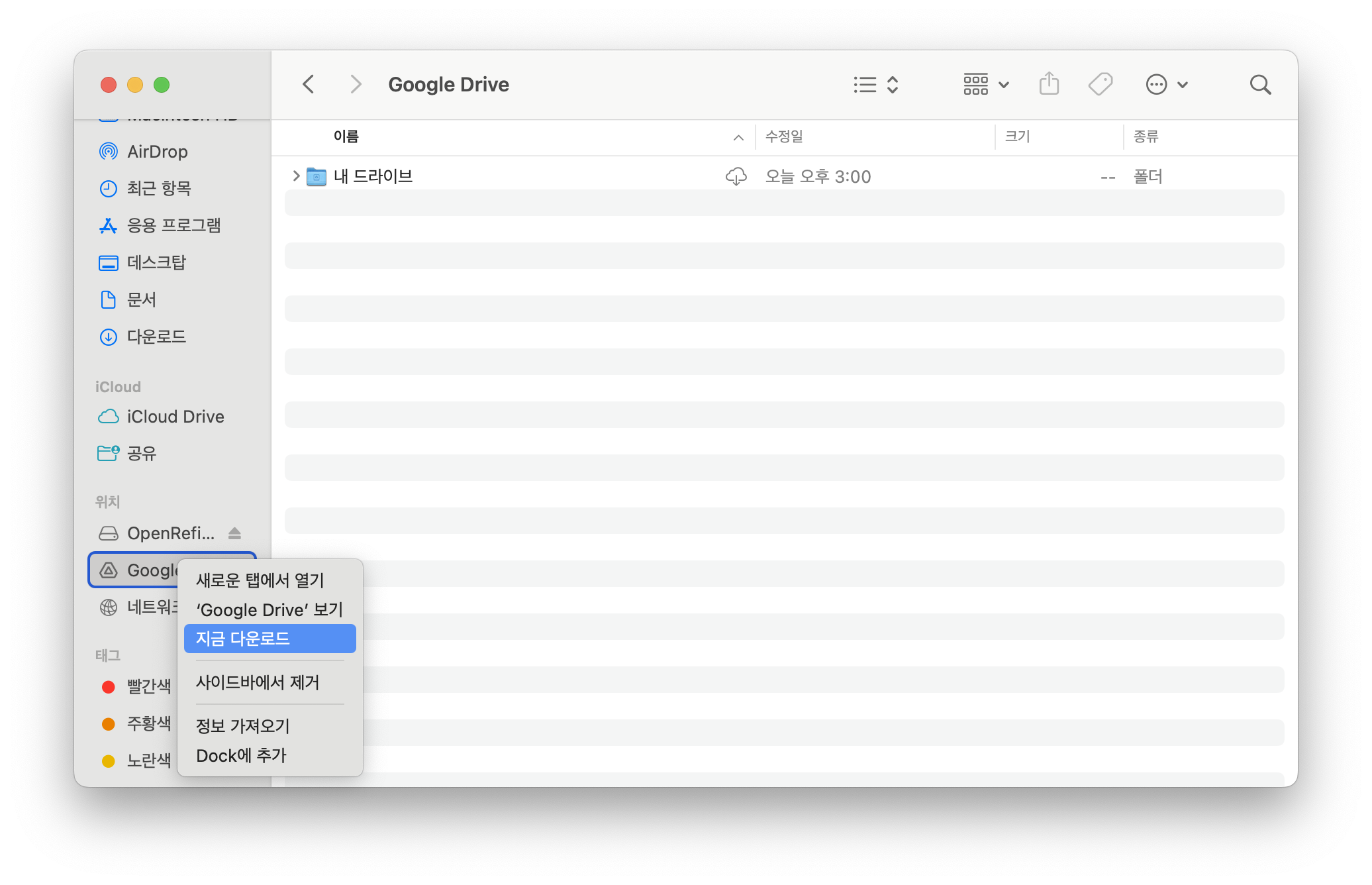
설치를 다 하고 finder에 들어가면 좌측에 Google Drive 탭이 생기고, 우클릭을 해서 '지금 다운로드'를 눌러주면 된다. 아무 것도 안떠서 된건가.. 했는데, 위 블로그에서도 되고 있는 것이니 기다리면 된다고 한다. 역시 잠시 기다리니 설정이 완료됐다.
2. ZotMoov 다운로드
일반적으로 Zotfile을 많이 사용하는 것 같은데, Zotero7은 지원하지 않기 때문에 ZotMoov를 사용한다.
아래 깃헙에서 ReadMe 부분에 다운로드 링크를 누르면 xpi 파일이 다운된다.
3. Zootmoov plugin 설정
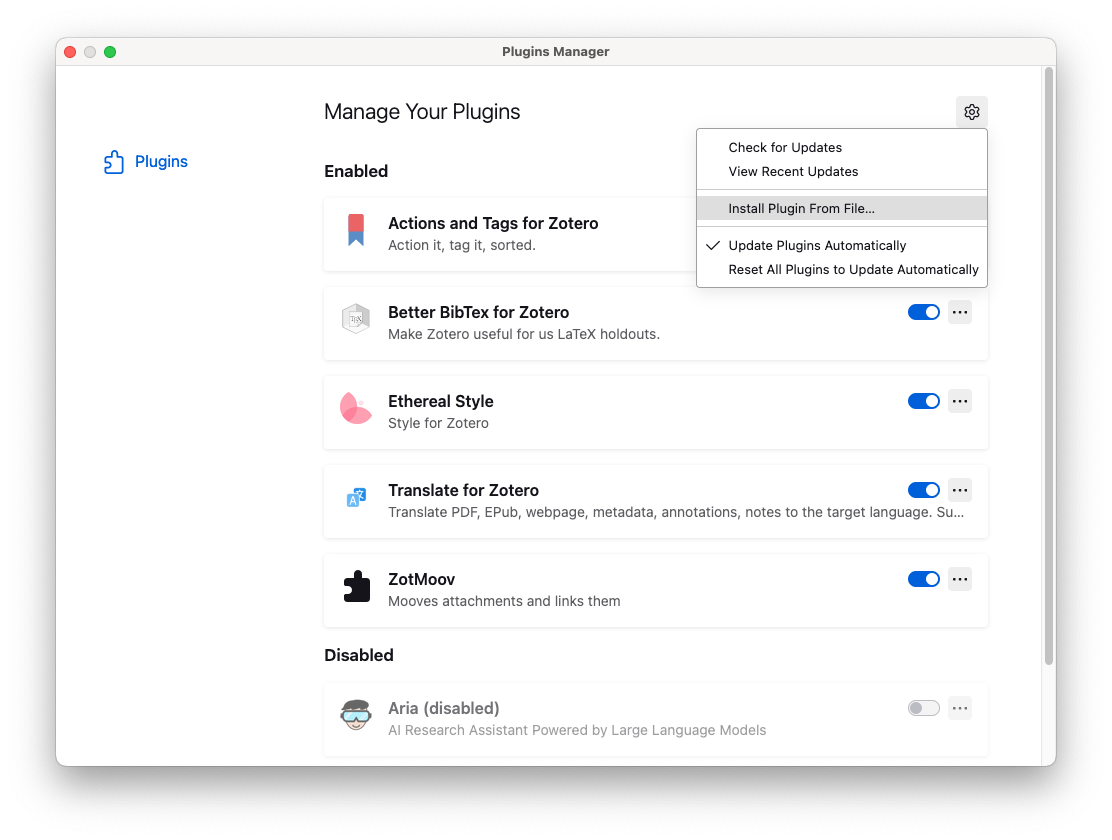
기존에 다른 plugin들과 똑같은 방식으로 추가해주면 된다. Zotero 앱에서 도구>Plugins로 들어가서 톱니바퀴 버튼을 누르고 'Install Plugin From File...'을 선택하면 된다. 그리고 앞서 다운 받은 xpi 파일을 선택한 뒤 Enabled에 추가되었다면 정상적으로 설정된 것이다.
4. Zotero 폴더 경로 설정
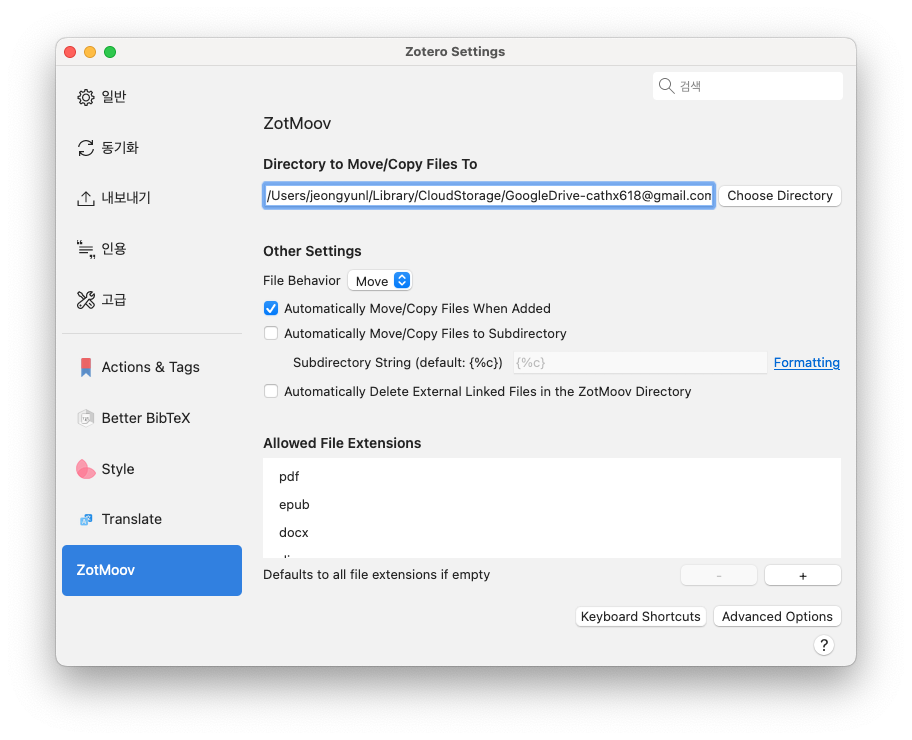
Plugin에 ZotMoov가 정상적으로 추가되었다면 Zotero 앱의 환경설정에 들어갔을 때, 위 사진처럼 좌측에 추가되어 있을 것이다. ZotMoov를 선택하고 상단에 경로를 설정하는 부분에서 로컬에 연결해준 Google Drive를 선택해주면 된다.
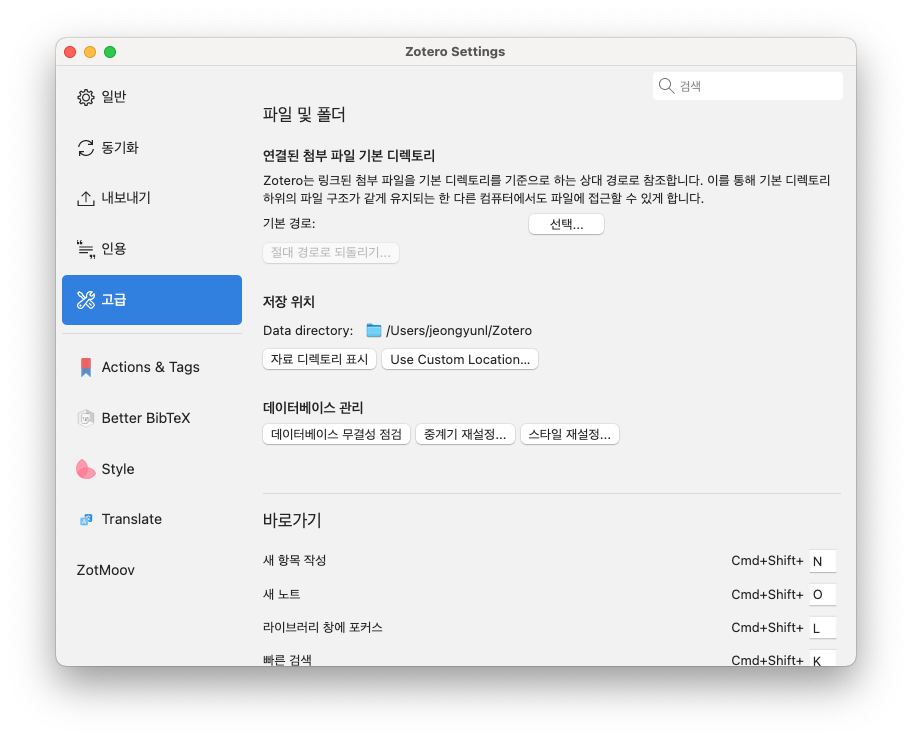
Zotero 자체의 저장 위치도 Google Drive로 변경해줘야 한다. 이번에는 고급 탭에서 저장 위치>Use Custom Location...을 선택하고 위와 동일한 경로를 선택해주면 끝이다.
설정 후에 앱을 껐다가 다시 실행하면, 기존의 파일들도 모두 Google Drive에 복사되었을 것이고(Zotero storage를 삭제하지 않았다면 거기에도 여전히 남아 있을 것이다. 원한다면 삭제해도 되고, 그냥 둬도 상관 없다) 새로 추가하는 파일들은 이제 Google Drive에 저장되게 된다.
iCloud
ZootMoov를 설치하는 부분까지 모두 동일하고, Zotero에서 경로 설정(Zotero 저장 위치, ZotMoov 경로)만 iCloud로 바꿔주면 된다.
이렇게 설정을 완료했고, 이제 저장용량을 신경쓰지 않고 사용할 수 있다. 다만, 아이패드와 연동해서 사용할 때, Zotero 앱에서 pdf 파일을 열 수 없다는 것이다. 왜 안되는지는 모르겠으나... pdf 파일은 지원하지 않고 url 링크만 지원한다는 에러 메세지가 나온다.
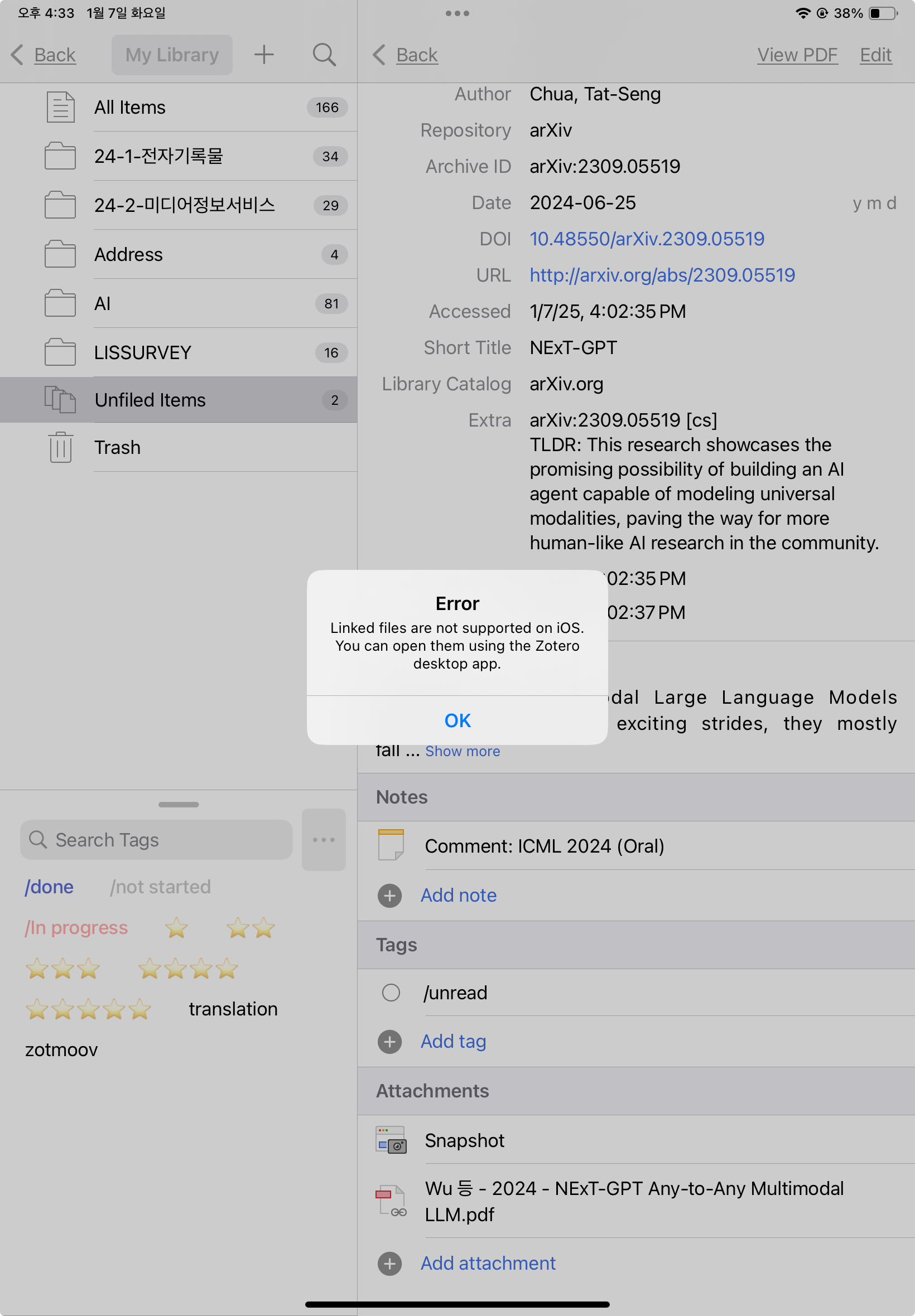
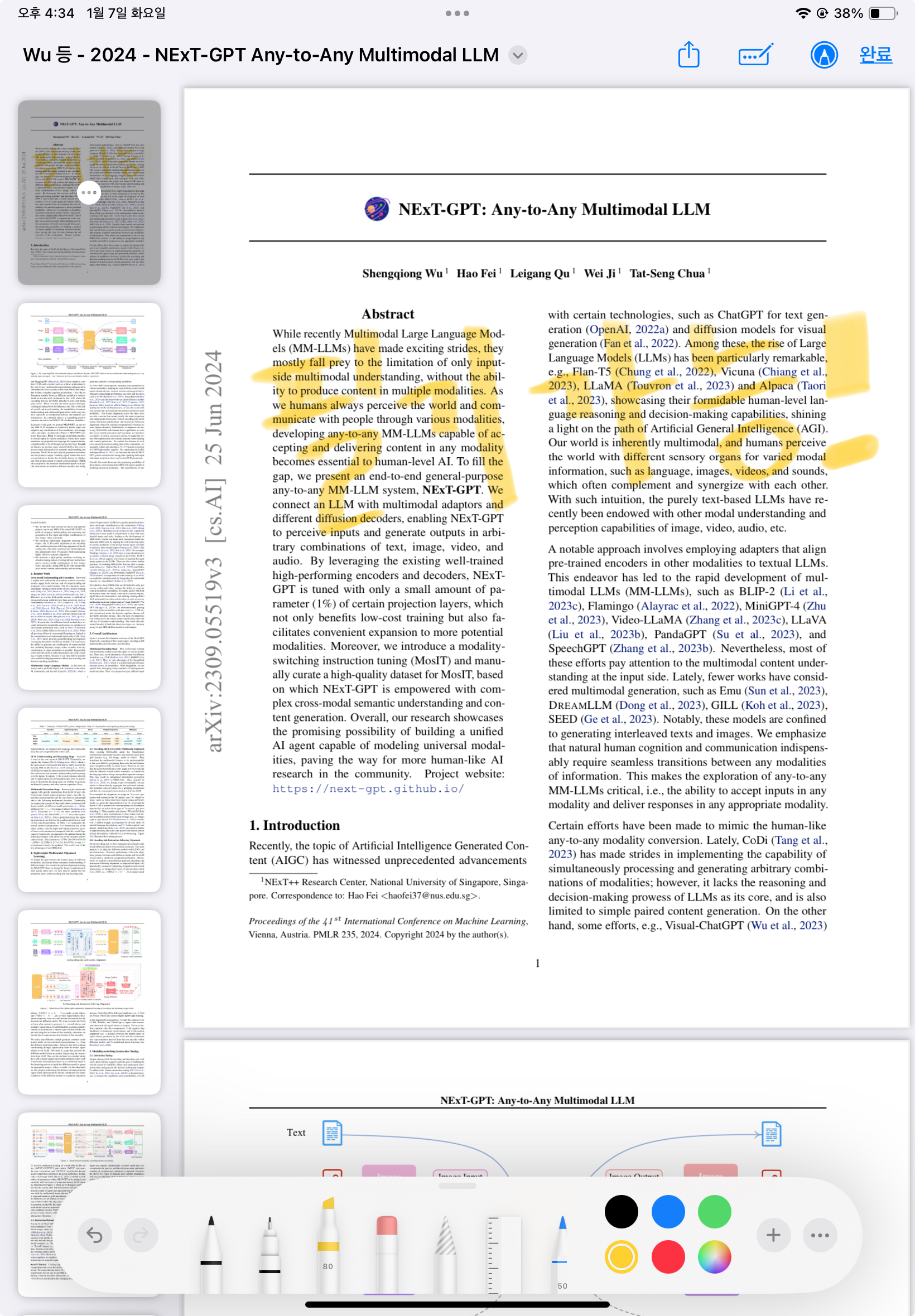
이때 방법은, 저장해 준 구글 드라이브나 iCloud에 들어가서 해당 pdf에 필기하는 것이다. 다만, 아이패드의 경우(갤탭은 된다) 구글 드라이브에서 pdf 필기가 안되므로, 필자는 iCloud를 사용하고 있다. 조금 귀찮긴 하지만... 그래도 '무료'로 Zotero를 저장공간 걱정없이 사용할 수 있다는 점에서 유용하다.