Introduction
본 포스팅은 클라우드 정보보안 국비 수업의 내용을 복습하고자 작성하는 포스팅이다. 복습 자료는 직접 수업을 들으며 필기한 노션 내용에 기반한다.
오늘은 본격적인 정보보안 수업의 시작 전 OT로 진행했던 VMware 기초 세팅을 집에서 다시 한 번 진행해보고자 한다. 사용하는 VMware OS의 종류는 Rocky9과 Ubuntu22.04이다.
Procedure
VMware Pro 설치하기
개인적으로 지난 번에 노트북에 VMware Workstation Pro 설치하다 진짜 답답해 돌아가시는 줄 알았다. 계정 인증 차원에서 자세한 개인 정보를 작성하였는데, 업무 시간이 아니라 그런지 계정 검증이 보류되었다는 메시지를 받았었다. 세팅하고 당장 복습을 진행하려고 하는데 설치에서 막혀 버리니 정말 정신 나갈 뻔 ㅎ 너무 힘들었다.
우선, VMware Workstation 다운로드는 이 링크에서 받아주면 된다. 링크 찾는 것도 일임; 수업에서 사용한 VMware Workstation Pro의 버전은 17.6.0이며, 특이하게도 이를 다운로드하고 업데이트를 진행한다. (왜인지는 나도 잘 모르겠음)
나는 어제 저녁에 계정 검증을 요청했는데 아직도 보류 중이라고 떠서 그냥 수업에서 받은 VMware Workstation 프로그램을 USB로 가져와서 설치할거다! (일해라 Broadcom)
해당 zip 파일을 압축을 풀면 다음과 같이 실행파일(.exe)을 확인할 수 있다.
이를 실행하여 설치를 진행하도록 하자. 체크박스를 전부 체크하고 Next/Install을 눌러주면 된다.
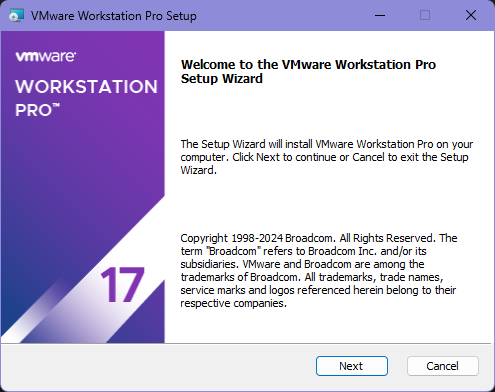
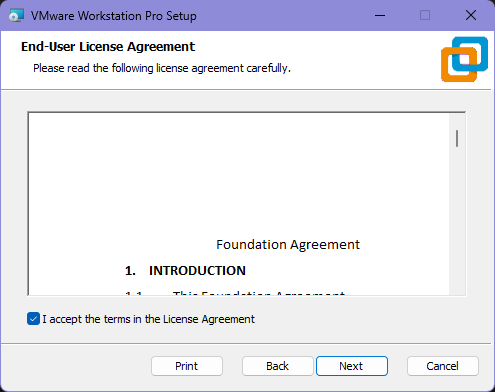
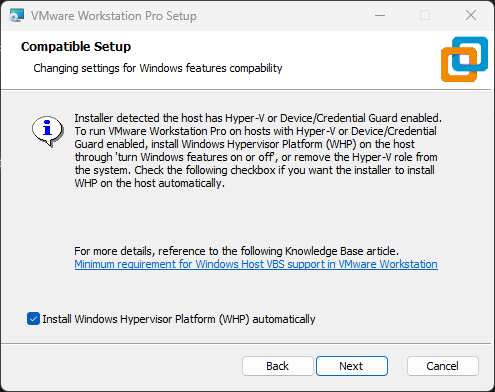
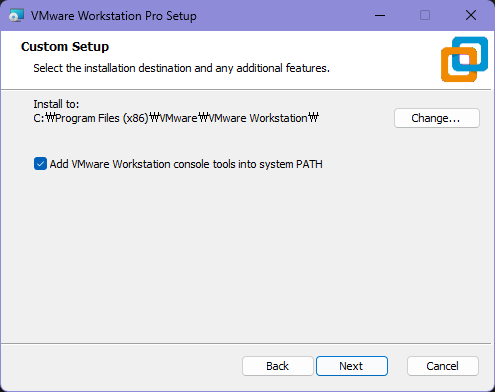
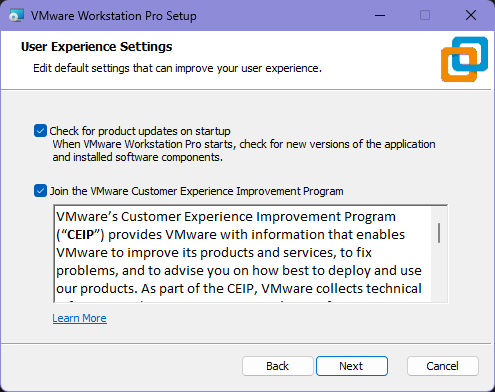
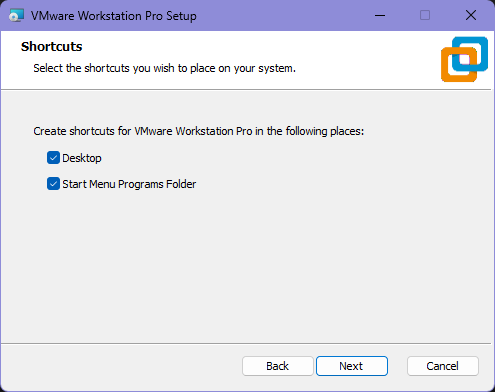
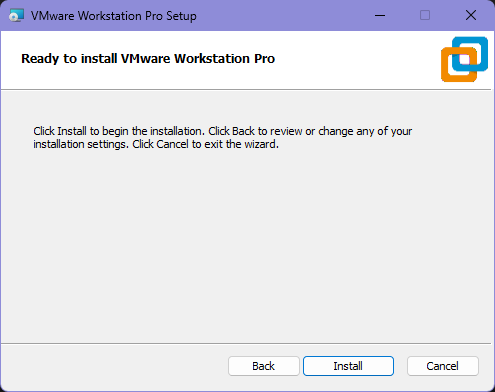
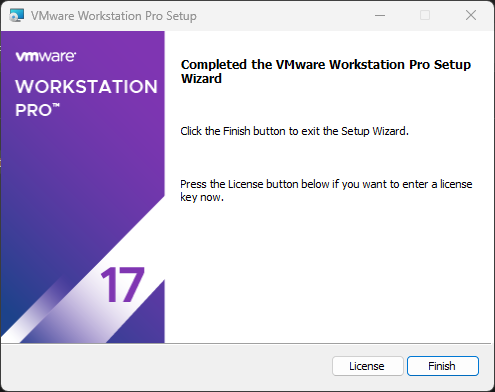
설치가 완료되면 다음과 같이 바탕화면에 VMware Workstation Pro 바로가기가 생길 것이다.
더블 클릭하여 실행하면 다음과 같이 License를 입력하는곳이 나오는데, 나는 수업에서 받은 License key를 입력하였다.
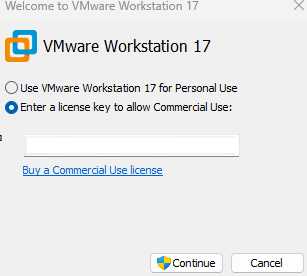
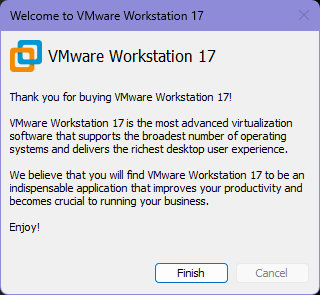
License key를 입력하고 나면 VMware Workstation 작업창이 뜨고, 곧바로 Software Updates창이 뜬다.
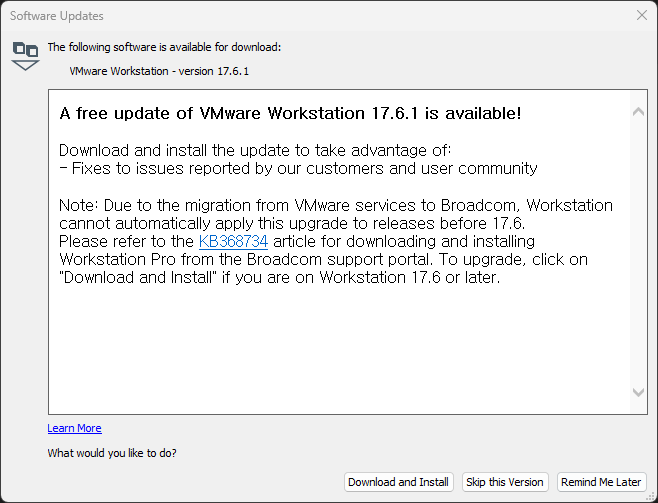
17.6.1 버전이 나왔으니 업데이트하라는 내용인데, 어차피 Help > Software Updates를 통해서 하나, 지금 하나 똑같을 것 같기 때문에 업데이트를 바로 진행하도록 한다. 따라서 위 창에서 Download and Install을 클릭한다.
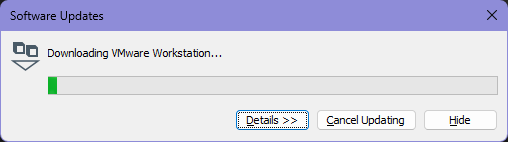
그럼 위와 같이 업데이트를 진행한다.
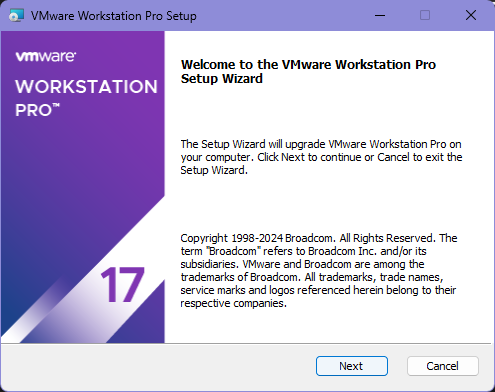
진행하다가 이런 창이 떠서 Next를 누르면
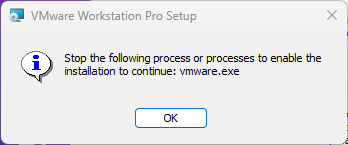
위와 같은 경고창이 뜨는데, 현재 VMware가 열려 있어서 업데이트할 수 없다는 내용이다. OK를 누른 후, 열려 있는 VMware와 관련된 창을 전부 닫아주고 Next를 누르면 된다.
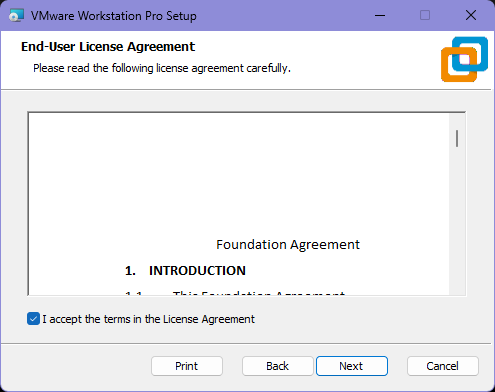
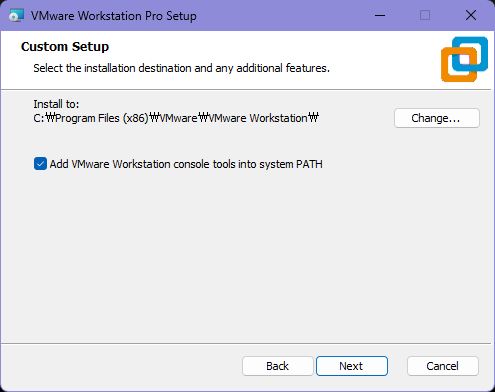
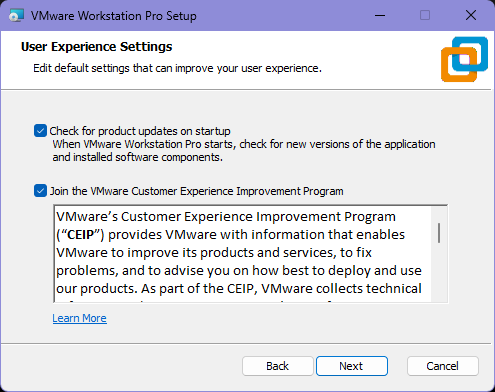
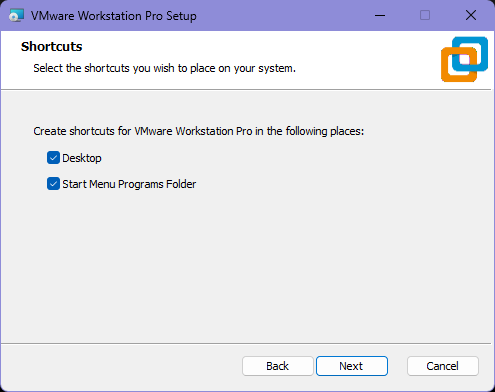
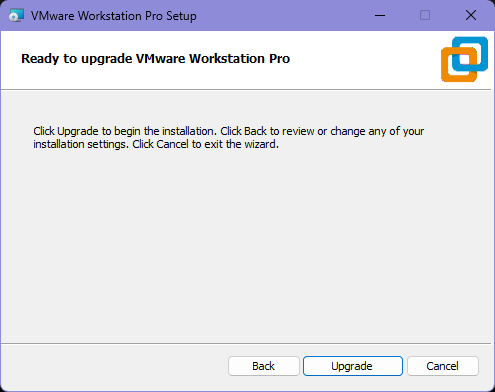
(설치할 때와 매우 유사)
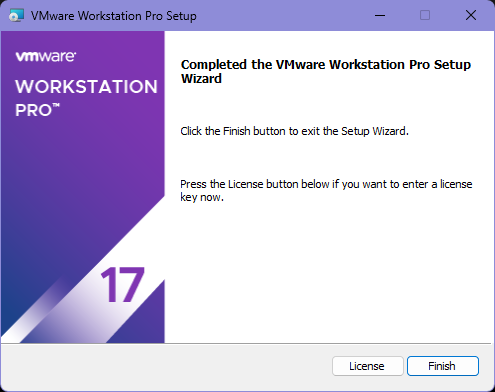
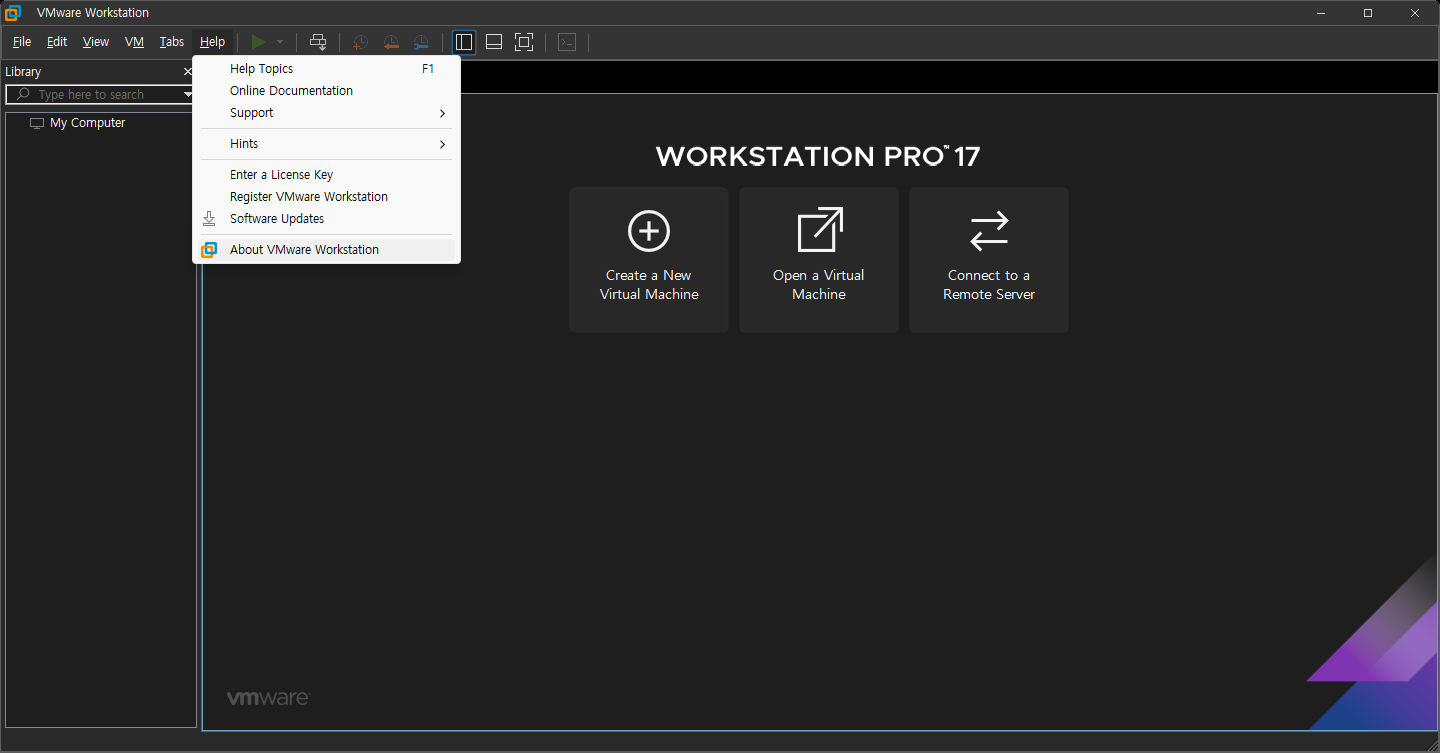
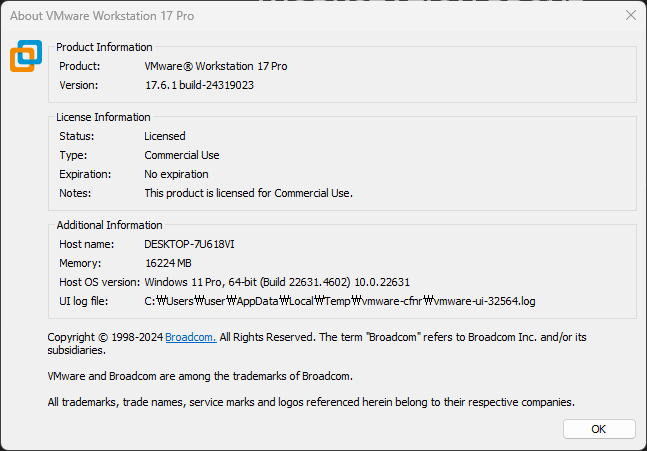
다시 VMware 바로가기를 더블클릭하여 실행한 후, Help > About VMware Workstation을 클릭하면 버전이 17.6.0에서 17.6.1로 업데이트된 것을 확인할 수 있다.
Rocky9 세팅하기
Rocky9을 사용하기 위해서 VMware Machine을 만들고, OS를 설치하는 과정을 다 다룰까 생각했는데, 너무 시간 낭비인 것 같아서 VM machine을 만드는 과정만 자세히 다루려고 한다. OS의 경우, 학원에서 이미 설치한 VM machine의 내용물을 그대로 복사 및 붙여넣기 하여 사용하고자 한다.
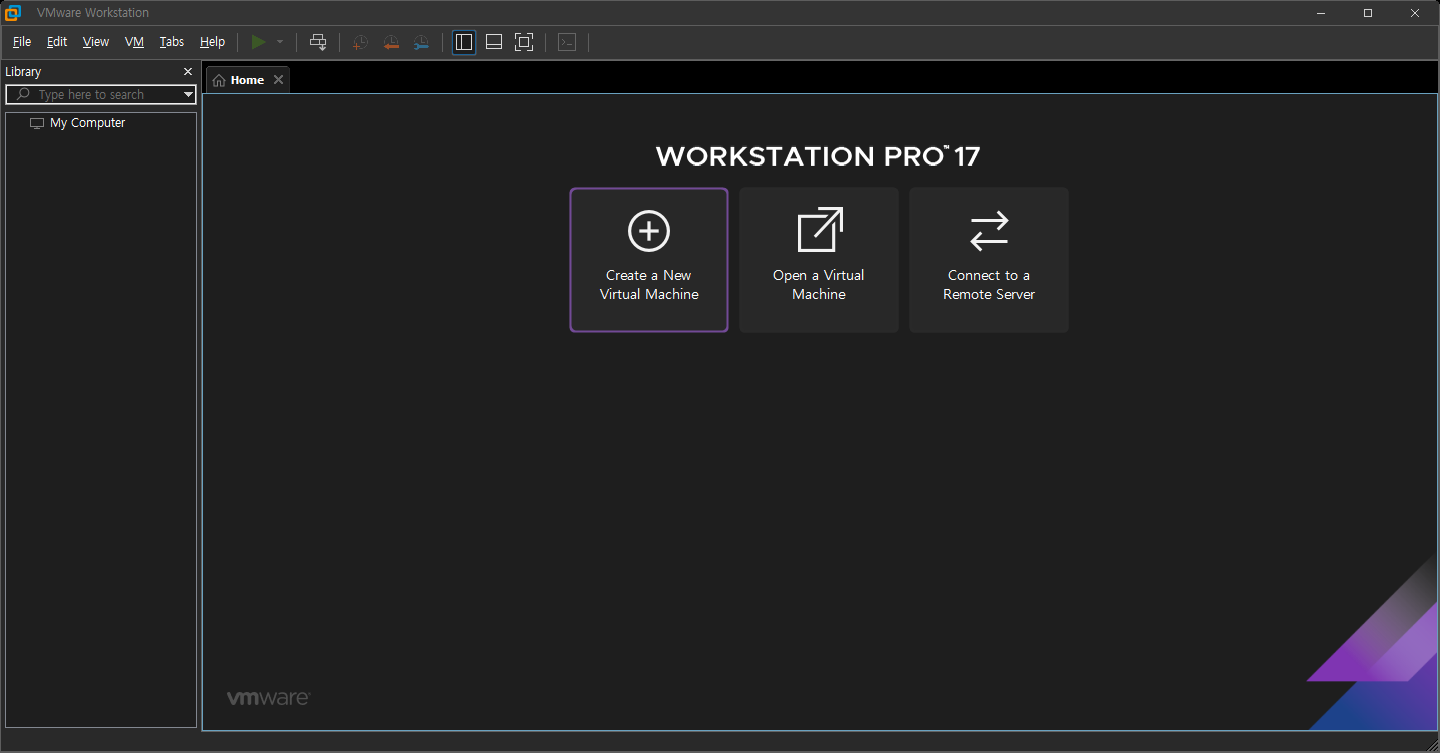
우선, VMware Workstation Home에서 "Create a New Virtual Machine"을 클릭한다.
그럼 다음과 같이 설치 마법사 창이 뜨는데, 아래 일련의 과정을 따라서 진행해주면 된다.
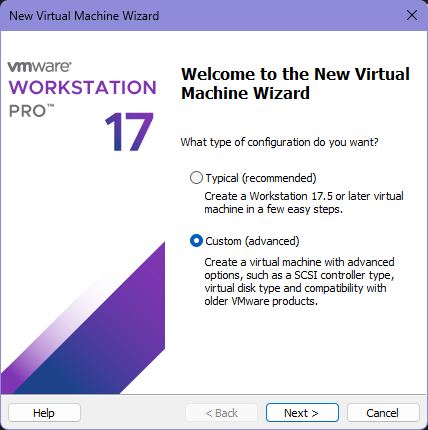
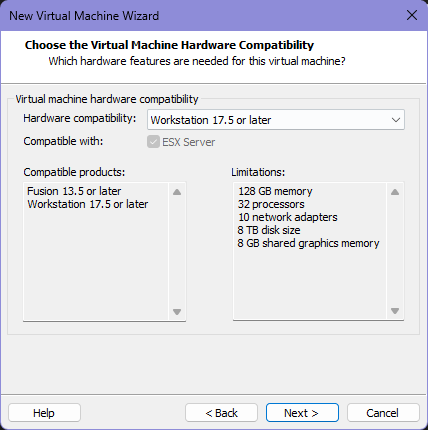
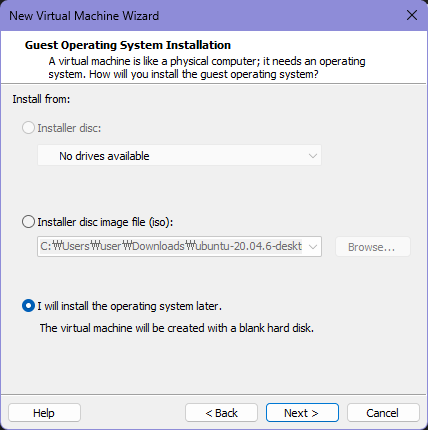
고수들은 항상 세 번째 옵션을 사용한다고 한다 ㅎㅎ
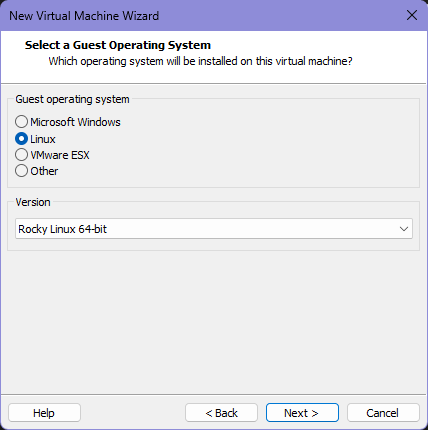
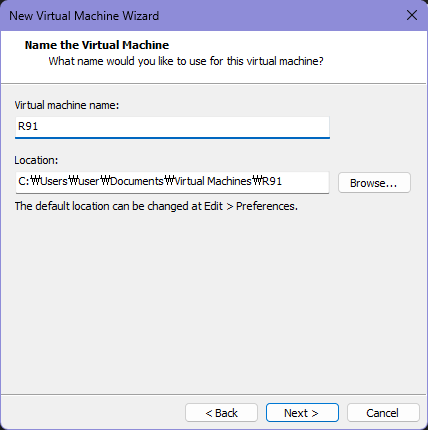
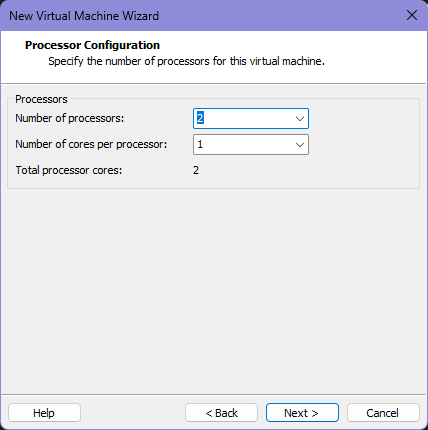
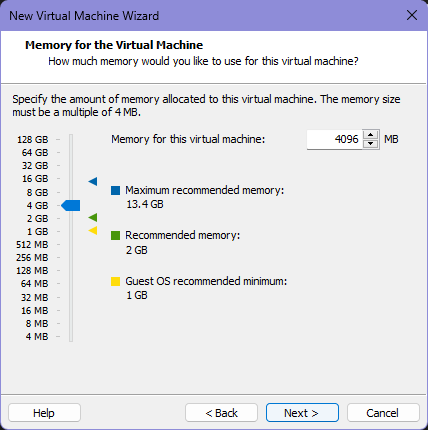
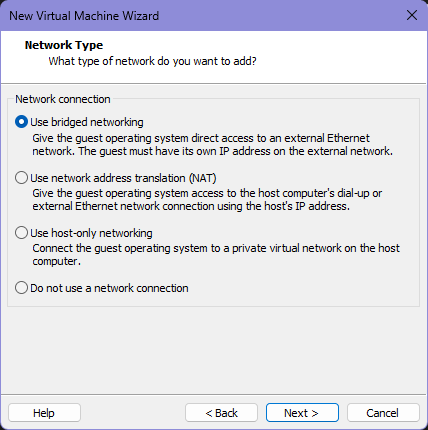
위 옵션들에 대한 약간의 설명을 진행하면 다음과 같다.
먼저, Bridge는 윈도우가 사용하는 진짜 IP를 줘야 하는데, 가상 컴퓨터가 논리적으로 할당(생성)되는 느낌으로 보면 된다고 한다. 즉, 해당 IP를 쓰는 가상 컴퓨터가 실질적으로 존재한다고 생각하면 된다. 따라서, IP 충돌이 일어나면 절대 안 되며, 충돌 시 인터넷 사용이 불가능하다. Bridge로 설정하면, 인터넷도 사용이 가능하고 주변 사람과 공유도 가능하다.
다음으로, NAT는 사용하고 있는 컴퓨터가 IP를 자동으로 할당해주는 것인데, 이것은 인터넷은 되지만 옆 사람과 공유가 불가능하다. 즉, 단독으로 사용하는 것을 의미한다. 한 VMware 내에 있는 것들끼리는 통신이 가능하지만 다른 사람과의 통신이 불가능하다.
마지막으로, host-only는 인터넷도, 공유도 되지 않는 옵션이며, 보통 테스트를 할 때 사용한다.
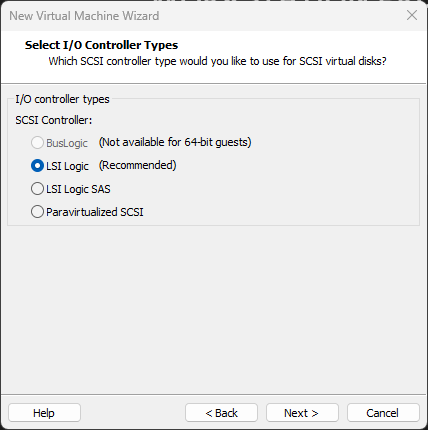
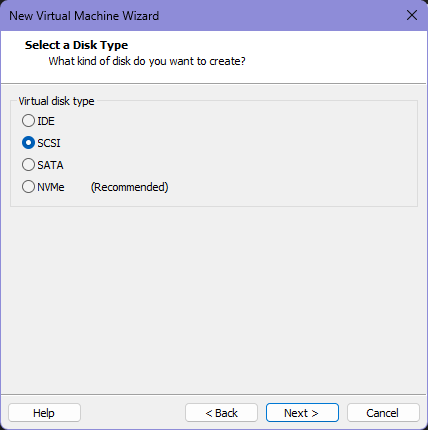
위 옵션에 대해서도 약간의 설명을 덧붙이자면, IDE는 Windows98 때 나온 것으로, 하드를 네 개밖에 못 꽂는다고 한다. 또한, 이 네 개를 두 개씩 묶어 병렬로 사용한다고 한다.
SCSI는 서버 전용 디스크이며, 최대 15개의 하드를 꽂을 수 있다고 한다. 또한, 서버 전용 디스크이기 때문에 전원이 켜져 있어도 하드를 뺄 수 있다는 아주 큰 장점이 있다. (하드를 교체할 때 서버를 다운시키면 매우 손해가 크기 때문!)
마지막으로 SATA는 일반적으로 desktop에 꽂는 disk type으로, 최대 6개까지 꽂을 수 있다고 한다.
⭐ 참고로 S로 시작하면 보통 Serial(직력) 또는 Security(보안)을 의미한다고 한다.
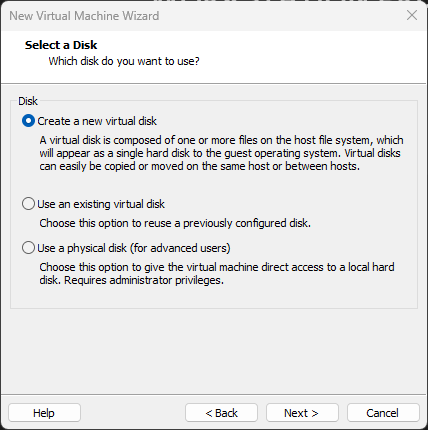
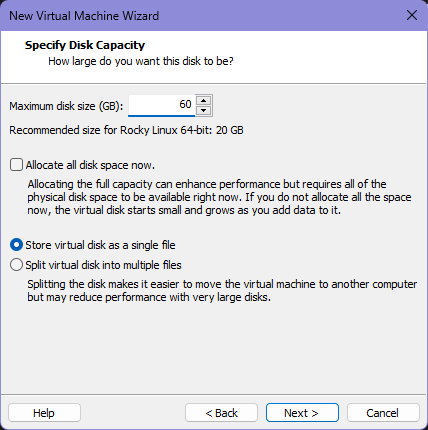
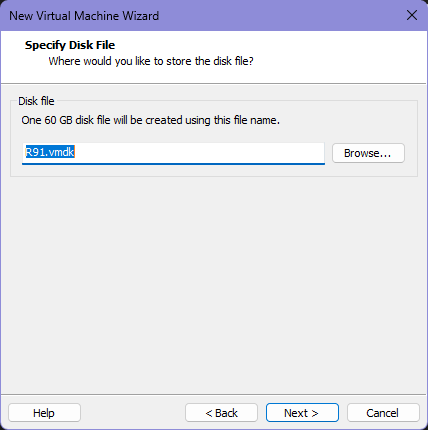
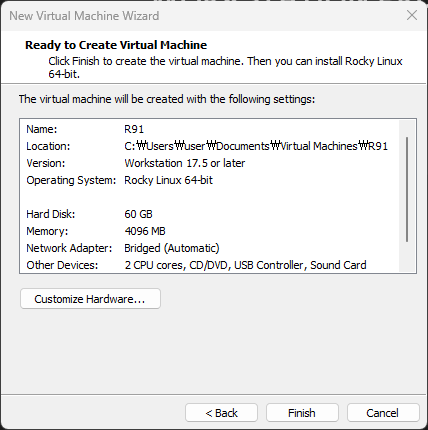
위와 같이 설정하고 Finish를 누르면 잠시 후 다음과 같이 Library에 새롭게 생성된 R91 VMware Machine을 확인할 수 있다.
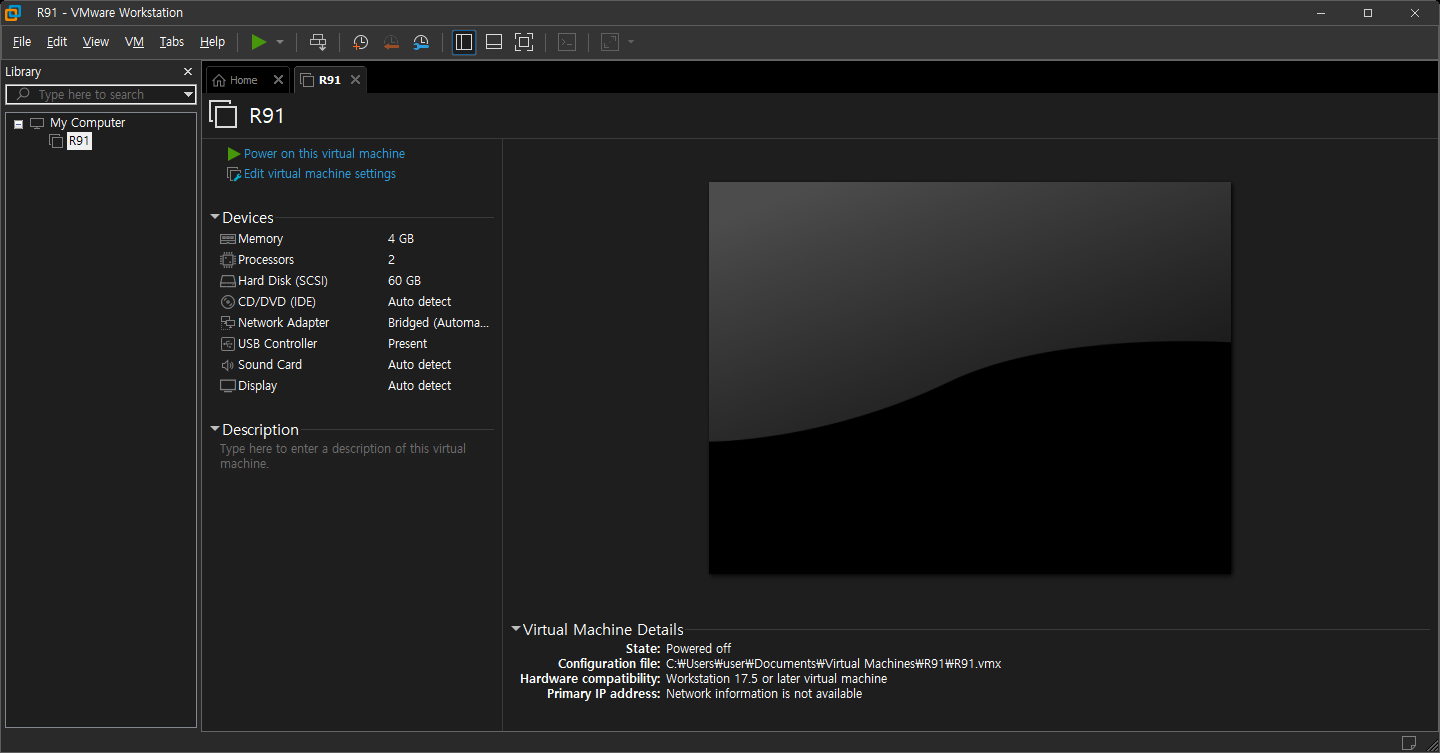
이렇게 하면 Machine 세팅까지는 끝이 나고, 이제 학원에서 사용하는 운영체제를 가상머신 폴더에 복사 및 붙여넣기하여 넣어줄 것이다.
Library의 R91 우클릭 > Open VM directory 클릭
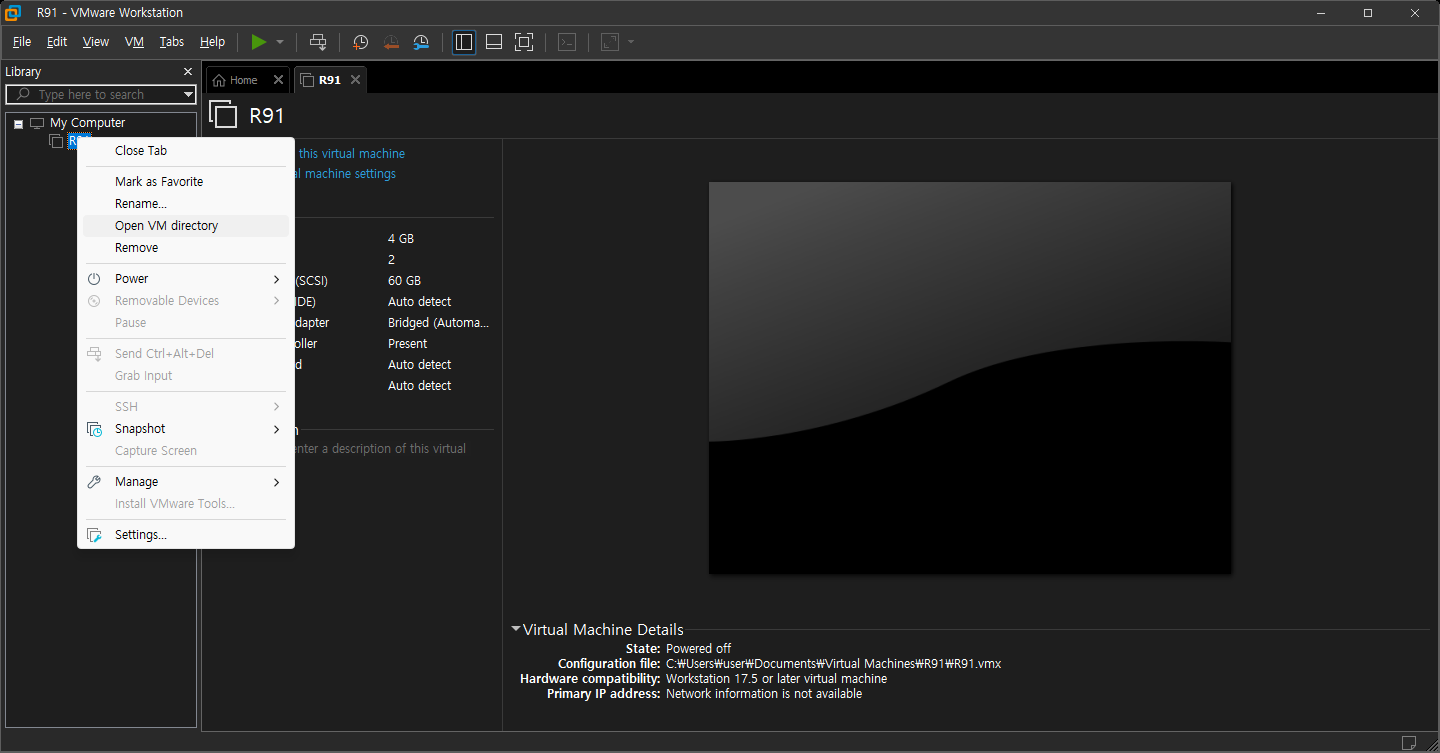
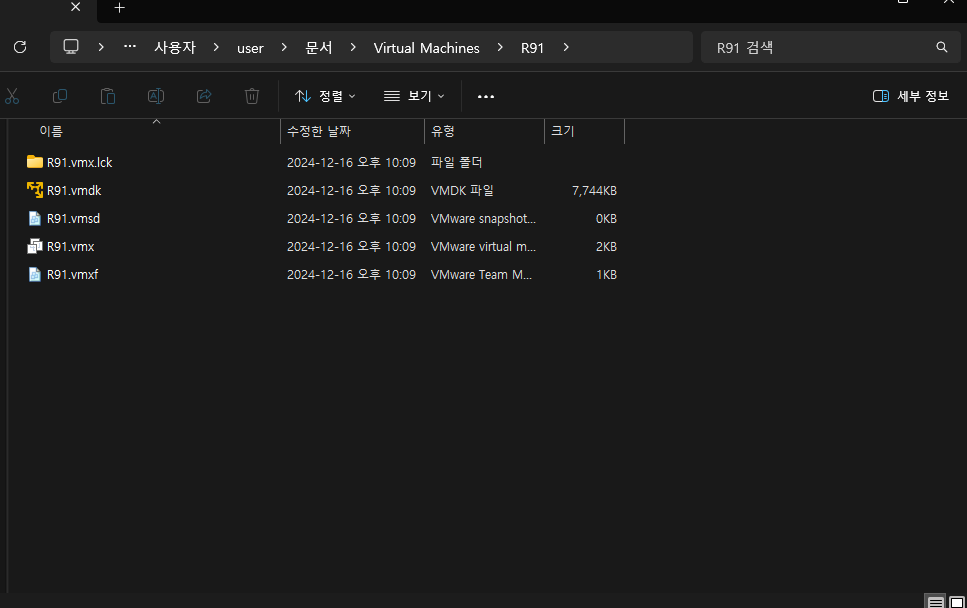
이 폴더에 복붙을 해주면 된다.
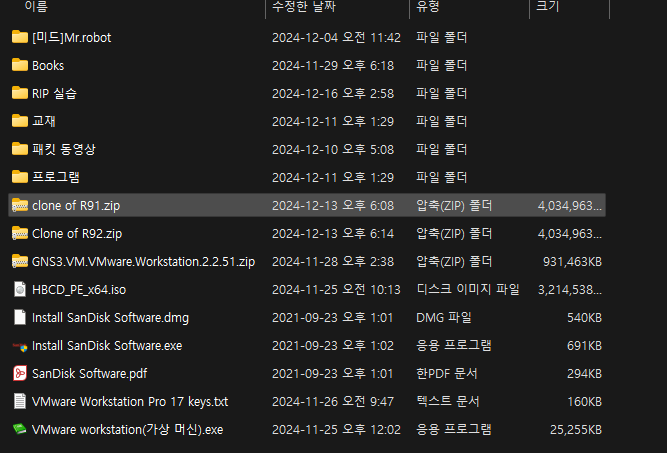
USB의 clone of R91.zip 우클릭하여 압축을 풀어준다.
압축을 풀어 생긴 폴더에 들어가 모든 파일의 이름을 R91로 변경한다. (.lck 폴더는 복붙하지 않을 것이기에 변경하지 않아도 된다.)
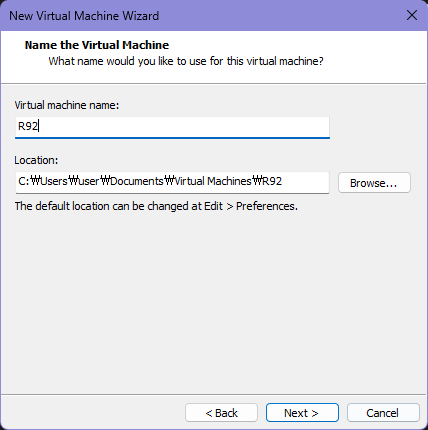
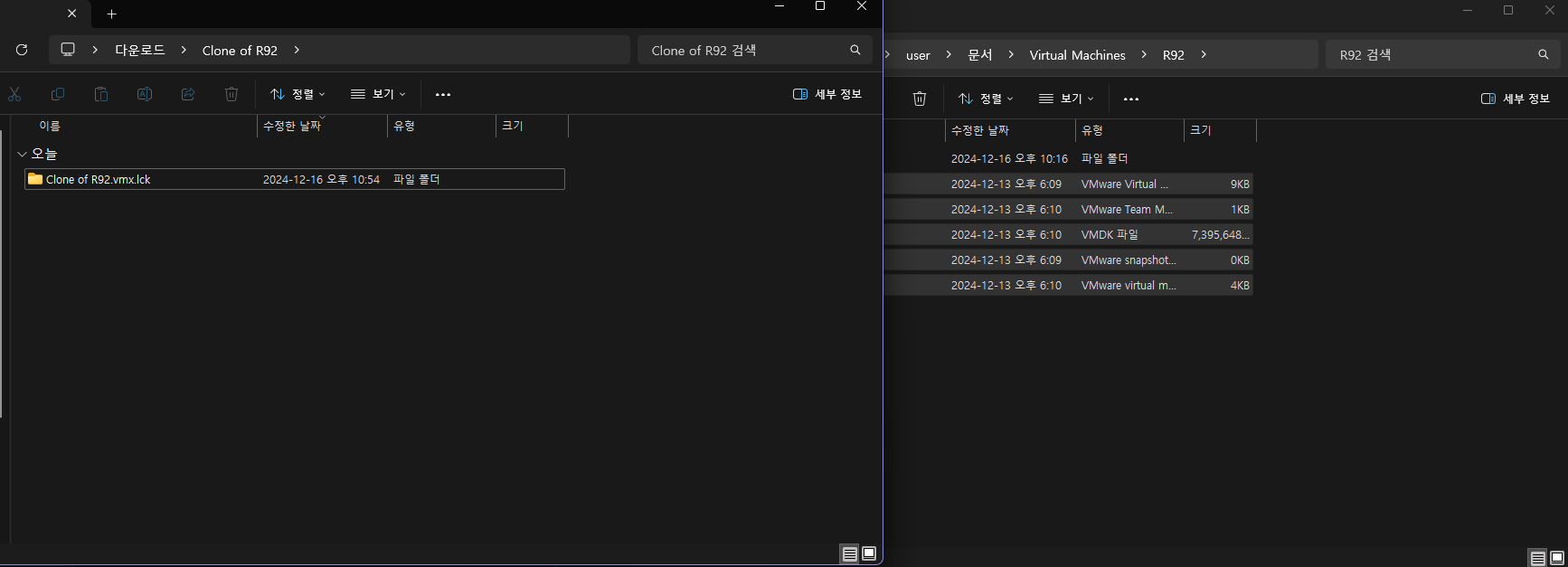
외장하드를 사용하지 않는 이상 꽤 오래 걸릴 것이기 때문에 미리 R92라는 이름의 VMware Machine도 생성해놓자. 이 역시도 생성 후 USB의 Clone of R92.zip file을 압축 해제한 후 내용물을 복붙할 것이다. 모든 과정을 동일하게 진행하기 때문에, 추가적인 설명은 덧붙이지 않겠다. 다만, 이름만 아래 사진과 같이 R92로 설정한다.
⭐ 생각보다 더 오래 걸린다면, 아래 Ubuntu 세팅도 진행하자! 나는 학원에서 사용하는 Ubuntu VMware clone 압축 파일을 구글 드라이브에 넣어놨기 때문에 이것을 다운로드하는 것도 같이 진행하여 최대한 효율적으로 시간을 사용하고자 한다.
압축 해제가 완료되었다면, 다음과 같이 Clone of R91의 모든 파일명을 R91로 변경한다.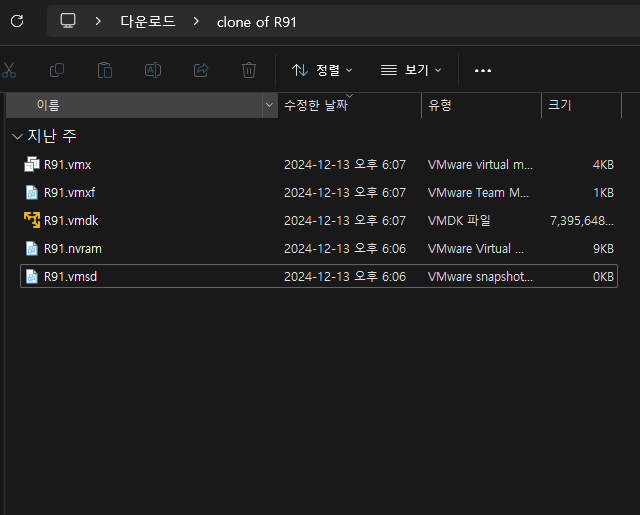
그리고 이를 생성된 VMware machine 폴더에 복붙한다.
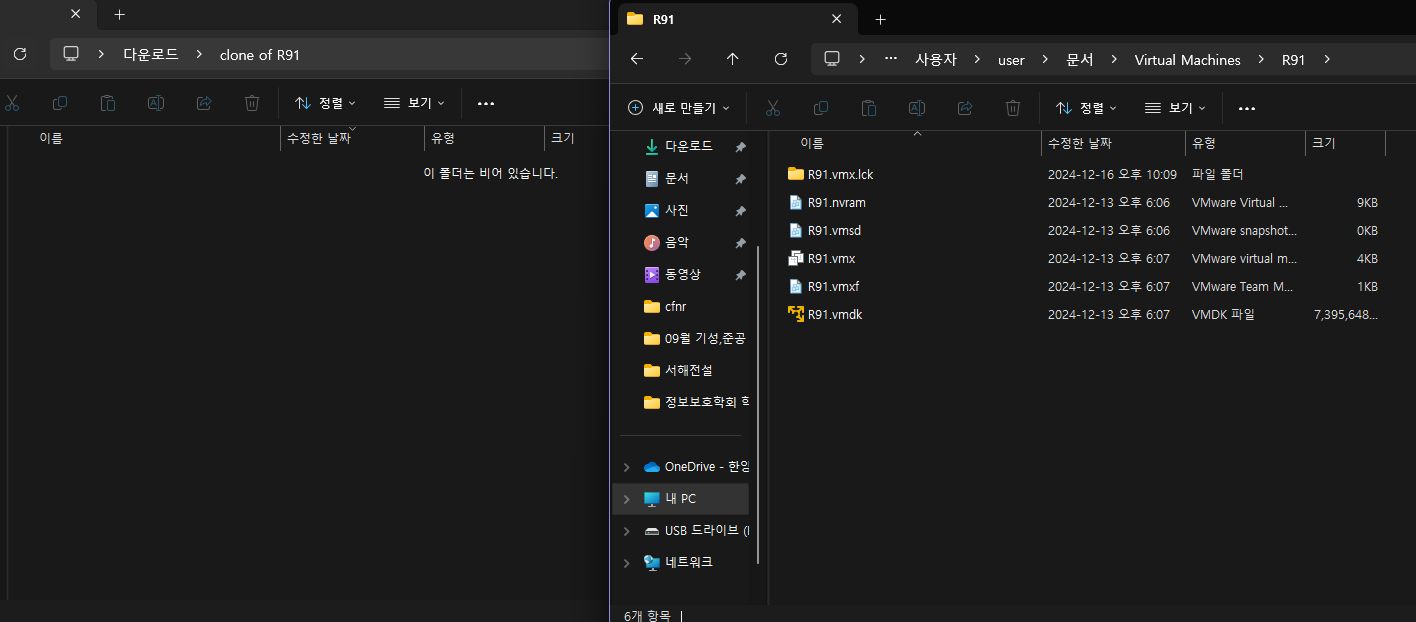
복붙을 끝냈다면, 압축 해제 폴더는 삭제해도 된다.
위 과정을 R92에 대해서 동일하게 반복한다.
Ubuntu 세팅하기
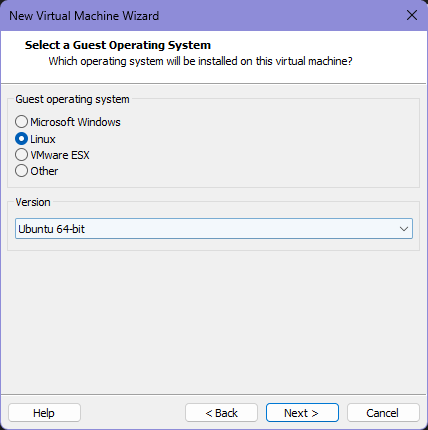
Ubuntu도 Rocky와 동일하게 세팅하면 된다. 다만 아래 그림처럼 OS 선택 시 Ubuntu 64-bit를 선택하고, 이름도 다음과 같이 U22-1, U22-2로 설정해주면 된다.
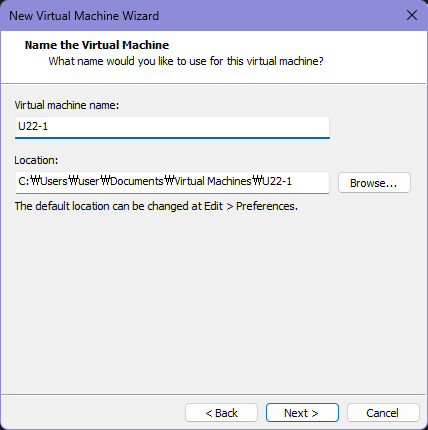
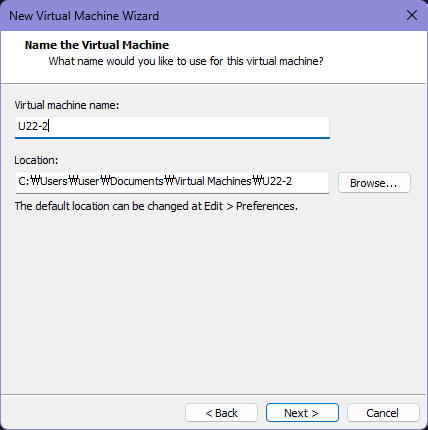
생성 후, 학원에서 사용하는 VM machine을 복붙하기 위해 Google drive에서 VMware Machine clone 압축 파일을 다운로드한다. (다시 한 번 말하지만, 나는 귀찮기도 하고 좀 더 효율적인 학습을 위해 clone 압축 파일을 사용하지만 원래는 OS 조립을 직접 해야 한다.)
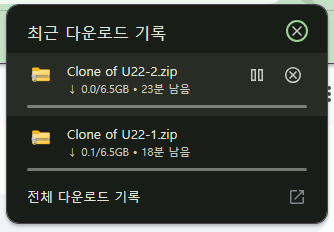
압축 파일을 해제한 후, 다음과 같이 해당 폴더의 모든 파일의 이름을 U22-1로 변경한다.
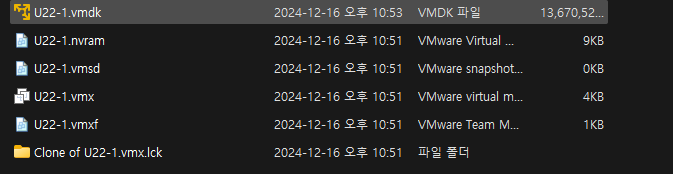
그리고 이를 VMware machine이 생성된 폴더에 복사 및 붙여넣기(대상 폴더의 파일 덮어쓰기 클릭)한다.
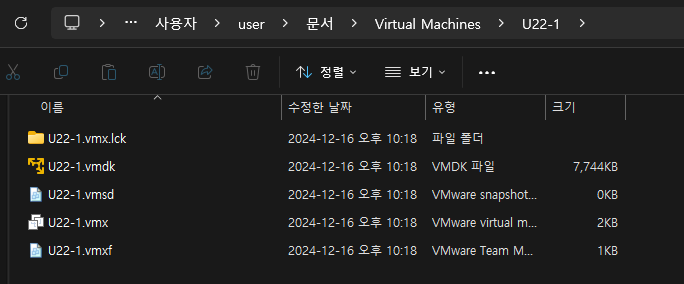
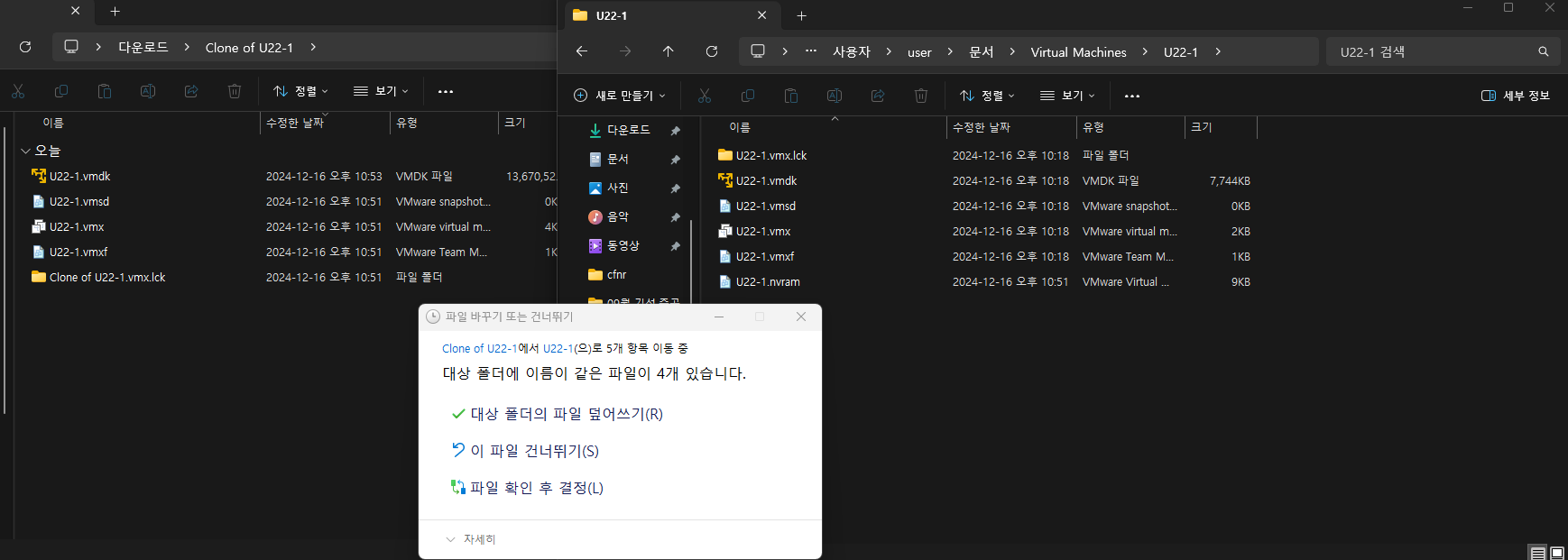
그리고 압축 해제한 폴더는 지워주면 된다.
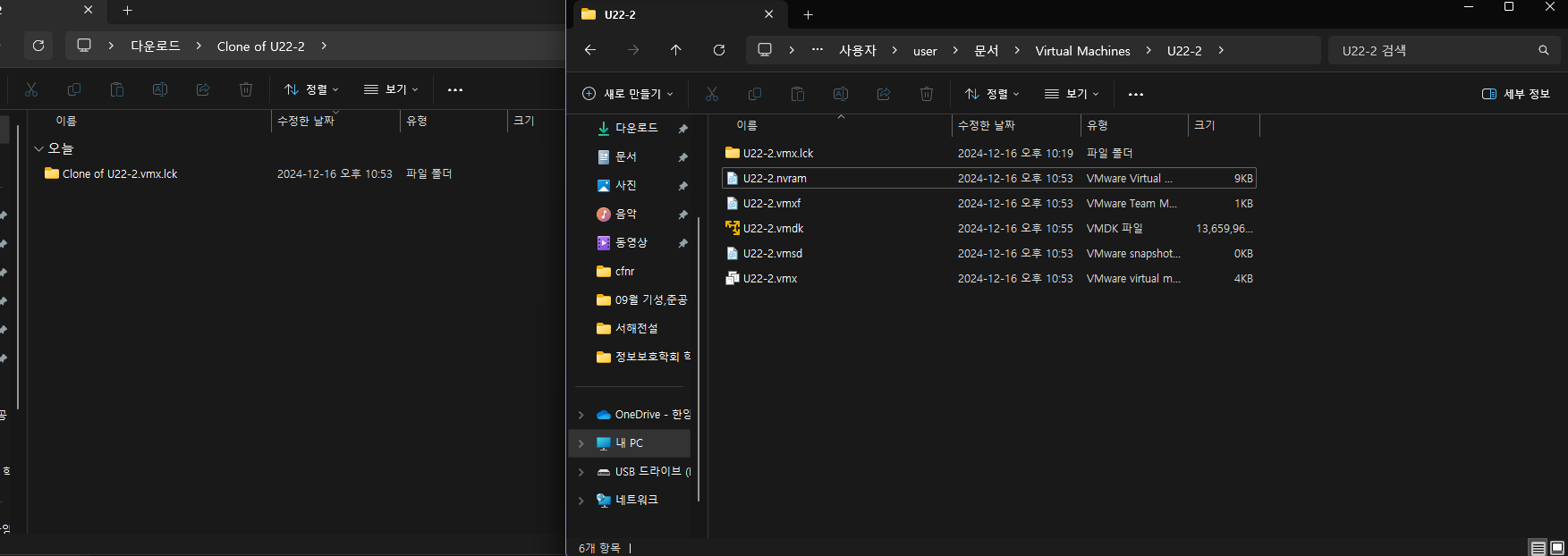
위와 같은 과정을 U22-2에 대해서도 진행한다.
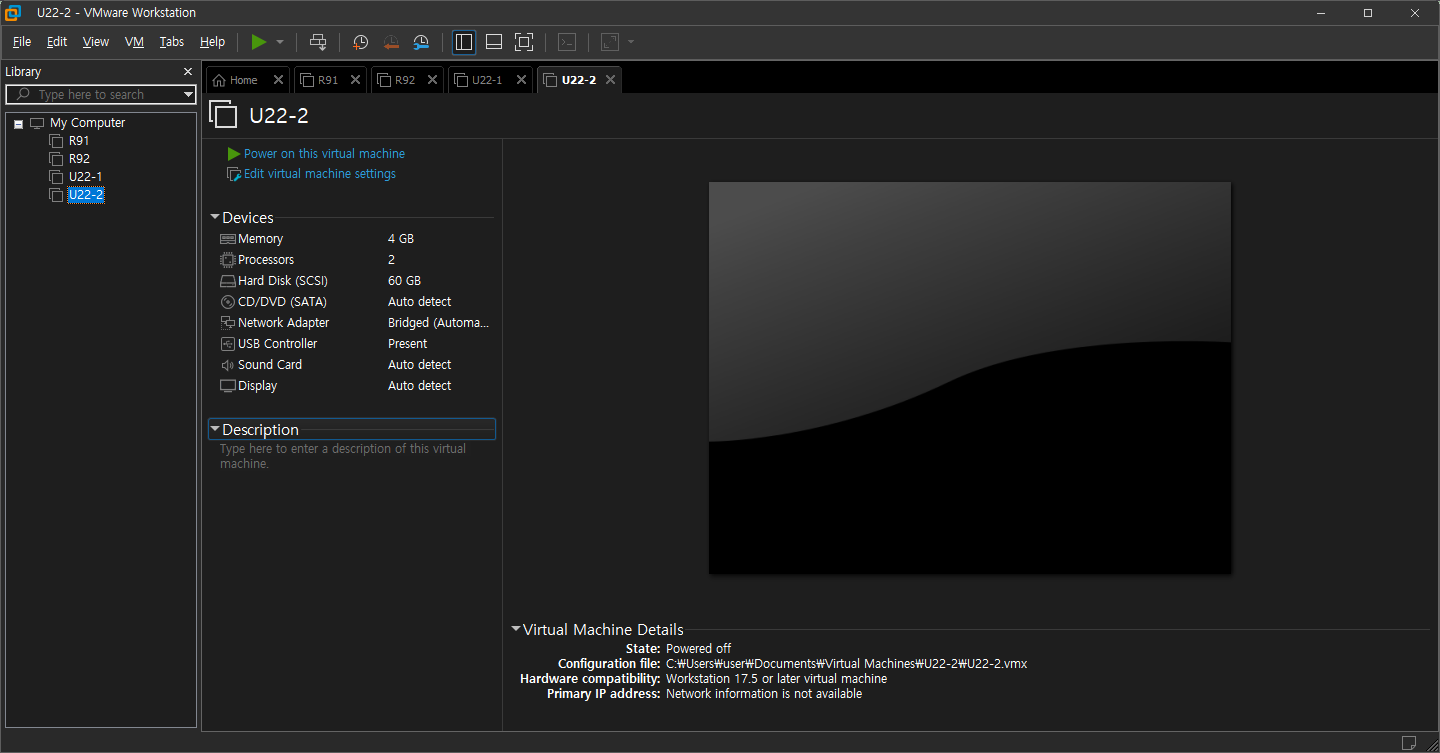
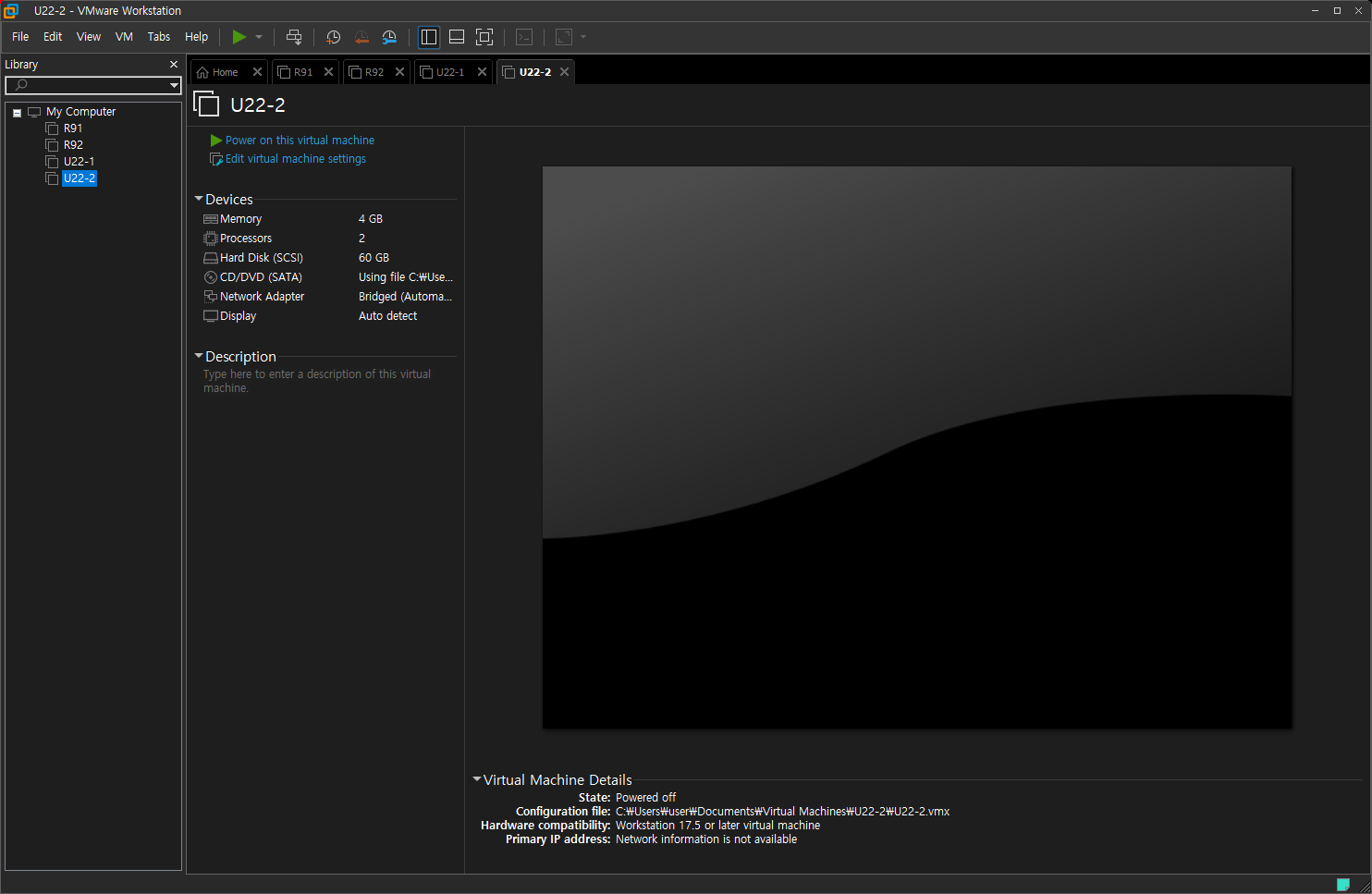
모든 VM machine을 생성하고 나면 다음과 같이 Library에 4개의 VM machine을 확인할 수 있어야 한다.
Rocky9과 Ubuntu 정상 실행 확인하기
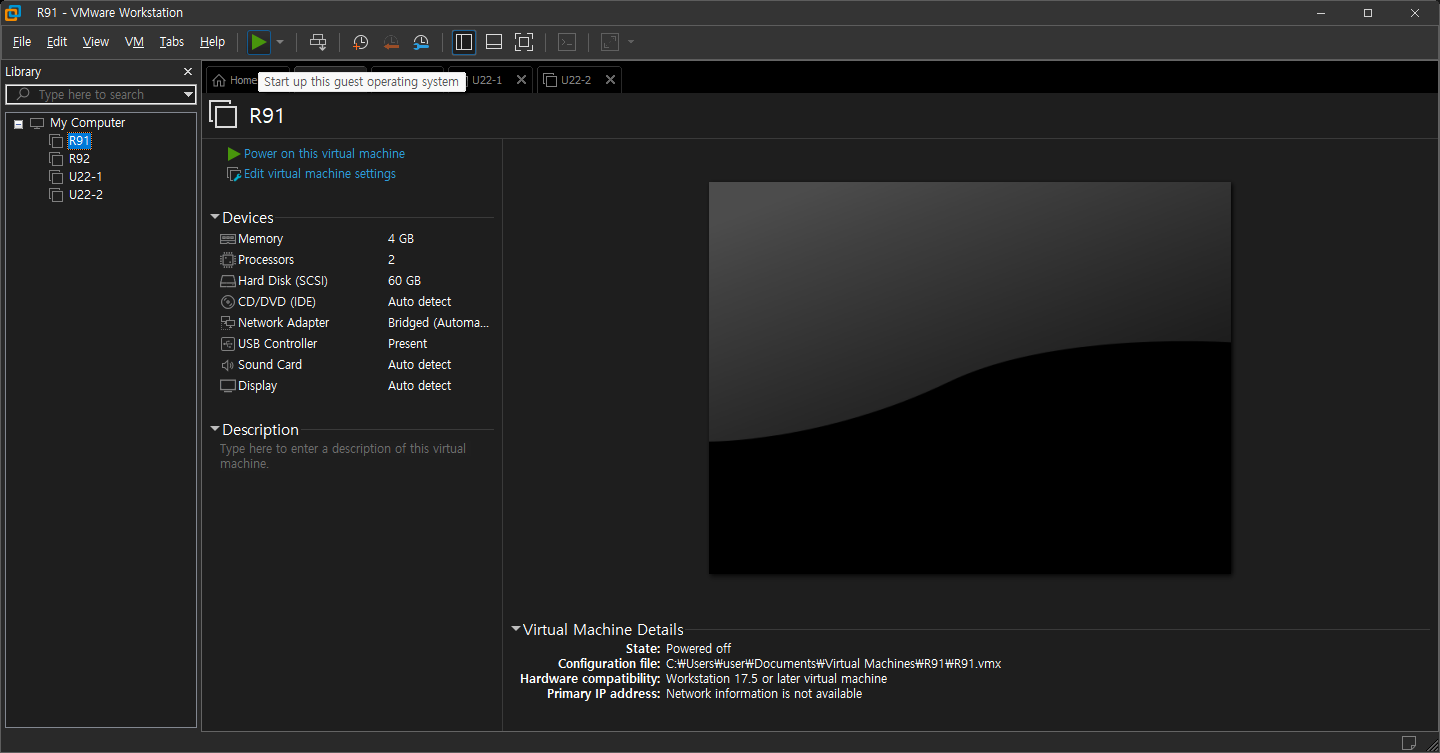
위 그림의 ▶ 버튼을 클릭하여 가상머신을 부팅한다.
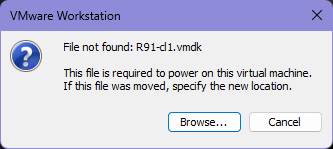
이때 위와 같이 File을 찾을 수 없다고 경고창이 뜰텐데, 당황하지 말고, Browse 버튼을 클릭한다.
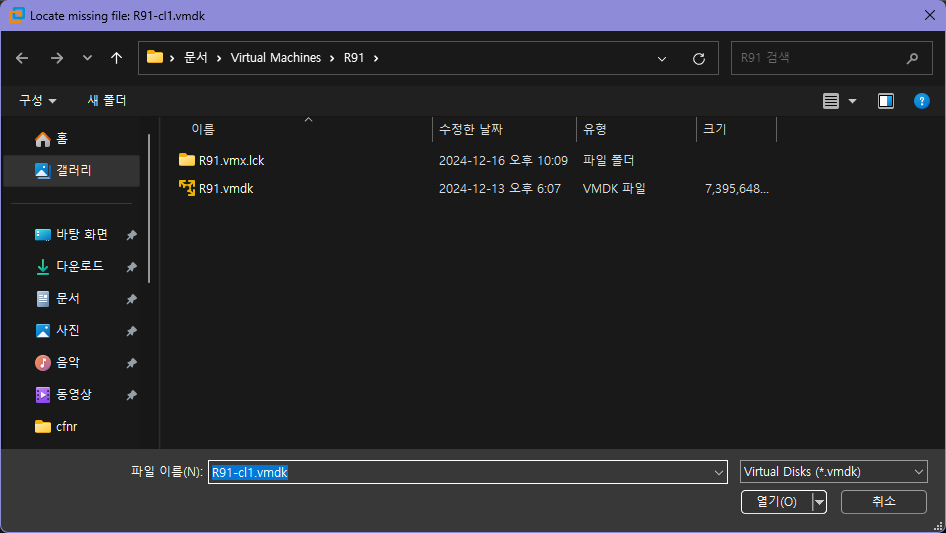
그럼 자동으로 Virtual Machines의 R91 폴더를 보여주는데, 여기서 우리가 복붙한 R91.vmdk 파일을 더블클릭하면 된다.
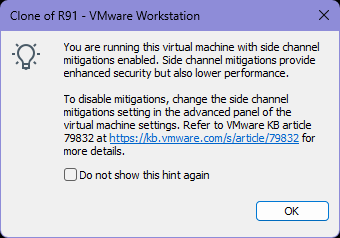
OK 클릭
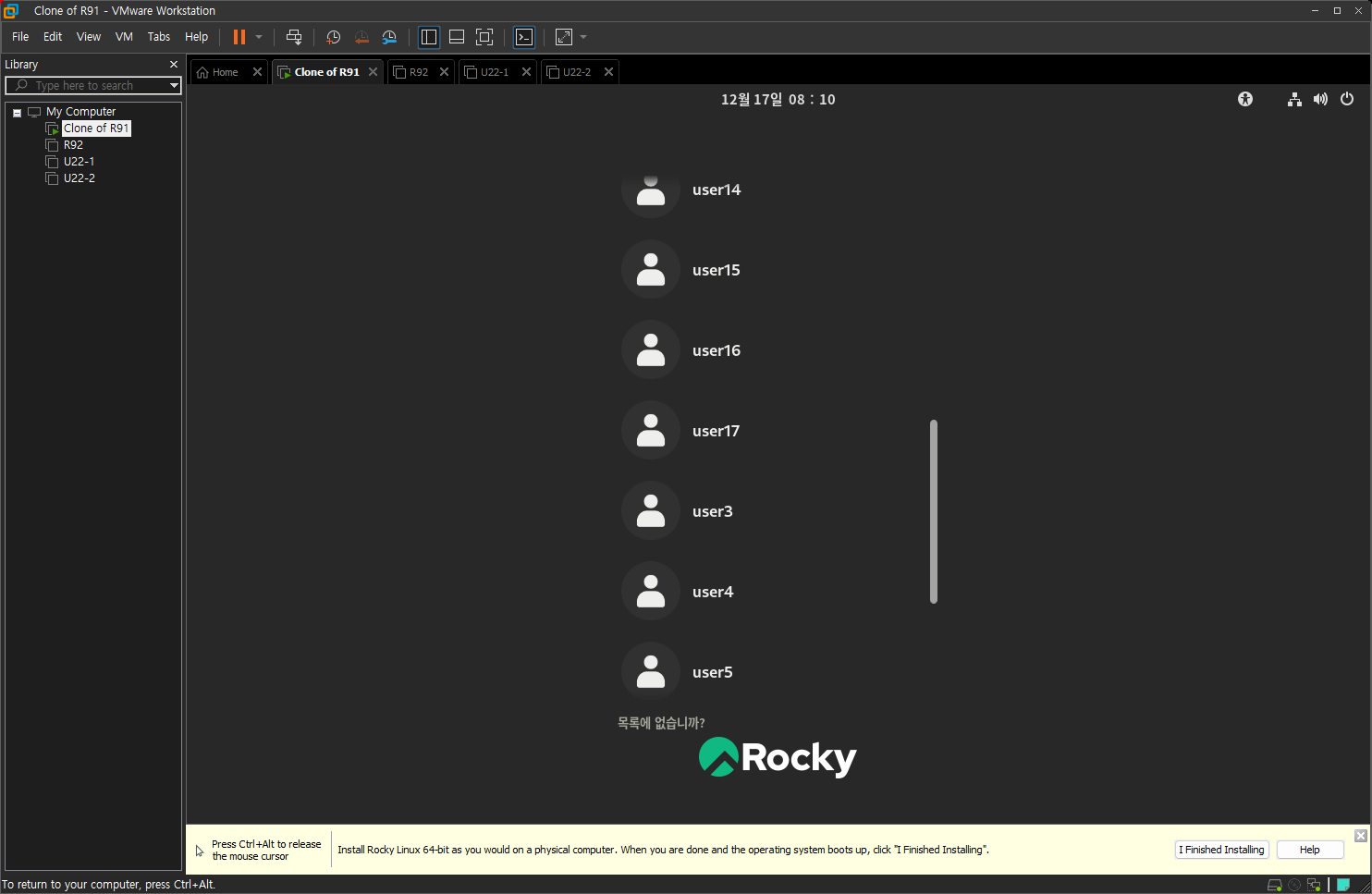
정상적으로 로딩되면 위와 같이 로그인창을 확인할 수 있다.
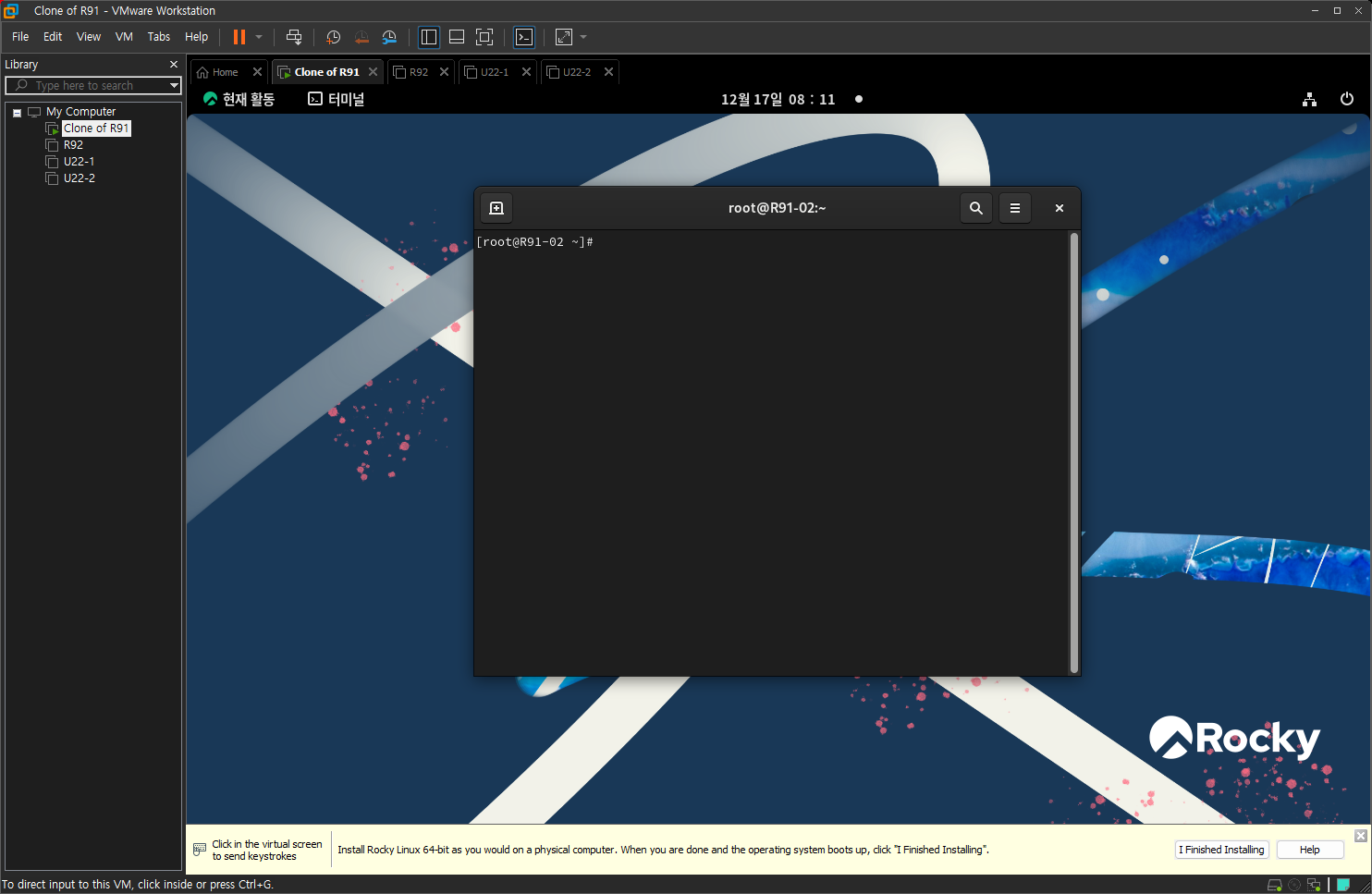
잘 작동하는지 터미널에 명령어도 실행해보고, 잘 작동한다면 init 0 명령어를 통해 R91 서버를 종료해주자. (처음 종료하는 데 시간이 조금 오래 걸릴 수 있는데, 인내심을 가지고 기다려주자!)
같은 과정을 R92, U22-1, U22-2에도 반복해주면 된다.
참고로 나는 정상 실행 여부를 확인한 뒤에 Library의 VM machine 이름이 자동으로 변경되어 있었는데, 이를 우클릭 > Rename을 통해 변경해 주었다.
Conclusion
개인적으로 환경 세팅이 제일 힘든 것 같다. 은근히 변수가 많기도 하고, 인내심을 기르는 시간인 느낌.. 외장하드가 있다면 정말 빨리 끝났겠지만, 외장하드는 한 달 반 뒤에 살 예정이라.. ㅠㅅㅠ.. 그냥 인내심 기르는 셈 치고 기다려야하는 시간동안 학습 계획 수립 및 python 공부를 진행하였다. 이 시간은 어쩔 수 없는 시간이니까, 다들 견뎌내고 성공적으로 세팅할 수 있었으면 좋겠다! 그리고 Linux 공부하러 다 같이 가는 걸로 ㅎㅅㅎ!
끄읏