VirtualBox
1. VirtualBox download
https://www.virtualbox.org/wiki/Downloads
에서 Windows hosts로 virtualBox~~.exe 파일을 다운로드 한다.
새로만들기로 가상머신을 만든다.
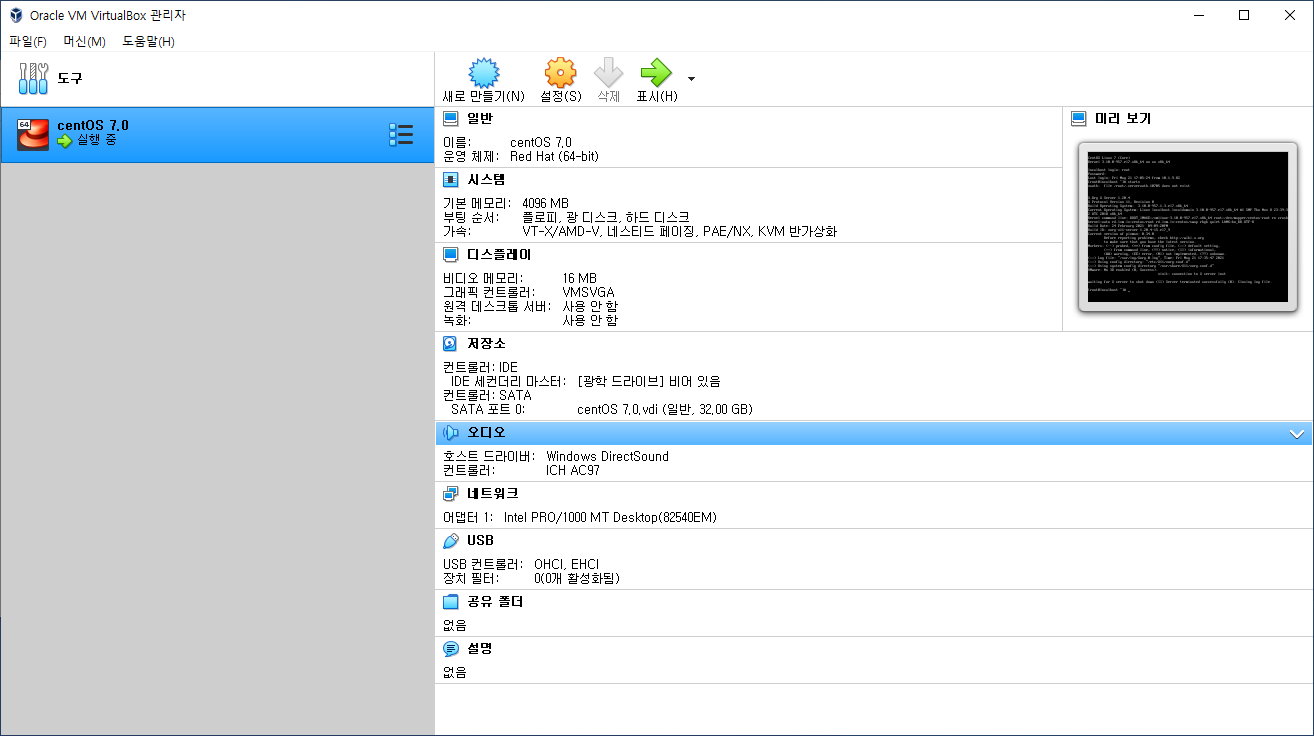
2. CentOS 7 드라이브
드라이브 설치파일에서 CentOS를 다운받아 압출을 풀지 않은 iso 파일을 가상머신 CD/DVD 드라이브 설정에 추가한다.
가상머신을 실행한다.
3. vm 설정 변경
호스트 키 조합 (마우스 빠져나오기)
VirtualBox 설치하고 개빡쳤던 마우스 빠져나오기
virtualBox 관리자에서 - 파일 - 환경설정 - 입력 - 가상머신(M) - 호스트 키 조합 - Ctrl + Alt 하면 됨
리눅스 IP 설정
**이 과정을 왜 하는지 정리 필요함
O. 준비 과정
IP스캐너 프로그램을 (/공용업무/700-R&D/710 R&D공통/717 솔루션개발1팀/기타/인턴교육자료/공통교육자료/2주차 자료/제품설치_메뉴얼/설치파일)에서 다운받아 실행하고
명령 프롬프트에서 ipconfig 명령어로 내 ip 정보를 확인한다.
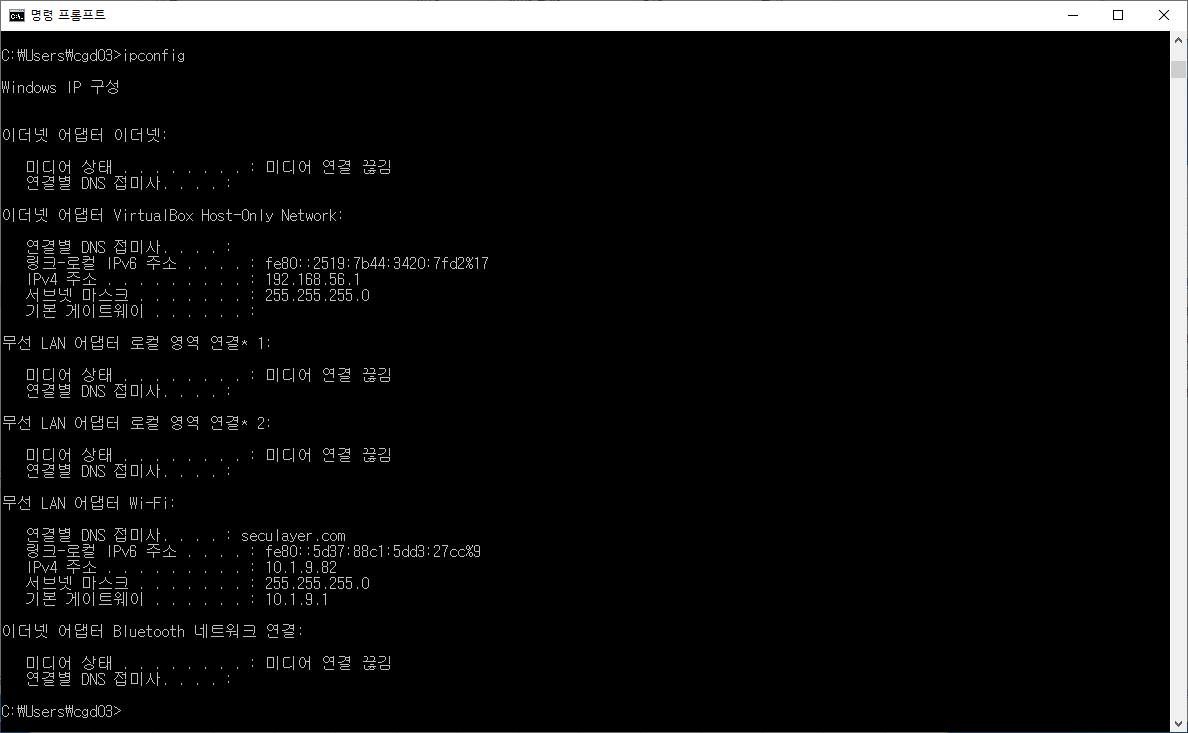
여기서 기본 게이트웨이인 10.1.9.1 을 IP스캐너에서 로컬IP란에 적는다. 검색 시작을 누르고 1과 254를 제외한 IP주소를 선택한다. ex) 10.1.9.10
a. 로그인 후 – vi /etc/sysconfig/network-scripts/ifcfg-eth0
(ifcfg-eth0이 없을경우 ifcfg-ens나 ifcfg-enp로 시작하는 파일)
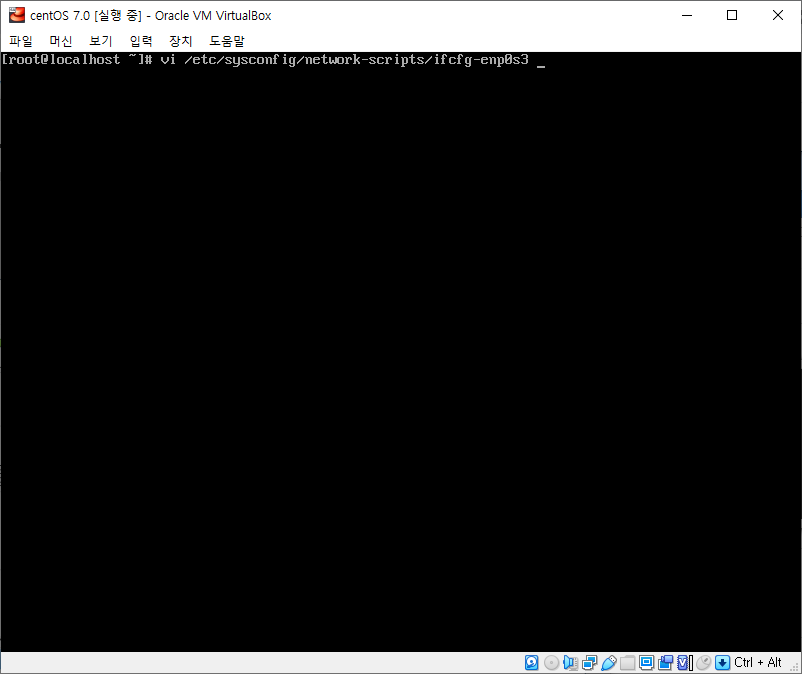
위와 같이 명령어를 입력하여 vi를 실행
ONBOOT를 yes, BOOTPROTO=static로 바꾸고 IP스캐너 통해서 해당대역의 남는 IP세팅 후 저장종료
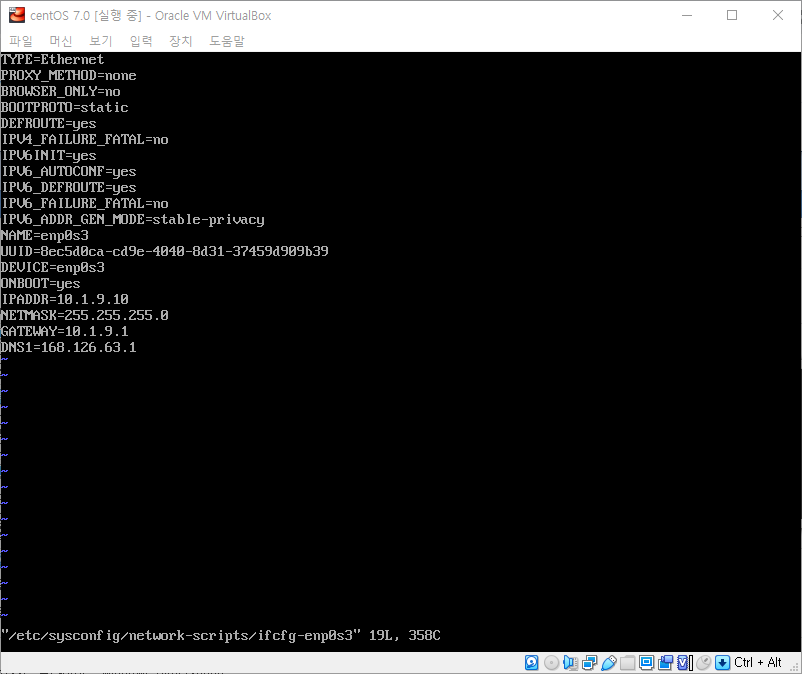
예시) IDADDR=192.168.2.159
NETMASK=255.255.255.0
GATEWAY=192.168.2.1(윈도우에 할당된 게이트웨이 사용)
DNS1=168.126.63.1
b. setup(setup tool이 없을 경우 아래의 명령어 실행)
systemctl stop firewalld
systemctl stop iptables
systemctl stop ip6tables
systemctl disable firewalld
systemctl disable iptables
systemctl disable ip6tables
-> 나 같은 경우 툴이 없었기 때문에 명령어를 실행했지만 firewalld만 동작함 그래서 이거만 하고 넘어감
c. vm 명령줄에서 service network restart 입력
(network 재시작)
윈도우에서 로컬 vm리눅스로 ping실행하여 잘 실행되는 지 확인
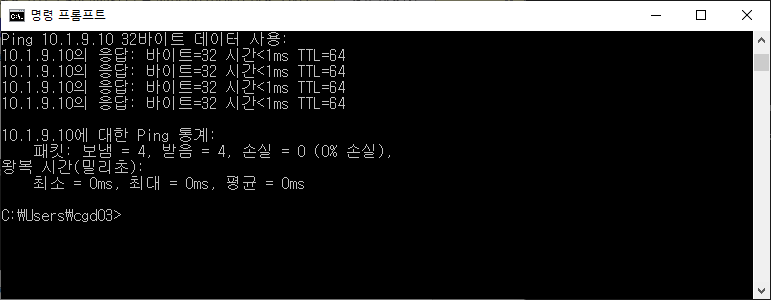
이렇게 되면 잘 된것
secureFX & secureCRT
준비
/공용업무/700-R&D/710 R&D공통/717 솔루션개발1팀/기타/인턴교육자료/공통교육자료/2주차 자료/제품설치_메뉴얼/설치파일/SecureCRT&SecureFX
에서 파일을 다운로드 한 후 실행한다.
실행후에 secureFX와 secureCRT가 각각 깔리게 되는데
검색해서 secureFX 먼저 실행한다.
secureFX
세션 추가
file-connect-new session
에서 다음과 같이 설정한다.
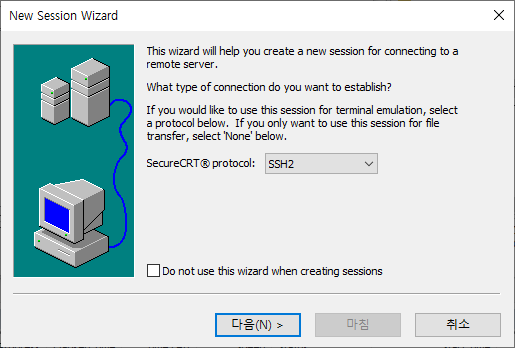
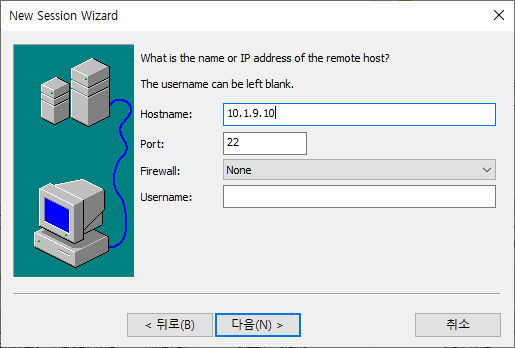
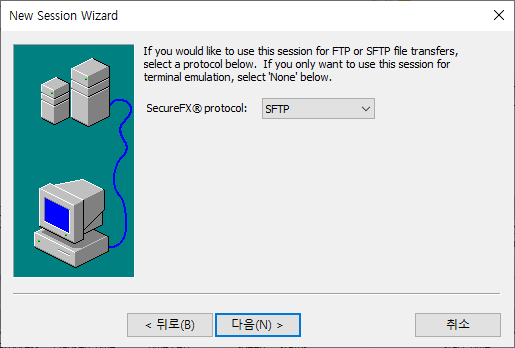
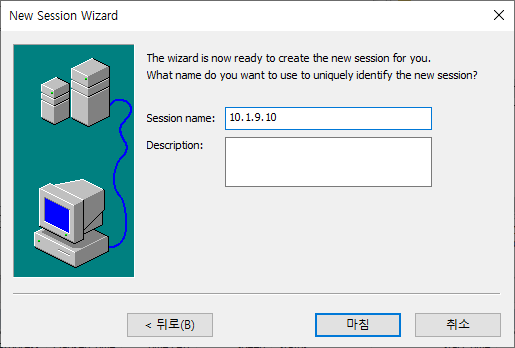
설정한 vm의 ip를 넣으면 되는것!!!
eyeCloudSOAR 설치
연결되었다면 10.1.9.10세션에서 폴더를 / 로 이동하고
내 윈도우 로컬에서
eyeCloudSOAR_Ain1-4.0-00_20201208.noarch.rpm
eyeCloudSOAR_Ain1-4.0-00_20201208.noarch.sh
두 파일을 오른쪽 마우스 클릭하여 upload한다.
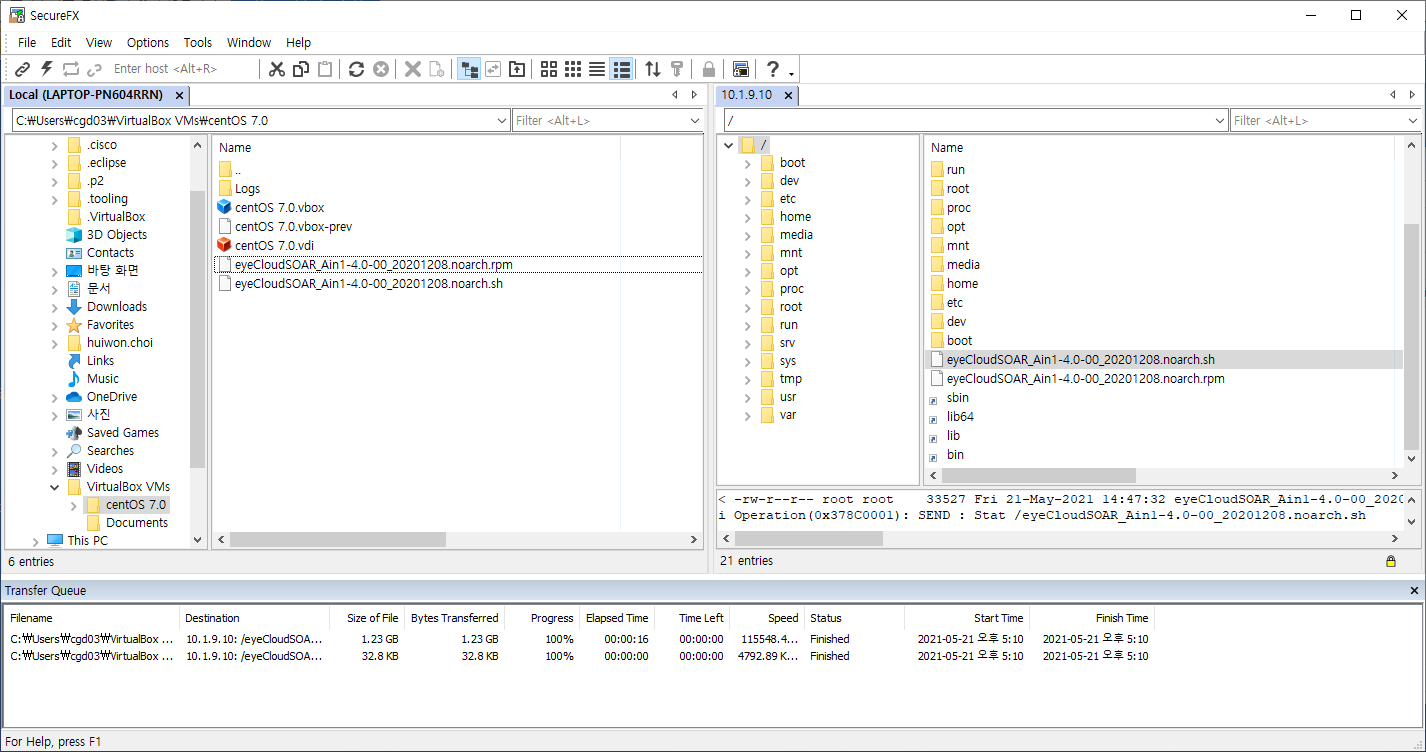
그러면 이렇게 됨
이 상태에서 이제 secureCRT를 실행한다.
secureCRT
root로 로그인 실행 후 Install
chmod +x eyeCloudSOAR_Ain1-4.0-00_20201208.noarch.sh
./eyeCloudSOAR_Ain1-4.0-00_20201208.noarch.sh install
중간중간 엔터 눌러준다.
하면 제품이 설치 된다.
eyeCloudXOAR
/공용업무/700-R&D/710 R&D공통/717 솔루션개발1팀/기타/인턴교육자료/공통교육자료/2주차 자료/제품설치_메뉴얼
에서 관리자메뉴얼에 따라
eyeCloudSIM 계정의 MariaDB 패스워드를 설정한다 (난 잘못함-> 나중에 개ㅐㅐㅐㅐㅐㅐㅐㅐㅐ고생함), 어드민 계정의 비번도 입력해준다.
시작 및 종료
cd /CloudESM/app
./start.sh start --시작
./start.sh stop --종료
