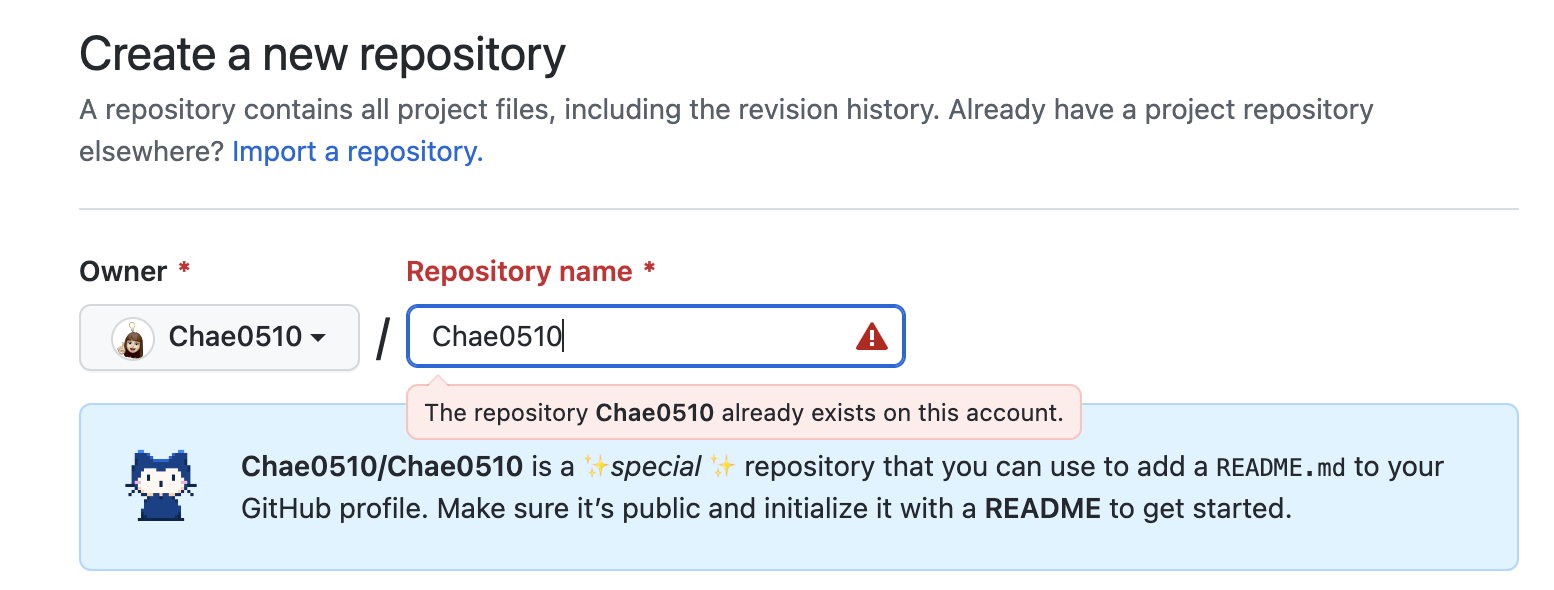
1. 자신의 깃허브 계정과 같은 이름의 repository 생성
👉 Public, Readme 선택
2. Readme 수정하기
https://stackedit.io/app#
👉 stackedit에선 수정 과정이 실시간으로 반영돼서 보여요! 그래서 저는 번거롭게 깃허브에서 변경사항 저장하고 확인하지 않고 여기에서 다 꾸민 후 깃허브에 붙여넣기 했습니다.
2-1. Header
📌 Link: https://github.com/kyechan99/capsule-render#how-to-use
아래 코드를 복사하여 사용자의 깃허브 Readme에 붙여넣기 해주세요
아래는 코드에 대한 설명입니다.
-
Type
Type data makes to change Background Image (위 코드에서type=뒤에 작성)
배너의 모양이 달라집니다 자세한 정보는 위의 깃허브 링크 통해 확인 가능합니다!wave, egg, shark, slice, rect, soft, rounded, cylinder, waving, transpare
-
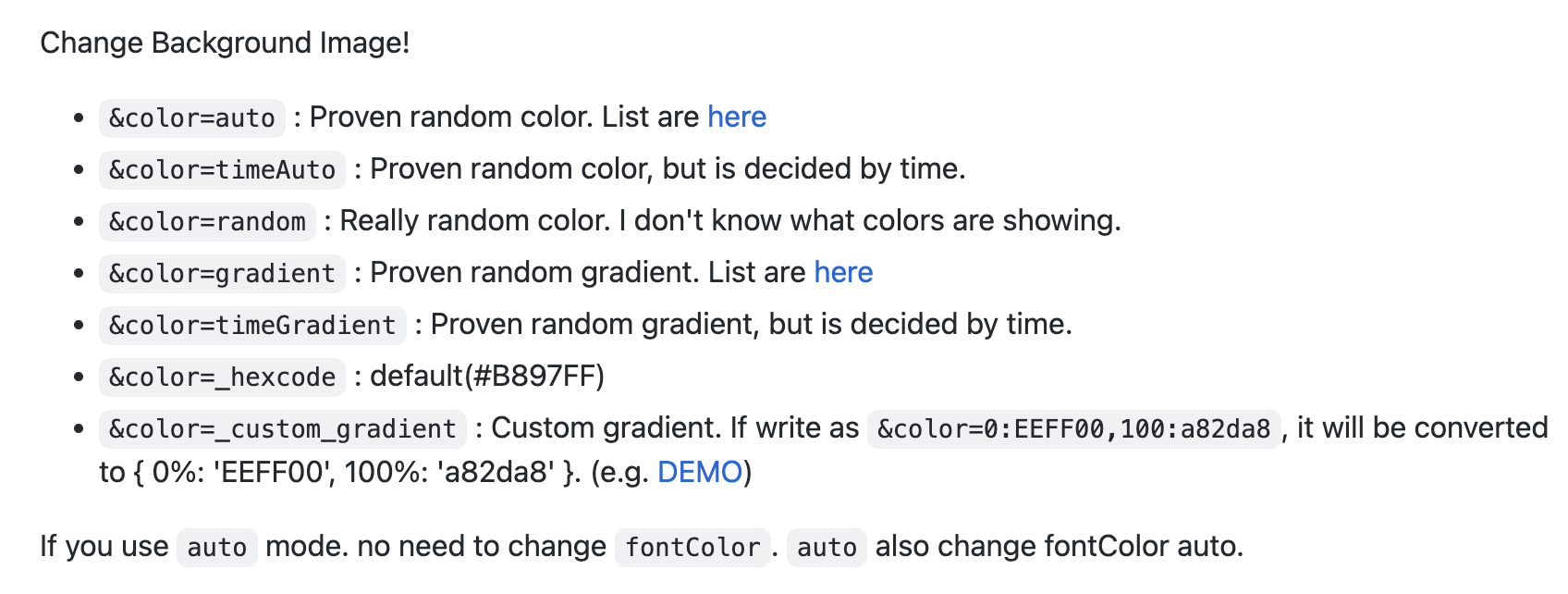
Color
Change Background color
&color=A3DCBE
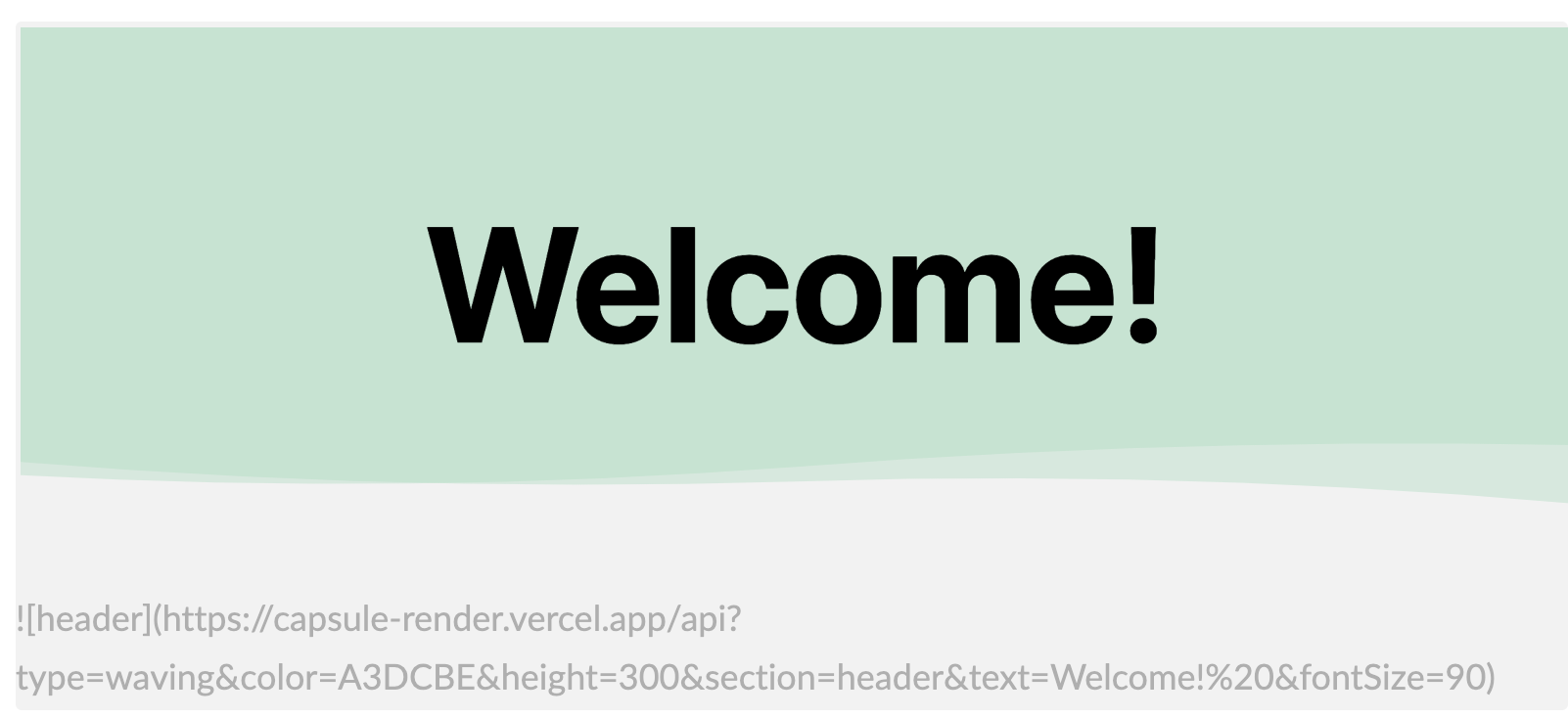
👉 컬러를 정해두지 않고 random하게 자동으로 설정되도록 할 수 있습니다.
- Section
- section=header (default)
- section=footer
- section=header (default)
- Reversal
Reverse the image left and right (Color at the same time)
이미지를 좌우로 대칭시킵니다 (컬러도 변경됩니다)
- &reversal=false :(default)
- &reversal=true
- Height
Change image size. Default value is 120 (Do not write px)
배너의 사이즈를 지정합니다.
- Text
Input text over the Image
적고 싶은 메시지를&text=뒤에 작성합니다.
#, &, / 와 같은 특수문자는 사용할 수 없습니다.
- Desc
Input description over the Image
Text 아래 설명을 작성합니다.
- Text Background
Background of Text
텍스트의 배경을 생성합니다.
Write&textBg=trueto active
배경 크기는 텍스트 길이에 따라 달라지기 때문에 %20 사이에 텍스트를 추가하면 됩니다. (%20은 간격을 의미합니다.
- Text Animation
Make the text dynamic
텍스트에 역동성 부여
Write&animation=
fadeIn: fadeIn 1.2s (밝아짐)scaleIn: scaleIn .8s (날아옴)blink: 반짝임blinking: 계속 반짝임
twinkling: 깜빡임
- FontColor
Change text color
Write&fontColor=behind Text query
텍스트 쿼리문 뒤에 작성해주어야 반영됩니다.
-
FontSize
Change text font size. Default value = 70
Write&fontSize=behind Text query -
FontAlign
Change text horizontal-align (x좌표). write number between 0~100
&fontAlign=: Default value is 50. center of image
- FontAlignY
Change text vertical-align (y). write number between 0~100
&fontAlignY=: Default value is 50. center of image
- DescSize
Change desc font size. Default value is 20.
Write&descSize=behind desc query
설명 텍스트의 사이즈를 조절합니다. px은 사용하지 마세요
텍스트와 마찬가지로 설명문 쿼리 뒤에 작성합니다.
- DescAlign
Change desc horizontal-align (x). write number between 0~100
&descAlign=: Default value is 50. center of image
- DescAlignY
Change text vertical-align (y). write number between 0~100
&descAlignY=: Default value is 60. center of image
-
Rotate
Usage&rotate=, to rotate text.
You can also use negative number.
0~360, 0~-360 을 권장합니다.
-
Stroke
Change text stroke.
Write&stroke=behind query
Value should be Hex code with erased '#'
텍스트 외곽선
-
Stroke-width
Change text stroke width.
Write&strokeWidth=behind stroke query
Value must be greater than or equal to 0.
2-2. 뱃지
📌 Link: https://simpleicons.org/

1. README.md에 아래 코드 복사 붙여넣기
🎀 저는 헤더의 아래에 작성하였습니다.
<img src="https://img.shields.io/badge/버튼에표시할내용-색상코드?style=뱃지모양&logo=로고&logoColor=로고색상"/>
아래는 코드에 대한 설명입니다.
학부 과정에서 배운 C를 예시로 들어 설명하겠습니다.
2. 위의 코드에서 한국어로 적힌 부분만 수정해주면 됩니다.
- 버튼에 표시할 내용, 로고, 색상 코드
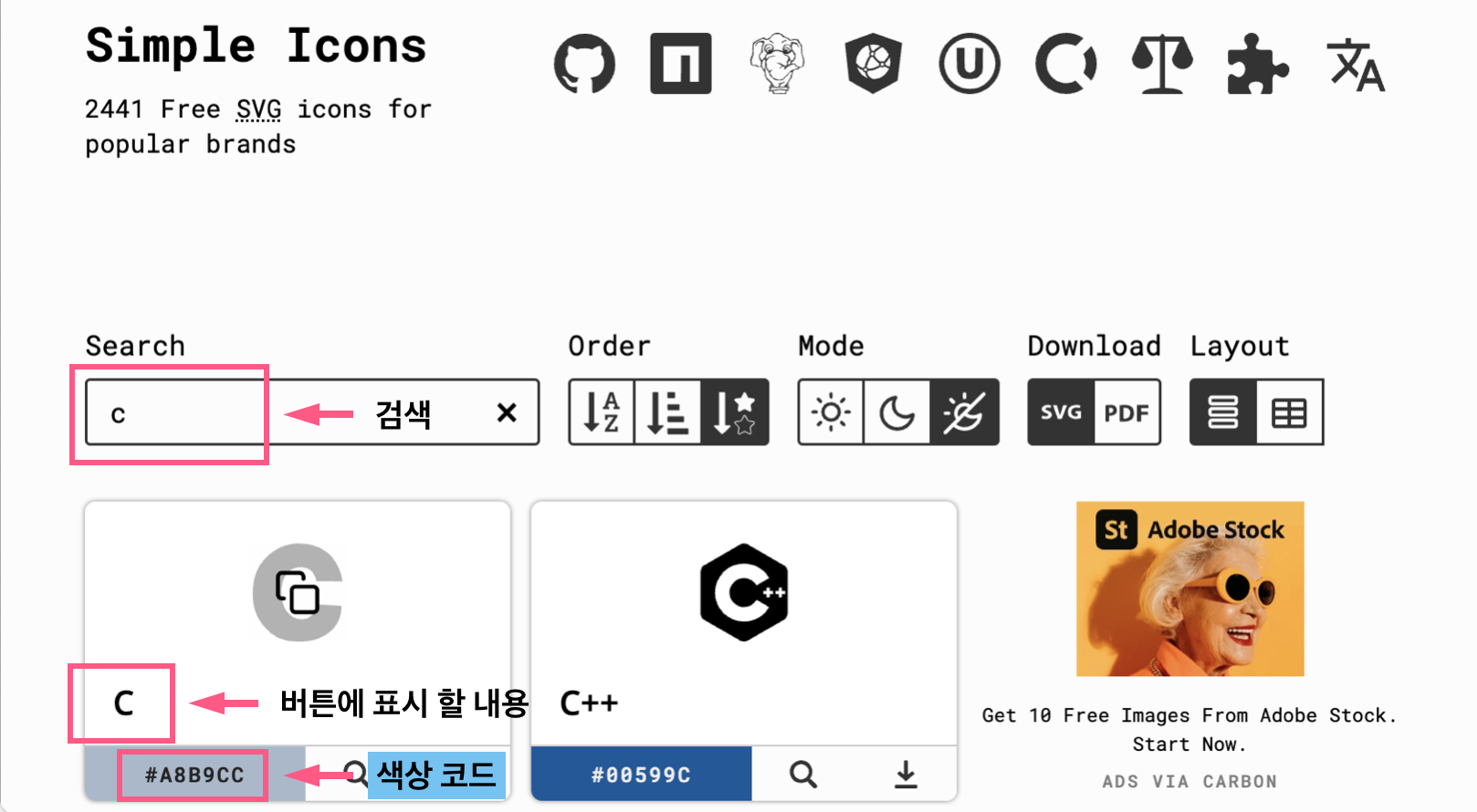
그림에 적힌 대로 코드에 작성해주면 됩니다. logo= 뒤에 버튼에 표시할 내용 적어주면 로고 모양이 나옵니다.
<img src="https://img.shields.io/badge/C-A8B9CC?style=뱃지모양&logo=C&logoColor=로고색상"/>- style, logo
📌 Link: https://shields.io/

위의 코드에서 style= 뒤에 원하는 로고 모양 선택해서 작성해주면 됩니다. 저는 flat으로 통일해 사용했습니다.
<img src="https://img.shields.io/badge/적고싶은 내용-A8B9CC?style=flat&logo=C&logoColor=white"/>
- 버튼에 링크 연결

위에서 사용한 코드와 거의 유사합니다.
<a href="연결하고 싶은 링크"><img src="https://img.shields.io/badge/적고싶은 내용-색상?style=스타일&logo=로고&logoColor=white&link=연결 링크"/></a>
완성본
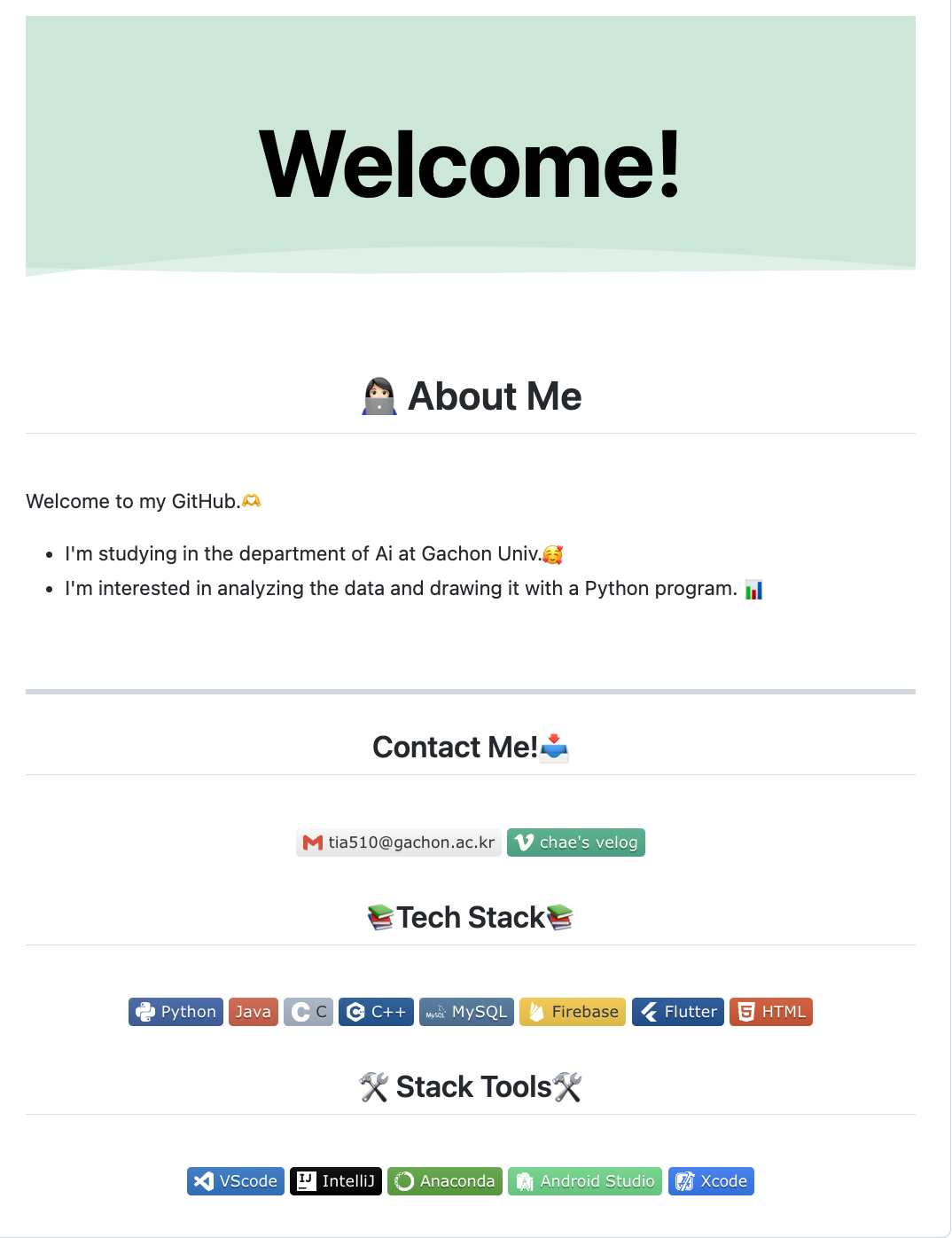
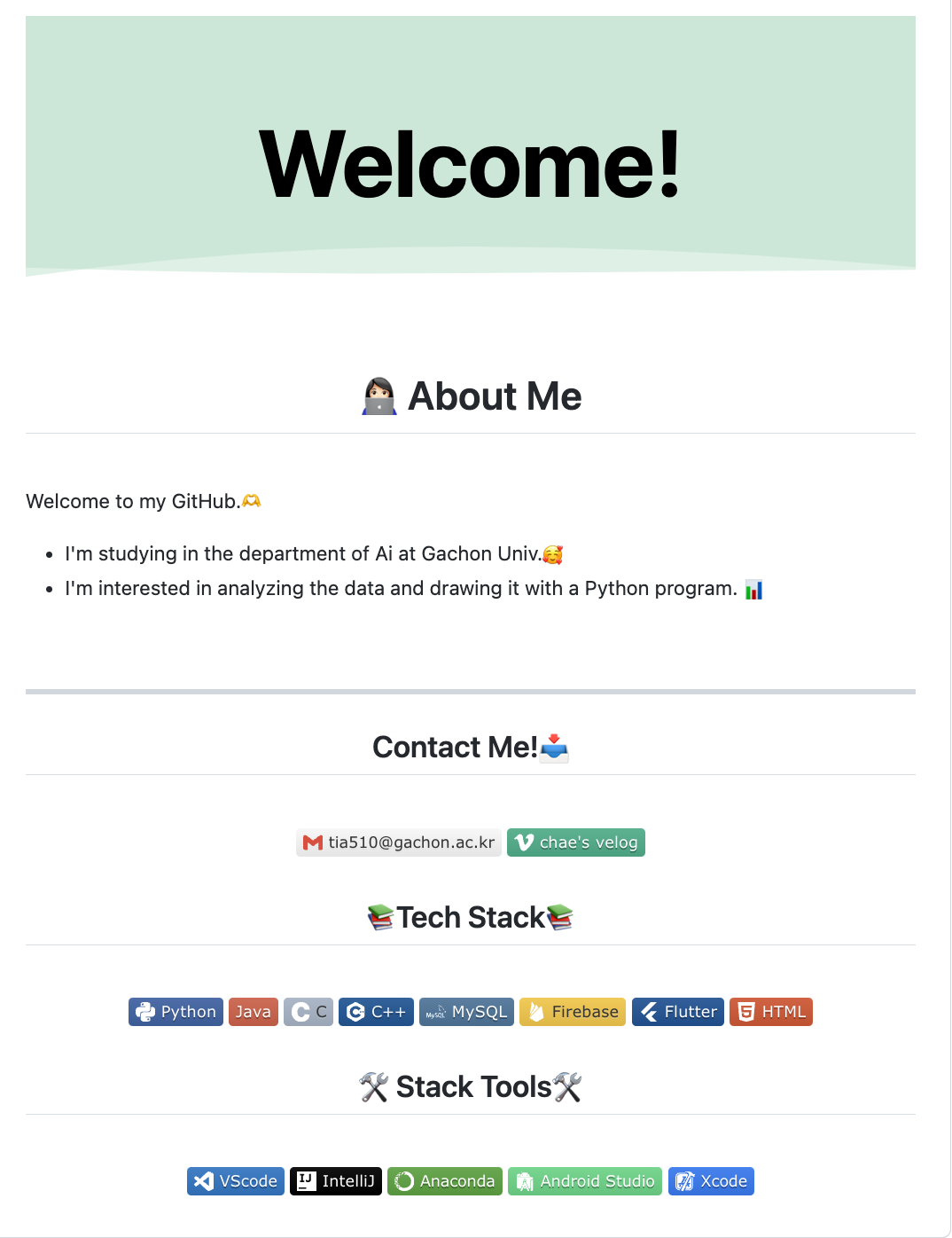
README.md 상세 코드는 제 깃허브로 들어오면 확인 가능합니다.
📌 Link: https://github.com/Chae0510
스탯 표시, pin 고정은 아직 완성도가 떨어져서 2탄으로 따로 제작