📌 html, css파일 생성 및 수동 리액트 연동
.html
웹사이트 뼈대 구성
<html>
    <head>
        <title>My Blog!</title>
        <!--html파일과 css파일이 동일 디렉터리에 위치해야함-->
        <link rel="stylesheet" href="style.css">
    </head>
    <body>
        <h1>Welcome to My blog!</h1>
        <!--DOM Contatiner(Root Dom Node)-->
        <div id="root"></div>

        <!-- 리액트 가져오기-->
        <script src="https://unpkg.com/react@17/umd/react.development.js" crossorigin></script>
        <script src="https://unpkg.com/react-dom@17/umd/react-dom.development.js" crossorigin></script>
        <!--리액트 컴포넌트 가져오기-->
        <script src="MyButton.js"></script>
    </body>
</html>
.css
스타일 설정
h1{
	color : green;
	font-style : italic;
}
.js
수동으로 리액트 연동
function MyButton(props){
    const [isClicked, setIsClicked] = React.useState(false);

    return React.createElement(
        'button',
        {onClick : () => setIsClicked(true)},
        isClicked ? 'Clicked!' : 'Click here!'

    )
}

const domContainer = document.querySelector('#root');
ReactDOM.render(React.createElement(MyButton),domContainer);
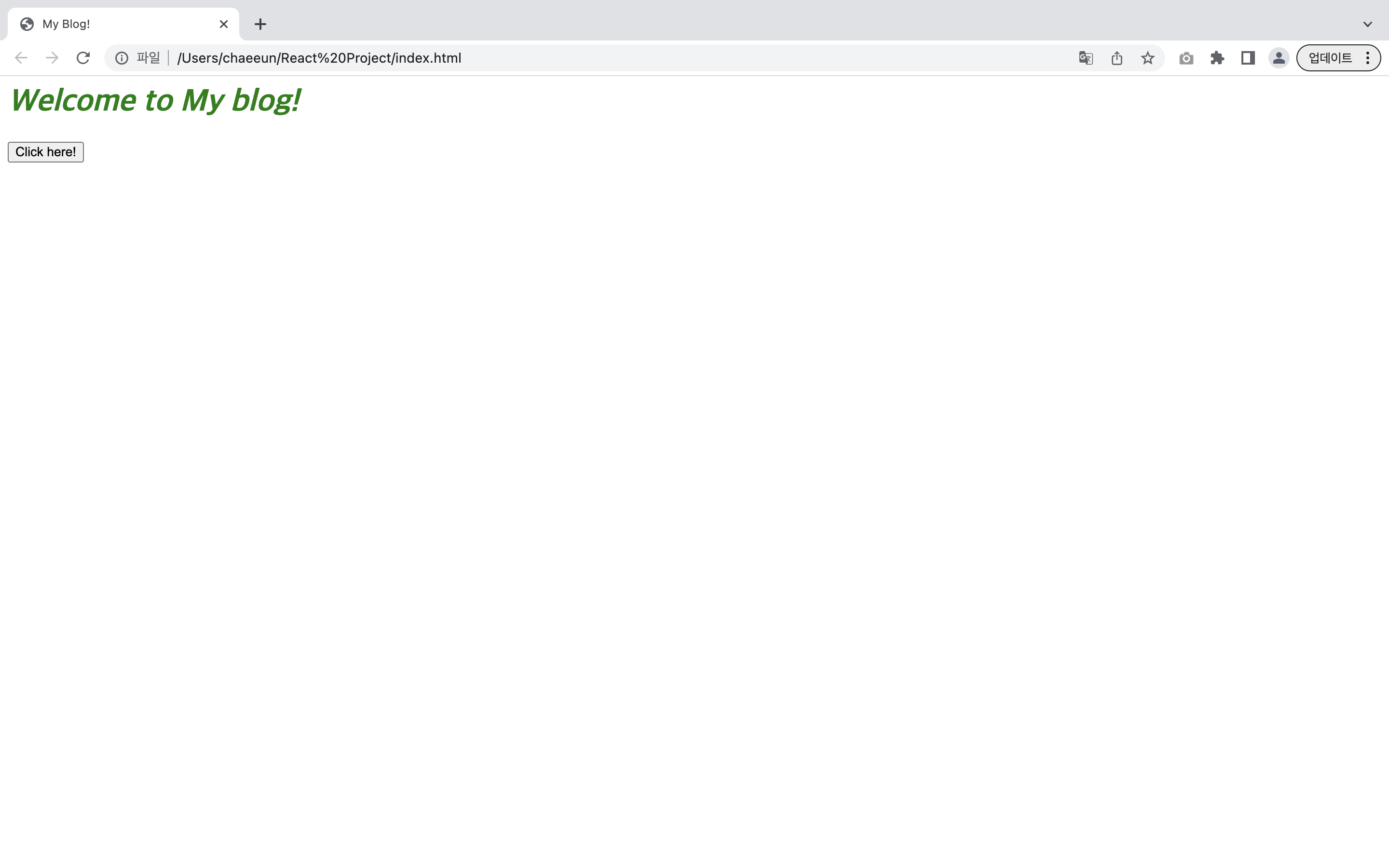
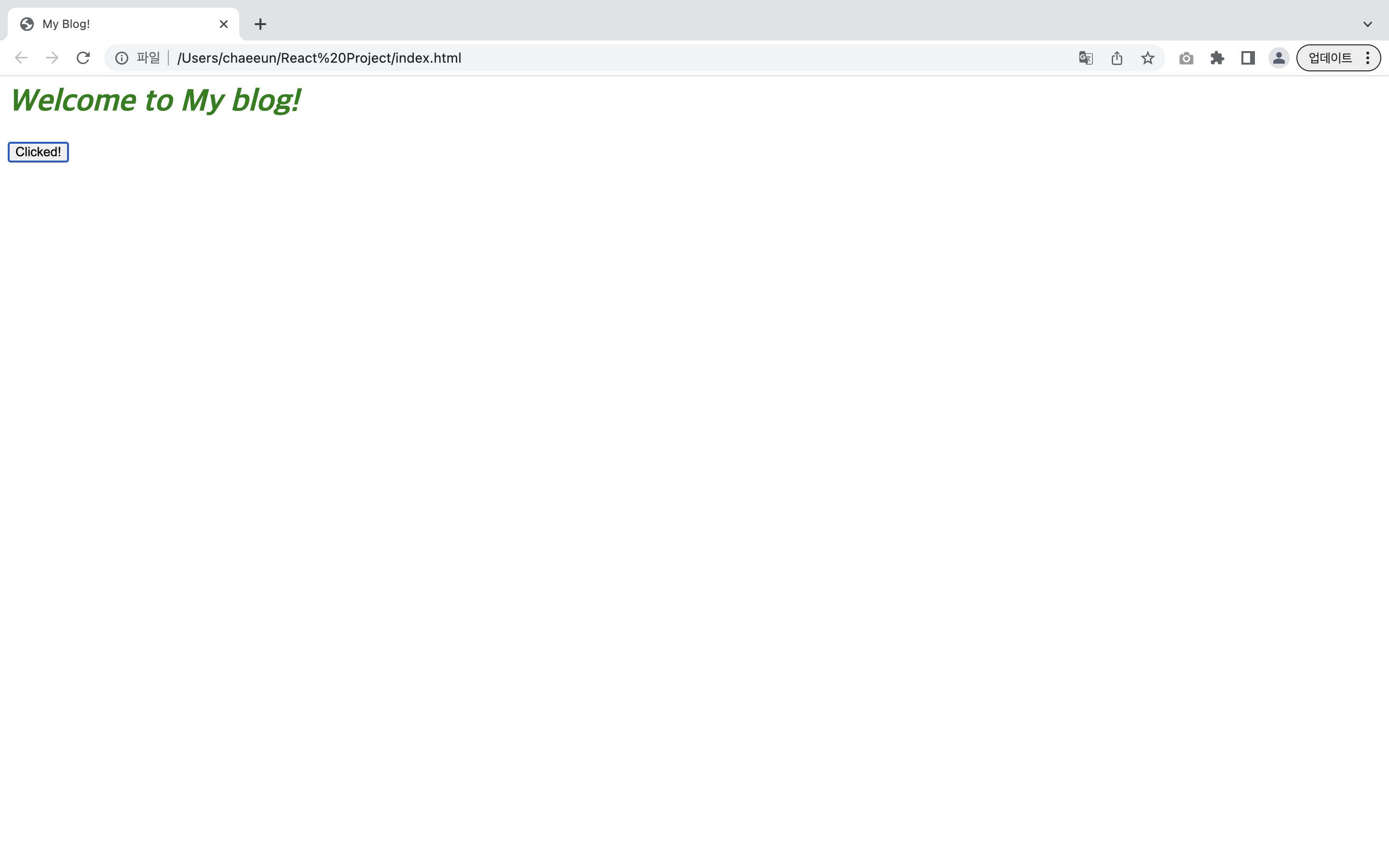
웹사이트 생성완료
click here 버튼을 누르면 clicked로 글자가 변한다
(모든 파일은 같은 디렉터리 안에 위치해야함)
📌 create react app으로 리액트 애플리케이션 실행하기
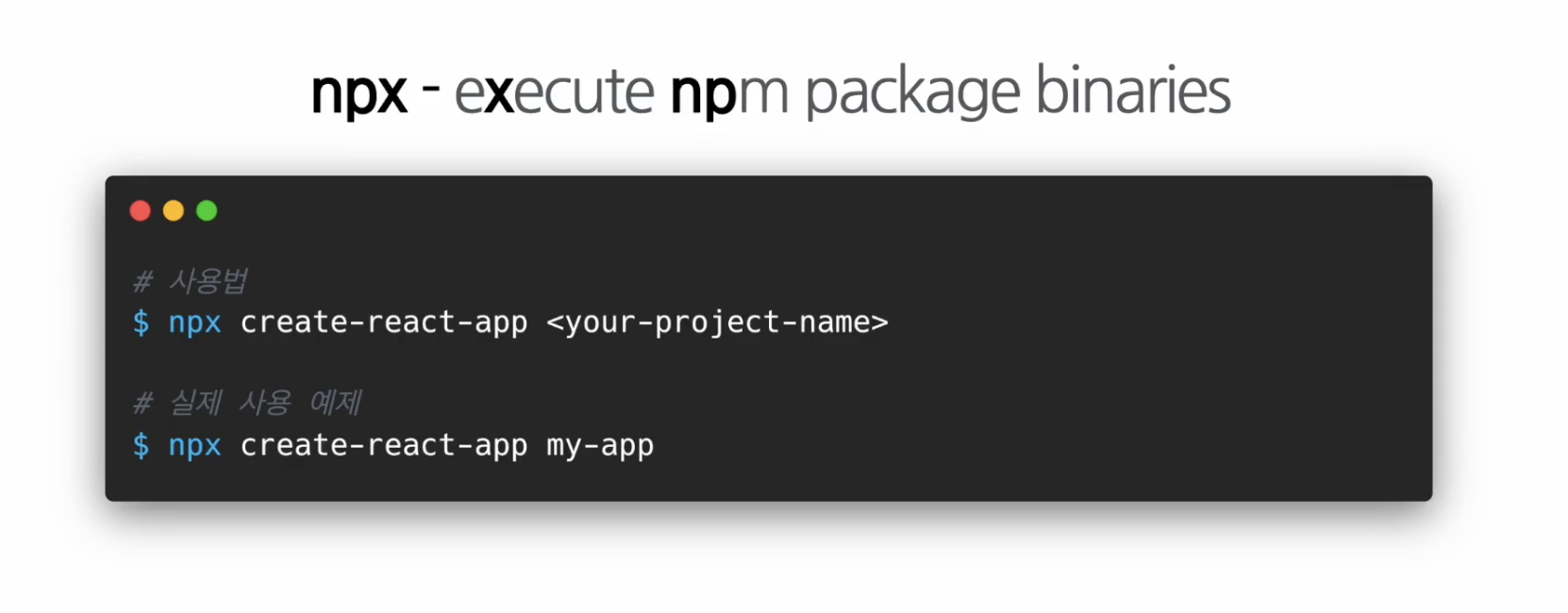
npx
새로운 리액트 앱 생성
패키지 설치 실행까지 한번에 처리
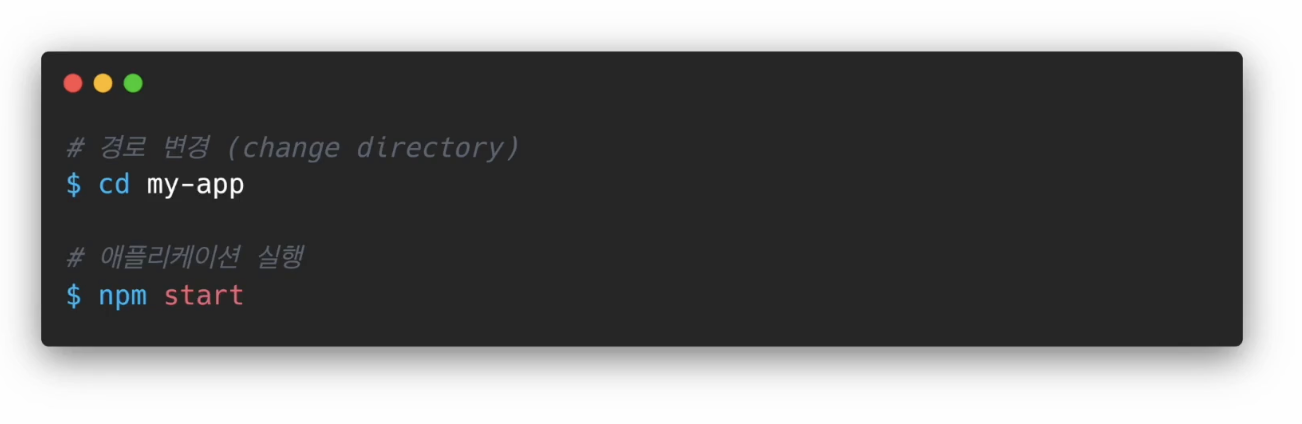
터미널에 해당 명령어 입력.
후에 y 입력해주고 프로그램 설치해주기
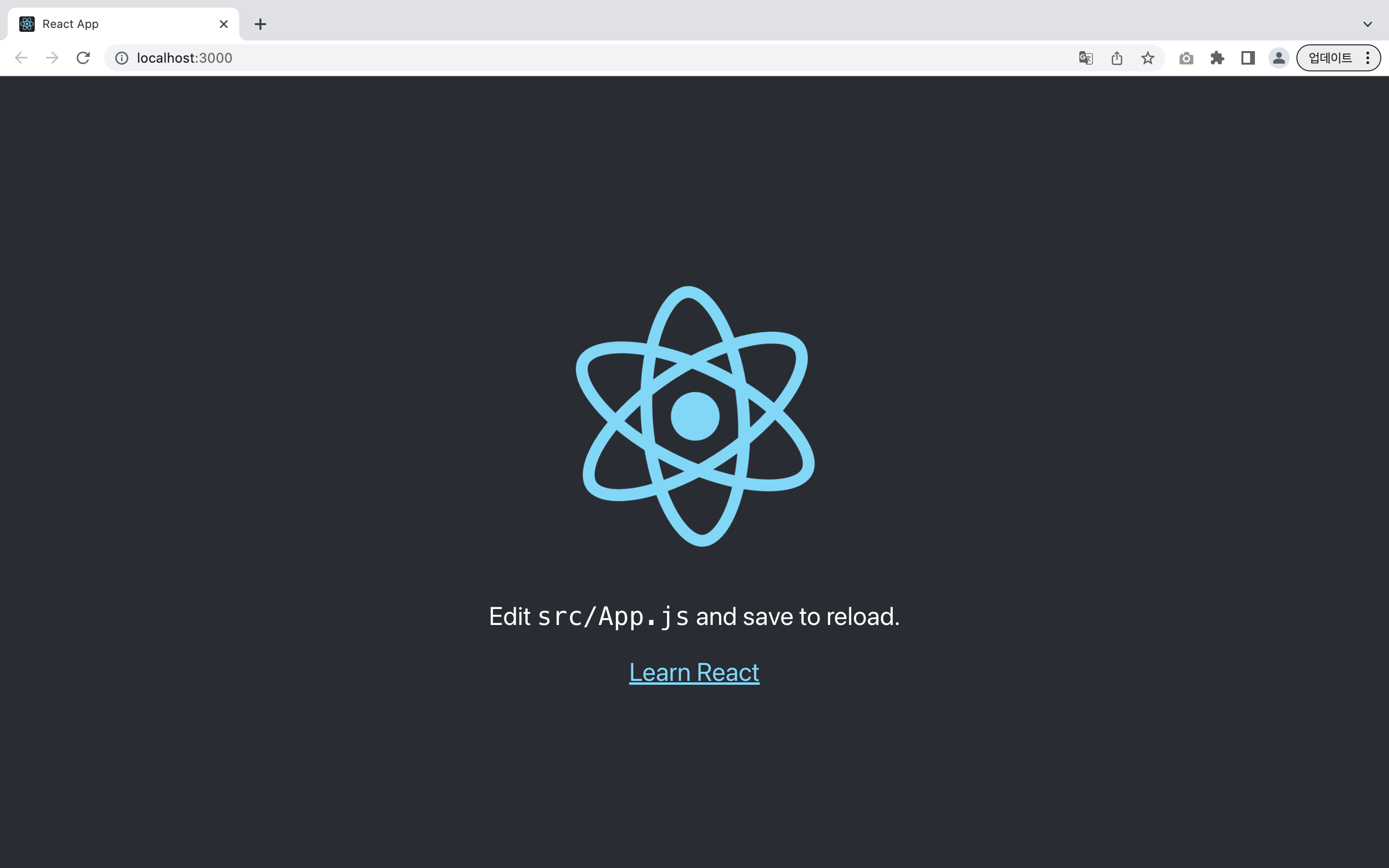
위의 화면과 같이 리액트 웹사이트가 뜨는 것을 확인할 수 있다

💻 개발 공부 기록장