Vercel 배포 흐름 정리 (기본)
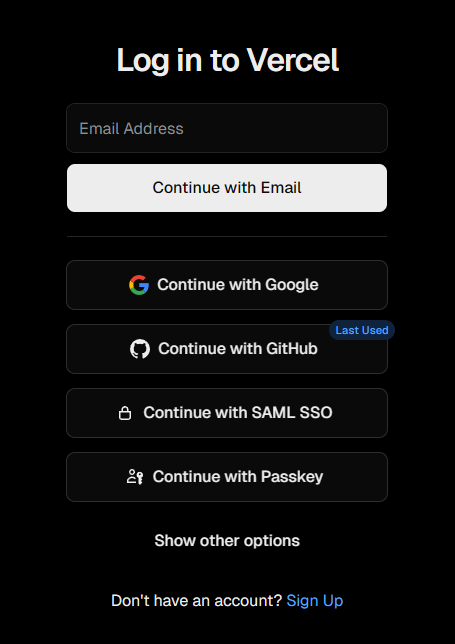
1) Vercel 회원가입 / 로그인
- Vercel 사이트 접속
- GitHub 계정으로 가입/로그인(가장 편함)
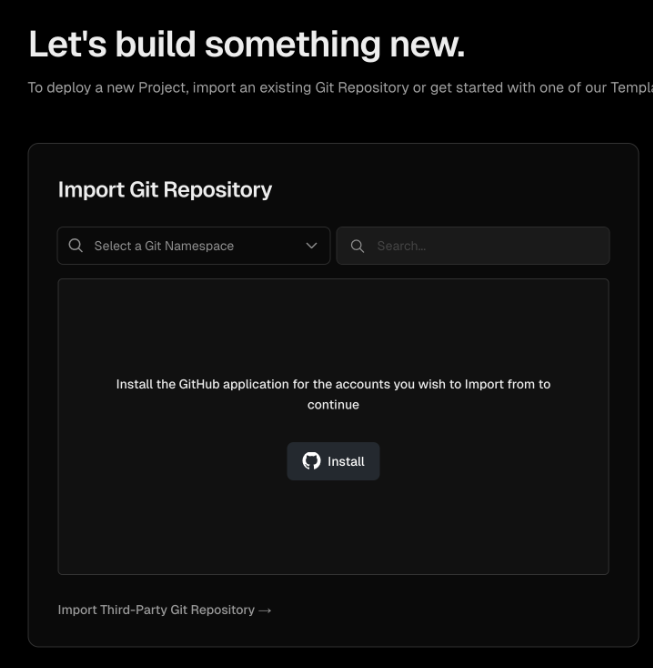
2) GitHub 연동
- Vercel에서 GitHub 권한 승인
- (필요 시) 특정 레포만 접근 허용 설정
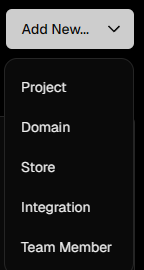
3) 프로젝트 생성
- Vercel Dashboard → New Project
- 연동된 GitHub Repo 목록에서 배포할 레포 선택
4) 배포(Deploy)
4-1. 프로젝트 지정(Import)
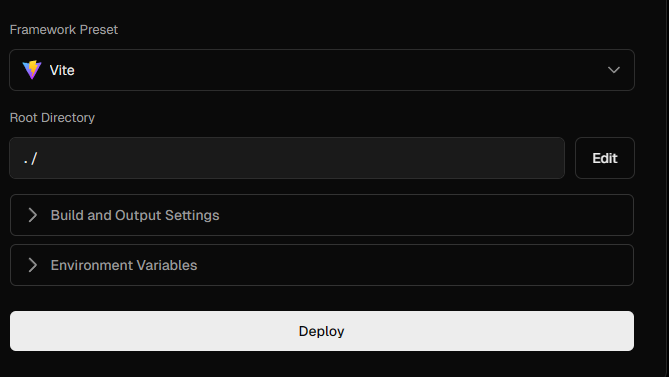
- 배포할 Repo 선택 후 Import
- 프레임워크 자동 감지(Next.js/React 등)
- 빌드 설정 확인
- Build Command
- Output Directory
- Install Command
- 환경변수(.env) 필요하면 여기서 등록

4-2. 배포 실행
- Deploy 클릭
- 빌드/배포 로그 확인
- 성공하면 배포 완료
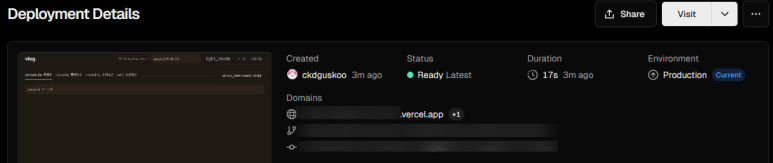
5) URL로 확인
- 배포 완료 후 Production URL 제공
- 무료 버전은 기본적으로
*.vercel.app도메인 형태로 생성됨- 예:
project-name.vercel.app
- 예:
6) 확인(검증 체크)
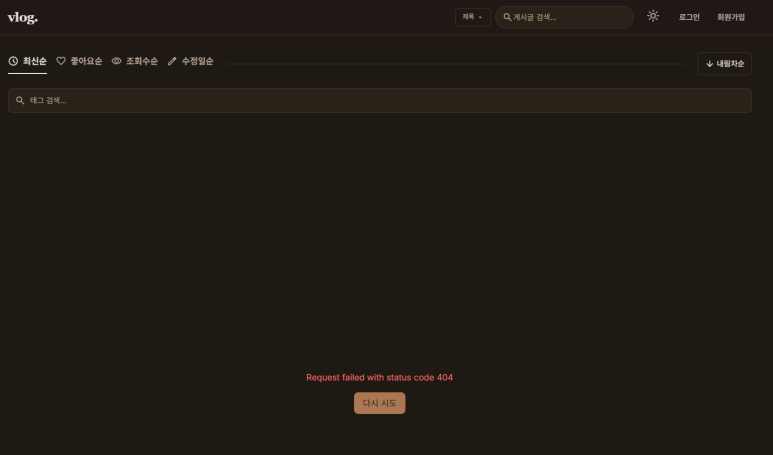
- 화면 정상 렌더링 되는지
- 콘솔 에러/네트워크 요청 실패 없는지
- 환경변수 누락으로 API 호출 실패 없는지
7) Git push로 인한 자동화(배포 자동화)
- GitHub에 main 브랜치로 push 또는 main에 merge 발생 시:
- Vercel이 자동으로 빌드/배포를 다시 수행
- 즉, 프론트 최신 코드가 자동 반영됨

적용 완료 ✅

백엔드 공부중입니다.