🤔 JDK란?
JDK (Java Development Kit)이란 이름에서 알 수 있듯, JDK는 Java 애플리케이션을 개발하기 위한 도구이다. 여기에는 JRE(Java Runtime Environment)가 포함되어 있어 프로그램 실행 뿐 아니라 Java 개발에 필요한 도구들이 추가로 포함되어 있다.
즉, JDK = JRE + 개발도구 이라고 정리할 수 있겠다.
추후 JDK의 개발도구에 관해서도 따로 포스팅할 예정이다.
🔧 JDK 설치법
1) Oracle 홈페이지로 접속
https://www.oracle.com/java/technologies/downloads/
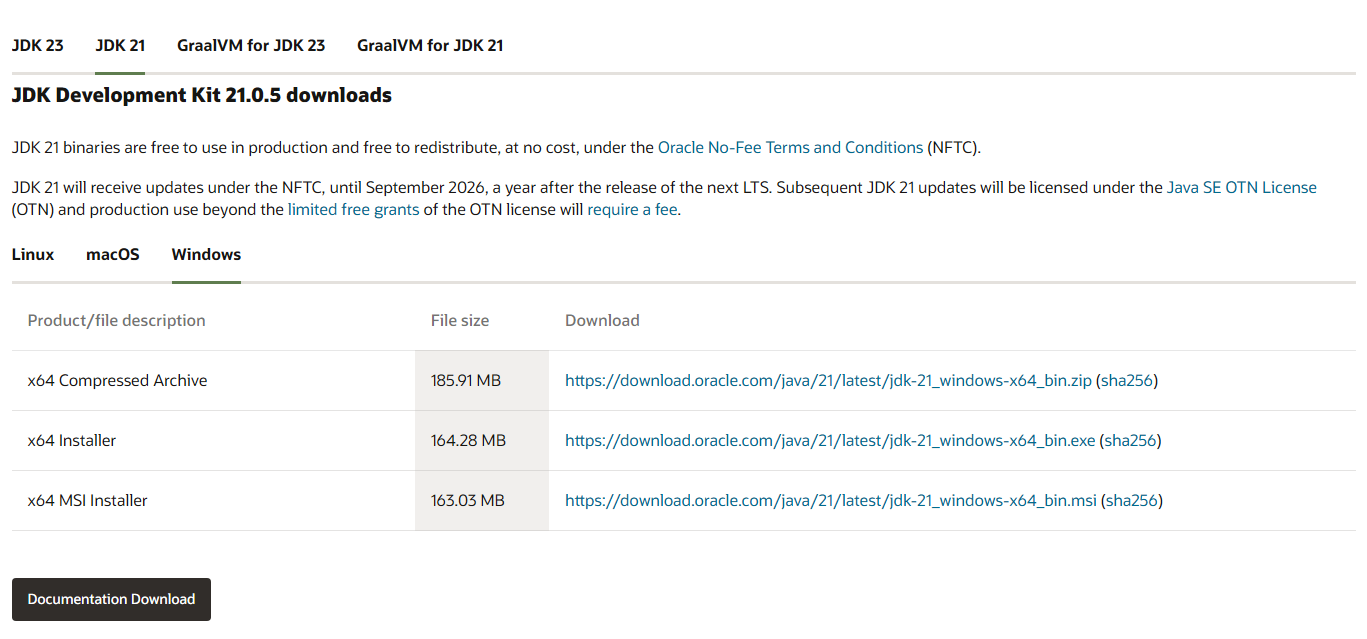
링크로 접속하면 이렇게 운영체제에 맞는 파일들이 각각 올려져있다. 나같은 경우 Windows를 사용중이므로 두 번째 파일인 exe 형식을 다운받았다.
if) 전 버전들을 찾는다면?
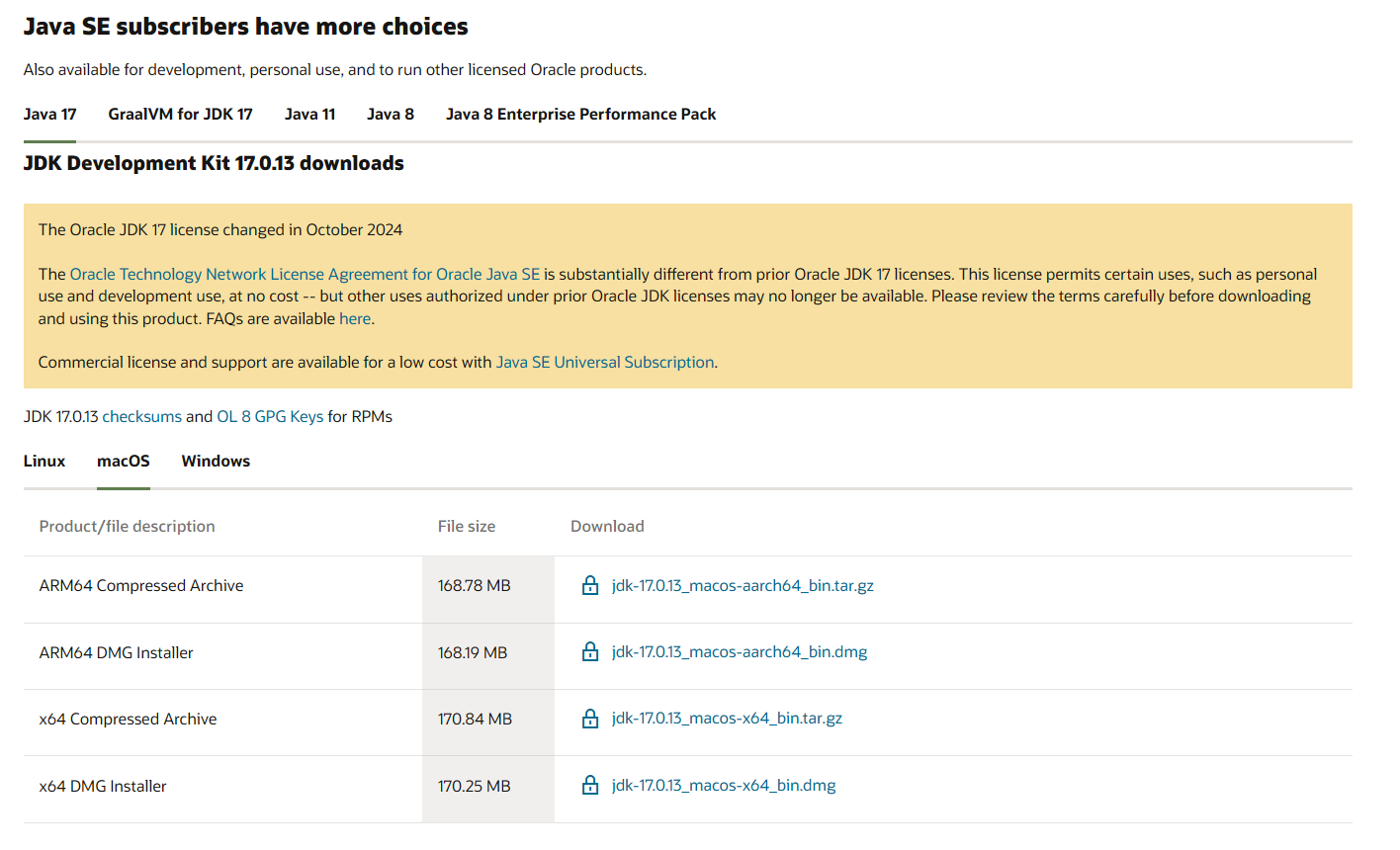
스크롤을 아래로 내리면 이전 버전들도 잘 나와있다!
2) JDK 설치
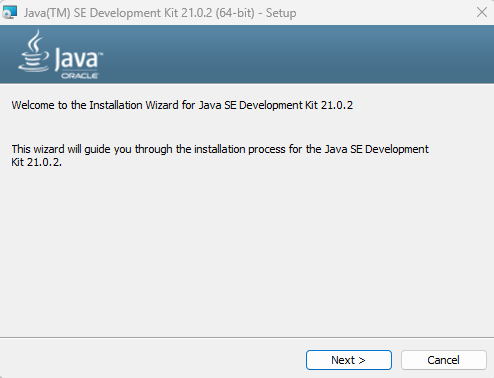
이렇게 다운로드된 파일을 설치하면 된다. 여기서 기본 경로는 보통 Windows의 경우 C:\Program Files\Java, Mac의 경우 /Library/Java/JavaVirtualMachines/이므로 기억해두자.
3) 환경변수 설정
이제 자바 설치는 끝났지만 아직 JDK를 사용할 순 없다.
3-1) JAVA_HOME 설정
제어판에 고급 시스템 설정 보기를 클릭해서 들어가자.
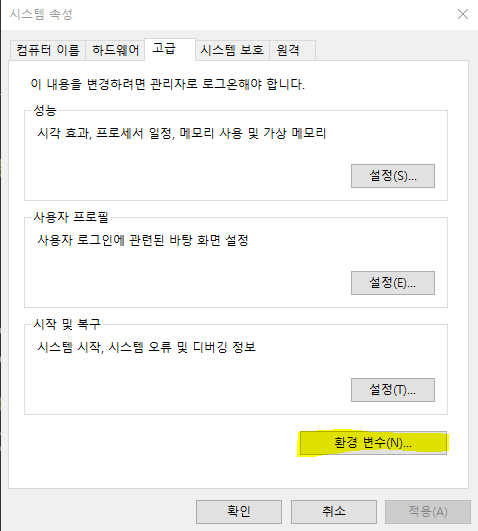
여기서 환경 변수륵 클릭하면 아래와 같은 창이 나올 것이다. 아래와 같은 창에서 시스템 변수에 JAVA_HOME을 설정해주자.
만약 JDK 21를 사용하다가 17로 다운그레이드를 원한다면 끝에만 jdk-17로 변경해주면 된다.
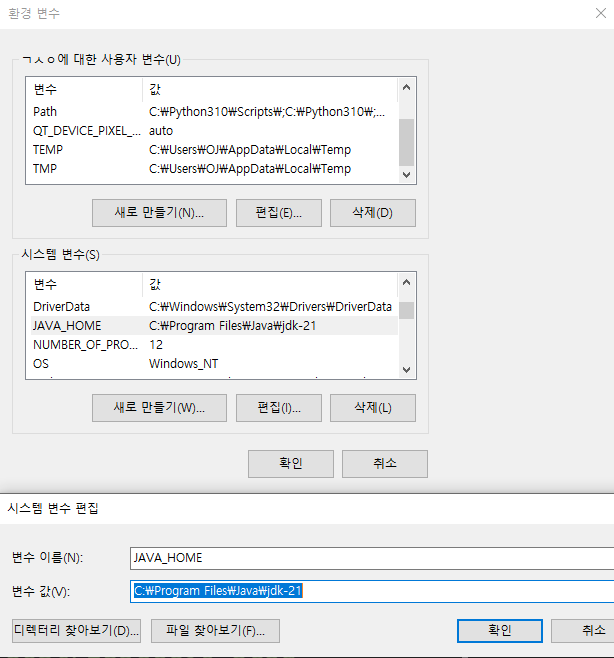
3-2) Path 설정
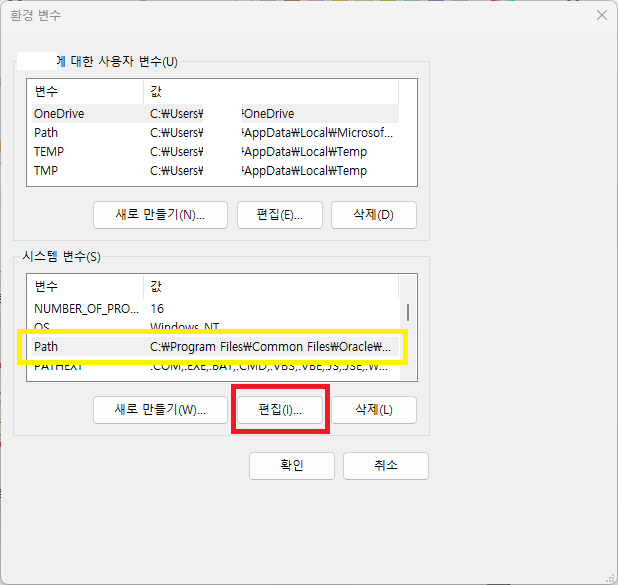
여기서 Path를 찾고 편집을 누른다.
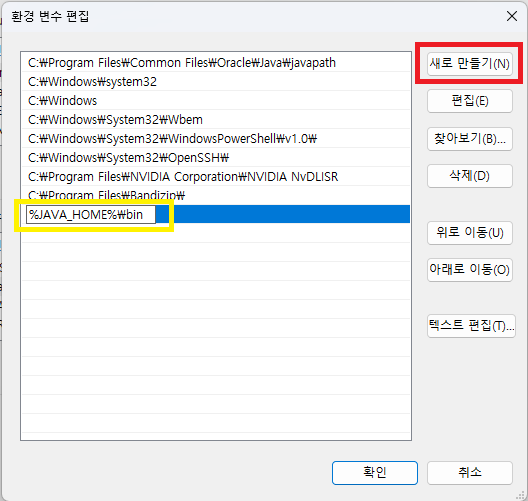
그러면 위와 같은 창이 뜨는데, 새로 만들기를 클릭 후 %JAVA_HOME%\bin을 입력하고 확인을 눌러주면 설정 끝이다.
4) JDK 버전 확인
모든 과정을 끝냈다면 이제 확인할 일만 남았다. 컴퓨터에 있는 cmd에 접속하자. (Windows의 경우 찾기에서 cmd를 검색하면 나온다.)
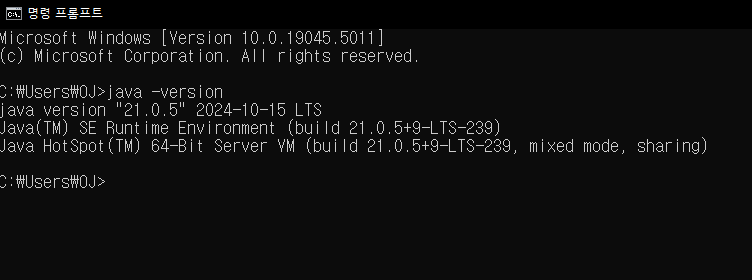
cmd가 실행되면 위와 같이 java -version을 입력한다. 결과가 위와 같이 나오면 성공이다!