[SUMMARY]
SPSS에서 빈도분석 해보기
[빈도분석]
(Frequency Analysis)
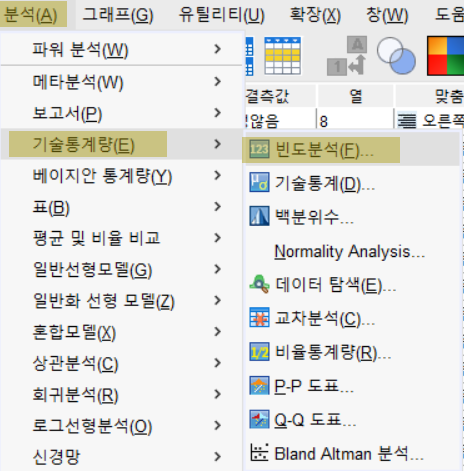
분석-기술통계량-빈도분석 순서로 클릭
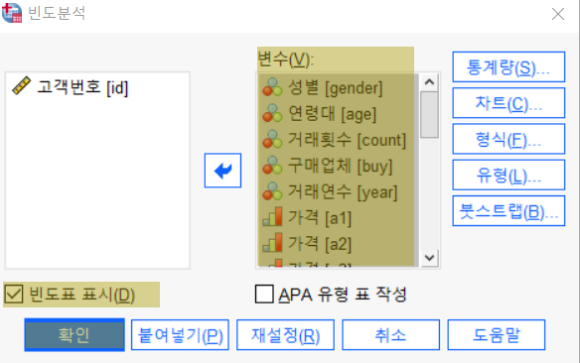
왼쪽 목록 상자에서 빈도분석으로 살펴볼 변수를
파란 화살표를 클릭해서 오른쪽으로 옮긴다.빈도표 표시에 체크하고 확인 클릭
추가로 빈도분석 창에서 오른쪽에 통계량 클릭하면
빈도분석 결과표에 표시할 수 있는 통계량 목록이 나온다.
원하는 통계량 체크체크 해서 결과표에 같이 나오게 설정하면 된다.분석-기술통계량-기술통계 부분과 겹치는 부분도 있고
빈도분석 통계량에서만 볼 수 있는 부분도 있다.이 부분은 기술통계 파트에서 비교해 보자.
[결과 해석]
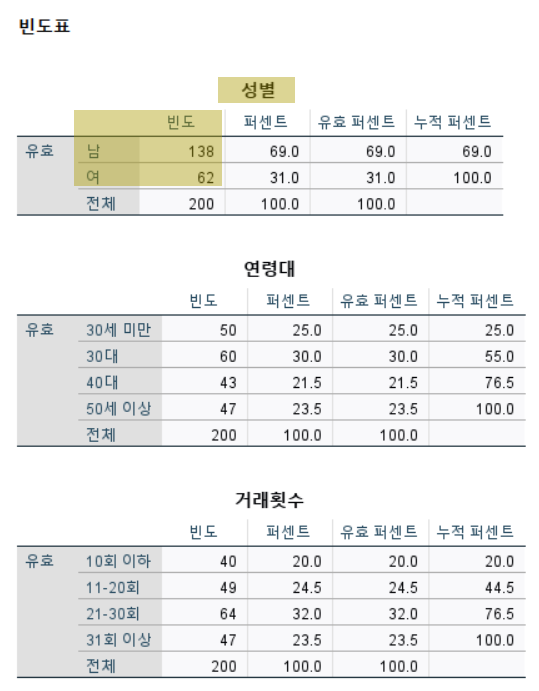
그러면 위 사진과 같은 결과표가 나온다.
각 변수의 값마다 응답 빈도가 결과표로 나타난다.성별의 빈도분석 결과표를 살펴보면,
총 200개의 데이터 중 남자가 138명, 여자가 62명으로 나타난다.
[빈도분석으로 결측값 찾기]
※ 출처:
시대고시 사회조사분석사 2급 실기 연습용 데이터
또한 빈도분석은 응답범주에서 벗어나는 결측값 찾기에 활용된다.
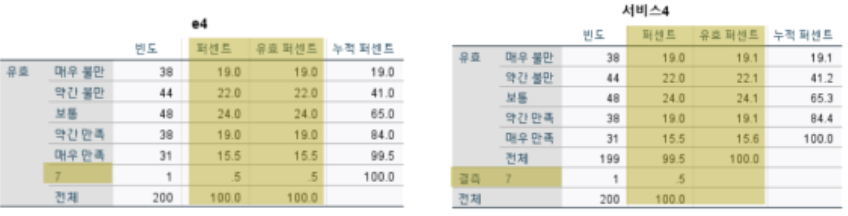
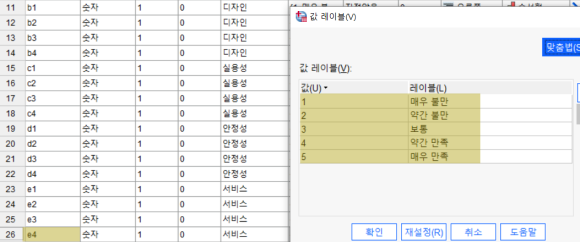
서비스 만족도를 묻는 e4 문항의 응답범주는 위와 같이 5가지로 구성되어 있다.
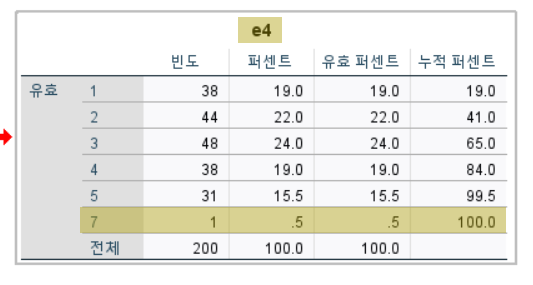
e4 문항에 대한 빈도분석 결과
1~5번 사이를 벗어나는 7번 데이터 1개가 나타났다.이를 통해 1개의 데이터가 응답범주를 벗어난 것을 알 수 있다.
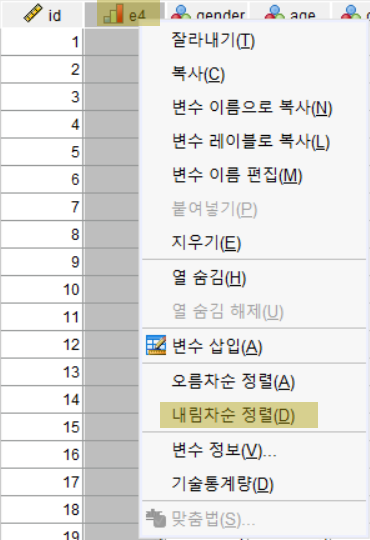
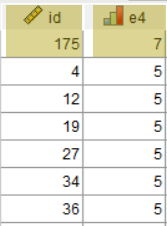
그렇다면 어떤 고객번호의 응답에서 결측값이 나왔는지 알아보자.데이터보기 창으로 가서 e4 변수를 클릭하고 마우스 오른쪽 클릭
내림차순 정렬 클릭
e4 항목에 7번으로 응답한 고객번호는 175번 임을 알 수 있다.
그럼 이제 이렇게 찾은 결측값을 변수보기 창에서 결측값 처리해 준다.
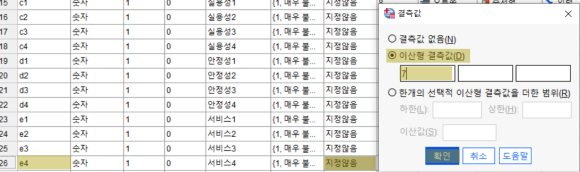
오른쪽 표가 결측값 처리 후 다시 e4 변수에 대해 빈도분석 한 결과표이다.
왼쪽의 결측값 처리 전 표와 비교해 보자.오른쪽 표를 보면 결측값 처리 후 결측란이 표에 나타났다.
만약 결측값은 분석에서 제외한다고 하면, 유효 퍼센트를 살펴보면 된다.
유효 퍼센트는 결측값을 제외한 퍼센트이다.