
Xcode에서 LSApplicationCategoryType 오류 해결하기
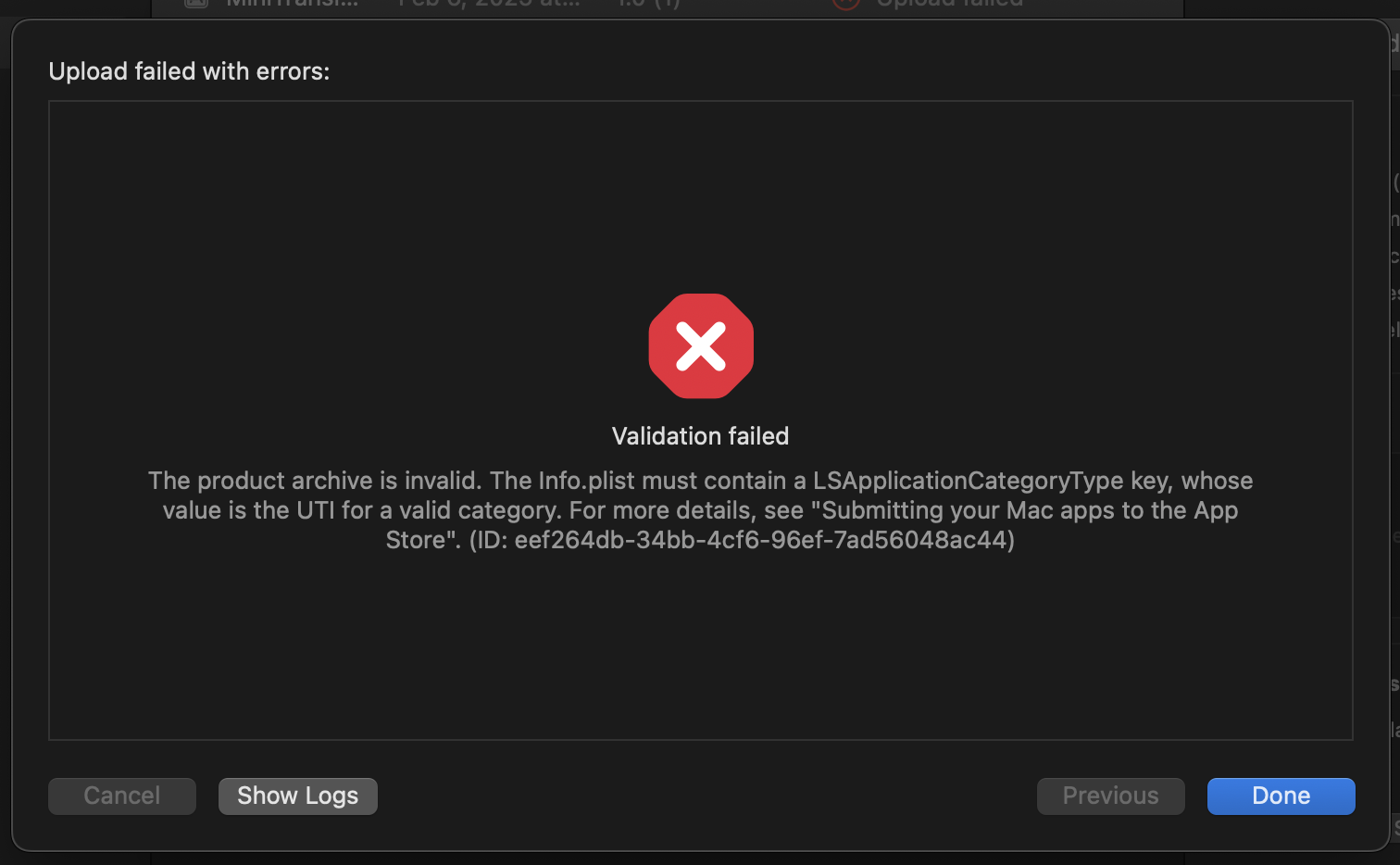
앱 스토어에 앱을 업로드하는 과정에서 "The product archive is invalid. The Info.plist must contain a LSApplicationCategoryType key" 오류가 발생했다면, 앱 카테고리가 제대로 설정되지 않은 것이다. 아래 단계를 따라 문제를 해결할 수 있다.
사실 되게 간단하다. 그냥 앱 카테고리만 지정 하면 된다...
1. 오류 원인 분석하기
- 증상: 앱 아카이브 업로드 시
LSApplicationCategoryType키가 누락되었다는 유효성 검사 오류가 표시된다. - 원인:
Info.plist파일에 앱의 카테고리를 정의하는LSApplicationCategoryType키가 없거나 잘못된 값이 입력되었다.
2. 해결 방법 단계별로 수행하기
2.1 Xcode에서 Info.plist 수정하기
- Xcode 프로젝트를 열고 Project Navigator에서
Info.plist파일을 선택한다. - 마우스 우클릭 → Add Row를 클릭한다.
- 새로 추가된 행의 Key 칸에
LSApplicationCategoryType을 입력한다. - Value 칸에 애플에서 제공하는 UTI 중 적절한 값을 입력한다.
- 예시:
- 게임:
public.app-category.games - 생산성:
public.app-category.productivity
- 게임:
- 예시:
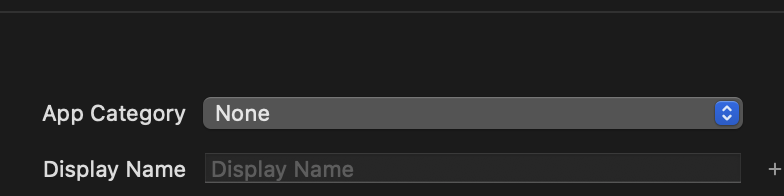
2.2 앱 카테고리 및 Display Name 설정 확인하기
-
Xcode에서 타겟(Targets) → General 탭으로 이동한다.
-
App Category 섹션에서 적절한 카테고리(예: Games, Productivity)를 선택한다.
-
Display Name이 실제 앱 이름으로 정확히 설정되었는지 확인한다.
Info.plist의CFBundleDisplayName과 일치해야 한다.
3. 수정 후 검증하기
- Product → Clean Build Folder로 빌드 캐시를 삭제한다.
- Product → Archive로 새 아카이브를 생성한다.
- Distribute App을 통해 유효성 검사를 다시 실행한다.
- 오류가 사라졌는지 확인한다.
4. 결과 확인
- 카테고리와 Display Name을 정확히 지정한 후에는 유효성 검사 오류가 해결된다.
- 앱 스토어에 성공적으로 업로드할 수 있다.
5. 주의사항
LSApplicationCategoryType의 값은 반드시 애플 공식 문서에서 확인한 UTI를 사용한다.- Display Name은 사용자에게 보이는 이름이므로 간결하고 명확하게 작성한다.
이 단계를 따라하면 앱 스토어 업로드 시 발생하는 카테고리 관련 오류를 쉽게 해결할 수 있다.