들어가며
본 글에서는 샤오미 블루투스 온도계 MJWSD05MMC를 커스텀 펌웨어로 플래싱하고, iOS 앱에 연결하는 전체 과정을 상세하게 다룬다. 샤오미 온도계는 원래 Mi Home 앱을 통해서만 데이터를 확인할 수 있지만, 커스텀 펌웨어를 적용하면 표준 BLE(Bluetooth Low Energy) 프로토콜을 통해 어떤 디바이스에서든 온도, 습도, 배터리 데이터를 직접 읽어올 수 있다.
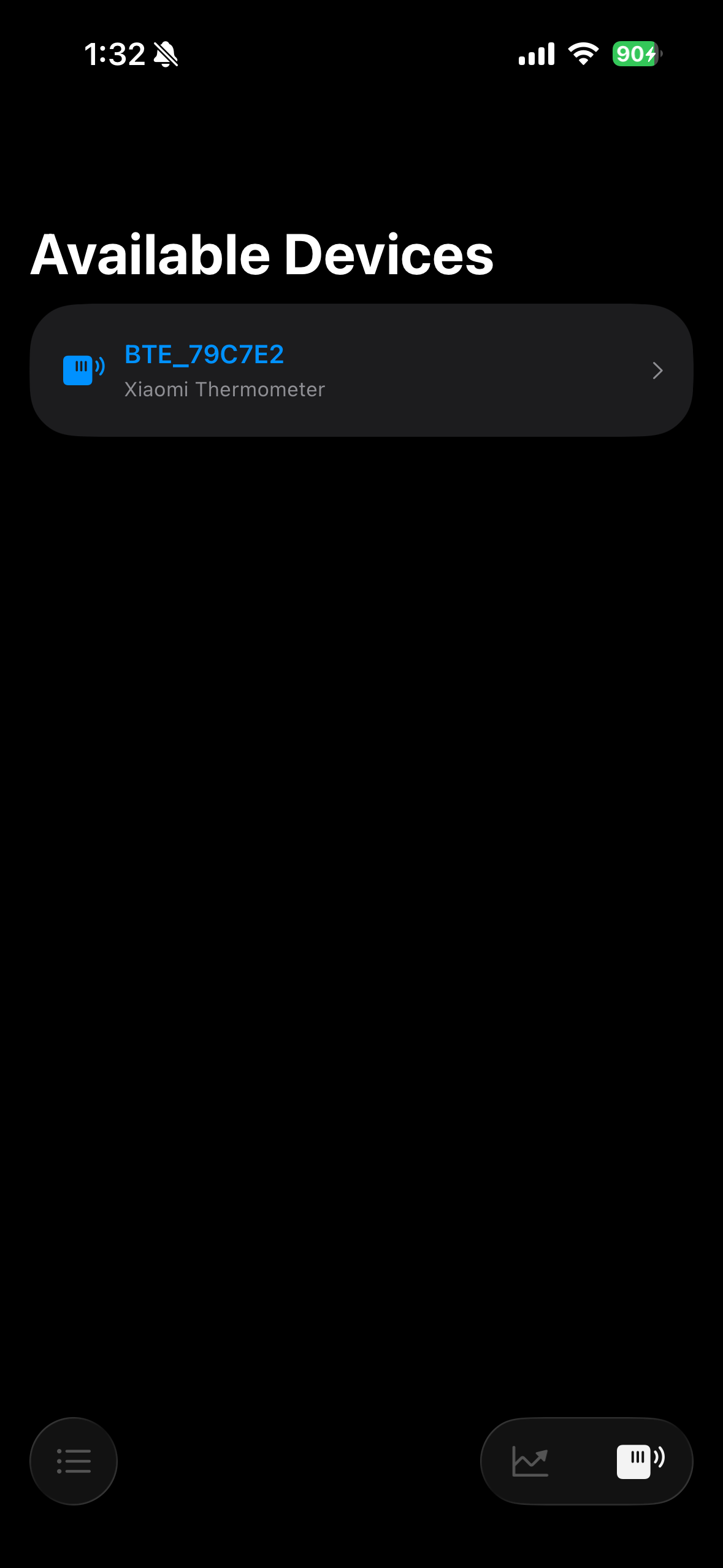 | 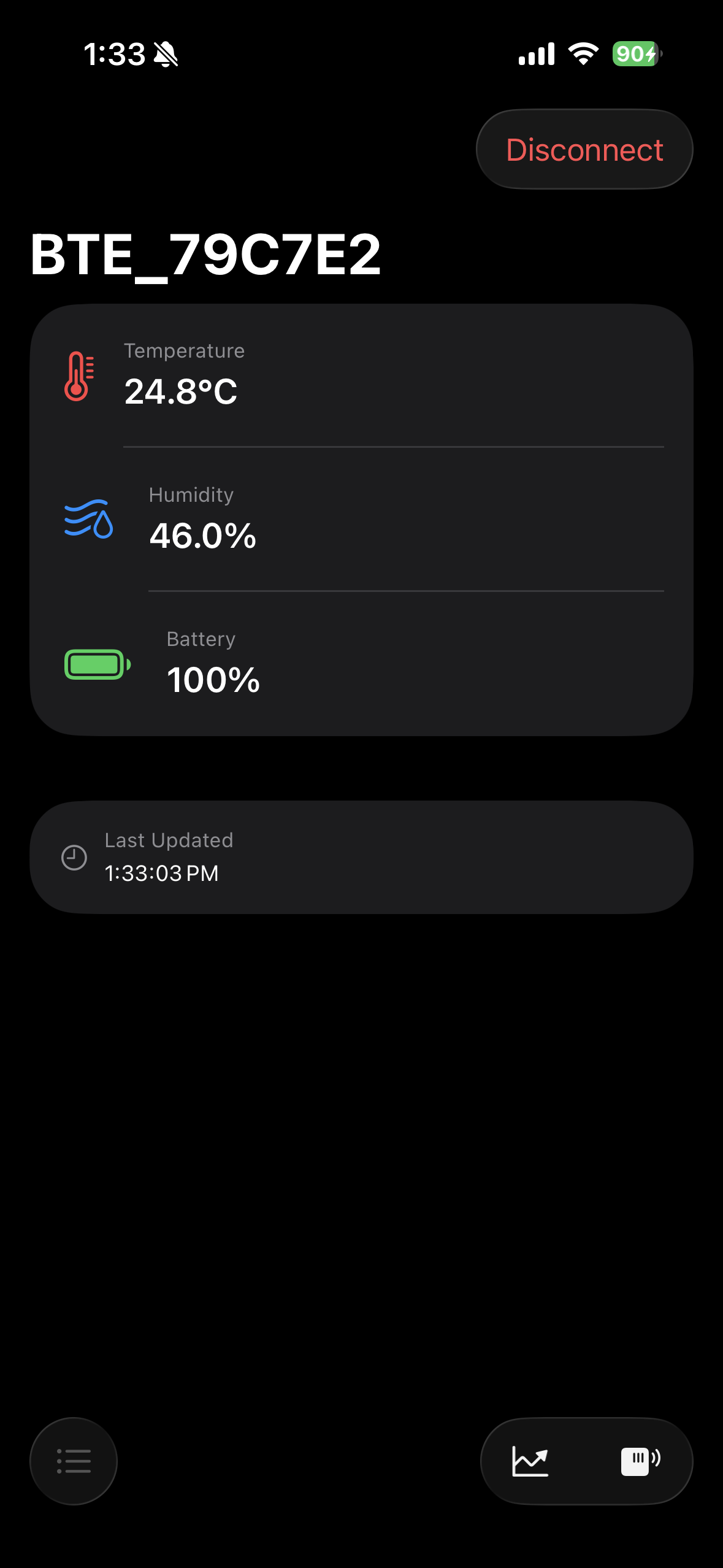 |
|---|
1. 준비물 확인
필수 하드웨어
| 준비물 | 설명 |
|---|---|
| 샤오미 MJWSD05MMC | 블루투스 온도습도계 본체 |
| 웹 브라우저 지원 PC/Mac | Chrome이나 Edge 브라우저가 필요하다 |
| iOS 15.0 이상 아이폰 | 앱을 설치할 디바이스 |
중요 사항
- 플래싱 작업은 Chrome 또는 Edge 브라우저에서만 가능하다. Safari는 Web Bluetooth API를 지원하지 않기 때문에 사용할 수 없다.
- 온도계의 배터리가 충분히 충전되어 있는지 확인해야 한다. 플래싱 중 전원이 꺼지면 기기가 벽돌(brick) 상태가 될 수 있다.
- 내가 가지고 있는 온도계 기기인 MJWSD05MMC 이 기기는 조금 페어링이 특이한데, 버튼 두개를 길게 누른다. 그리고 화면이 깜빡 거리면 위에 버튼 한번 아래 버튼 한번을 해야 페어링이 된다.
2. 커스텀 펌웨어의 필요성
왜 커스텀 펌웨어가 필요한가?
샤오미 온도계의 기본 펌웨어는 다음과 같은 제한이 있다:
- 암호화된 BLE 통신: 샤오미는 자체 암호화 프로토콜을 사용하여 Mi Home 앱 외에는 데이터를 읽을 수 없다.
- 제한된 광고(Advertisement) 데이터: 표준 BLE 스캔으로는 온도/습도 정보를 직접 읽을 수 없다.
ATC 커스텀 펌웨어의 장점
pvvx/ATC_MiThermometer 커스텀 펌웨어를 적용하면 다음 기능을 얻게 된다:
- 표준 BLE GATT 서비스 지원
- 암호화 없는 오픈 통신으로 어떤 BLE 클라이언트에서든 접근 가능
- 배터리 서비스 (0x180F) 표준 지원
- 광고 패킷에 온도/습도 정보 포함
3. 커스텀 펌웨어 플래싱 과정
3.1 TelinkMiFlasher 웹 도구 접속
먼저 Chrome 또는 Edge 브라우저에서 다음 URL에 접속한다:
https://pvvx.github.io/ATC_MiThermometer/TelinkMiFlasher.html
이 웹 페이지는 Web Bluetooth API를 사용하여 브라우저에서 직접 BLE 기기에 연결하고 펌웨어를 플래싱할 수 있게 해준다. 별도의 프로그램 설치가 필요 없어 매우 편리하다.
3.2 블루투스 연결
- "Connect" 버튼 클릭: 페이지 상단의 파란색 Connect 버튼을 클릭한다.
- 기기 선택 팝업: 브라우저에서 블루투스 기기 목록이 표시된다.
- 온도계 선택:
LYWSD03MMC또는 비슷한 이름의 기기를 찾아 선택한다. MJWSD05MMC의 경우MJ_HT_V1이나LYWSD로 시작하는 이름으로 표시될 수 있다. - 페어링 완료: 연결이 성공하면 기기 정보(MAC 주소, 펌웨어 버전 등)가 화면에 표시된다.
3.3 기기 정보 확인
연결이 완료되면 웹 페이지에 다음 정보가 표시된다:
Device: MJWSD05MMC
MAC: XX:XX:XX:XX:XX:XX
Firmware Version: X.X.X (Original)
Battery: XX%
이 단계에서 현재 설치된 펌웨어가 원본(Original)인지 확인할 수 있다. 이미 커스텀 펌웨어가 설치되어 있다면 버전 정보가 다르게 표시된다.
3.4 커스텀 펌웨어 선택
- "Custom Firmware" 섹션으로 이동: 페이지를 스크롤하여 펌웨어 선택 영역을 찾는다.
- 펌웨어 파일 선택: "Select Firmware" 드롭다운에서 기기 모델에 맞는 펌웨어를 선택한다.
- MJWSD05MMC의 경우
ATC_v45.bin또는 최신 버전 파일을 선택한다.
- MJWSD05MMC의 경우
- 설정 옵션 확인: 기본 설정을 그대로 사용해도 되지만, "Advertising type"을 "PVVX"로 설정하면 더 많은 데이터를 광고 패킷에 포함시킬 수 있다.
3.5 플래싱 실행
- "Start Flashing" 버튼 클릭: 버튼을 클릭하여 플래싱을 시작한다.
- 진행률 확인: 화면에 플래싱 진행률이 표시된다. 일반적으로 30초~1분 정도 소요된다.
- 완료 대기: "Flashing complete!" 메시지가 표시될 때까지 절대로 브라우저를 닫거나 기기를 이동시키지 않는다.
⚠️ 주의사항:
- 플래싱 중 브라우저 창을 닫으면 안 된다
- 플래싱 중 배터리가 방전되면 기기가 손상될 수 있다
3.6 플래싱 완료 후 확인
플래싱이 완료되면 온도계가 자동으로 재부팅된다. 새로운 펌웨어가 적용되면:
- 디바이스 이름 변경: 기기 이름이
ATC_XXXXXX또는BTE_XXXXXX형태로 변경된다. (XXXXXX는 MAC 주소의 마지막 6자리) - LCD 표시 유지: 화면에 여전히 온도와 습도가 정상적으로 표시된다.
- 스마일 아이콘: 일부 버전에서는 BLE 연결 상태를 나타내는 아이콘이 추가된다.
4. iOS 앱에서 블루투스 연결 구현
4.1 프로젝트 구조
iOS 앱은 Clean Architecture 패턴을 따르며, 다음과 같은 구조로 구성하였다.
microorganisms/
├── Data/
│   ├── DataSources/
│   │   └── BluetoothDataSource.swift  ← BLE 통신 담당
│   └── Models/
├── Domain/
│   ├── Entities/
│   └── UseCases/
└── Presentation/
    ├── ViewModels/
    └── Views/
4.2 BLE UUID 상수 정의
커스텀 펌웨어가 적용된 샤오미 온도계는 표준 BLE GATT 서비스를 사용한다. 다음 UUID들을 사용하여 데이터에 접근할 수 있다:
// Environmental Sensing Service (온도 및 습도)
private let environmentalSensingServiceUUID = CBUUID(string: "181A")
private let temperatureCharacteristicUUID = CBUUID(string: "2A6E")
private let humidityCharacteristicUUID = CBUUID(string: "2A6F")

// Battery Service (배터리)
private let batteryServiceUUID = CBUUID(string: "180F")
private let batteryLevelCharacteristicUUID = CBUUID(string: "2A19")
각 UUID의 의미는 다음과 같다:
| UUID | 서비스/특성 | 설명 |
|---|---|---|
| 0x181A | Environmental Sensing Service | 환경 센싱 데이터를 담는 표준 서비스 |
| 0x2A6E | Temperature Characteristic | 온도 데이터 (0.01°C 단위) |
| 0x2A6F | Humidity Characteristic | 습도 데이터 (0.01% 단위) |
| 0x180F | Battery Service | 배터리 정보를 담는 표준 서비스 |
| 0x2A19 | Battery Level Characteristic | 배터리 잔량 (0-100%) |
4.3 CBCentralManager 초기화
BLE 통신을 시작하려면 CBCentralManager를 초기화해야 한다. 이 객체가 iOS 기기의 블루투스 모듈을 제어하는 역할을 담당한다:
class BluetoothDataSource: NSObject, ObservableObject {
    private var centralManager: CBCentralManager!
    private var connectedPeripheral: CBPeripheral?

    override init() {
        super.init()
        centralManager = CBCentralManager(delegate: self, queue: .main)
    }
}CBCentralManager를 생성할 때 delegate를 self로 설정하면, 블루투스 상태 변화나 기기 발견 이벤트를 콜백으로 받을 수 있다. queue 매개변수를 .main으로 설정하면 모든 콜백이 메인 스레드에서 실행되어 UI 업데이트가 안전하게 이루어진다.
4.4 기기 스캔 구현
async/await 패턴과 CheckedContinuation을 사용하여 비동기 스캔 메서드를 구현한다:
func scanDevices() async -> [String] {
    return await withCheckedContinuation { continuation in
        scanContinuation = continuation
        discoveredPeripherals.removeAll()

        // Bluetooth 상태 확인
        guard centralManager.state == .poweredOn else {
            continuation.resume(returning: [])
            return
        }

        // 모든 BLE 기기 스캔 시작
        centralManager.scanForPeripherals(
            withServices: nil,
            options: [CBCentralManagerScanOptionAllowDuplicatesKey: false]
        )

        // 5초 후 스캔 중지
        DispatchQueue.main.asyncAfter(deadline: .now() + 5.0) { [weak self] in
            self?.centralManager.stopScan()
            let deviceNames = Array(self?.discoveredPeripherals.keys ?? [])
            continuation.resume(returning: deviceNames)
        }
    }
}
withServices: nil로 설정하면 모든 BLE 기기가 검색된다. 하지만 실제 앱에서는 너무 많은 기기가 표시될 수 있으므로, 콜백에서 기기 이름으로 필터링하는 것이 좋다.
4.5 기기 발견 콜백 처리
스캔 중 BLE 기기가 발견되면 didDiscover 델리게이트 메서드가 호출된다:
func centralManager(_ central: CBCentralManager,
                    didDiscover peripheral: CBPeripheral,
                    advertisementData: [String: Any],
                    rssi RSSI: NSNumber) {
    let deviceName = peripheral.name ?? peripheral.identifier.uuidString

    // 커스텀 펌웨어 온도계만 필터링 (BTE_XXXXXX 형식)
    guard deviceName.contains("BTE_") else {
        return
    }

    discoveredPeripherals[deviceName] = peripheral
}
커스텀 펌웨어가 적용된 온도계는 BTE_ 또는 ATC_ 접두사로 시작하는 이름을 가지므로, 이를 기준으로 필터링하여 원하는 기기만 목록에 추가한다.
4.6 기기 연결
사용자가 기기를 선택하면 연결을 시도한다:
func connect(to deviceId: String) async -> Bool {
    guard let peripheral = discoveredPeripherals[deviceId] else {
        return false
    }

    return await withCheckedContinuation { continuation in
        connectContinuation = continuation
        connectedPeripheral = peripheral
        peripheral.delegate = self
        centralManager.connect(peripheral, options: nil)

        // 10초 타임아웃
        DispatchQueue.main.asyncAfter(deadline: .now() + 10.0) { [weak self] in
            if self?.connectContinuation != nil {
                self?.connectContinuation?.resume(returning: false)
                self?.connectContinuation = nil
            }
        }
    }
}
연결 요청이 성공하면 didConnect 콜백이 호출되고, 실패하면 didFailToConnect 콜백이 호출된다. 타임아웃을 설정해두면 블루투스 연결이 무한정 대기하는 상황을 방지할 수 있다.
4.7 서비스 및 특성 검색
연결이 성공하면 GATT 서비스와 특성(Characteristic)을 검색한다:
func centralManager(_ central: CBCentralManager, didConnect peripheral: CBPeripheral) {
    // 서비스 검색
    peripheral.discoverServices([
        environmentalSensingServiceUUID,  // 0x181A
        batteryServiceUUID                 // 0x180F
    ])
}

func peripheral(_ peripheral: CBPeripheral, didDiscoverServices error: Error?) {
    peripheral.services?.forEach { service in
        if service.uuid == environmentalSensingServiceUUID {
            peripheral.discoverCharacteristics([
                temperatureCharacteristicUUID,  // 0x2A6E
                humidityCharacteristicUUID      // 0x2A6F
            ], for: service)
        } else if service.uuid == batteryServiceUUID {
            peripheral.discoverCharacteristics([
                batteryLevelCharacteristicUUID  // 0x2A19
            ], for: service)
        }
    }
}
discoverServices 메서드는 원하는 서비스 UUID 배열을 전달받아 해당 서비스만 검색한다. 검색이 완료되면 didDiscoverServices 콜백이 호출되고, 여기서 각 서비스의 특성을 추가로 검색한다.
4.8 데이터 읽기 및 알림 구독
특성이 발견되면 현재 값을 읽고 변경 알림을 구독한다:
func peripheral(_ peripheral: CBPeripheral,
                didDiscoverCharacteristicsFor service: CBService,
                error: Error?) {
    service.characteristics?.forEach { characteristic in
        switch characteristic.uuid {
        case temperatureCharacteristicUUID:
            temperatureCharacteristic = characteristic
            peripheral.readValue(for: characteristic)      // 현재 값 읽기
            peripheral.setNotifyValue(true, for: characteristic)  // 변경 알림 구독

        case humidityCharacteristicUUID:
            humidityCharacteristic = characteristic
            peripheral.readValue(for: characteristic)
            peripheral.setNotifyValue(true, for: characteristic)

        case batteryLevelCharacteristicUUID:
            batteryCharacteristic = characteristic
            peripheral.readValue(for: characteristic)
            peripheral.setNotifyValue(true, for: characteristic)

        default:
            break
        }
    }
}
setNotifyValue(true, for:)를 호출하면 해당 특성의 값이 변경될 때마다 자동으로 didUpdateValueFor 콜백이 호출된다. 이를 통해 실시간으로 온도/습도 변화를 감지할 수 있다.
4.9 데이터 파싱
BLE를 통해 수신된 원시 바이트 데이터를 실제 온도/습도/배터리 값으로 변환한다:
func peripheral(_ peripheral: CBPeripheral,
                didUpdateValueFor characteristic: CBCharacteristic,
                error: Error?) {
    guard error == nil, let data = characteristic.value else { return }

    switch characteristic.uuid {
    case temperatureCharacteristicUUID:
        // 온도: 0.01°C 단위, Little Endian Int16
        if data.count >= 2 {
            let rawValue = data.withUnsafeBytes { $0.load(as: Int16.self) }
            currentTemperature = Double(rawValue) / 100.0
        }

    case humidityCharacteristicUUID:
        // 습도: 0.01% 단위, Little Endian UInt16
        if data.count >= 2 {
            let rawValue = data.withUnsafeBytes { $0.load(as: UInt16.self) }
            currentHumidity = Double(rawValue) / 100.0
        }

    case batteryLevelCharacteristicUUID:
        // 배터리: 0-100%
        if data.count >= 1 {
            currentBatteryLevel = Int(data[0])
        }

    default:
        break
    }
}
데이터 파싱에서 주의해야 할 점은 다음과 같다:
- 온도 데이터:
Int16(부호 있는 16비트 정수)로 읽어야 영하 온도를 올바르게 표현할 수 있다. 0.01°C 단위이므로 100으로 나눠야 실제 섭씨 온도가 된다. - 습도 데이터:
UInt16(부호 없는 16비트 정수)로 읽는다. 습도는 항상 양수이므로 부호 없는 타입을 사용한다. - 배터리 레벨: 단일 바이트로 0~100 사이의 정수 값을 나타낸다.
- 바이트 순서: 모든 데이터는 Little Endian(하위 바이트가 먼저)으로 전송된다.
5. Info.plist 설정
iOS 앱에서 블루투스를 사용하려면 Info.plist에 권한 설명을 추가해야 한다:
<key>NSBluetoothAlwaysUsageDescription</key>
<string>온도계와 연결하여 온도 및 습도 데이터를 읽어옵니다.</string>

<key>NSBluetoothPeripheralUsageDescription</key>
<string>온도계와 연결하여 온도 및 습도 데이터를 읽어옵니다.</string>

<key>UIBackgroundModes</key>
<array>
    <string>bluetooth-central</string>
</array>
각 키의 역할은 다음과 같다:
| 키 | 설명 |
|---|---|
| NSBluetoothAlwaysUsageDescription | iOS 13 이상에서 블루투스 접근 권한 요청 시 표시되는 메시지 |
| NSBluetoothPeripheralUsageDescription | iOS 12 이하 호환성을 위한 설정 |
| UIBackgroundModes/bluetooth-central | 앱이 백그라운드에서도 BLE 통신을 유지할 수 있게 해준다 |
6. 트러블슈팅
6.1 기기가 검색되지 않는 경우
원인 및 해결 방법:
- 블루투스가 꺼져 있다: 설정 > 블루투스에서 블루투스가 켜져 있는지 확인한다.
- 권한이 거부되었다: 설정 > 앱 > [앱 이름] > 블루투스에서 권한이 허용되어 있는지 확인한다.
- 온도계가 다른 기기에 연결되어 있다: 커스텀 펌웨어 온도계는 동시에 하나의 기기에만 연결할 수 있다. 다른 기기의 연결을 끊어야 한다.
- 온도계 배터리가 방전되었다: 배터리를 교체하거나 충전한다.
6.2 연결이 자주 끊어지는 경우
원인 및 해결 방법:
- 거리가 너무 멀다: BLE의 유효 범위는 일반적으로 10m 이내이다. 장애물이 있으면 더 짧아진다.
- 다른 BLE 기기의 간섭: 주변에 많은 BLE 기기가 있으면 간섭이 발생할 수 있다.
- iOS 메모리 정리: 백그라운드에서 앱이 종료되지 않도록
UIBackgroundModes를 설정해야 한다.
6.3 온도/습도 값이 비정상적인 경우
원인 및 해결 방법:
- 바이트 순서 오류: Little Endian으로 파싱하고 있는지 확인한다.,
- 데이터 타입 오류: 온도는
Int16, 습도는UInt16으로 파싱해야 한다. - 단위 변환 누락: 100으로 나눠서 0.01 단위를 실제 값으로 변환해야 한다.
7. 마무리
샤오미 MJWSD05MMC 온도계를 커스텀 펌웨어로 플래싱하고 iOS 앱에서 BLE로 연결하는 전체 과정을 다뤘다. 핵심 내용을 정리하면 다음과 같다.
- 커스텀 펌웨어: pvvx/ATC_MiThermometer 펌웨어를 사용하면 표준 BLE GATT 서비스를 통해 데이터에 접근할 수 있다.
- 웹 플래싱: TelinkMiFlasher 웹 도구를 사용하면 별도의 프로그램 설치 없이 브라우저에서 바로 플래싱할 수 있다.
- 표준 UUID
- 데이터 파싱
이러한 방식으로 샤오미의 저렴하고 정확한 온도계를 활용하여 다양한 IoT 프로젝트에 적용할 수 있다. 홈 오토메이션, 식물 관리, 서버실 모니터링 등 다양한 용도로 활용이 가능하다.
참고 자료
- 커스텀 펌웨어 저장소: pvvx/ATC_MiThermometer
- 웹 플래싱 도구: TelinkMiFlasher
- Apple 개발자 문서: Core Bluetooth Programming Guide
- 블로그 글의 예재: microorganisms GitHub 프로젝트