1. Jdk 설치
- https://jdk.java.net/java-se-ri/21 홈페이지에서 JDK 다운로드 하기 (JDK 21 버전 )
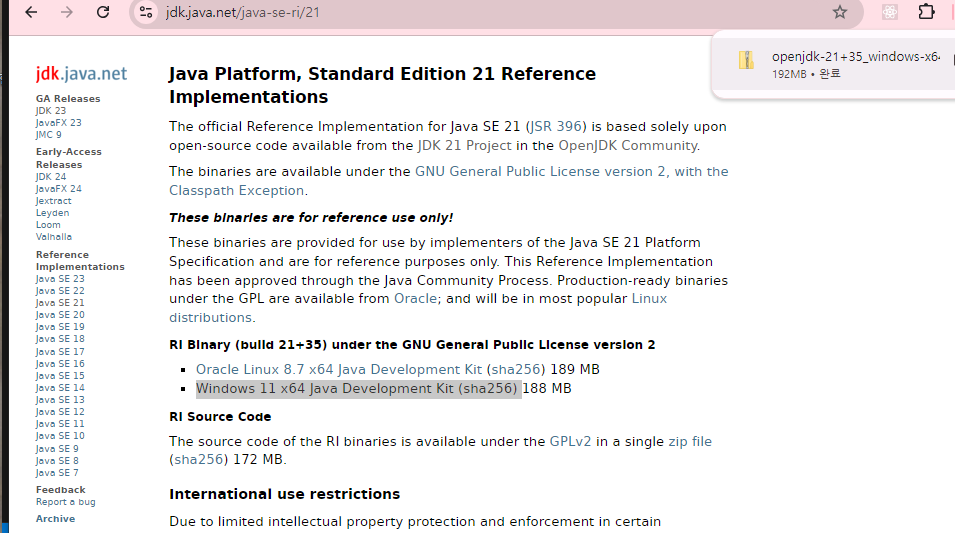
- 설치 위치를 바꿀 경우 혹은 이클립스가 아닌 다른 개발 도구를 사용할 경우 운영체제에 자바 개발 도구의 위치를 알려줘야 한다.
=> 환경 변수 등록
-
다운로드 받은 파일을 원하는 위치에서 압축 해제한다.
-
제어판의 시스템 환경 변수 편집에 들어간다.
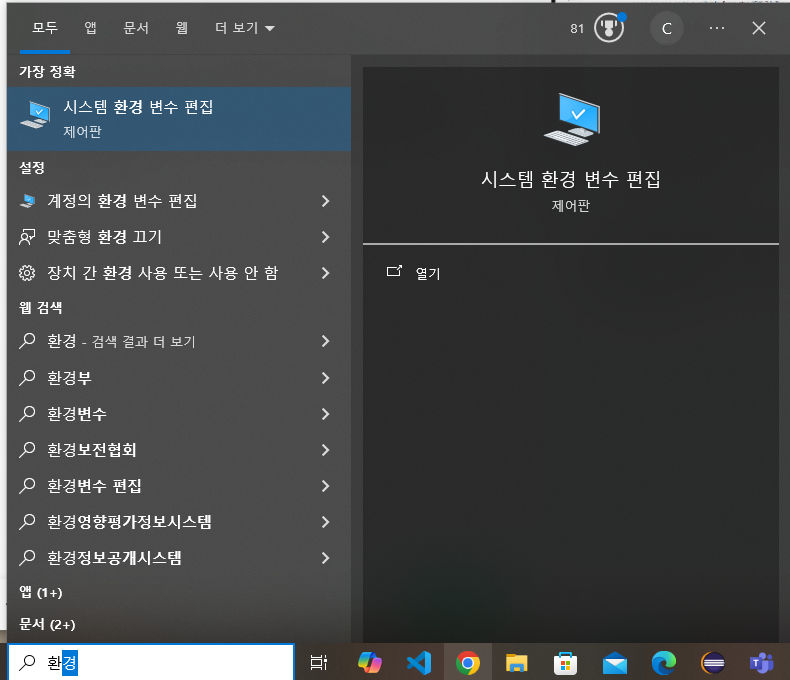
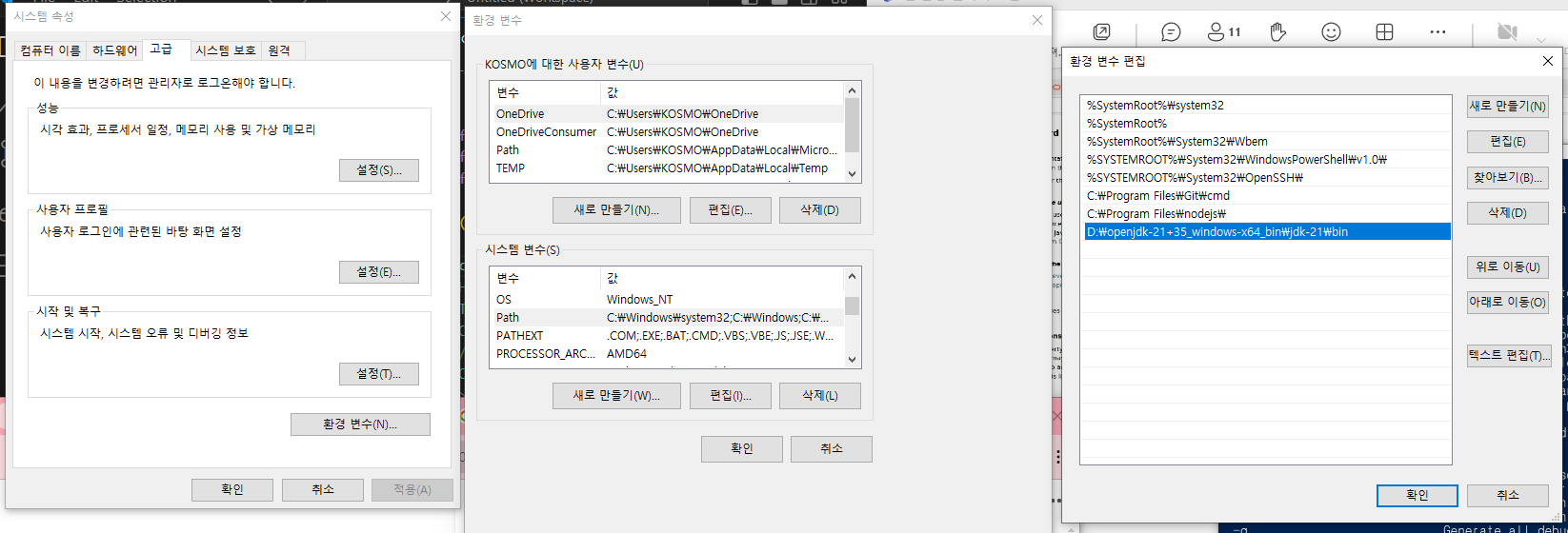
- 환경변수 > 시스템변수 > Path > 새로 만들기 > Jdk 파일 내의 bin 파일 위치를 복사해서 넣는다.
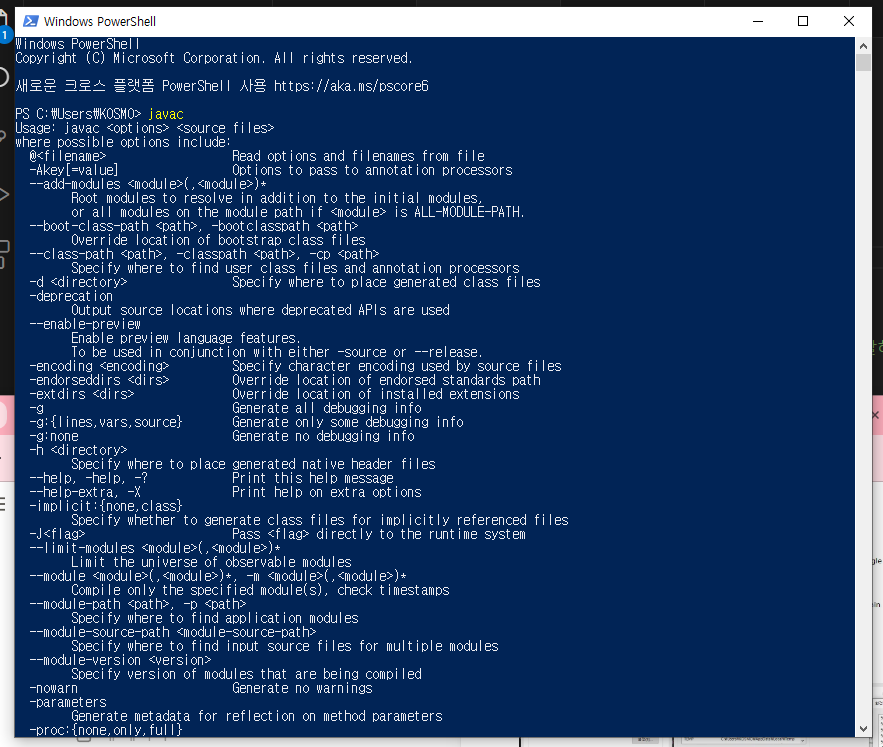
- Window PowerShell 에 javac 를 입력한 후 아해와 같이 나오면 잘 설치된 것이다.
2-1. 이클립스 설치
- 아래 홈페이지에서 캡쳐본을 따라 설치한다.
https://www.eclipse.org/
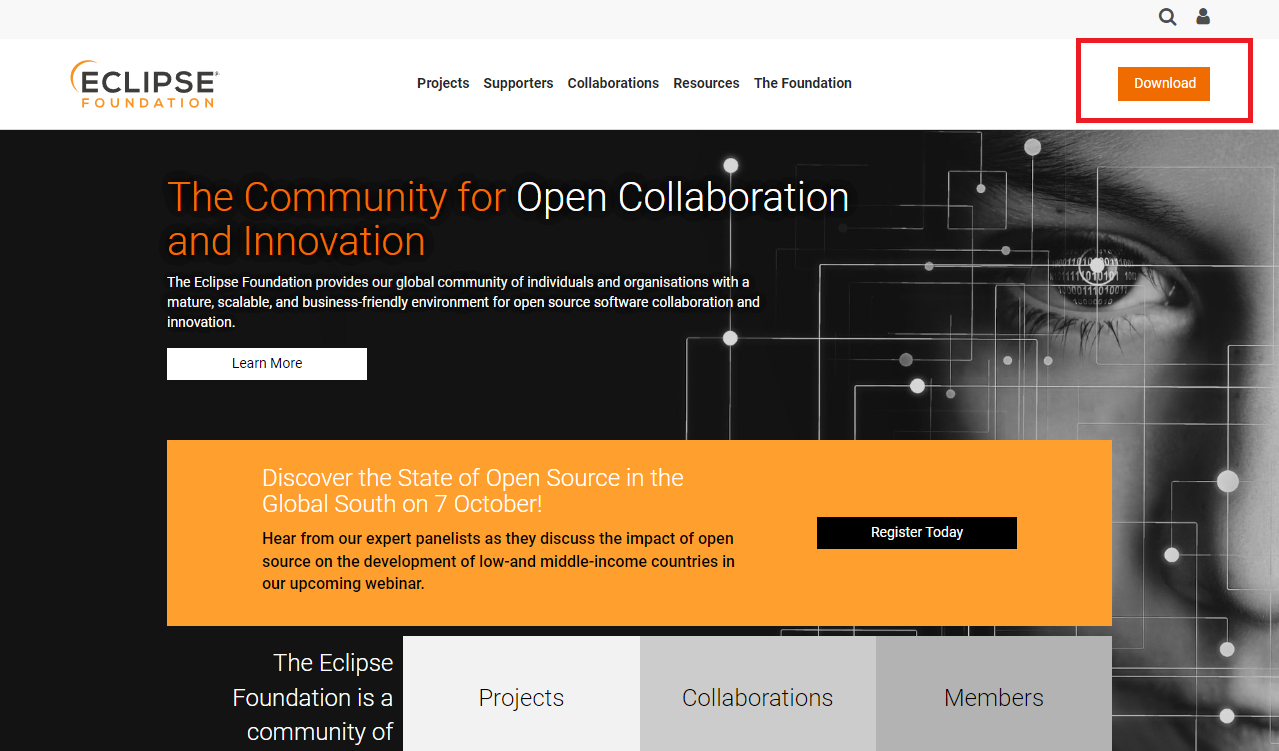
- 오른쪽 상단 다운로드 클릭

- Download Packages 클릭
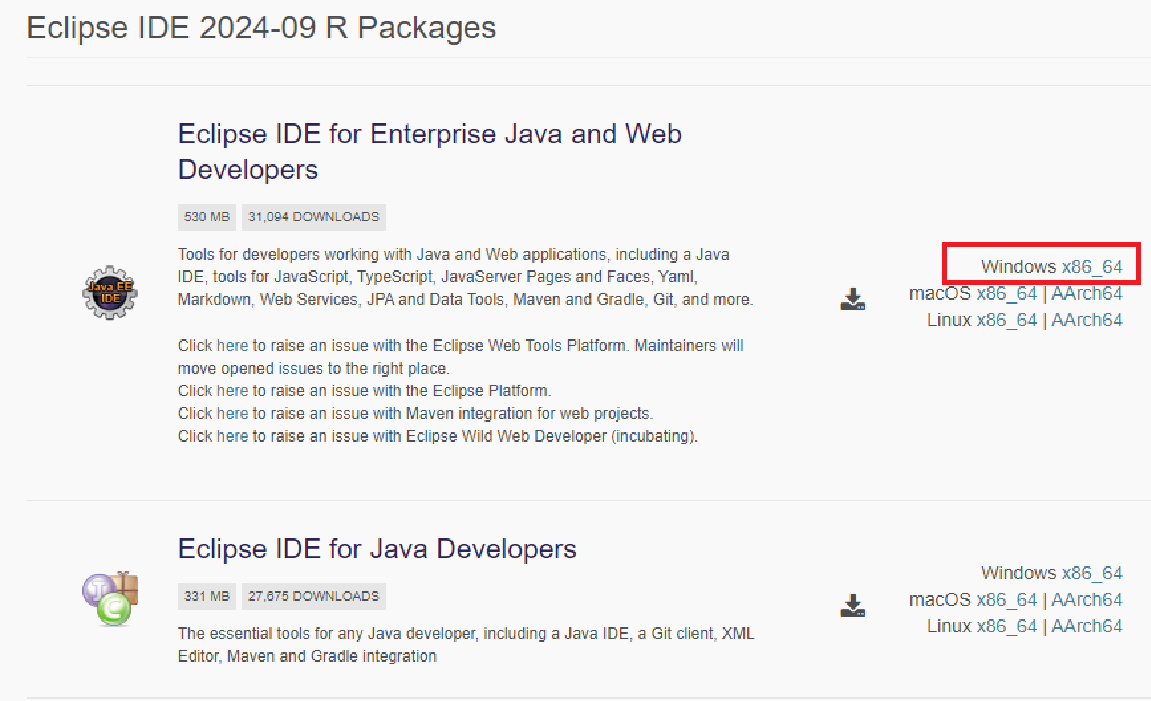
- 맞는 os 선택하여 설치 (나는 윈도우로 선택)
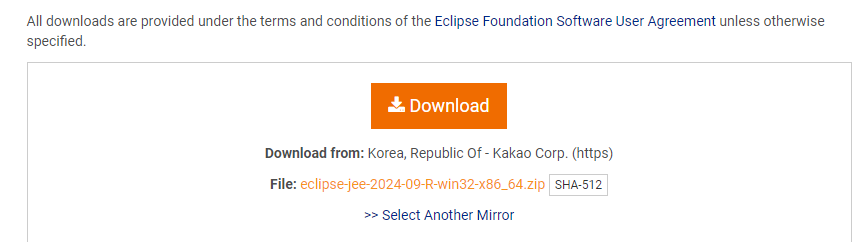
- 다운로드
- eclipse.exe 실행

- 작업 디렉토리 설정 후 실행
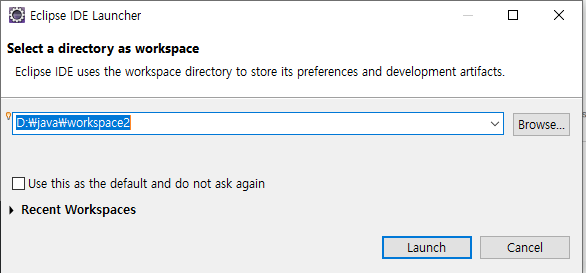
+ 아래 보이는것처럼 체크
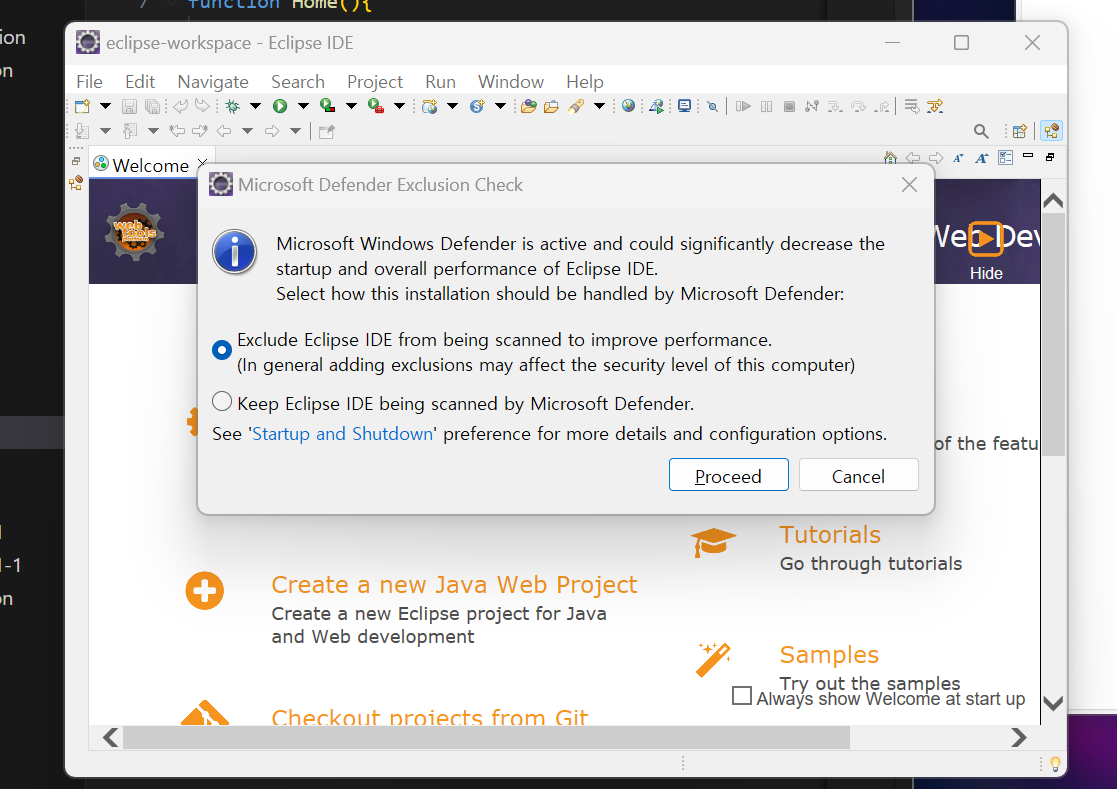
- window > Preferences 로 들어가 General > Workspace 하단의 Text file encoding 이 UTF-8 로 설정되어 있는지 확인하고 안되있다면 UTF-8로 변경하여 저장한다. (UTF-8 로 설정되어야 한글이 깨지지 않는다. )

- Open Perspective 를 JavaEE => Java로 변경 (1번)
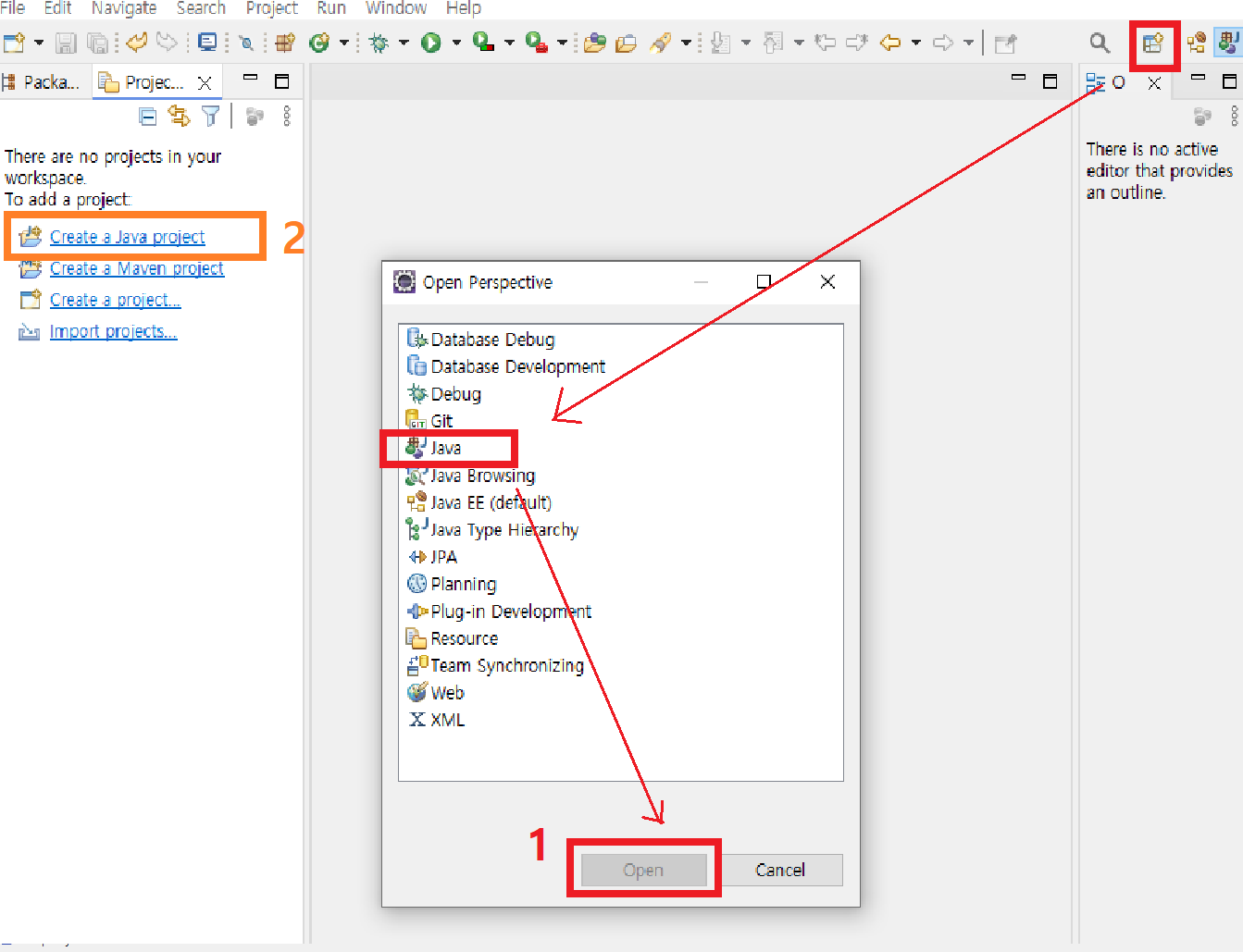
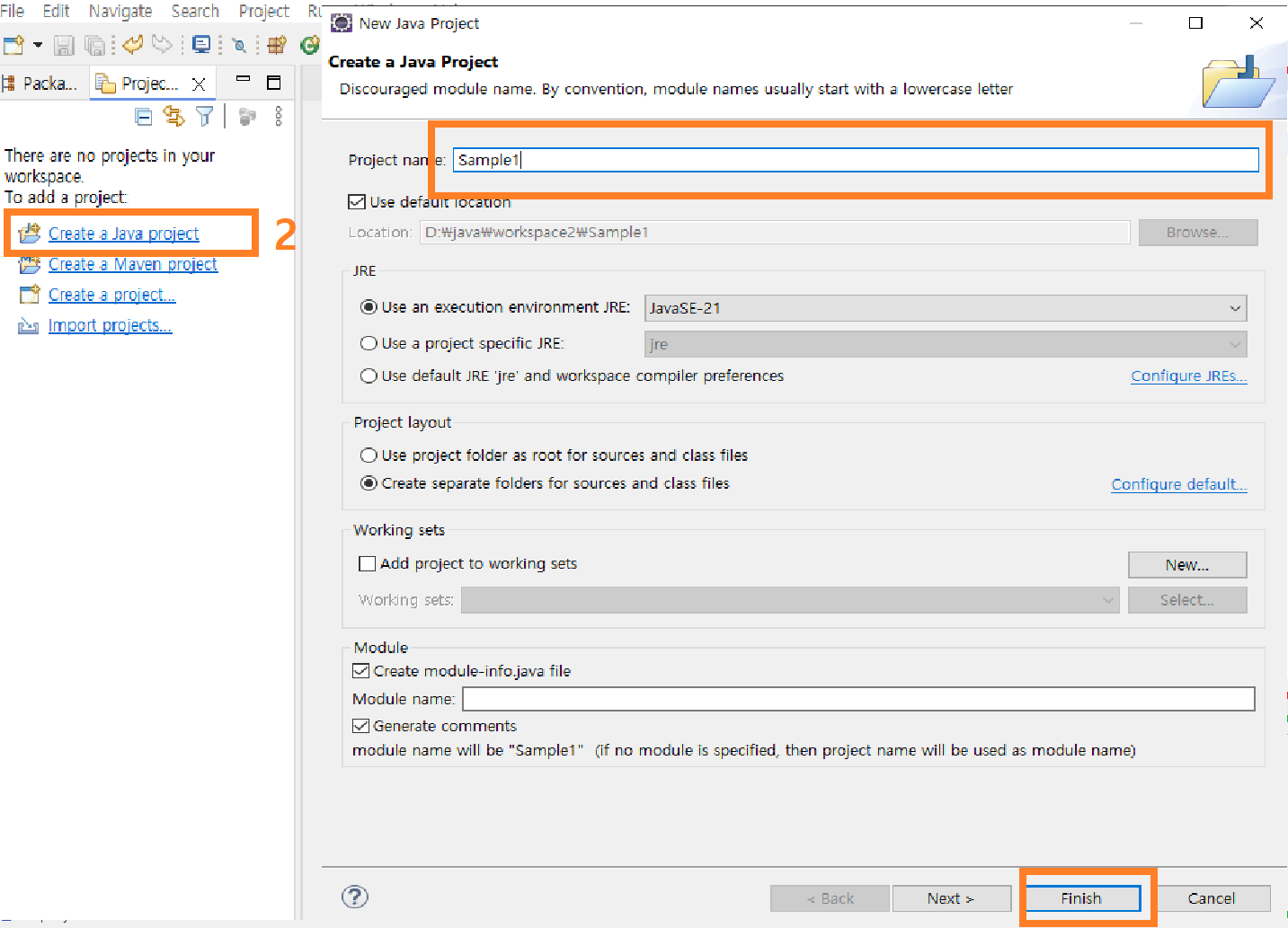
- 프로젝트 생성 (2번)
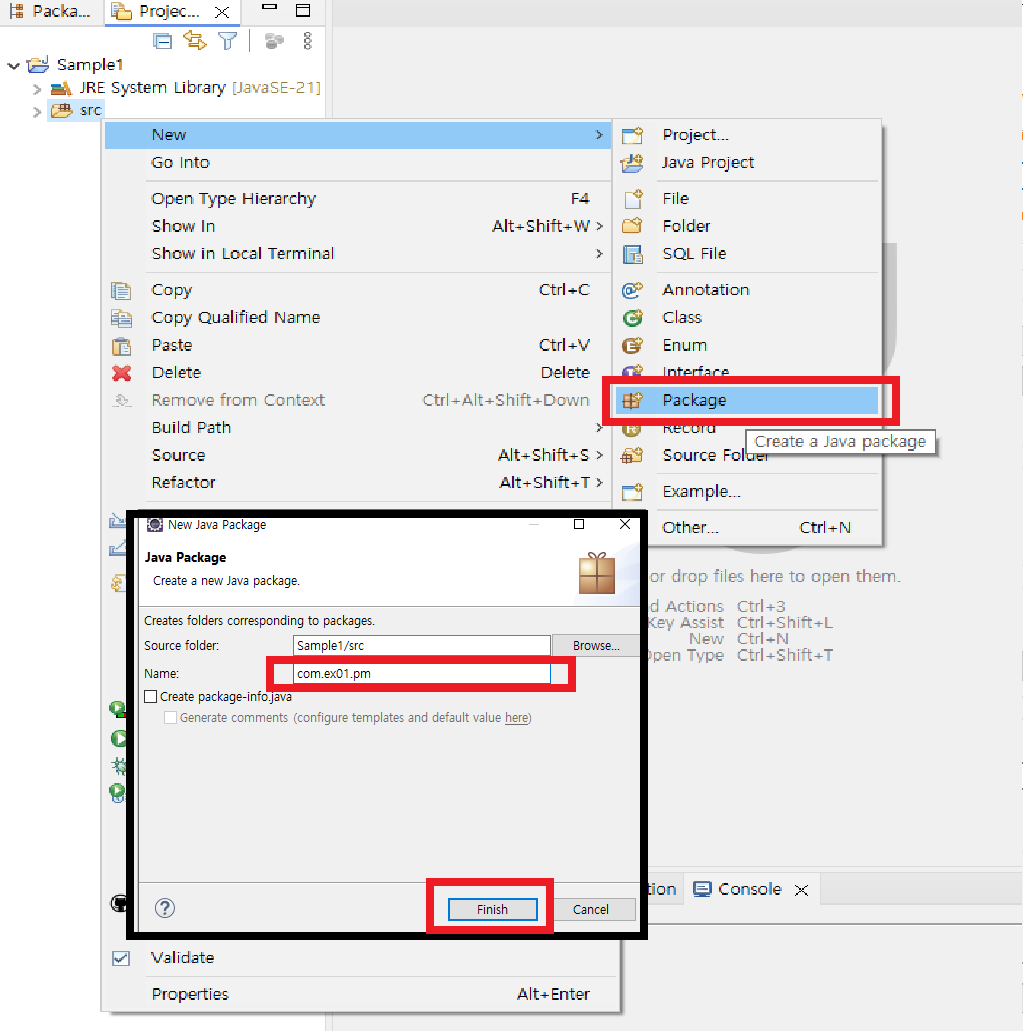
- 패키지 생성
- 패키지는 반드시 src 폴더 안에 만든다.
- 패키지는 소문자로 작성하며 '.'를 넣어 패키지 디렉토리를 작성한다.
- 클래스 생성
- 클래스 파일의 첫 글자는 대문자여야 한다.
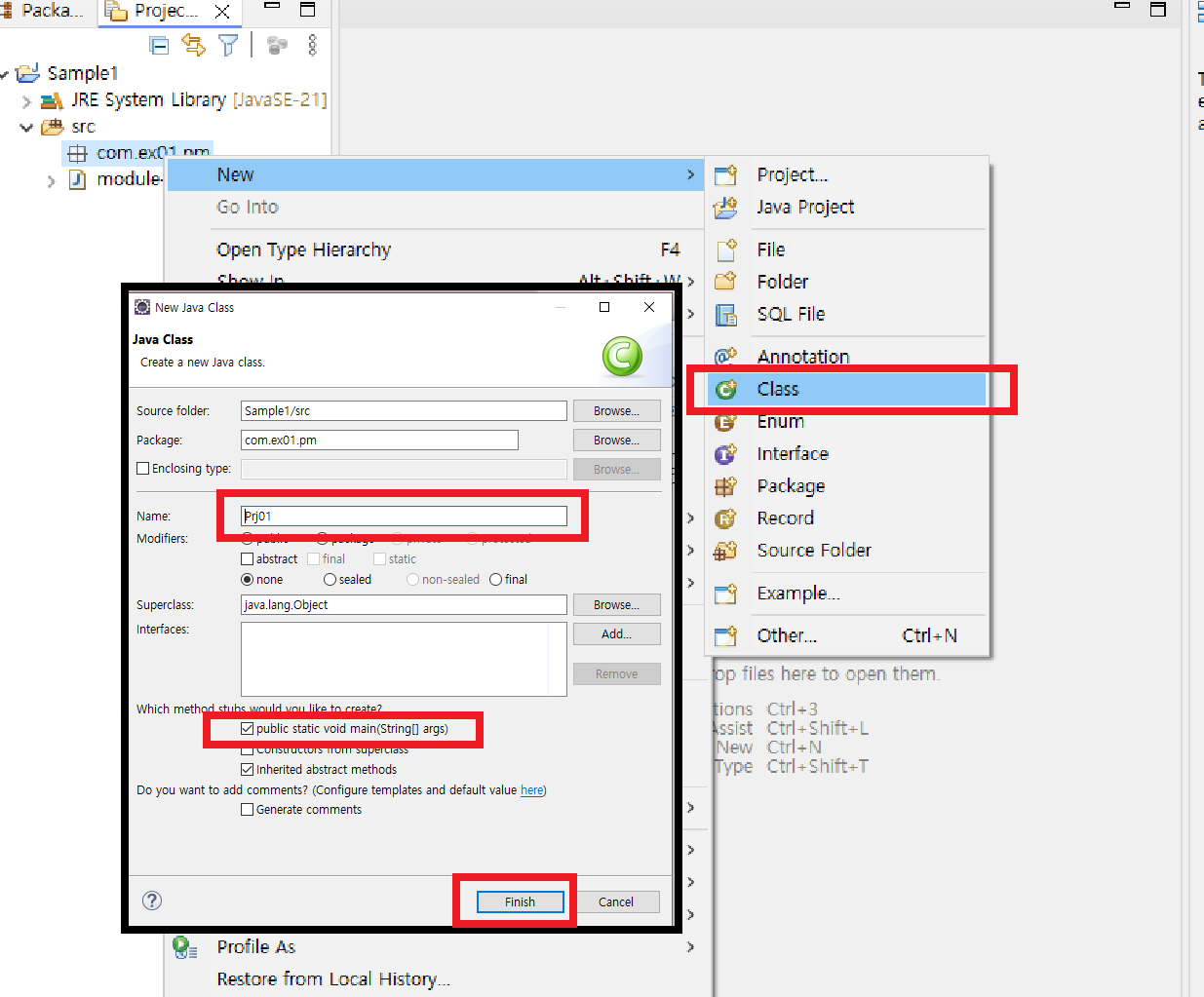
- 파일 작성 후 Ctrl + f11 혹은 상단 Run 버튼을 눟허 파일 실행
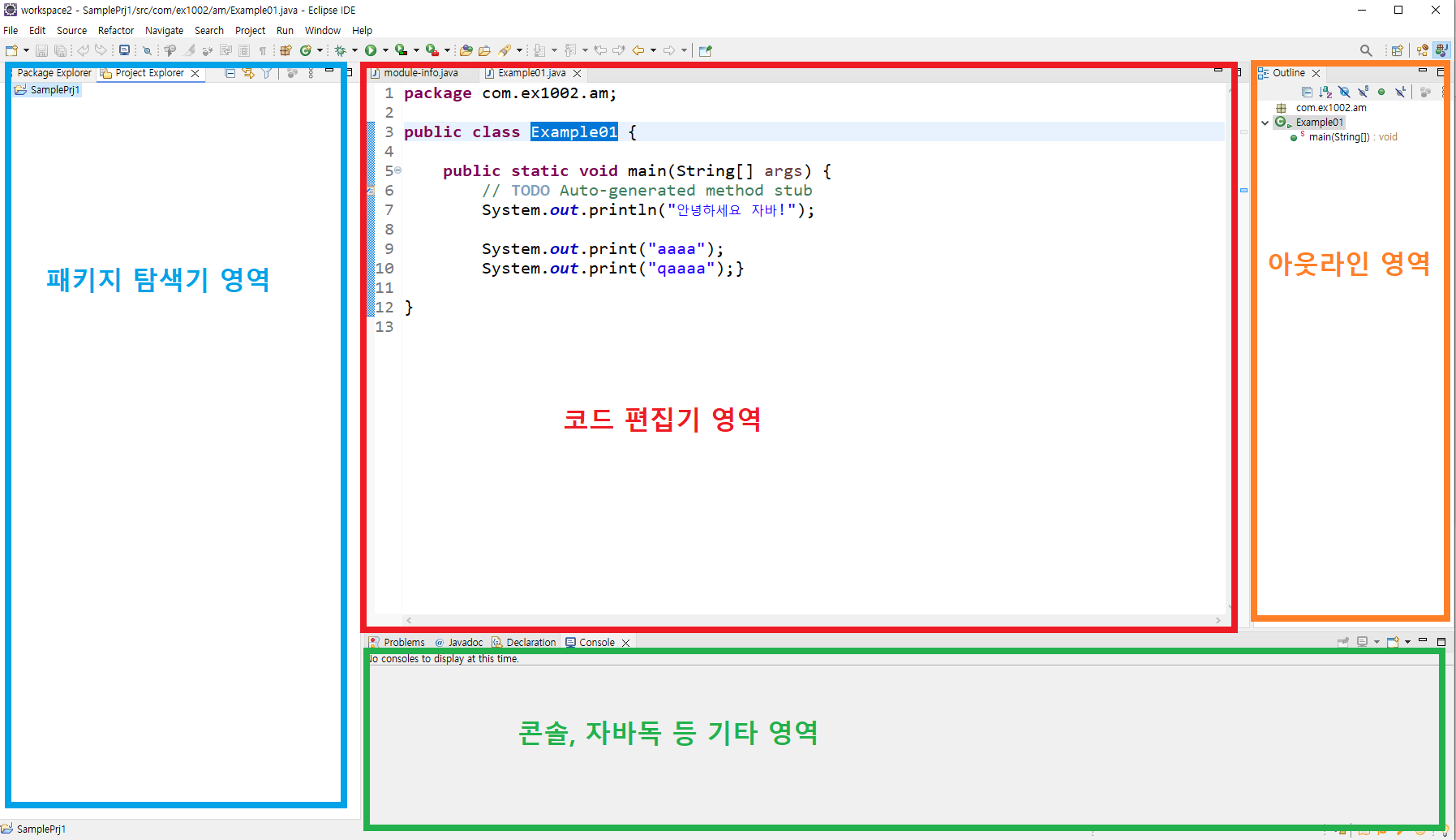

산으로 가는 코딩.. 등산 중..🌄