프로젝트를 진행하다 보면 버전 관리를 위해 GitHub와 연동하는 경우가 많습니다.
저 역시 IntelliJ에서 작업하던 프로젝트를 GitHub로 올려 관리하고 싶었습니다.
이번 글에서는 IntelliJ에서 GitHub와 연동하는 과정을 처음부터 단계별로 정리해보았습니다.
1. GitHub 준비
- GitHub 계정 로그인
- 새 저장소 만들기 → https://github.com/new
- 저장소 이름 입력
- “Initialize with README” 체크 해제!
- “Create Repository” 클릭
→ 저장소 주소 예:
https://github.com/사용자명/"저장소이름".git
2. IntelliJ에서 Git 활성화
-
File → Open → D:\자료구조 선택
-
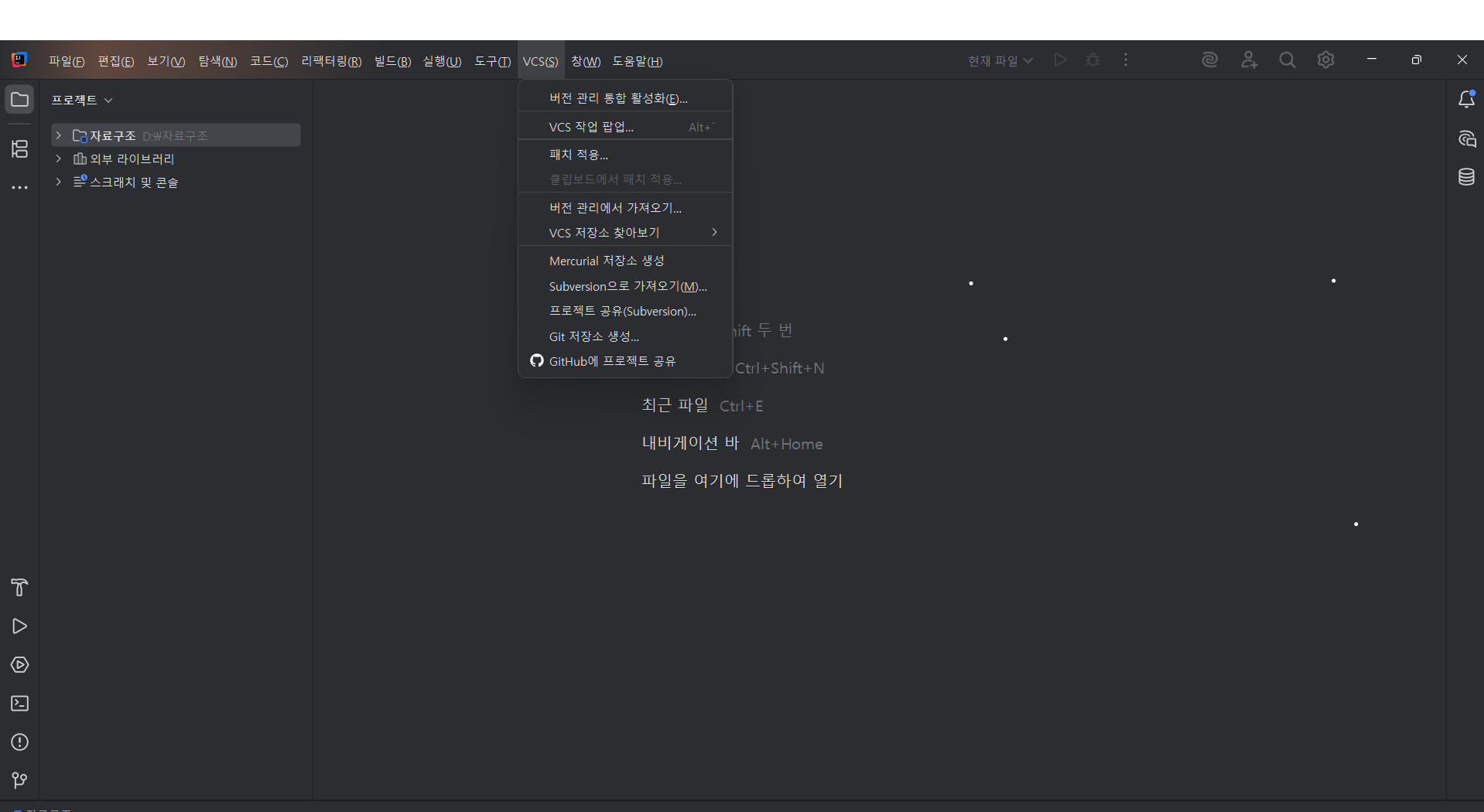
상단 메뉴 → VCS → Enable Version Control Integration...
-
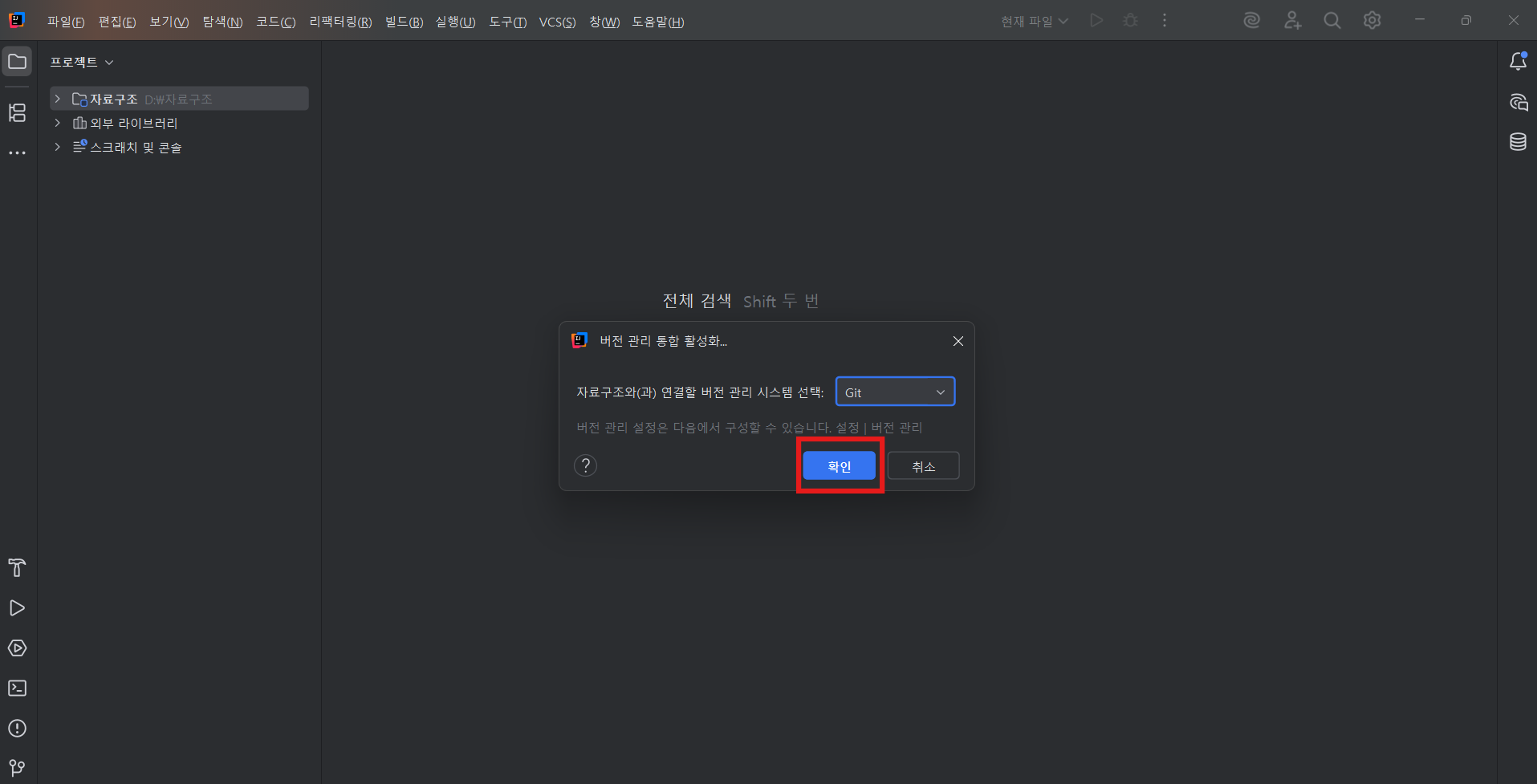
Git 선택 → OK
-
프로젝트 루트에 .git 폴더가 생기면 성공
터미널에서 확인:
git status
3. .gitignore 설정 (필수)
불필요한 파일이 올라가지 않도록 필터 역할을 합니다
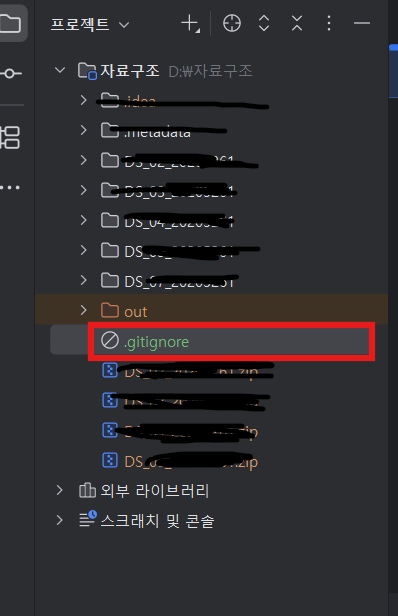
📄 프로젝트 루트에 .gitignore 생성 후 아래 내용 추가:
# IntelliJ 설정
.idea/
*.iml
out/

# Eclipse (겸용)
bin/

# Java 빌드 결과물
*.class

# OS 자동 생성 파일
.DS_Store
Thumbs.db

# 기타
*.zip
*.log
4. GitHub 연결 (최초 1회만)
하단 Terminal 탭에서 아래 명령어 입력
git branch -M main
git remote add origin https://github.com/<계정명>/"저장소이름".git
5. 터미널로 커밋 & 푸시
- 변경 확인
git status- 변경 파일 추가
git add .- 커밋 메시지 작성
git commit -m "내용"- GitHub에 업로드
git push -u origin main //main branch에 업로드이후에는 git push만 써도 됩니다
6. 이후 반복 루틴
새 파일 추가나 수정 후엔 이 3줄만 입력하면 됩니다!!!
git add .
git commit -m "내용"
git push
※ 커밋 메시지 규칙 정리
| 타입 | 의미 | 예시 |
|---|---|---|
| feat | 새로운 기능 추가 | feat: 큐 기능 구현 |
| fix | 버그 수정 | fix: pop() 인덱스 오류 수정 |
| docs | 문서 수정 | docs: README 업데이트 |
| chore | 설정 변경 | chore: .gitignore 수정 |
7. 커밋 로그 확인
git log --oneline
결과 예시:
b1a2c3d feat: 큐 구현 코드 추가
d2e3f4a feat: 스택 기능 완성
💡 자주 쓰는 Git 명령 요약표
| 명령어 | 설명 |
|---|---|
git status | 변경 내용 확인 |
git add . | 모든 변경 파일 스테이징 |
git commit -m "메시지" | 커밋 생성 |
git push | GitHub 업로드 |
git pull | 최신 변경 내려받기 |
git log --oneline | 커밋 히스토리 요약 보기 |
📗 최종 요약
- VCS → Enable Version Control → Git
- .gitignore 생성
- git add .
- git commit -m "메시지"
- git push
IntelliJ와 Git을 연동해두면,
앞으로의 프로젝트 관리가 훨씬 깔끔해집니다.

Full-Stack Developer