vCenter 에 ESXi 호스트 추가
저번까지 vCenter 콘솔로 들어가 백업 및 방화벽 설정까지 마무리 해주었다. 이제 vSphere 플랫폼으로 접속하여 vCenter 설정을 진행해본다.
vSphere란?
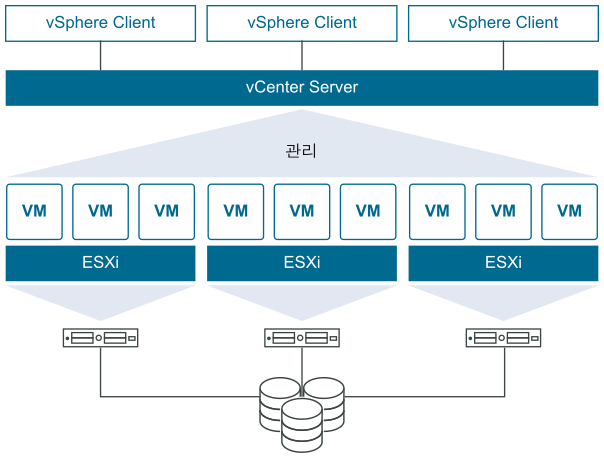
vSphere는 엔터프라이즈급 가상화 플랫폼이다. 즉, 가상화를 통해 SDDC(Software Defined Data Center) 소프트웨어로 정의된 데이터 센터를 만들 수 있는 하나의 거대한 플랫폼이다. 또한 ESXi 호스트를 관리하는 중앙 관리자 역할을 수행하는 서비스이다.
vSphere를 사용하여 다중 호스트의 리소스를 폴링하고 관리하거나 가상 인프라 모니터링 및 관리를 위한 기능을 제공한다.
먼저 인벤토리에 호스트를 추가하고 관리하는 방법을 알아보겠다. 호스트를 추가하기전 더 큰 범주의 datacenter를 추가해준다.
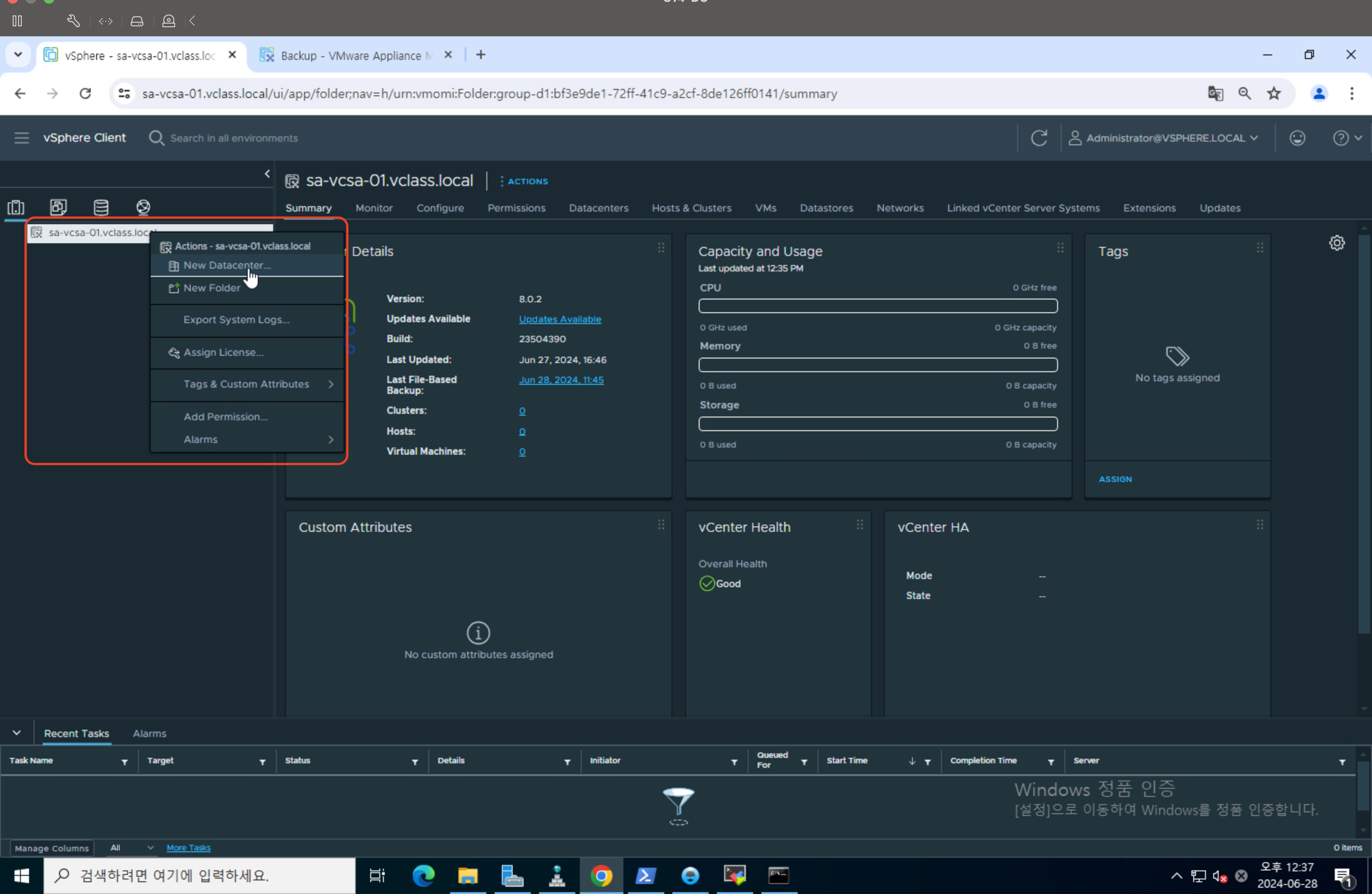
데이터센터가 만들어진 못습을 확인후 ESXi 호스트들을 vSphere에 추가해야한다. 만들어진 데이터센터를 우클릭후 Add Host를 클릭해준다.
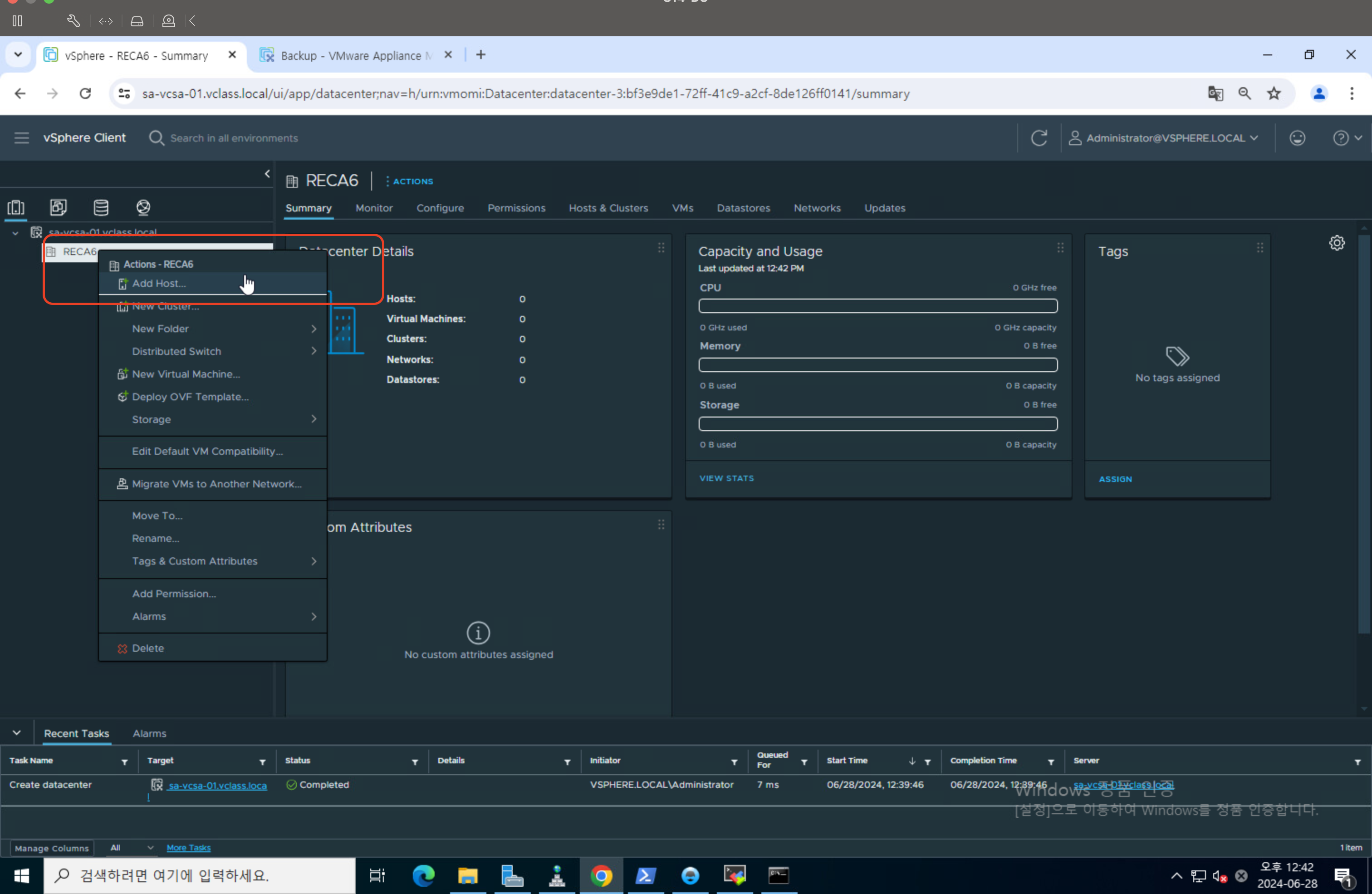
Host를 추가하기 위한 ESXi의 IP 아니면 DNS 명을 적어준다. ESXi를 설정할때 Host 이름을 sa-esxi-01~03 까지 만들었고 DNS서비스(Windows AD) suffixes를 vclass.local로 설정해두었으므로 HostName.vclass.local 명식으로 설정하면된다.
suffixes 란?
DNS Suffixes는 DNS 질의 시 도메인 이름의 뒤에 붙은 기본 주소이다.
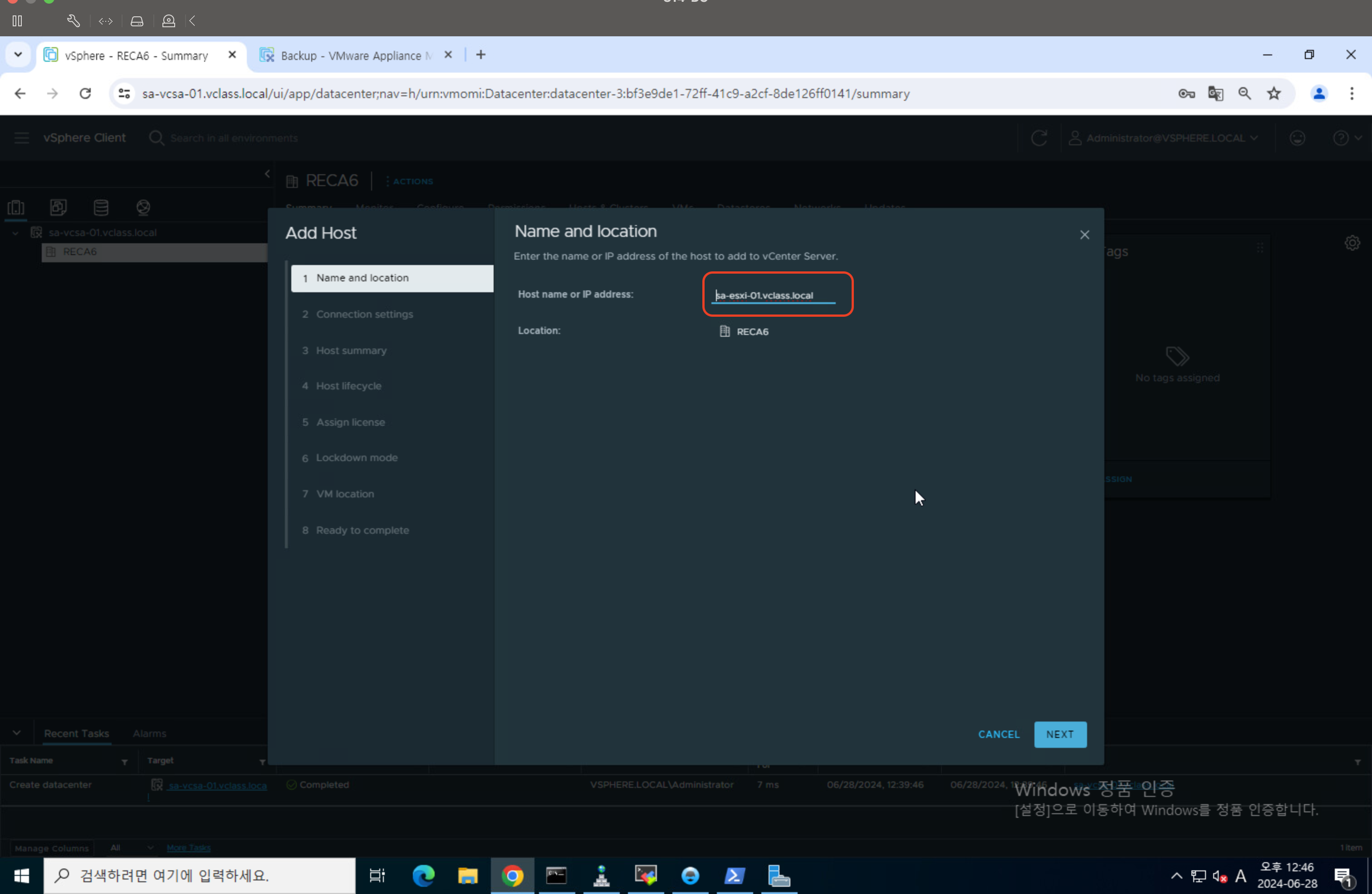
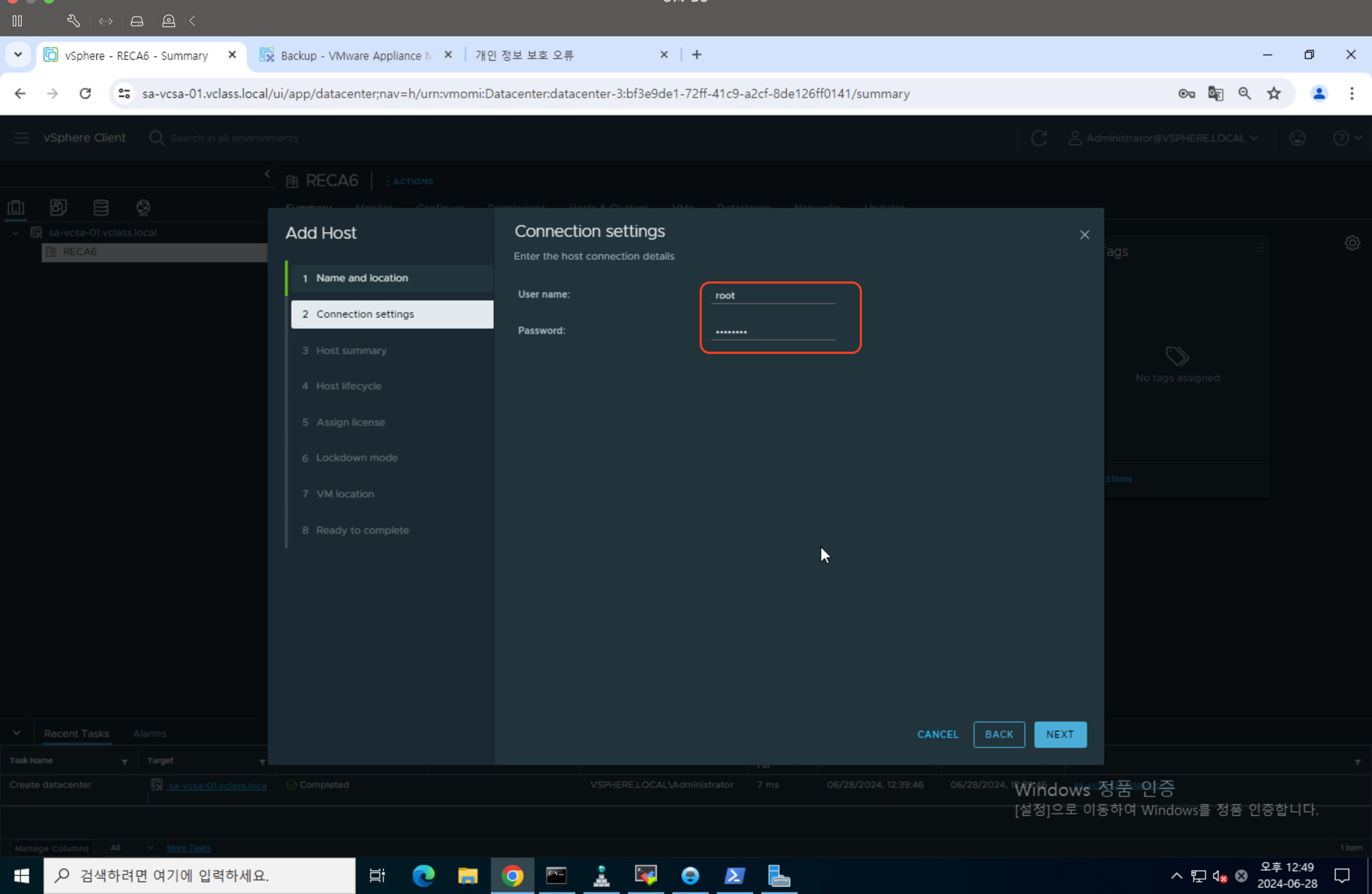
다음으로 넘어가면 ESXi 호스트의 계정 정보를 적는 칸이 나오게 된다. 계정 정보를 입력해준다.
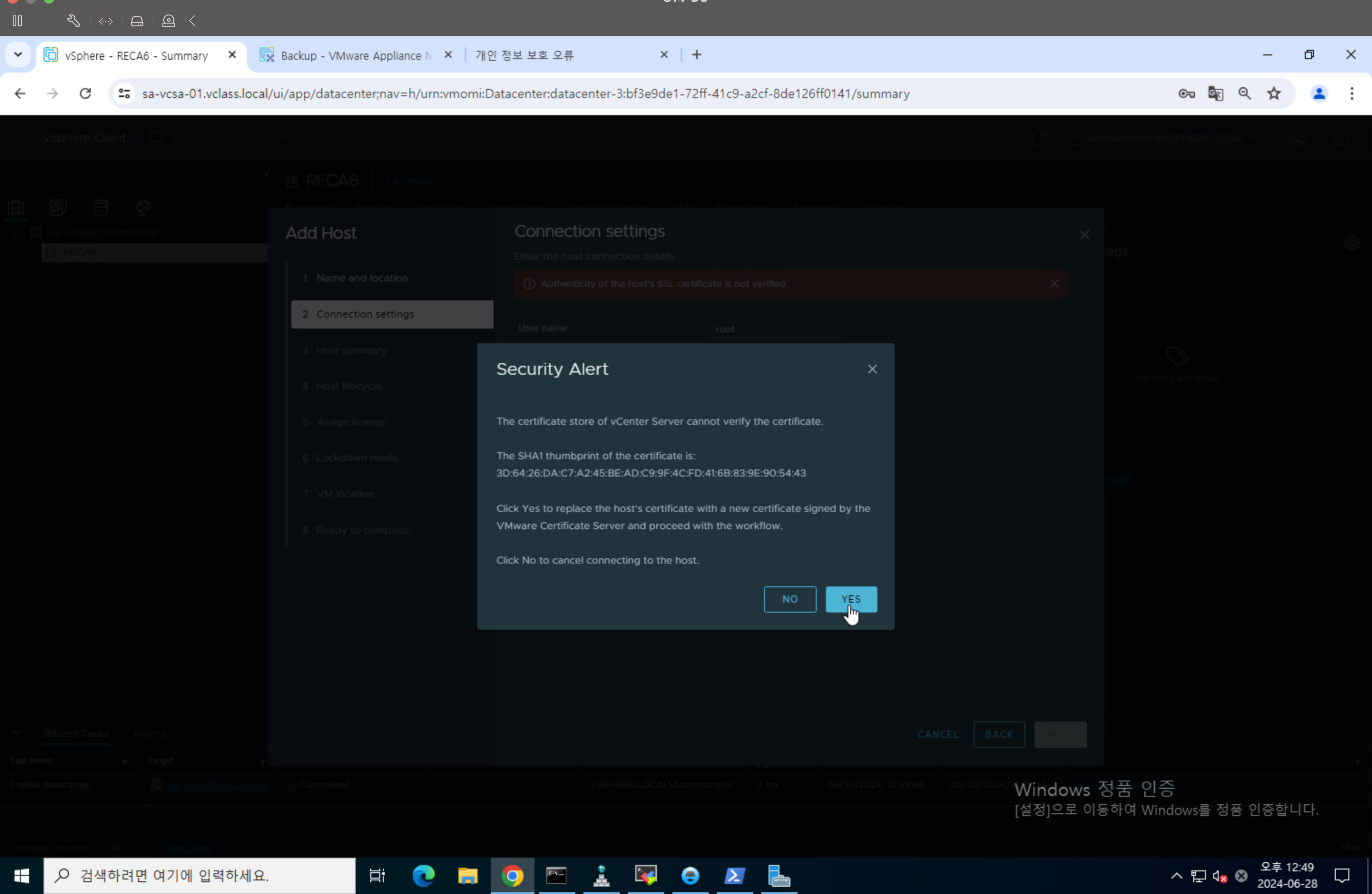
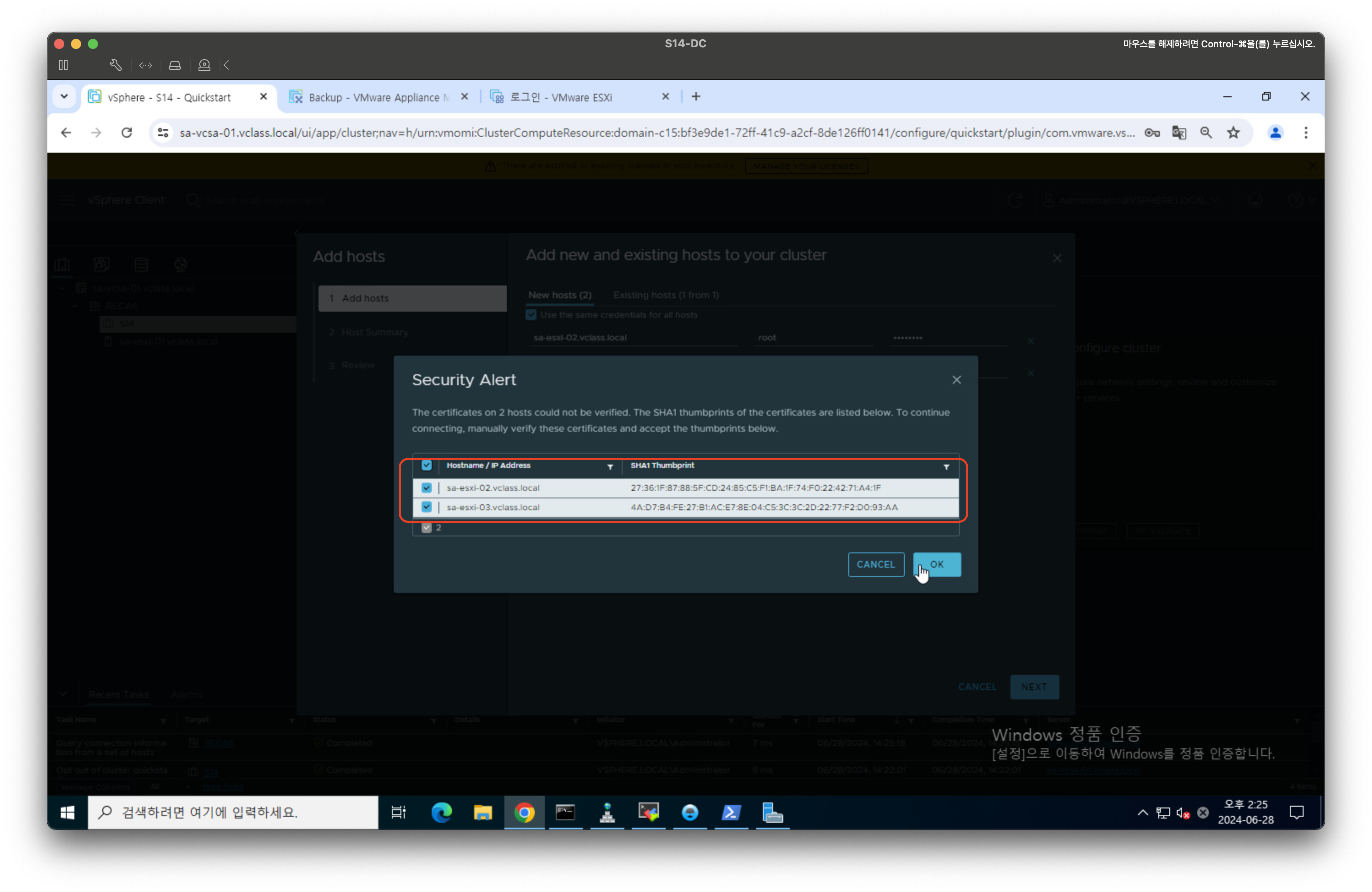
그 다음은 보안에 관련된 알림이 하나 나오게된다. vCenter에 호스트를 등록하면 vSphere의 인증서 서버에서 인증서를 발급하여 ESXi 호스트에 인증서를 교체하게 되어 인증서 문제가 해결되게 된다.
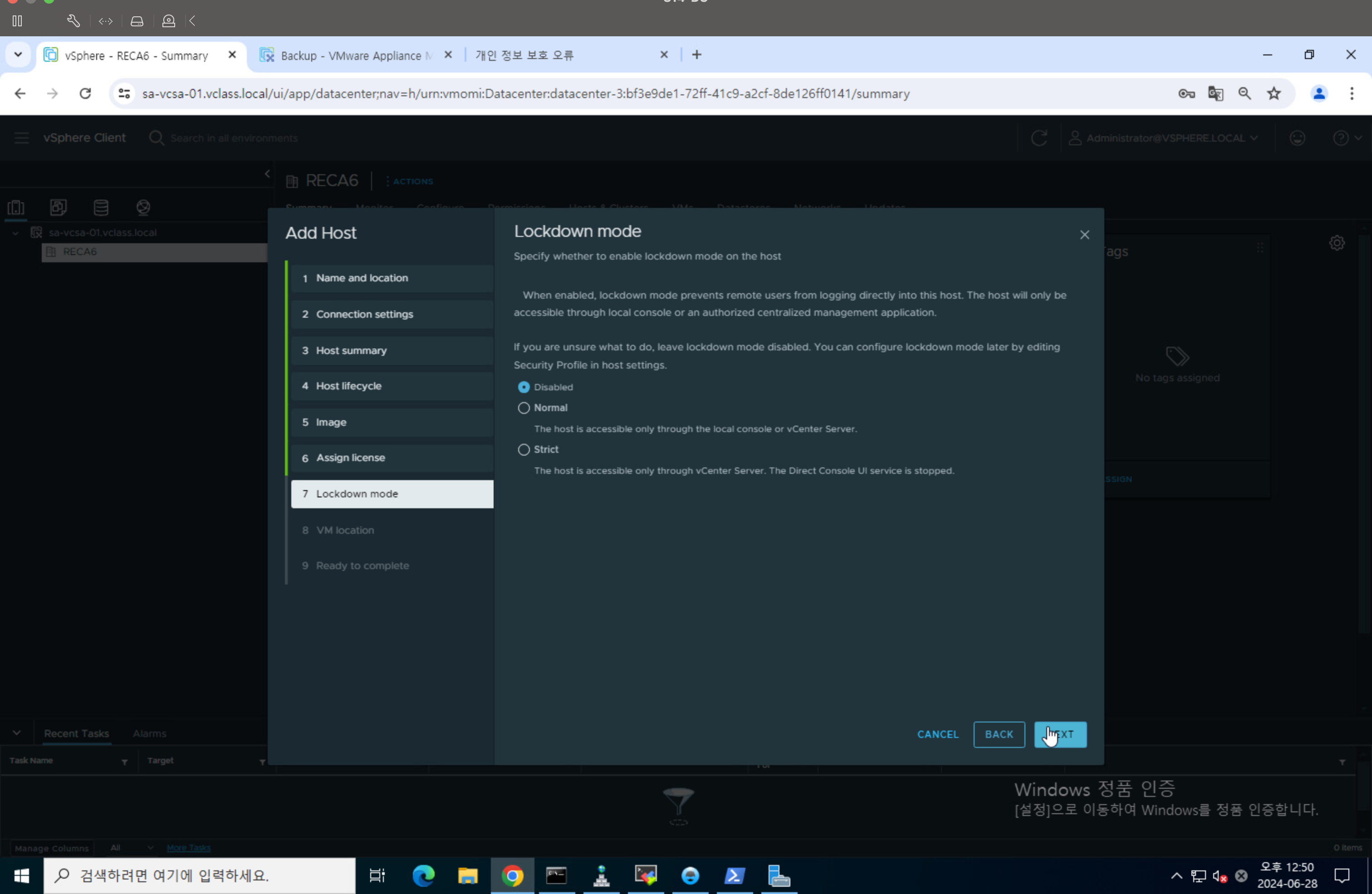
쭉 다음으로 진행하면 Lockdown mode라는 항목이 존재한다. Lockdown mode는 ESXi 호스트의 보안을 강화할 수 있다. 2가지 모드가 존재하는데 그중 strict(엄격) 모드를 사용하게 된다면 ESXi 호스트의 DCUI를 사용할 수 없게 된다. 이러한점 때문에 실사용할때는 Lockdown mode를 사용하지 않는다.
설정을 마무리하고 추가를 하게되면 일정 시간이 지난뒤 ESXi 호스트가 추가된 모습을 확인할 수 있다. 아직은 호스트에 대한 세부정보를 보이지 않는데 시간이 지나면 세부정보(CPU 사용량, Memory 사용량, Storage 사용량)을 확인할 수 있다.
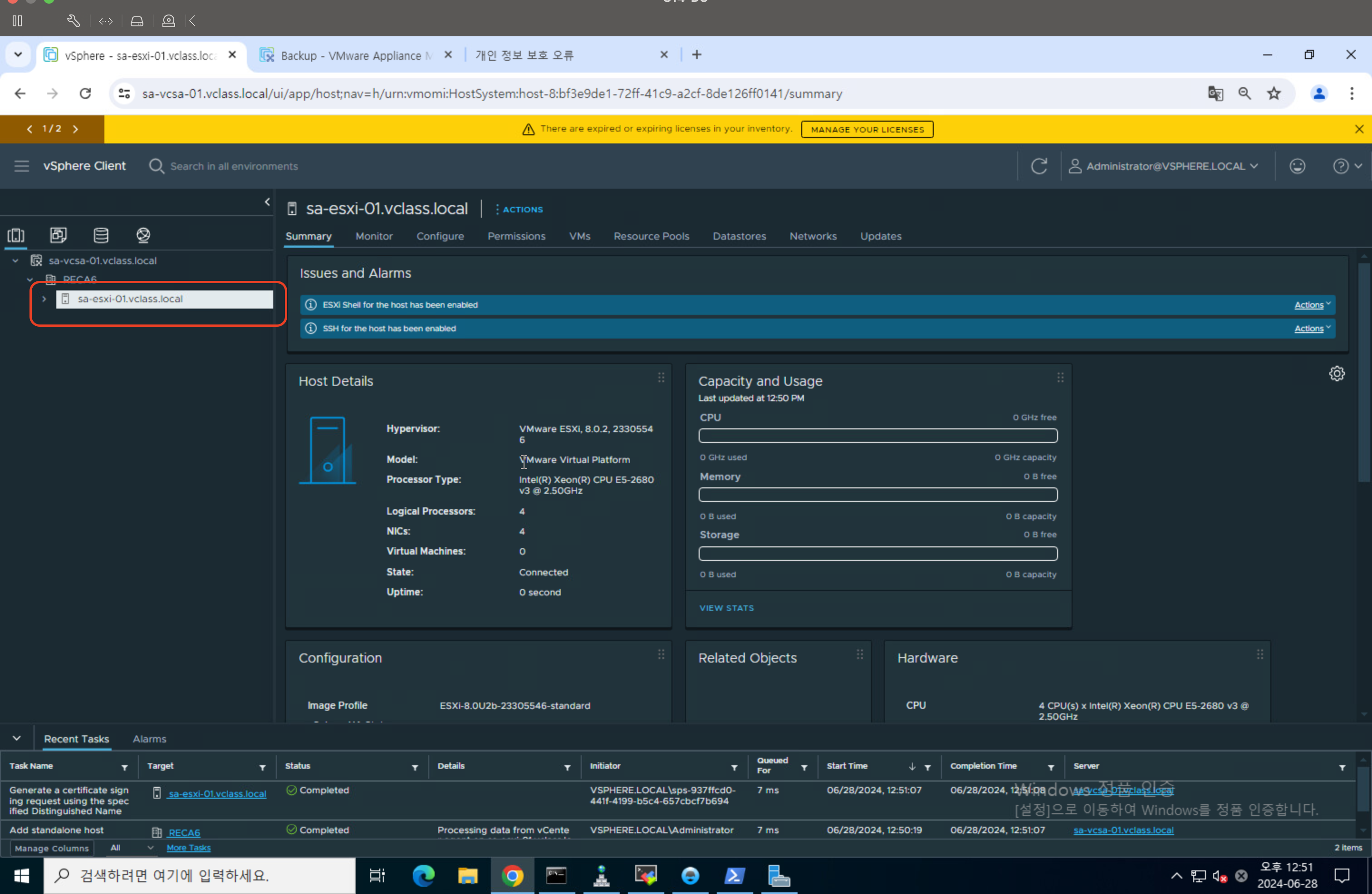
ESXi 호스트를 데이터센터 단위에서 관리를할 수 도 있지만 클러스터를 생성하여 추후 DRS, HA를 사용하여 고가용성을 챙겨 관리를할 수 도 있다.데이터센터를 우클릭하여 New Cluster를 눌러 클러스터를 생성해준다.
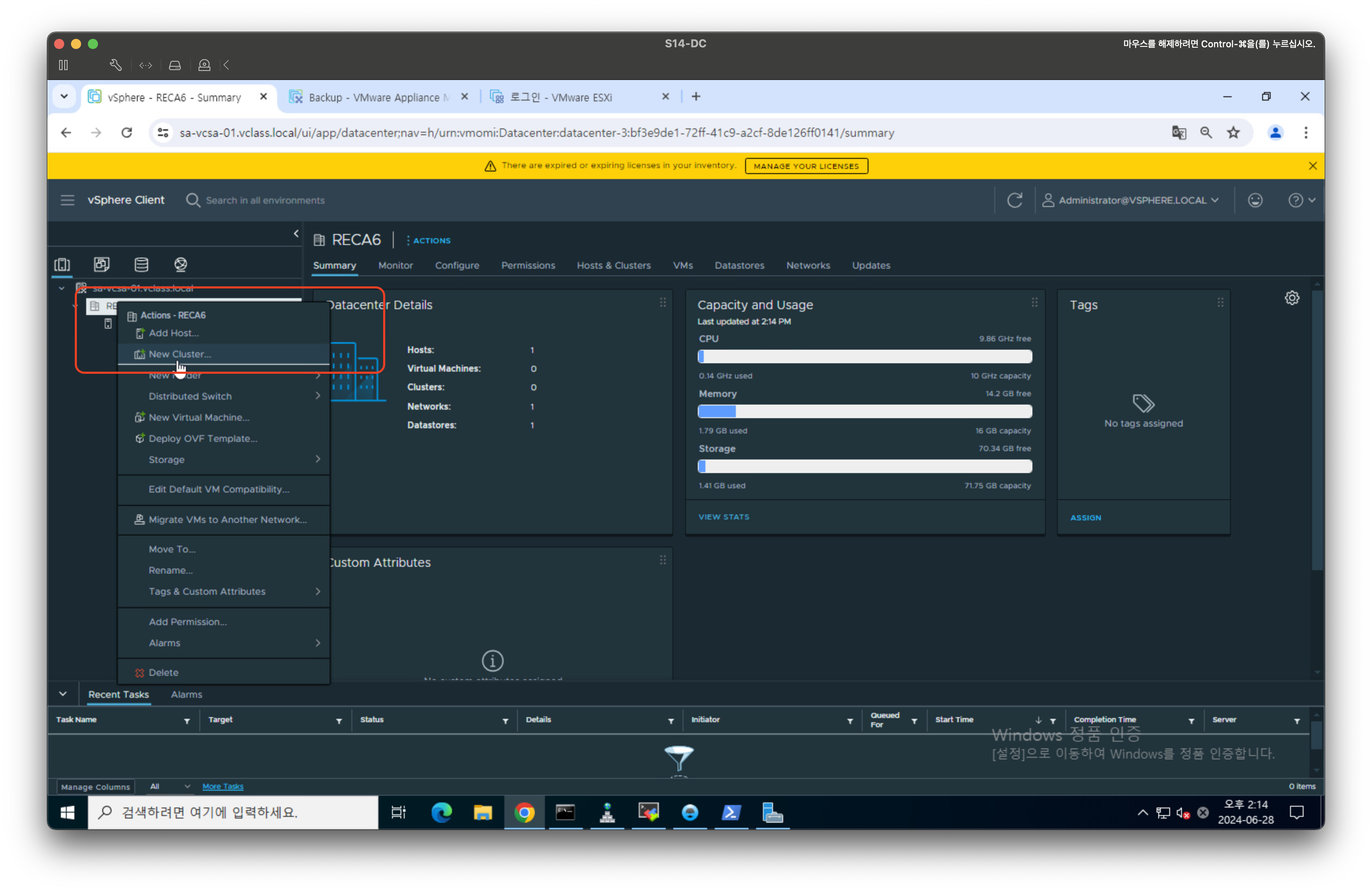
이름을 지정해주고 DRS, HA는 일단 꺼둔 상태로 진행한다.
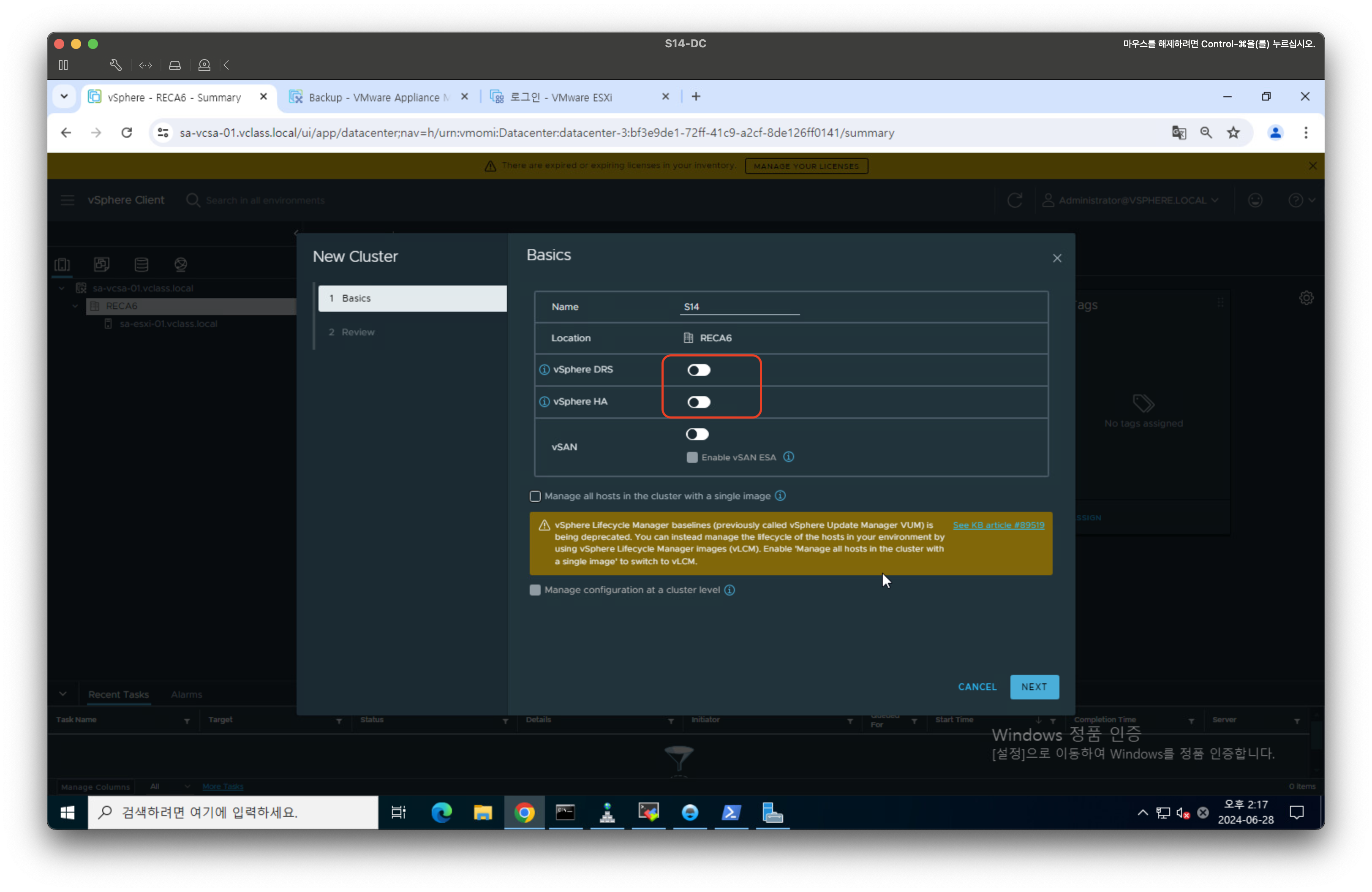
클러스터 생성이 끝나면 이제 클러스터에 남은 ESXi 호스트를 추가해주기 위해 진행한다. 클러스터에서 우클릭을 눌러 Add host를 진행한다.일단 먼저 이미 추가되어있는 sa-esxi-01을 눌러준다.
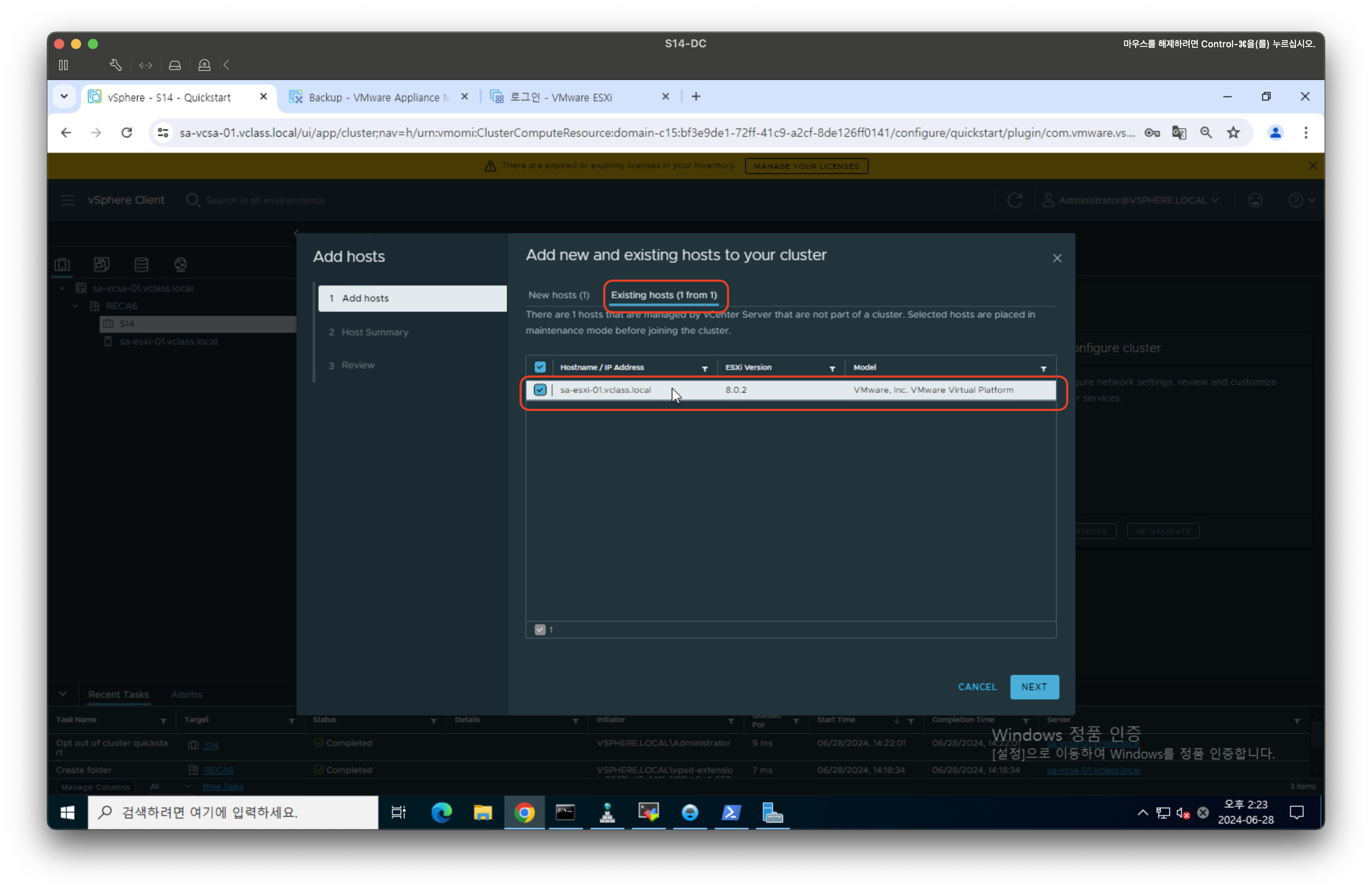
new host 탭으로 가서 남은 호스트를 추가해준다.
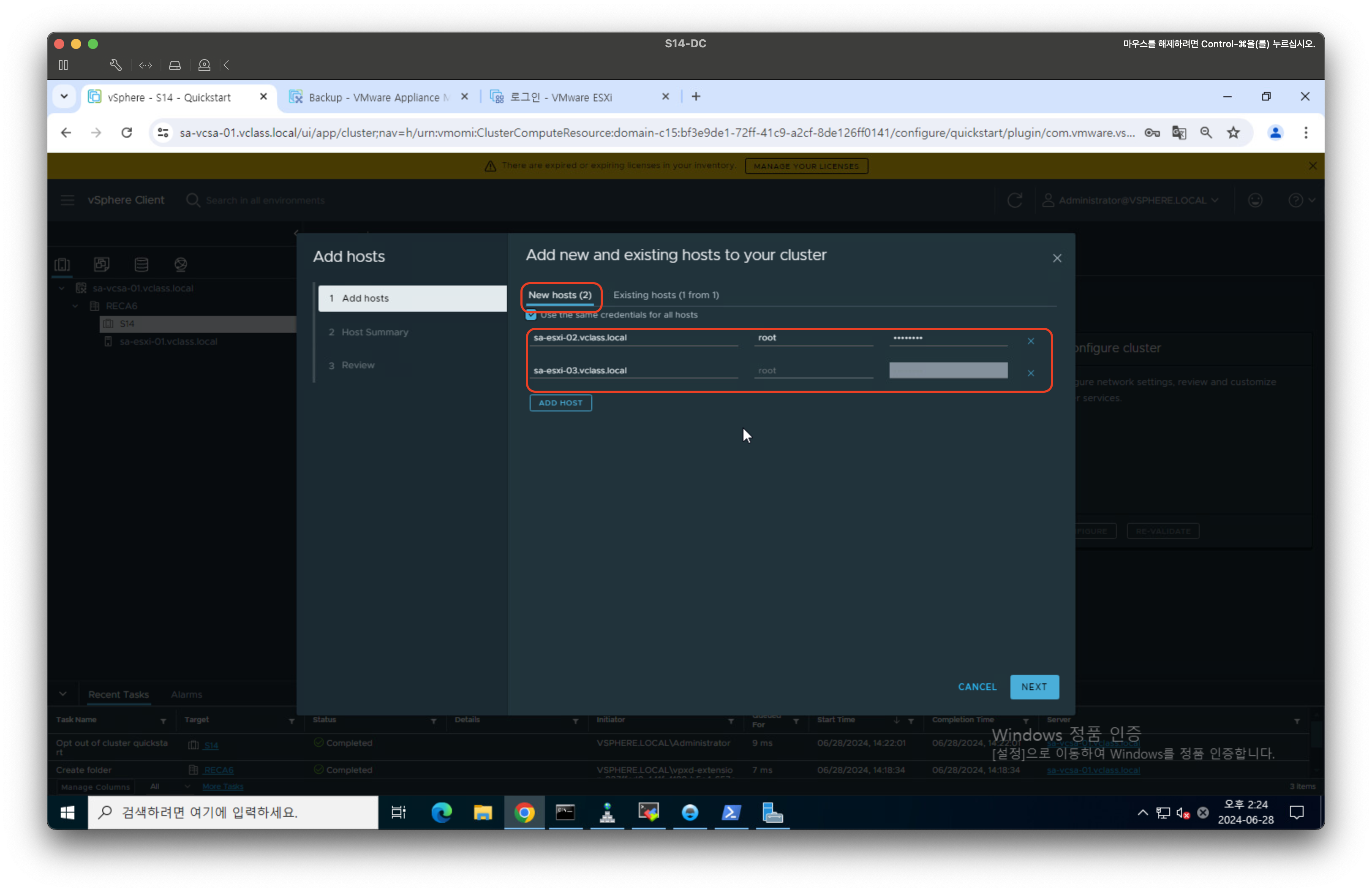
또한 인증서 교체작업도 동일하게 진행해준다.
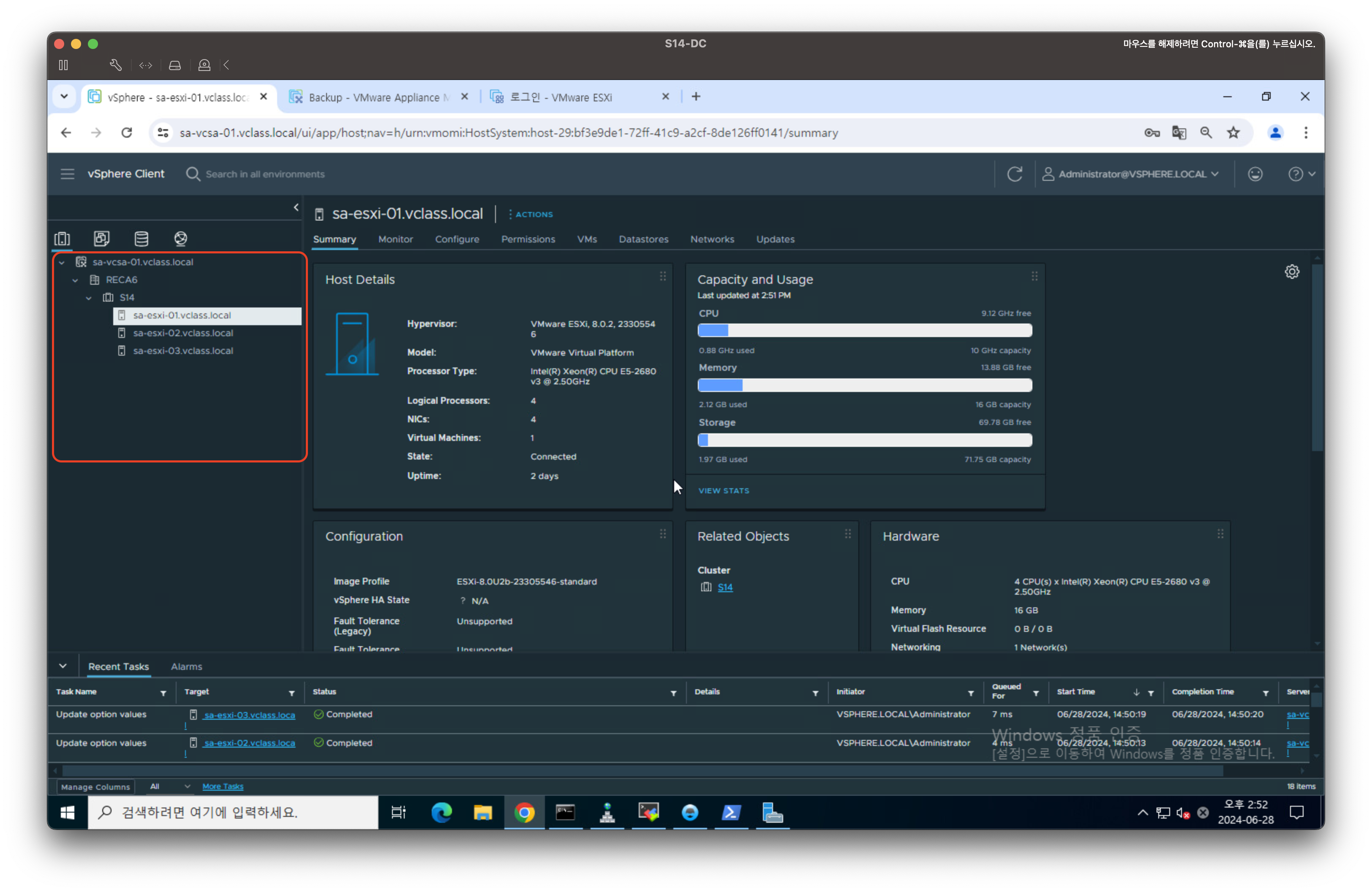
이제 호스트 추가가 끝난다면 클러스터 단위에서 호스트들이 확인이 된다.
근데 템플릿으로 넘어가면 사용자가 만들지 않았던 vCLS라는 항목의 VM들이 이미 실행중이다.
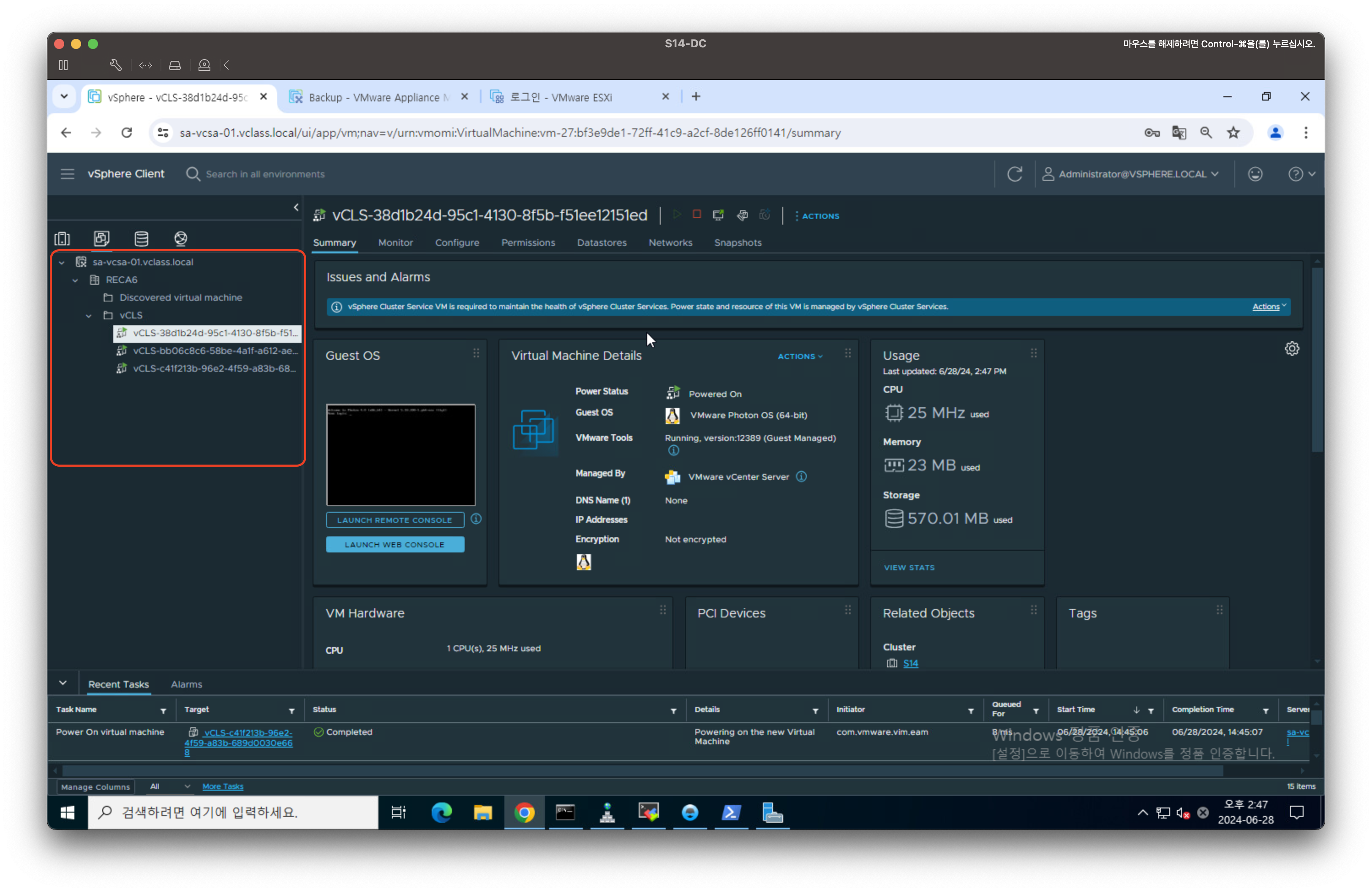
vCLS란?
VM으로 구성되며 클러스터의 개별 호스트에 배치되는 시스템 또는 에이전트 VM이라고도 한다. 클러스터 서비스 상태를 유지하게 된다 DRS, HA 를 동작하기 위해서는 vCenter에 종속적이었는데 업데이트로 인해 vCneter 영향 없이도 동작하기 위한 기능이다. 클러스터를 구성하게되면 자동으로 생성되게된다.