
** 처음 github연결할 때
1. git init
- 작업중인 파일 내 터미널을 열기
git init입력 후Enter클릭
(현재 프로젝트 폴더에 .git 디렉토리를 만들어 git 저장소를 생성하기)
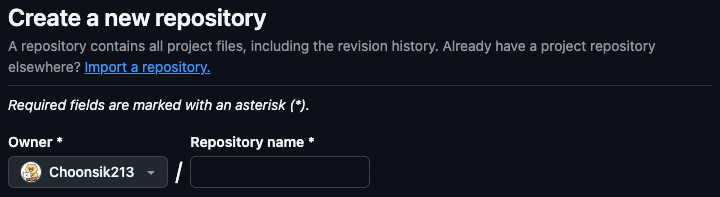
2. 개인 github에서 새로운 Repository생성하기
- 개인 github에서 로그인하기
- 새로운
repository생성하기 repository이름 생성하기
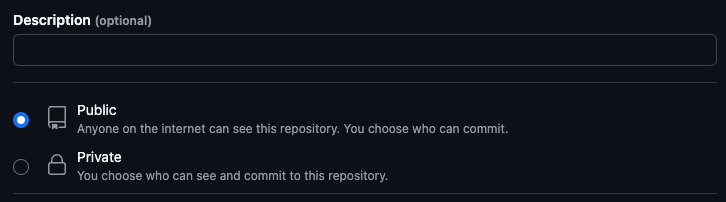
publicorprivate중에 고르기
Create Repository클릭하기
3. 원격 저장소(Remote Repository) 연결
- 생성된 Repository의
http://github.com/~~~~.git인 url을 복사
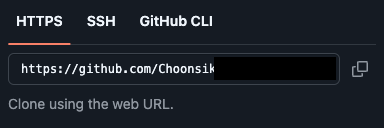
- 터미널에서
git remote add origin 복사한url주소입력 후Enter클릭
4. 변경사항 추적 및 커밋
- 터미널에서
git add .입력 후Enter클릭
(모든 파일을 Git의 추적 대상에 추가) git commit -m "...commit content..."입력 후Enter클릭
(첫 커밋 만들기, commit content는 커밋내용에 대한 설명)
5. 원격저장소로 푸시
- 터미널에
git branch -M main입력 후Enter클릭 - 그 다음
git push -u origin main입력 후Enter클릭
(이 명령은 main 브랜치로 푸시하며, 이후 작업들은 git push만으로도 푸시 가능함, 원격브랜치 보여지고 제대로 푸시한 것도 보임)
처음에만 살짝 복잡하게 잘 셋팅해놓으면 다음엔 쉬움
** 이후 작업할 때마다 반복
1. 변경사항 추적
git add .
2. 커밋
git commit -m "작업 내용 설명"
3. 원격 저장소로 푸시
git push
** 제대로 설정이 안될 시 확인해보기
-
확인하기
git config --global user.name
git config --global user.email -
(바꾸고 싶다면) 설정하기
git config --global user.name "본인의 깃헙 닉네임"
git config --global user.email "본인의 깃헙 이메일"

One step, Two step