
Next.js 애플리케이션의 스타일을 지정할 수 있는 다양한 방법 살펴보기
- 애플리케이션에 전역 CSS 파일을 추가하는 방법.
- 두 가지 스타일 지정 방법: Tailwind 및 CSS 모듈.
clsx유틸리티 패키지를 사용하여 조건부로 클래스 이름을 추가하는 방법
1. 글로벌 스타일
/app/ui 폴더 안을 살펴보면 global.css 파일을 사용하여 CSS 재설정 규칙, 링크와 같은 HTML 요소에 대한 사이트 전체 스타일 등과 같은 CSS 규칙을 애플리케이션의 모든 경로에 추가할 수 있습니다 .
global.css에서 애플리케이션의 모든 구성 요소를 가져올 수 있지만 일반적으로 최상위 구성 요소에 추가하는 것이 좋습니다. Next.js에서 이는 루트 레이아웃입니다.
/app/layout.tsx 파일을 탐색하고 global.css를 가져와 애플리케이션에 전역 스타일을 추가합니다.
import '@/app/ui/global.css'; // 여기 추가

export default function RootLayout({
  children,
}: {
  children: React.ReactNode;
}) {
  return (
    <html lang="en">
      <body>{children}</body>
    </html>
  );
}
개발 서버가 계속 실행 중인 상태에서 변경 사항을 저장하고 브라우저에서 미리 봅니다. 이제 홈페이지는 다음과 같아야 합니다.
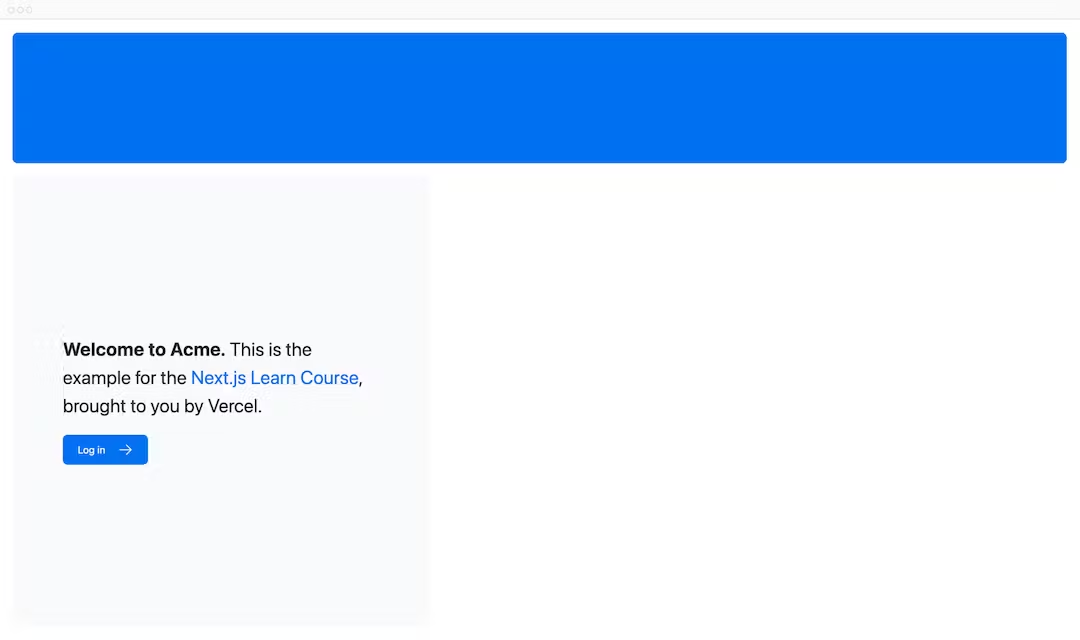
그런데 잠깐만요. CSS 규칙을 추가하지 않았는데, 스타일은 어디서 나온 걸까요?
global.css 내부를 살펴보면 몇 가지 @tailwind 지시문을 볼 수 있습니다.
@tailwind base;
@tailwind components;
@tailwind utilities;
2. Tailwind
Tailwind는 유틸리티 클래스를 빠르게 작성할 수 있도록 하여 개발 프로세스 속도를 높이는 CSS 프레임워크입니다. TSX 마크업에 직접 추가하세요.
Tailwind에서는 클래스 이름을 추가하여 요소의 스타일을 지정합니다. 예를 들어 text-blue-500 클래스를 추가하면 <h1> 텍스트가 파란색으로 변합니다.
<h1 className="text-blue-500">I'm blue!</h1>CSS 스타일은 전역적으로 공유되지만 각 클래스는 각 요소에 개별적으로 적용됩니다. 즉, 요소를 추가하거나 삭제하는 경우 별도의 스타일시트 유지 관리, 스타일 충돌 또는 애플리케이션 확장에 따른 CSS 번들 크기 증가에 대해 걱정할 필요가 없습니다.
create-next-app을 사용하여 새 프로젝트를 시작하면 Next.js가 Tailwind를 사용할 것인지 묻습니다. yes를 선택하면 Next.js가 자동으로 필요한 패키지를 설치하고 애플리케이션에 Tailwind를 구성합니다.
/app/page.tsx를 보면 Tailwind 클래스를 사용하고 있음을 알 수 있습니다.
import AcmeLogo from '@/app/ui/acme-logo';
import { ArrowRightIcon } from '@heroicons/react/24/outline';
import Link from 'next/link';

export default function Page() {
  return (
    // Tailwind 클래스들입니다:
    <main className="flex min-h-screen flex-col p-6">
      <div className="flex h-20 shrink-0 items-end rounded-lg bg-blue-500 p-4 md:h-52">
    // ...
  )
}
Tailwind를 처음 사용하는 경우에도 걱정하지 마세요. 시간을 절약하기 위해 사용할 모든 구성 요소의 스타일을 이미 지정했습니다.
/app/page.tsx에서 아래 코드를 복사하여 다음 <p>요소 위에 붙여넣습니다.
<div
  className="h-0 w-0 border-b-[30px] border-l-[20px] border-r-[20px] border-b-black border-l-transparent border-r-transparent"
/>
🔍 퀴즈
- 위의 코드 조각을 사용하면 어떤 모양이 보입니까?
a. 노란 별
b. 파란색 삼각형
c. 검은색 삼각형
d. 빨간색 원
전통적인 CSS 규칙을 작성하거나 스타일을 JSX와 별도로 유지하는 것을 선호한다면 CSS 모듈이 훌륭한 대안입니다.
3. CSS 모듈
CSS 모듈을 사용 하면 고유한 클래스 이름을 자동으로 생성하여 CSS 범위를 구성 요소로 지정할 수 있으므로 스타일 충돌에 대해서도 걱정할 필요가 없습니다.
이 과정에서는 Tailwind를 계속 사용하지만 CSS 모듈을 사용하여 위 퀴즈에서 동일한 결과를 얻을 수 있는 방법을 잠시 살펴보겠습니다.
/app/ui 내부에 home.module.css라는 새 파일을 만들고 다음 CSS 규칙을 추가합니다.
.shape {
  height: 0;
  width: 0;
  border-bottom: 30px solid black;
  border-left: 20px solid transparent;
  border-right: 20px solid transparent;
}
그런 다음 /app/page.tsx파일 내에서 스타일을 가져오고 <div>의 Tailwind 클래스 이름을 styles.shape으로 바꿉니다.
import styles from '@/app/ui/home.module.css';

<div className={styles.shape}> // 여기 수정
변경 사항을 저장하고 브라우저에서 봅니다. 이전과 같은 모양이 표시되어야 합니다.
Tailwind 및 CSS 모듈은 Next.js 애플리케이션 스타일을 지정하는 가장 일반적인 두 가지 방법입니다. 둘 중 하나를 사용하는지 여부는 선호의 문제입니다. 동일한 애플리케이션에서 두 가지를 모두 사용할 수도 있습니다.
🔍 퀴즈
- CSS 모듈을 사용하면 어떤 이점이 있나요?
a. CSS 클래스의 전역 범위를 늘려 다양한 파일을 더 쉽게 관리할 수 있습니다.
b. 기본적으로 CSS 클래스를 구성 요소에 로컬로 범위 지정하여 스타일 충돌 위험을 줄이는 방법을 제공합니다.
c. 더 빠른 페이지 로딩을 위해 CSS 파일을 자동으로 압축하고 축소합니다.
4. 라이브러리를 사용하여 clsx 클래스 이름 전환
상태나 다른 조건에 따라 요소의 스타일을 조건부로 지정해야 하는 경우가 있을 수 있습니다.
clsx는 클래스 이름을 쉽게 전환할 수 있는 라이브러리입니다. 자세한 내용은 문서를 살펴보는 것이 좋습니다. 기본 사용법은 다음과 같습니다.
InvoiceStatus를 허용하는 구성 요소를 생성한다고 가정해 보겠습니다. 상태는'pending'또는'paid'일 수 있습니다.status가'paid'면 색상이 녹색이기를 원합니다.'pending'이면 색상이 회색이기를 원합니다.
clsx는 다음과 같이 클래스를 조건부로 적용하는 데 사용할 수 있습니다.
import clsx from 'clsx';

export default function InvoiceStatus({ status }: { status: string }) {
  return (
    <span
      className={clsx(
        'inline-flex items-center rounded-full px-2 py-1 text-sm',
        {
          'bg-gray-100 text-gray-500': status === 'pending', // 조건부
          'bg-green-500 text-white': status === 'paid', // 조건부
        },
      )}
    >
    // ...
)}
🔍 퀴즈
- 코드 편집기에서 "clsx"를 검색하십시오. 클래스 이름을 조건부로 적용하기 위해 이를 사용하는 구성 요소는 무엇입니까?
a.status.tsx및pagination.tsx
b.table.tsx및status.tsx
c.nav-links.tsx및table.tsx
5. 기타 스타일링 솔루션
우리가 논의한 접근 방식 외에도 다음을 사용하여 Next.js 애플리케이션의 스타일을 지정할 수도 있습니다.
.css와.scss파일을 가져올 수 있는 Sass입니다.- styled-jsx, styled-components, 그리고 emotion과 같은 CSS-in-JS 라이브러리
자세한 내용은 CSS 문서를 살펴보세요.
