GIT, Github, Github Flow
1.Git(깃)이란?

Git(깃)이란? 간단하게 말하면 소스 코드 저장소라고 보면 된다. 더 나아가 깃 허브 플로우, 여러 브랜치를 사용한 협업이 가능하게 해주는 것을 말한다. 깃으로 저장하고 로드를 할 수 있다. 프로젝트를 진행하다가 몇 주 전의 소스 코드를 사용하고 싶을 때 유용한다.
2.브랜치, main 브랜치

main 브랜치를 '나무 기록장'의 원본이라고 생각하면 된다. 이 '나무 기록장' 원본은 가장 중요한 책이다. 그래서 이 원본은 가장 정확하고, 안정적이어야 한다. 이 원본 '나무 기록장'은 가장 최신이고 완전한 정보를 담고 있어야 한다. 모든 사람들이 이 원본을 보고
3.Git Bash 터미널에서 복사하고 붙여넣기

Git Bash 터미널에서 복사하고 붙여넣기 >복사하기 : Ctrl + insert키 > 붙여넣기 : Shift + insert키
4.git bash 혹은 bash를 이용해서 작업폴더 생성 후 해당 폴더로 이동하기

git bash 혹은 bash를 이용해서 작업폴더 생성 후 해당 폴더로 이동하기 방법 1 바탕화면으로 간다. 방법 2 아무 것도 누르지 않은 상태에서 Ctrl + Shift + n를 누르거나 마우스 우클릭 후 새 폴더를 누른다. 이 과정을 하게 되면 폴더가 생기게
5.리포지터리 속은 어떻게 되어 있을까?

업로드중..사진 출처 : https://namu.wiki/w/Git리퍼지토리의 속에는 정보들이 그냥 저장되는 것이 아니라 여러 브랜치들이 존재한다. 브랜치를 여러 개 만들 수 있으나 기본적으로 리퍼지토리를 만들면 디폴트 브랜치 하나만 우선 존재하게 된다.
6.작업 폴더 속은 어떻게 되어있을까?

사진 출처 : https://namu.wiki/w/Git작업 폴더에는 소스 코드가 저장된다. 예를 들면 ~.java 같은 소스 코드들이 저장된다. 작업 폴더 속에는 .git이라는 폴더가 존재하는 데 이것을 리포지터리 혹은 저장소라고 한다. (보통 저장소보다 리
7.GIT 로컬 저장소 명령어 생성, 삭제

GIT 로컬 저장소 관련 명령어, 파일 관련 명령어 깃 로컬 저장소 생성 : git init 저장소 생성되었나 확인 : ls -al -> 숨김 파일까지 모두 보여준다. 깃 저장소 폴더 삭제 : rm -rf .git -> rm - rf .삭제할 폴더나 파일이름 ->
8.git init를 하여 폴더를 만들었는 지 기억 안난다면 -> git branch

사진 출처 : https://namu.wiki/w/Gitgit init를 사용하여 폴더를 만들었는 지 기억 안난다면 git branch 명령어를 입력해보면 된다. 만약 입력을 했을 때 아무 것도 안 나온다면 생성된 것이고 fatal : 어쩌고 저쩌고라고 나오면
9.GIT 변수 확인 및 변경->git config --global init.defaultBranch

사진 출처 : https://namu.wiki/w/Git확인 : git config --global 변수명\->git config --global init.defaultBranch 변경 : git config --global 변수명 새\_값\-> git con
10.Git bash에서 파일 생성하고 삭제하기

사진 출처 : https://namu.wiki/w/Git파일 생성 : touch 파일명.확장자파일 삭제 : rm -rf 파일명.확장자모든 파일 삭제하기 : rm -rf \*파일 삭제하거나 생성하고 확인하기 : ls -l 혹은 ls -al\->ls -l은 숨김
11.cd 명령어

사진 출처 : https://namu.wiki/w/Gitcd .. : 상위 폴더로 이동하기.cd 이동하길 원하는 폴더명 : 원하는 폴더로 이동된다.
12.commit, checkout의 개념

사진 출처 : https://namu.wiki/w/Git commit, checkout의 개념 commit -> 저장한 save 파일. checkout -> save 파일 불러오는 것.
13.Git 사용 흐름
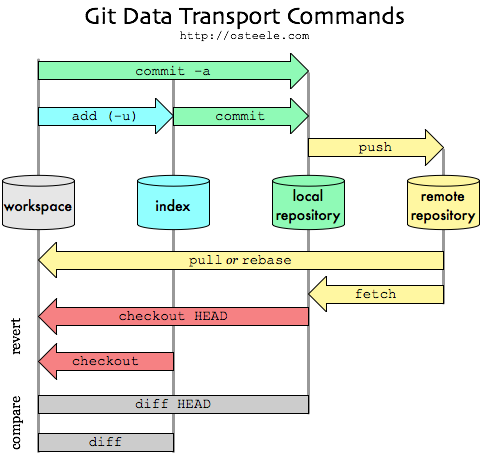
사진 출처 : https://osteele.com/workspace(작업 폴더)에서 add 명령어를 통해 인덱스(장바구니)에 파일 저장.commit 명령어를 통해 인덱스에 담긴 파일을 로컬 리퍼지토리(.git)에 저장. push 명령어를 통해 로컬 리퍼지토리에
14.git status , mkdir

git status >최근 커밋한 상태와 작업 폴더 간의 차이점을 보여준다. mkdir 폴더명 > 원하는 명의 폴더를 만들어 준다. 깃은 빈 폴더를 무시한다. 그래서 git status를 사용하면 빈 폴더는 나오지 않는다.
15.파일, 폴더 만들고 상태 확인하기

로컬 저장소 생성 > git init 상태 확인 > git status # 안 나옴, 아무 것도 생성하지 않았기 때문. a라는 이름의 파일 만들기 > touch a ->a라는 이름의 파일 생성 a라는 이름의 파일 만들기 > touch b ->a라는 이름의 파일 생
16.git add , git rm --cached

사진 출처 : https://namu.wiki/w/Git'git add 파일명 \-> 해당 파일명을 가진 파일을 인덱스에 저장git rm --cached 파일명\-> 해당 파일명을 가진 파일을 인덱스에서 제외
17.파일 인덱스에 저장하기

파일 만들기 >touch a -> a라는 이름의 파일 생성 상태 확인 > git status -> 빨간 글씨로 a, b, c가 나옴. 인덱스(장바구니)에 담기 >git add a ->a라는 이름의 파일을 인덱스에 저장. 상태 확인 > git status -> 초록
18.git add . , git reset

사진 출처 : https://namu.wiki/w/Gitgit add .git reset상태 확인 명령어 git status를 두 명령어 중간에 한 번씩 꼭 하기.
19.모든 파일 인덱스에 저장하거나 제외하기

사진 출처 : https://namu.wiki/w/Git 파일 생성 >touch a -> a라는 이름의 파일 생성 >touch b -> b라는 이름의 파일 생성 모든 파일 인덱스(장바구니)에 담기. >git add . -> 생성한 모든 파일이 인덱스에 저잠됨. ->
20.git bash 사용자 이메일, 사용자 이름 확인 및 변경

사진 출처 : https://namu.wiki/w/Gitgit config --global user.email\->사용자 email 확인git config --global user.email "깃허브에 가입할 때 사용한 이메일 혹은 자주사용하는 이메일" \->
21.현재 작업 폴더 열기-윈도우즈만 가능

start .\->윈도우즈만 가능
22.git commit -m

생성한 파일 인덱스에 담기 >git add a 상태 확인 >git status 커밋해서 로컬 리퍼지토리에 담기 > git commit -m "파일에 적어둘 메모"
23.커밋 -m 옵션 없이 하기.

git commit를 입력하여 vim 파일 들어가기.그 상태에서 a를 누르고 파일에 메모해둘 내용을 적는다.Ctrl + c 누르고 :wq!입력
24.커밋한 기록 보기 git log , git log --oneline

사진 출처 : https://namu.wiki/w/Gitgit log를 사용하면 된다.git log --oneline를 사용하면 커밋한 기록이 한 줄로 나온다.
25.깃에서 시간 여행하기-git checkout

사진 출처 : https://namu.wiki/w/Gitgit checkout를 하면 어떤 파일을 커밋하기 전 상태로 돌아간다. git checkout main를 하면 커밋한 후로 돌아간다.잠깐! 파일이 작업 폴더 안에 없어야 한다고 생각하면 안된다. 그저 파
26.원격 리퍼지토리가 있으면 좋은 점.

원격 리퍼지토리에 로컬 저장소(.git 폴더)의 파일을 저장해두면 회사나 다른 곳에서 작업할 때 해당 파일을 가져다 이어서 작업할 수 있다. 참고) 로컬 저장소(.git 폴더)에 저장된 것을 중심으로 공유가 되는 것이며 .git 폴더 주변에 있는 파일이 공유되는 것이
27.깃허브에 파일 push하기 전에 할 것.

사진 출처 : https://namu.wiki/w/Git리퍼지터리를 만들면 여러 브랜치가 생기는데 그 중에 master라는 것이 존재한다. 이를 main으로 변경해야 한다.깃허브 접속 -> settings 클릭 -> 카테고리에 Repositories 선택 ->
28.깃허브에서 리포지터리 생성하기
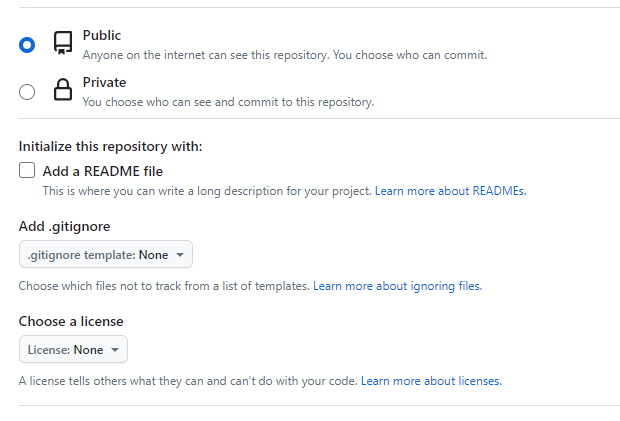
https://github.com/new에 접속한다.접속하여 나온 창에서 Repository template은 no template으로 설정한다.밑을 보면 나오는 설정을 아래의 사진처럼 설정한다.Repository name를 작성한다. 내 원격 리포지터리 내에
29.git remote -v , git remote add

사진 출처 : https://namu.wiki/w/Gitgit remote -v\->연결되어있는 원격 리포지터리 목록 확인, 현재는 없음git remote add origin 저장소 주소\->원격 리포지터리 연결\-> 메인이라는 의미로 origin을 사용하는
30.다른 PC에서 리모트 리포지터리로부터 저장소를 복원하기.

윈도우즈면 Ctrl + Shift + n눌러서 폴더를 만든다.1git initgit config --global init.defaultBranch git config --global init.defaultBranch maingit config --global user.
31.git clone

이 명령어는 git init , git git remote add origin 저장소 주소 , git pull origin main를 한 번에 진행하는 명령어이다. 이는 로컬 저장소를 만들고 원격 리포지터리에 연결하고 내려받는 (다운로드) 것을 한 번에 하는 것이다.
32.readme 생성으로 인한 push 안됨 해결

readme를 깃허브 리포지터리를 만들 때 생성하기를 체크하여 생성한 경우 puah가 안될 때가 있다. 그런 경우 git pull origin main --allow-unrelated-histories를 입력한 후, 푸시를 하면 푸시를 할 수 있다.
33.Github에서 파일의 변경사항 확인하는 법

사진 출처 : https://namu.wiki/w/GitGithub에서 파일의 변경사항 확인하는 법
34.Github FLow란?

Github FLow란?
35.Github Flow① 레포지토리 생성 및 깃허브에 연결

Github Flow를 하기 위해서는 먼저 깃허브에 레포지토리를 생성해야 한다. Github Flow① 레포지토리 생성
36.Github Flow② Github push에 제약 걸기

Github Flow② Github push에 제약 걸기 방법① 방법② 방법③ 방법④ 방법⑤ 방법⑥
37.Github Flow③ Github Flow의 쓰임

만약 회사에 입사를 했다. 회사의 사이트를 관리하고 있다고 가정해보자. 그리고 main 브랜치 하나가 있다고 가정해보자. 참고로 깃에는 브랜치를 여러 개 둘 수 있다. 또한, 각각의 브랜치는 서로 독립되어있다. 작업을 하다가 서로 다른 브랜치를 연관시키는 것도 가능하다
38.Github Flow④ 일반적인 GIT 작업흐름

main) git pull origin main \-> 로컬의 main 브랜치 최신화\->main) 작업 -> 코드 작성 등main) git add . && git commit -m "작업한 내용 간단 표시"main) git push origin main
39.Github Flow⑤ Github Flow 협업 작업 흐름

GITHUB) 이슈 할당, 이슈 1(enhancement)본인에게 할당된 일 찾기혹은 미할당된 일을 본인 스스로 할당혹인 본인 스스로 이슈 생성main) git pull origin main로컬의 main 브랜치 최신화main) git checkout -b e/1e/1
40.수정한 코드 깃 명령어로 되돌리기

코드를 수정한 후,git status이 명령어를 통해 수정한 사항이 나와있는 빨간 글씨로 modified : 어쩌구저쩌구를 확인해 볼 수 있다.git checkout 빨간 글씨 어쩌구저쩌구이 명령어는 가장 최근에 커밋한 상태로 되돌려주는 명령어이다. 코드를 수정한 후
41.git push origin main의 의미

git push origin main의 의미는 내가 현재 어떤 브랜치에 있던 이것과 상관없이 내 로컬 저장소의 main 브랜치를 원격지 중 origin으로 업로드해라. 이다.
42.git pull origin main --rebase의 의미

git pull origin main의 의미는 원격지 origin에 있는 main 브랜치의 커밋들과 현재 내가 위치하는 브랜치에 병합을 시도해라. 이다.git pull origin main --rebase의 의미는 원격지 origin에 있는 main 브랜치의 커밋들과
43.작업 후, 다른 브랜치로 넘어가기 전에 해야 할 습관

다른 브랜치로 넘어가기 전에 해야 할 습관은 바로 add와 commit이다. 이유는 파일을 만들어두기만 하고 checkout을 통해 다른 브랜치로 이동하려고 하면 에러가 나오면서 Please move or remove them before you switch branc
44.git checkout 빨간 글씨 붙여넣기

우선 파일을 수정하였으면 git status를 해준다. 참고)git status-> 파일을 조금이라도 바꾸었으면 바꾸었는지 안바꾸었는지 알려줌.만약, 변경한 내용을 다시 원래대로 돌리고 싶다면,git checkout 빨간 글씨(git status를 통해 나온 빨간 글씨
45.git checkout .

만약, 추가한 파일이 엄청 많다면 이 명령어를 사용하여 예전으로 돌아가자.git checkout . 여기서 .은 현재 폴더 안에 있는 모든 파일들 중에서 수정된 것들을 원래대로 바꾸라는 것을 의미한다.
46.git clean -fd

git checkout .을 해도 안되는 경우가 있다. 이런 경우 git checkout -f . 을 한다. 그러나 아무리 이 명령어를 사용해도 남아있을 수 있다. 왜냐면 변경된 것이 아니라 추가된 경우에 이렇게 될 수 있다.참고) 이 명령어에서 -f는 force를 의
47.git reset HEAD^

git checkout -f는 임시로 파일을 수정한 것을 원래대로 돌리는 것이다. git checkout -f로는 의미있는 작업을 할 수 없다.임시가 아닌 제대로 수정한 내용을 원래대로 돌리고 싶다면git reset HEAD이 명령어를 해주면 된다.git reset H
48.git push origin main -f

git push origin main -f이 명령어는 수정한 내용을 이전으로 돌렸다가 다른 내용으로 add와 commit를 한 경우,서버에 등록되어 수정한 내용을 이전으로 돌렸다가 다른 내용으로 add와 commit를 하기 이전의 내용이 없기에 에러가 나는데 이를 무시