
1. Visual Studio Code를 이용해 Github Repository로 업로드하기
-
Visual Studio Code를 열어 상단의 Terminal → New Terminal을 선택
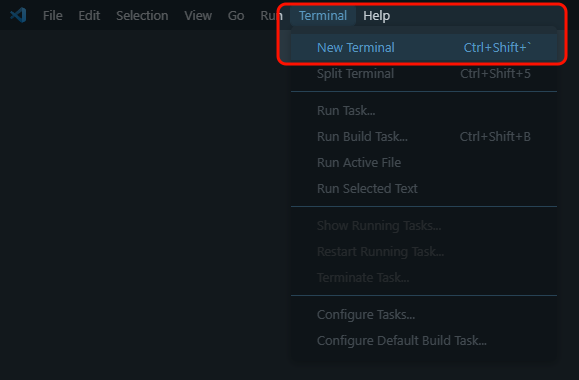
-
하단 터미널 창의 + 버튼을 눌러 Git Bash를 선택
(Select Default Profile을 통해 기본 터미널을 Git Bash로 지정할 수 있음)

-
저장소에 업로드할 파일을 생성하고, 터미널에 git init을 입력해 초기화
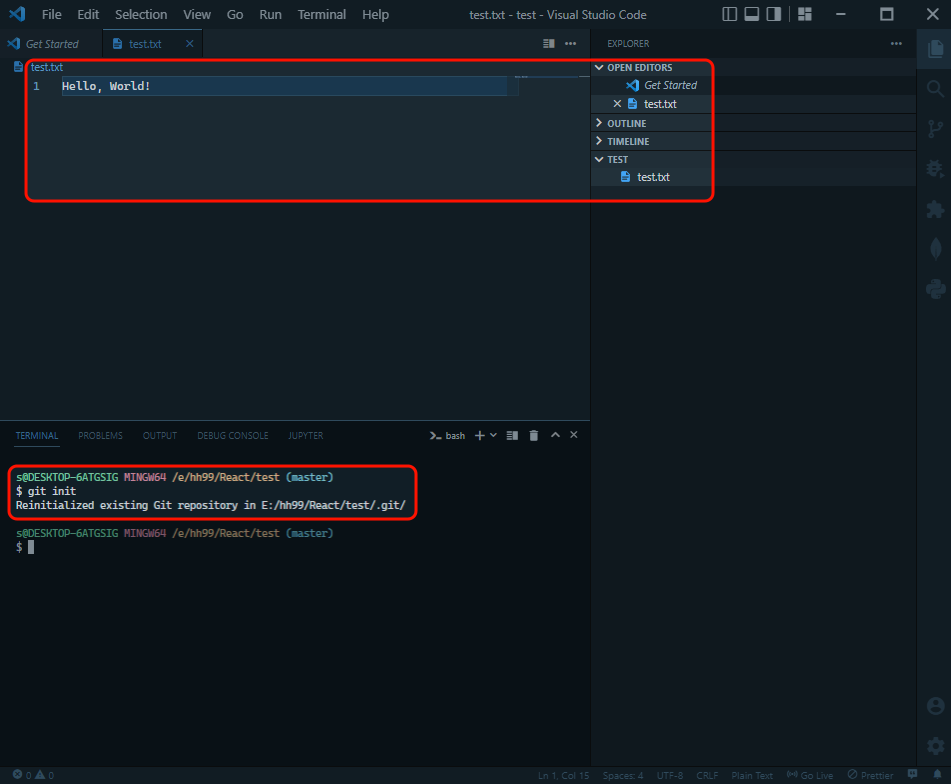
-
Github Repository와 연결
	git remote add origin <github repositiry 주소>
		// <github repositiry 주소>를 "origin"이라는 이름으로 추가한다는 의미
			- 긴 주소를 업로드할 때마다 작성하기 번거롭기 때문에 이 방법을 사용
            - 관습적으로 origin이라고 부름

    git remote -v
    // Github Repository와 연결이 잘 되었는지 확인

	git branch -M main
		// 기본 branch = Master
		// 현재 branch명(master)을 main으로 바꾼다
			// 굳이 안바꿔도 되지만 최근에는 바꾸는 추세

	git push -u origin main
// -u : "git push" 명령어만 작성해도 "git push origin main"으로 동작하게 함- Github Repositories에 코드가 잘 올라갔는지 확인하기
2. 추가/수정 된 코드를 Github에 반영하기
1. 코드 수정
2. 코드 저장 명령어 실행
	git add .
	git commit -m "메시지"
3. git push origin "branch명" 혹은 git push
공부 기록 보관소