
Flutter
- Google에서 모바일/웹/데스크톱을 단일 코드 베이스로 사용할 수 있도록 개발된 Cross Platform
Dart
- Google에서 개발된 언어로 C언어의 문법과 비슷하며, Java, C#, JavaScript같은 기능이 추가된 언어
Flutter의 장점
- 한가지의 언어로 로직과 UI를 작성할 수 있다.
- 한번 개발시 여러 플랫폼에 대응할 수 있다.
- HotReload로 코드의 변경사항을 바로 반영 할 수 있다.
환경구축
1. Andriod Studio 설치
- 1) https://developer.android.com/studio?hl=ko
- 2) 메인페이지에서 다운로드
- 3) 실행
- 4) Andriod Virtual Device 체크
- 5) 후 설치
2. Andriod Studio Setup Wizard
- 1) Next
- 2) Choose the type of setup : standard 선택 후 -> Next
- 3) 라이센스 전체 동의 후 -> finish
- 4) 설치........... 후 finish
3. Flutter SDK 설치
- 1) https://flutter-ko.dev/get-started/install/windows 접속
- 2) Get the Flutter SDK 섹션에서 flutter_windows버전-stable.zip 파일 다운로드
- 3) 다운로드된 zip파일 user 파일로 옮기고 압축해제
4. Andriod Studio 프로젝트 생성
- 1) 다시 Andriod Studio로 가서 왼쪽의 메뉴중에 Plugins선택
- 2) 첫번째에 있는 Fluttert 설치(install) 클릭 후 Restart IDE
- 3) New Flutter Project 선택
- 4) 왼쪽 가장 밑에 Flutter 선택
- 5) Flutter SDK path 창 오른쪽 부분에서 점3개 클릭
- 6) 해당 파일의 경로로 들어간 다음 flutter_windows버전-stable클릭해서 드롭다운 열고
- 7) 파일안에 Flutter 파일 선택 후 Next
- 8) Project name 설정(첫글자가 숫자나 영어의 대문자는 피해야한다.)
- ex) flutter01
- 9) create 눌러서 프로젝트 생성시키기(다른거 선택할 필요 없음)
프로젝트 사용법
1. 프로젝트 파일 설명
- lib : 전반적인 프로젝트 진행을 하게될 파일
- pubspec.yaml : 버전관리를 위해 사용하는 파일. 프로젝트의 전반적인 내용을 담고 있어 매우 중요한 파일(삭제되지 않게 주의)
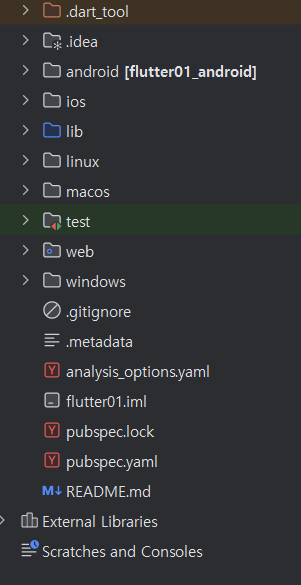
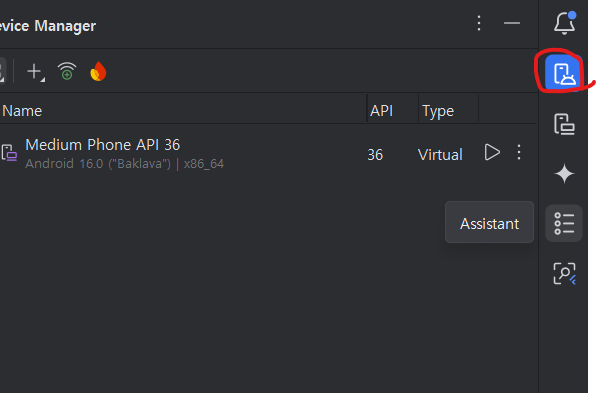
2. Device Manager
- Andriod Studio 에서는 스마트폰 하나를 제공해준다.
- 클릭해서 재생버튼을 누르면 실행된다.
- 전원버튼은 절대 누르지 않는것을 추천한다.(스마트폰이 없어질 수 있음)
3. 셋팅
- 파일 - 셋팅에서 - 왼쪽 내비게이터엔서 keymap 선택해서 window라고 되어있는 창에서 드롭다운 열고 eclipes로 변경
4. 코드 구조 설명
- runApp() : 어플이 시작되었을때 처음 시작할 화면을 띄워주는 기능
      void main() {
        runApp(const MyApp());
}- StatelessWidget : 전체 구성을 클래스에 가져오는 기능
class MyApp extends StatelessWidget {
    const MyApp({super.key});

    // This widget is the root of your application.
    @override
    Widget build(BuildContext context) {
      return MaterialApp(
        title: 'Flutter Demo',
        theme: ThemeData(
        colorScheme: ColorScheme.fromSeed(seedColor: Colors.deepPurple),
        ),
        home: const MyHomePage(title: 'Flutter Demo Home Page'),
      );
    }
}
참고) 온라인 다트 실행 에디터

찬과장의 Daily Reflection