예산설정하기
AWS에서 가장 중요한것은 예산 설정이다. 호기심에 AWS를 만져봤다가 요금폭탄을 맞는 경우가 종종 있으므로 이를 방지하기 위해 예산 설정을 해주는것이 좋다.
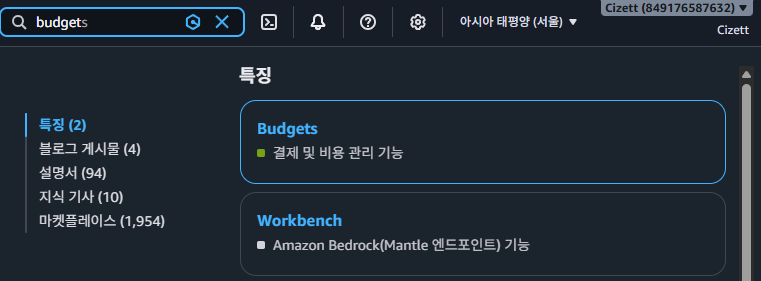
우선은 AWS에 로그인하여 검색창에 budgets를 입력한다.
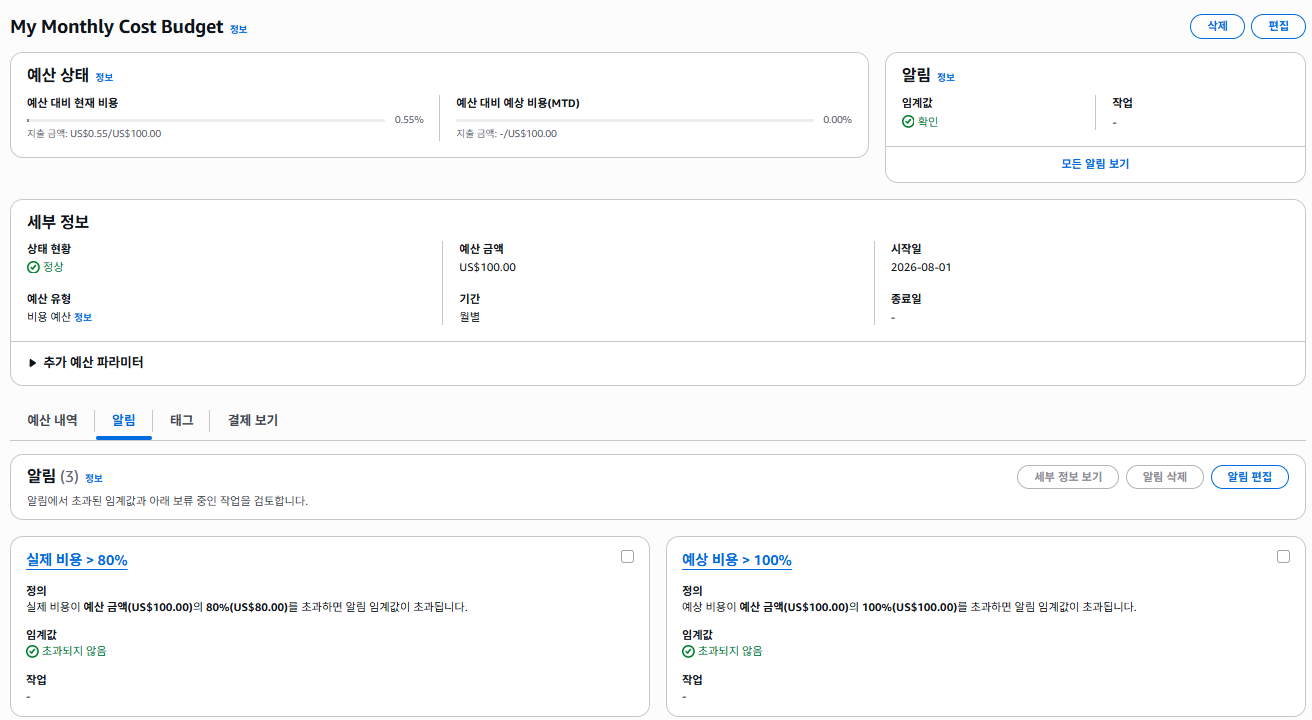
맨 위에 있는 budgets에 들어가서 예산생성을 누르고 자신의 예산에 맞게끔 설정해주면 된다.
AWS에서 기본으로 지급해주는 크레딧이 100까지 예산을 설정하고 80%, 100%가 사용될때 연락이 오게끔 설정하였다.
VPC & EC2 설정하기
VPC 생성

VPC는 검색창에 VPC 검색후 생성만 해주면 된다. 디폴트값으로 미리 VPC가 생성되어있으니 기본적으로 제공하는 VPC를 사용해도 된다.
EC2 생성
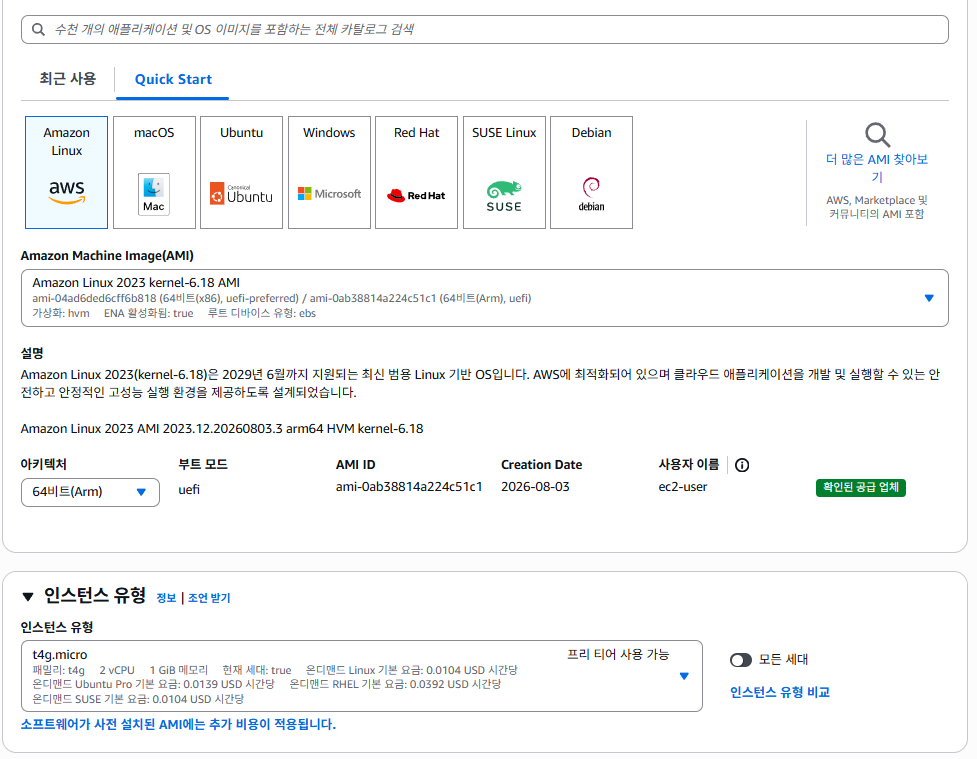
EC2의 경우 AWS를 사용하고 아키텍쳐는 Arm을 선택하였다. 또한 인스턴스는 저렴하고 성능이 좋은 t4g.micro를 채택하였다.

그리고 그 바로 아래를 보면 키 페어(로그인)이라는 탭이 존재하는데, 여기서 새 키 페어를 생성해 주어야 한다.
이는 나중에 서버랑 연결하기위해 필요한 파일이다.
EC2를 생성한 후, EC2에 접근할 수 있게 몇몇 포트를 허용해줘야한다.
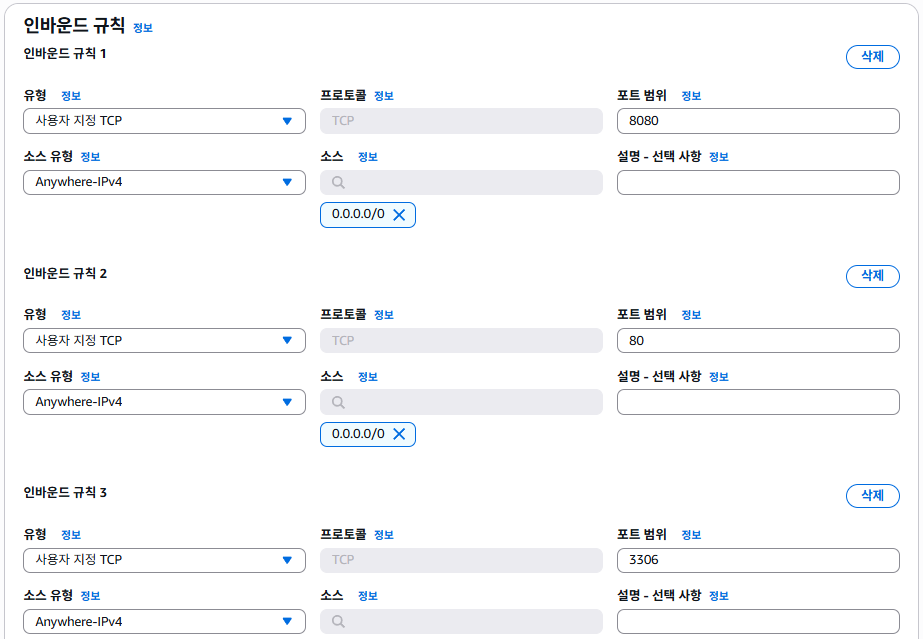
왼쪽 햄버거 메뉴에서 네트워크 및 보안 -> 보안그룹 -> 보안그룹 생성 -> 인바운드 편집에 들어가서 허용하고 싶은 포트의 인바운드 규칙을 추가해주면 된다.
여기까지 성공하였다면 VPC와 EC2 생성에 성공한것이다.
EC2 접속해보기
이제 직접 생성한 EC2에 접속해보자.
git bash를 열어서
ssh -i [.pem 파일 드래그] ec2-user@{본인의 EC2 퍼블릭 IP 주소}를 입력해주면된다.
여기서 .pem파일은 EC2를 생성할때 다운받았던 키 페어 파일을 git bash에 드래그&드랍 해주면 된다.
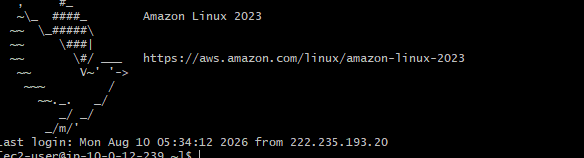
위 과정을 성공했다면 위와 같이 새의 그림이 출력되며 서버에 접속할 수 있게된다.
처음 이 코드를 실행하면 FingerPrint~~ 와 같은 문구가 출력될것인데 'y'를 입력해주면 된다.