Binding 이전
Android를 처음 개발할 때, View에 접근하는 가장 보편적인 방식은 findViewById()를 사용하는 것이다. findViewById()는 안드로이드의 XML 파일에서 정의된 View의 ID를 기반으로 해당 View 객체를 찾아 반환하는 메서드이다.
val textView = findViewById<TextView>(R.id.tv_text)그러나 findViewById()는
- 접근할 View 컴포넌트 개수가 늘어날수록 그만큼 정의하는 코드를 추가해야 한다.
- Null safety하지 못하다. View의 id를 잘못 참조하면 NPE(Null Pointer Exception)이 발생할 수 있다.
이에 따라 이 문제를 해결하고, view에 보다 쉽게 접근하고 바인딩할 수 있는 View Binding과 Data Binding가 지원된다.
✨ View Binding
View Binding은 안드로이드에서 뷰와 상호작용하는 코드를 간편하게 작성할 수 있도록 도와주는 기술이다.
모듈에서 View Binding을 사용 설정하면 해당 모듈의 각 XML 레이아웃 파일에 대해 해당 레이아웃의 모든 view에 대한 직접적인 참조를 생성하는 binding 클래스가 생성되어, 뷰에 손쉽게 접근할 수 있게 된다.
View Binding 사용
build.gradle파일에 ViewBinding 설정 허용
android {
	...
	viewBinding {
		enabled = true
	}
}- Acitivity에서의 view binding 사용
Activity에 사용할 binding 클래스 인스턴스를 설정하려면onCreate()메서드에서 다음 단계를 따른다.
    private lateinit var binding: TestBinding

    override fun onCreate(savedInstanceState: Bundle?) {
        super.onCreate(savedInstanceState)
        binding = TestBinding.inflate(layoutInflater)
        val view = binding.root
        setContentView(view)
    }
- 생성된 binding 클래스에 포함된 정적
inflate()메서드를 호출한다. 그러면 Activity에서 사용할 binding 클래스 인스턴스가 생성된다.getRoot()메서드를 호출하거나 Kotlin property syntax를 사용하여 root view에 대한 참조를 가져온다.- root view를
setContentView()에 전달하여 화면상의 활성 view로 만든다.
- Fragment에서의 view binding 사용
Fragment에 사용할 binding 클래스 인스턴스를 설정하려면 Fragment의onCreateView()메서드에서 다음 단계를 따른다.
    private var _binding: TestBinding? = null
    // This property is only valid between onCreateView and
    // onDestroyView.
    private val binding get() = _binding!!

    override fun onCreateView(
        inflater: LayoutInflater,
        container: ViewGroup?,
        savedInstanceState: Bundle?
    ): View? {
        _binding = TestBinding.inflate(inflater, container, false)
        val view = binding.root
        return view
    }

    override fun onDestroyView() {
        super.onDestroyView()
        _binding = null
    }
- 생성된 binding 클래스에 포함된 정적
inflate()메서드를 호출한다. 그러면 Fragment에서 사용할 binding 클래스 인스턴스가 생성된다.getRoot()메서드를 호출하거나 Kotlin property syntax를 사용하여 root view에 대한 참조를 가져온다.onCreateView()메서드에서 root view를 반환하여 화면상의 활성 view로 만든다.
참고: Fragment는 view보다 오래 살아남기 때문에, View Binding을 사용하면 Fragment의 view에 대한 참조가 onDestroyView() 메서드에서 해제되어야 한다. 이는 메모리 누수를 방지하고 뷰가 더 이상 필요하지 않을 때 리소스를 정리하는 데 도움된다.
findViewById와의 차이점
View binding에는 findViewById를 사용하는 것에 비해 중요한 장점이 있다.
- Null safety: View binding은 view에 대해 직접 참조하므로 잘못된 view ID로 인해 NPE(Null Pointer Exception)가 발생할 위험이 없다. 또한 레이아웃의 일부 구성에만 view가 있는 경우 결합 클래스에서 참조를 포함하는 필드가
@Nullable로 표시됩니다. - Type safety: 각 binding 클래스에 있는 필드의 유형이 XML 파일에서 참조하는 view와 일치하다. 즉, cast exception이 발생할 위험이 없다.
✨ Data Binding
데이터와 뷰를 연결하는 작업을 XML 파일에서 처리하는 기술이다.
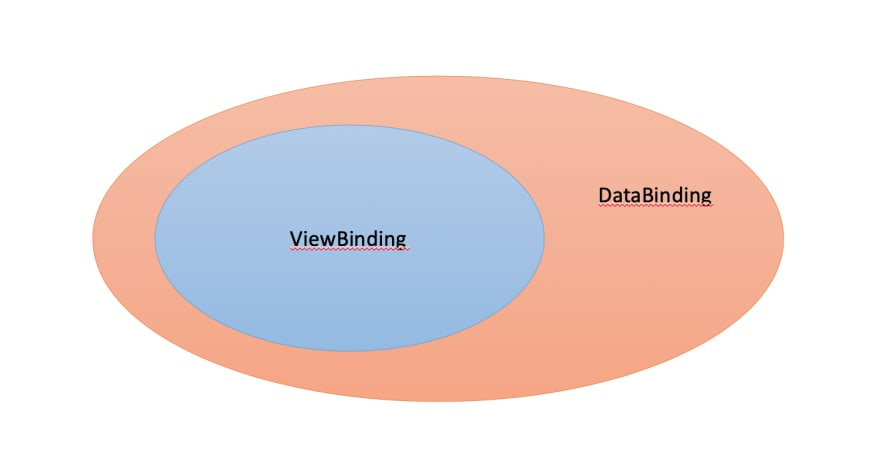
위 그림처럼 Data Binding은 View Binding이 하는 일을 대체할 수 있다. 더불어 동적 UI 콘텐츠 선언, 양방향 바인딩과 같은 기능을 추가적으로 제공한다.
그러나 Data Binding은 다양한 기능을 제공하지만, 라이브러리가 무거워서 컴파일 시간이 길어질 수 있다. 만약 Data Binding 기능만 사용하지 않을 경우, 빌드 시간과 apk 크기 측면에서 View Binding을 고려하는 것이 나을 수 있다. Android 공식 문서에서도 단순히 findViewById를 대체하기 위한 거라면, View Binding을 사용할 것을 권장하고 있다.
Data Binding 사용
build.gradle파일에 DataBinding 설정 허용
android {
        ...
        dataBinding {
            enabled = true
        }
}- XML 파일 - binding 변수 설정
루트가layout태그로 감싸진다. binding 변수는data태그 내에서 정의된다.
<layout xmlns:android="http://schemas.android.com/apk/res/android"
            xmlns:app="http://schemas.android.com/apk/res-auto">
	<data>
		<variable
			name="viewmodel"
            type="com.myapp.data.ViewModel" />
	</data>
	<ConstraintLayout... /> <!-- UI layout's root element -->
</layout>
<!--변수 사용 시 -->
<TextView
android:text="@{viewmodel.userName}" />- Activity 파일 - binding 초기화
private lateinit var binding: ActivityTestBinding

override fun onCreate(savedInstanceState: Bundle?) {
    super.onCreate(savedInstanceState)

    binding = DataBindingUtil.setContentView(this, R.layout.activity_test)
    binding.viewmodel = this
}
View binding과 Data binding 비교
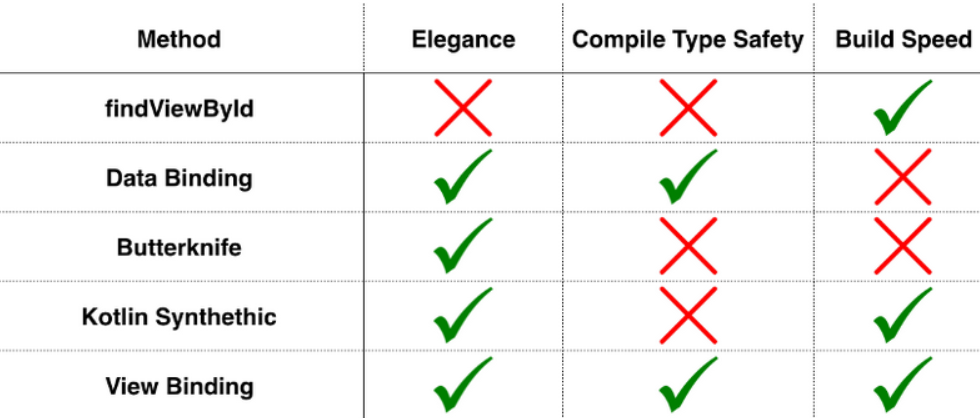
View binding과 Data binding은 모두 view를 직접 참조하는 데 사용할 수 있는 binding 클래스를 생성한다.하지만 View binding은 보다 단순한 사용 사례를 처리하기 위한 것이며, Data binding에 비해 다음과 같은 이점을 제공한다.
- 더 빠른 컴파일: View binding에는 annotation 처리가 필요하지 않으므로 컴파일 시간이 더 짧다.
- 사용 편의성: View binding에는 특별히 태그된 XML 레이아웃 파일이 필요하지 않으므로 앱에서 더 신속하게 채택할 수 있다. 모듈에서 View binding을 사용 설정하면 모듈의 모든 레이아웃에 View binding이 자동으로 적용된다.
반대로 View binding에는 Data binding과 비교할 때 다음과 같은 제한사항이 있다.
- XML에서 동적 UI 콘텐츠 선언 X: View binding은 Data binding과는 다르게 XML 레이아웃 파일에서 동적인 UI를 직접 선언하는 기능을 제공하지 않는다.
Data binding을 사용하면 XML 레이아웃 파일에서 변수나 표현식을 사용하여 조건에 따른, 동적인 UI를 선언할 수 있다. 그러나 View binding은 주로 정적인 UI를 레이아웃 파일에서 처리하고, 동적인 UI에 대한 로직은 Kotlin이나 Java 코드에서 처리하도록 의도되어 있다.
- 양방향 Data binding X: View binding은 Data binding처럼 속성의 데이터 변경사항을 감지하고 동시에 해당 속성을 UI에 업데이트하는 기능이 없다.
➡️ 위 사항을 고려할 때, 프로젝트에서는 때때로 View Binding과 Data Binding을 모두 사용하는 것이 효율적일 수 있다. 고급 기능이 필요한 복잡한 레이아웃에는 Data Binding을 사용하고, 간단하며 기본 기능만 필요한 레이아웃에는 View Binding을 사용할 수 있다.
따라서 상황에 맞게 View Binding과 Data Binding을 골라 사용하면 된다.