
* 설치는 youtube에 pnet proxmox 검색해서 영상을 참고 했습니다.
1) Pnet-lab 설치
- 파일을 proxmox > node로 이동합니다.

- 아래 명령어를 이용해서 압축을 해제 합니다.
tar -xvf PNET_4.2.10.ova

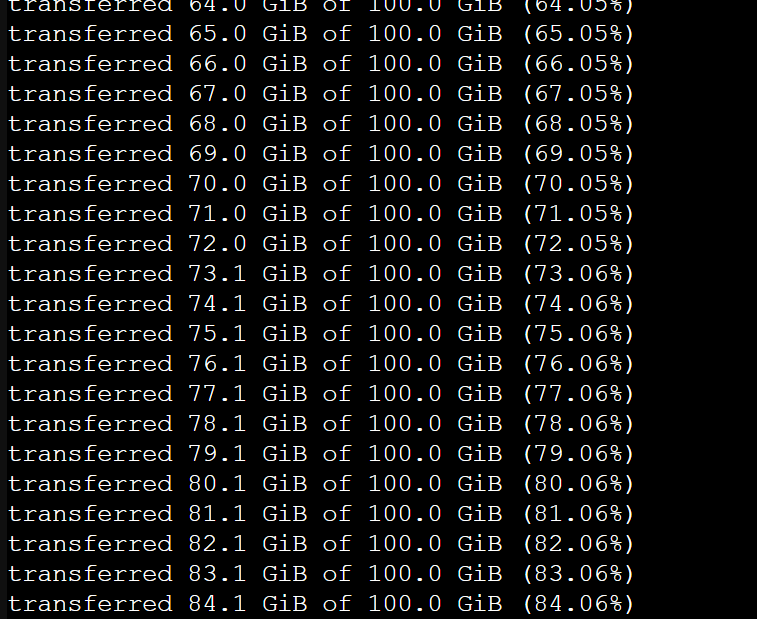
- 아래 명령어를 이용해서 설치를 진행 합니다.
qm importovf 102 PNET_4.2.10.ovf local-lvm
- 볼드 처리 부분은 사용자 환경에 따라 변경 될수 있습니다.
2) 설치 이후 설정 변경
-
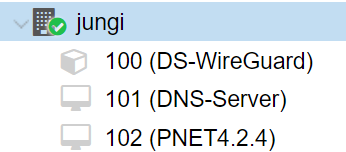
설치가 완료 되면 아래와 같이 vm이 생성 됩니다.
-
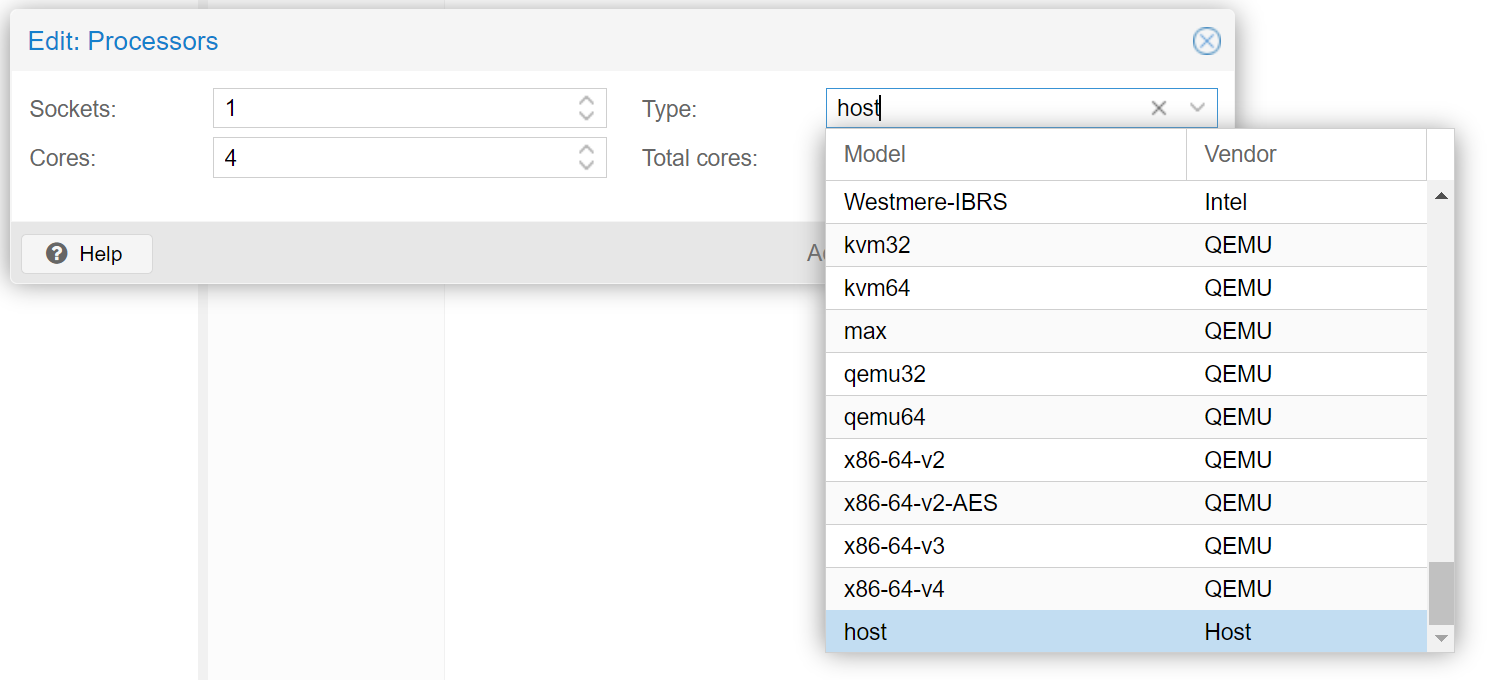
Hardware > Processors > Type > host로 변경
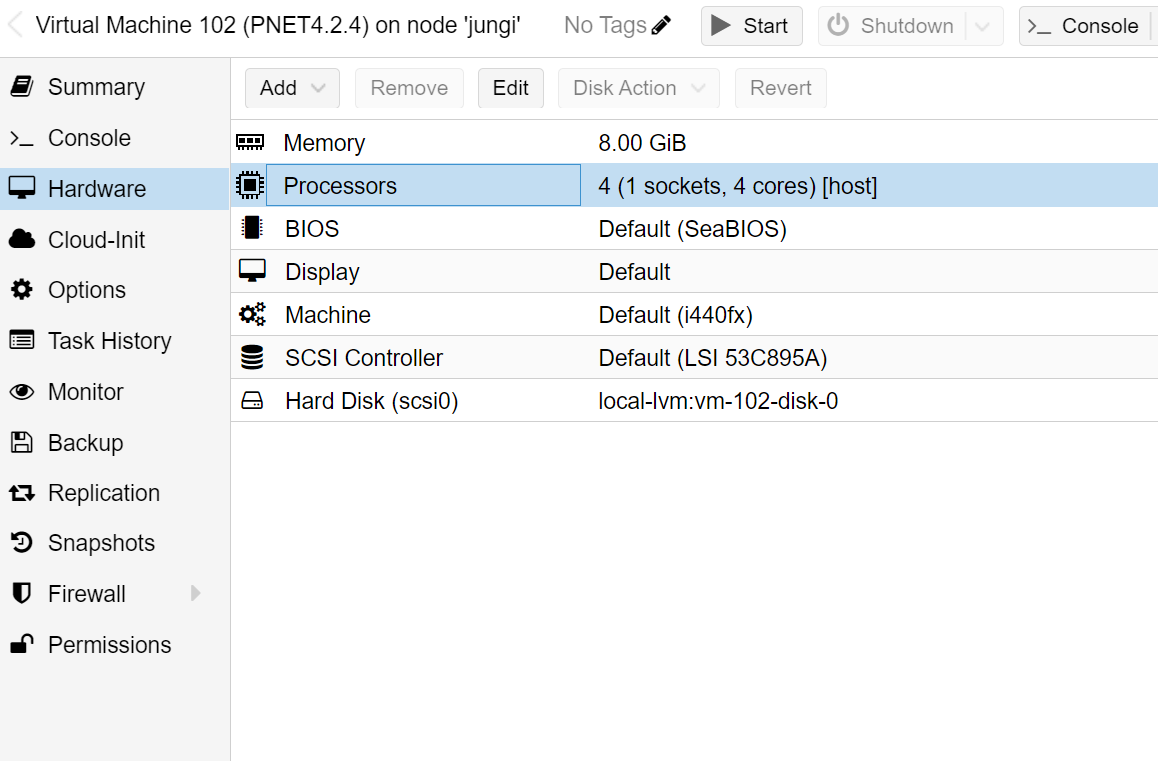
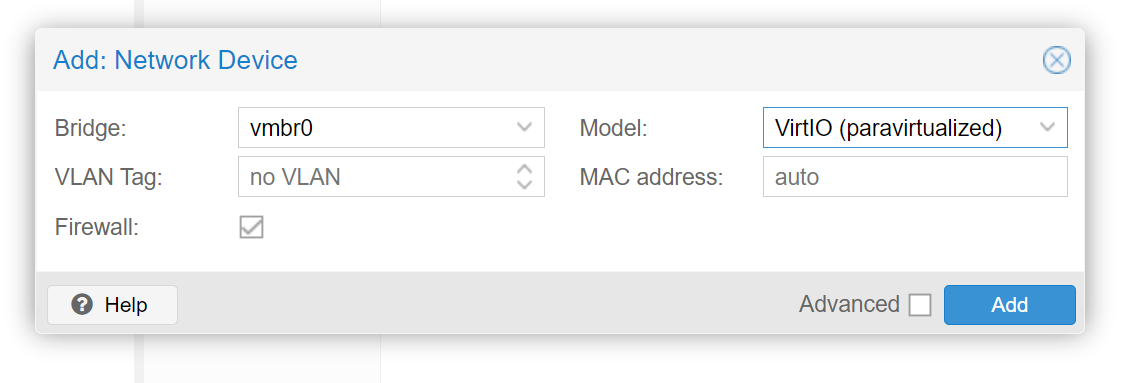
- Hardware > Add > Network Device > Model > VirtiO로 변경 후 ADD
3) Pnet-lab 초기 설정
항목을 선택할때는 스페이스로 선택하면 됩니다.
-
Root Password 입력 화면
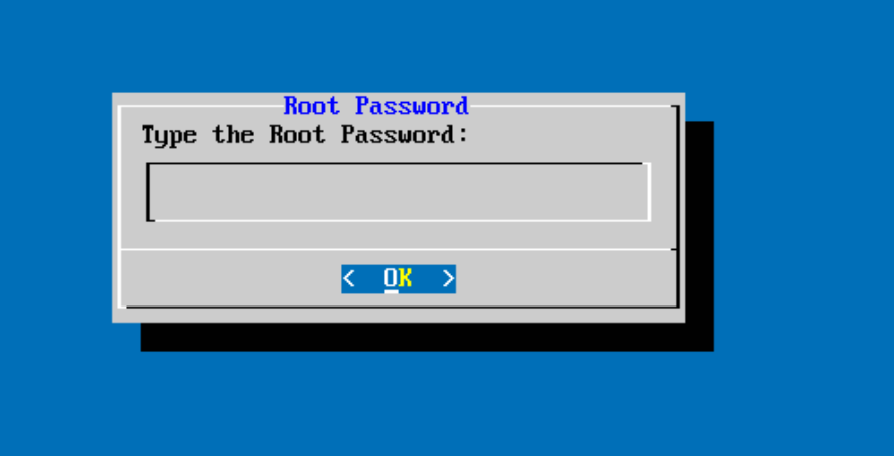
아무것도 입력이 안되는 것 처럼 보이지만, 입력 후 엔터를 입력하고 다시 한번 패스워드를 넣어주면 설정이 된다. -
DNS domain name
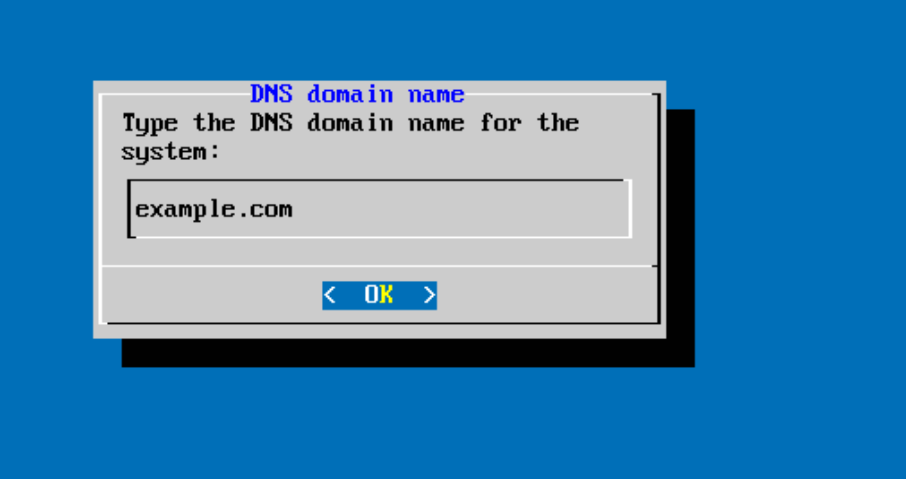
도메인 이름을 입력해준다. -
Use DHCP/Static IP Address
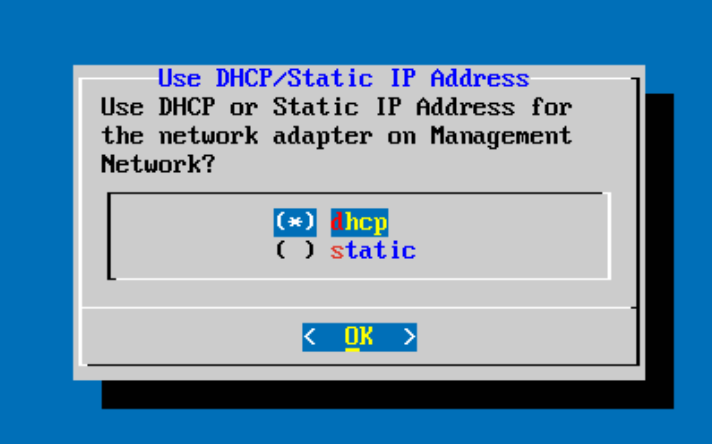
dhcp와 static 중 본인이 원하는 방식을 선택한다. -
NTP server
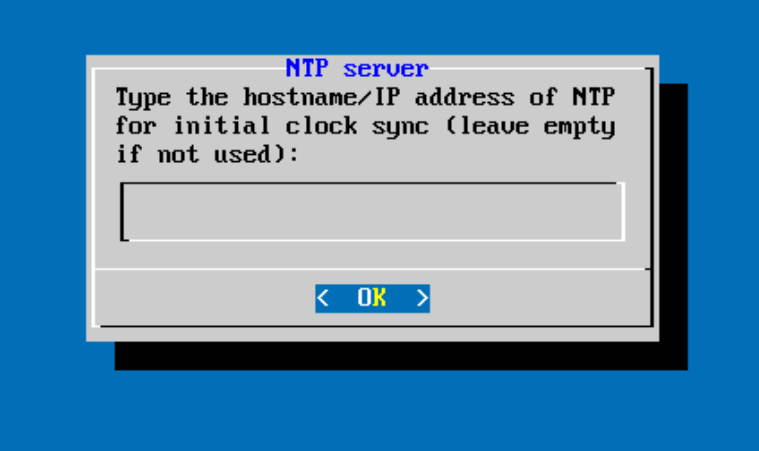
network time protocol 서버가 있다면 적어준다. -
Proxy Server configuration
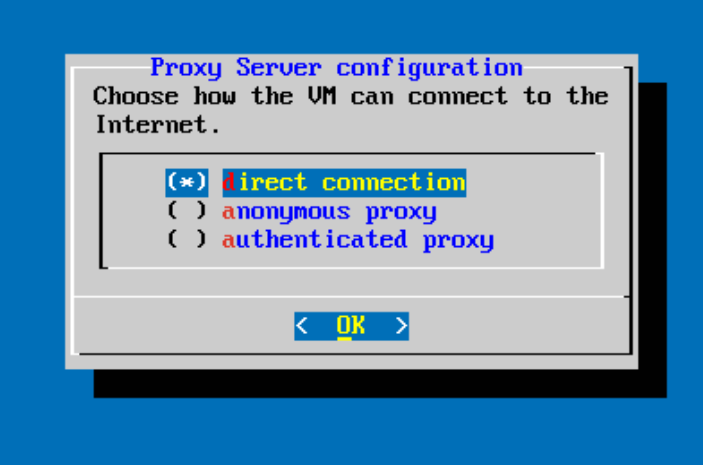
프록시 서버가 있다면 선택한다.
여기까지 진행 했다면 서버 재부팅이 진행 된다.
4) 시스템 구동 확인
- 서버 IP로 처음 접속하면 아래와 같은 화면이 나온다.
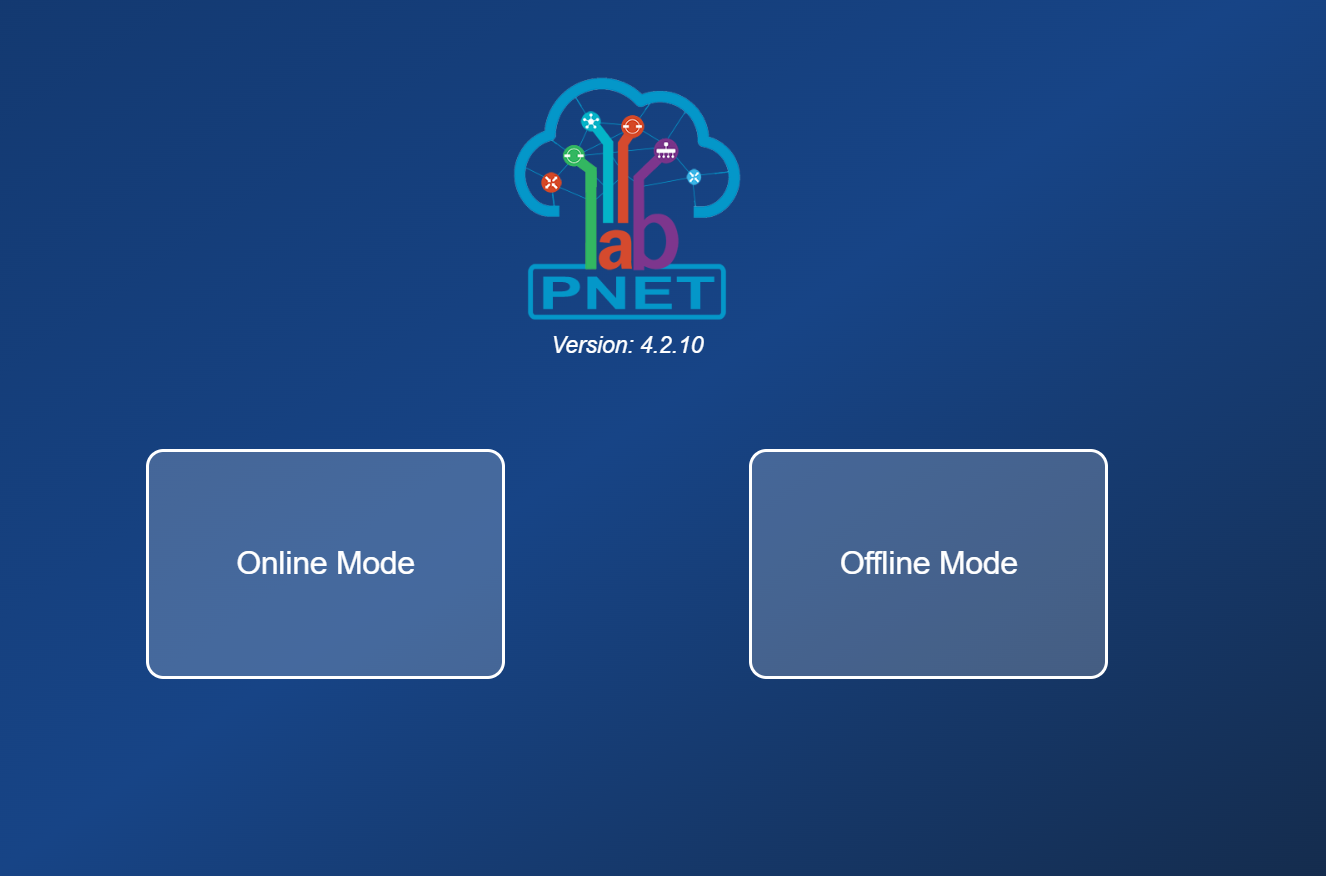
- 온라인 모드
인터넷이 필요
등록이 필요
PNETLab의 모든 기능 지원
스토어에서 모든 실습을 다운로드하고 사용가능
랩을 스토어에 공유하거나 판매할 수 있습니다.
계정은 10개로 제한됩니다(업그레이드 가능)
- 오프라인 모드:
인터넷이 필요하지 않음
등록할 필요가 없음
PNETLab의 모든 기능 지원
스토어에서는 Open Labs(상단에 "Open"이 표시된 Lab)만 다운로드하여 사용가능
랩을 스토어에 공유하거나 판매할 수 없음
계정은 10개로 제한 (업그레이드 가능하나 인터넷이 필요)
오프라인으로 선택하고 진행 했습니다.
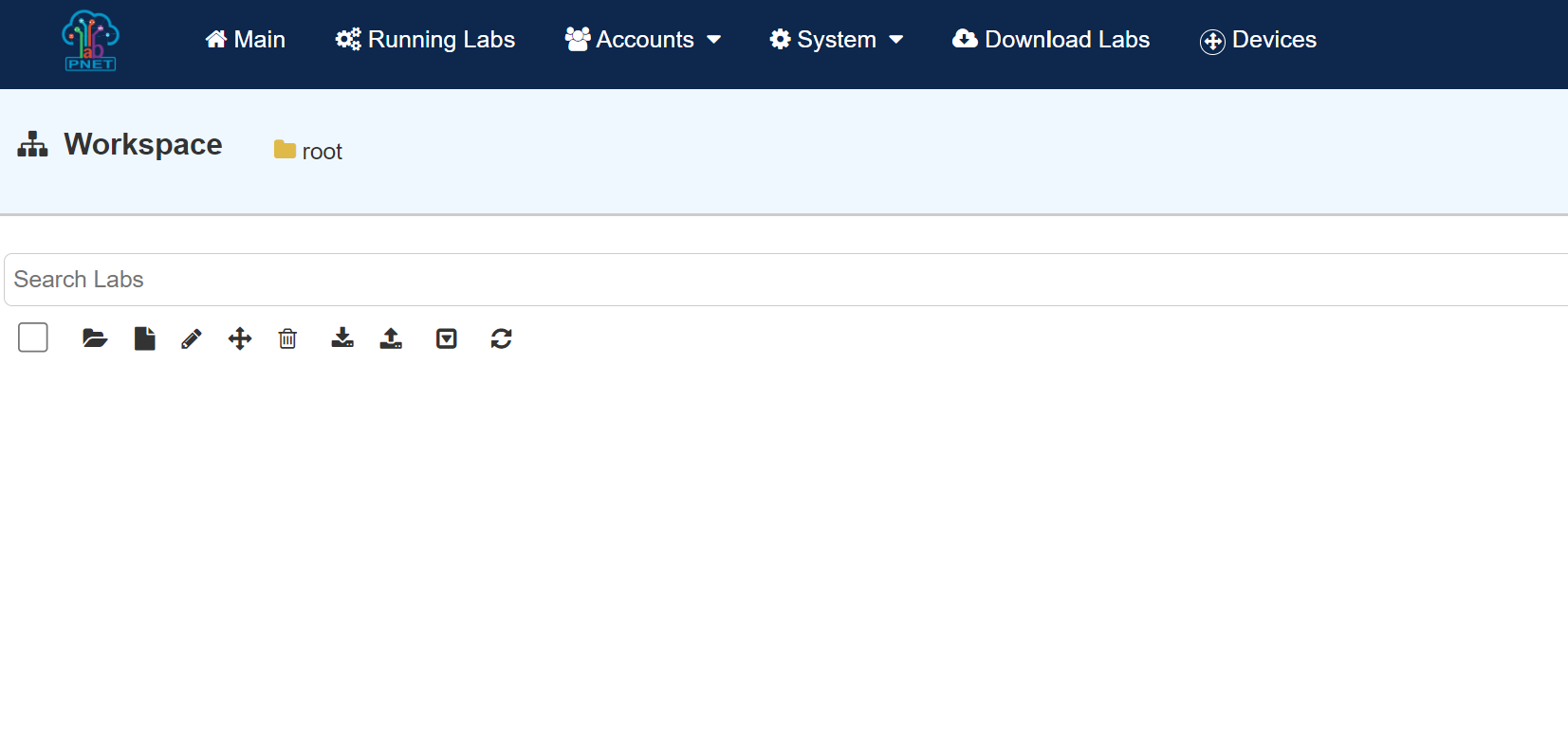
보안문제로 기본 계정은 필히 변경 해주도록 합니다.

hello world~!