Github Gist
https://gist.github.com/starred
Github Gist
개인적으로 공부를 하면서 코드 스니펫을 저장하거나 외부로 공유해야하는 상황이 있을때 Github Gist를 사용하면 간편하게 코드를 공유할 수 있다.
Gist가 좋았던 점을 간략하게 말하자면 아래와 같다.
- Github와 연동되서 추가 계정을 만들 필요가 없음
- 코드를 여러번 수정할 수 있고 버전관리가 편리함
- Public이 아닌 Secret으로 저장해서 링크 전달된 사람만 확인할 수 있음
사이드 프로젝트나 과제 제출용으로 활용도가 좋아보여서 사용법을 간단히 공유하고자 한다.
Gist 사용법
1. Gist 생성
- GitHub에 로그인한 후, Gist 페이지로 이동
- 또는 Gist 검색해서 홈페이지로 바로 이동 가능
- Github 페이지에서는
<>New git버튼을 눌르면 gist 페이지로 넘어간다 - gist 페이지에서는 상단의
+버튼을 누르면 된다.
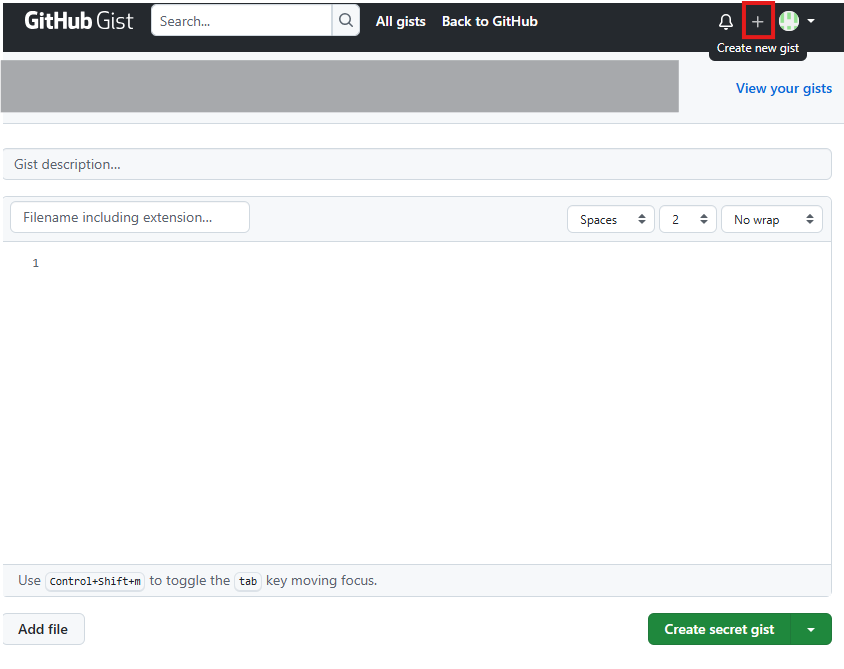 -
-
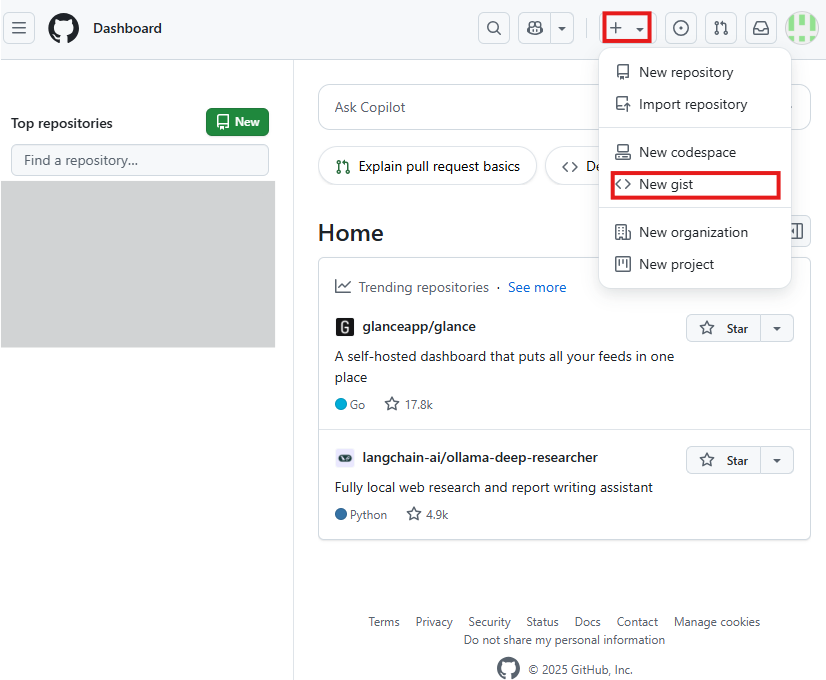
2. 파일 추가
Add file버튼을 눌러 여러 파일을 추가할 수 있다.- 파일 생성 시, 간략하게 해당 파일에 대한 설명 추가가 가능
- Gist description : 파일 제목/설명
- Filename including extension ... :
example.py같이 확장자 포함 파일명 작성
3. 공개/비공개 설정
- Gist는 공개/비공개 설정이 가능
- Public:
"Create public gist"- 모든 사람이 볼 수 있도록 공개
- Secret:
Create secret gist"- 링크를 아는 사람만 접근할 수 있도록 비공개로 설정
- 시크릿이어도 링크로 전달해서 원하는 사용자에게 공개
- Public:
4. 파일 작성
- 생성한 파일에 test.ipynb 코드를 복사붙여넣기 후 create 버튼 클릭
- 귀찮지만 작업한 ipynb파일의 json 형식의 파일을 넣어야함
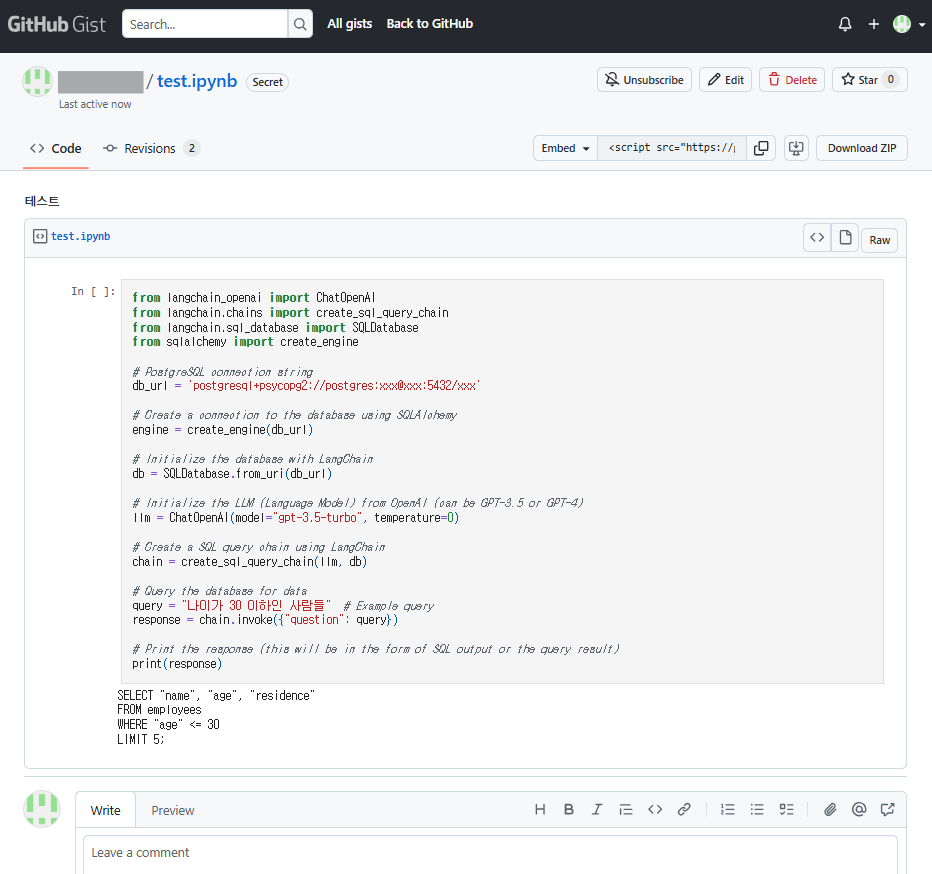
5. 공유
- Gist가 생성되면, URL을 복사하여 원하는 사람에게 자유롭게 공유가 가능
https://gist.github.com/username/gistid와 같은 형태로 Gist의 URL을 복사해 전달하면 됩니다.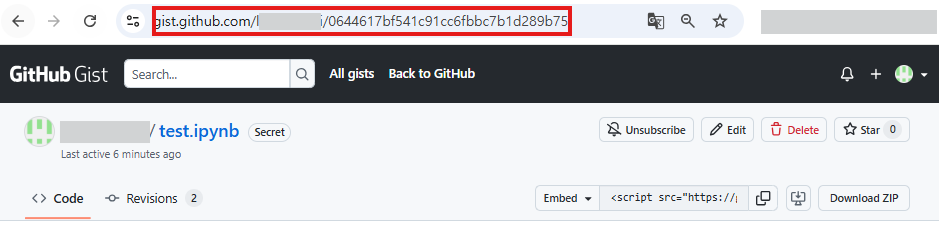
파일 작성시 유의 사항
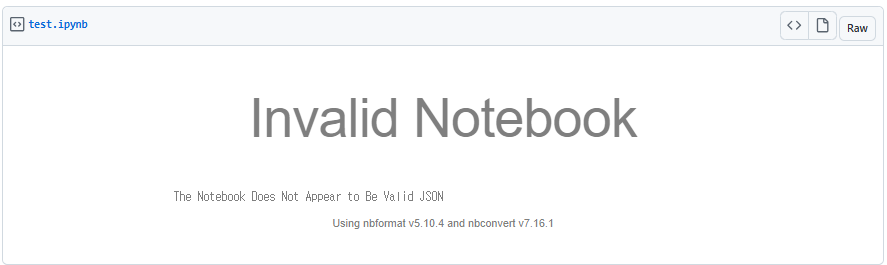
- 텍스트, py 파일은 상관없으나 ipynb 같은 파일의 확장자로 생성하면, 아래처럼 Invalid Notebook 표시가 뜸
- ipynb 노트북은 json 형식으로 작성되어야 하는데, gist에서 자동 랜더링이 되는 것 같지않다.
- 번거롭지만 ipynb 파일은 한번 raw코드를 복사해서 올려야할 것 같다.
vscode 연동
git clone
- gist를 clone해올 work directory를 열고 vscode terminal 실행
clone
git clone <gist URL 복사붙여넣기>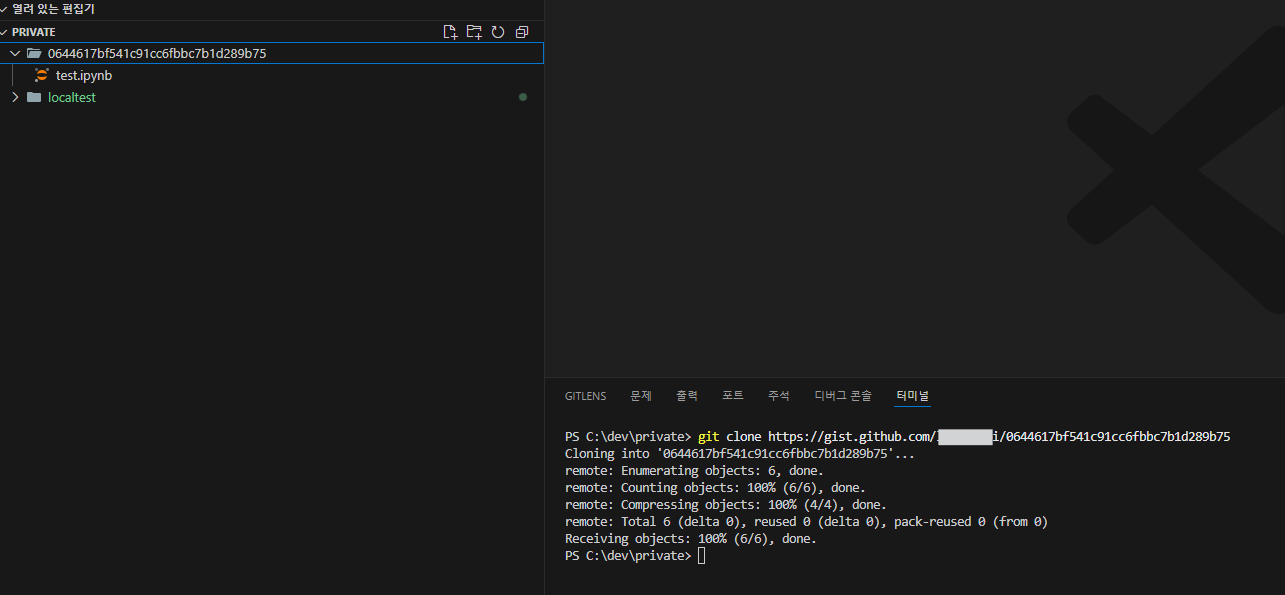
- gist id에 맞춰 폴더가 clone되어 생성됨
add & commit
- Gist를 클론한 후, 수정한 파일을 저장하고 Git에 추가
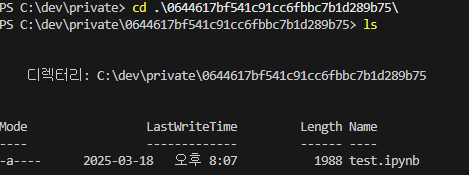
cd .\0644617bf541c91cc6fbbc7b1d289b75\-
-
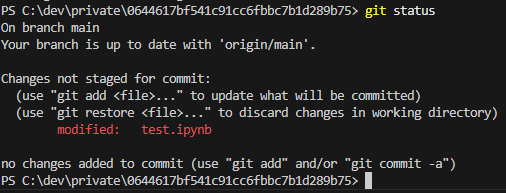
파일을 수정한 후 변경 사항을 확인
git status-
-
변경된 파일을 Git에 추가
git add .\test.ipynb- 커밋
git commit -m "Fix: Updated test.ipynb"
push
git pushextension 설치
vscode에서 gist extension을 설치하여 작업하는 방법
1. vscode extension 설치
- Gist extension install

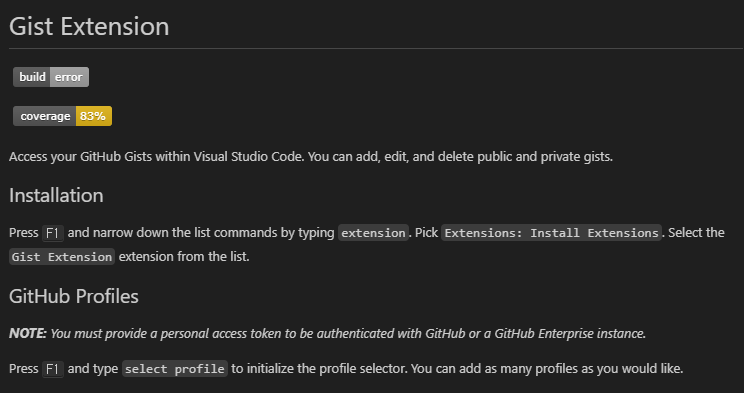
2. gist 연동
F1버튼을 누르고"GIST: Create New Gis"선택- 최초에 github access token과 username을 입력
- access token은 github 계정 -> settings -> developer settings -> Personal access tokens 에서 신규 생성하거나 기 생성된 token 사용
- 설정이 됐다면, vscode 하단에 Gist 확인

3. gist 사용
- 처음 gist 계정 연동이 됐다면, 신규 파일을 하나 만들어서 작업하고
F1->"GIST: Create New Gis"선택- 파일명, 파일 설명, 공개여부(T,N)를 선택하여 create하면 gist 페이지에 새로 생성된 것을 확인할 수 있음

꾸준하게 기록하기