
1. 소스트리 설치
sourcetree 설치
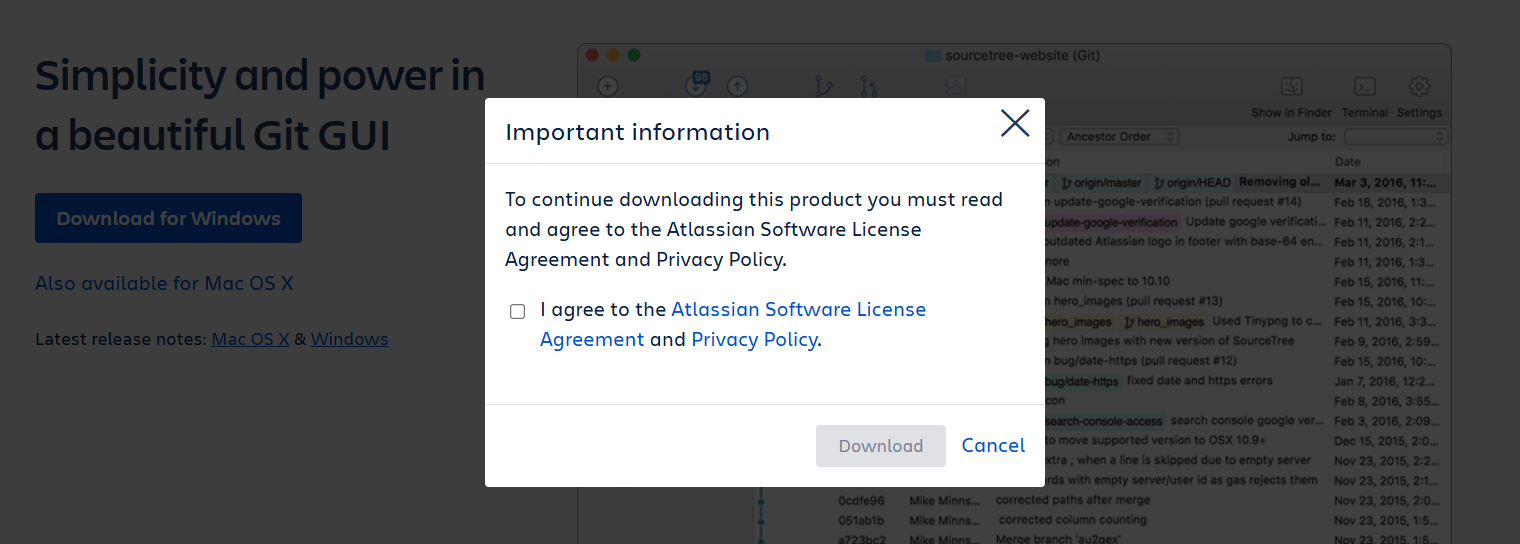
체크 후 다운로드 진행.
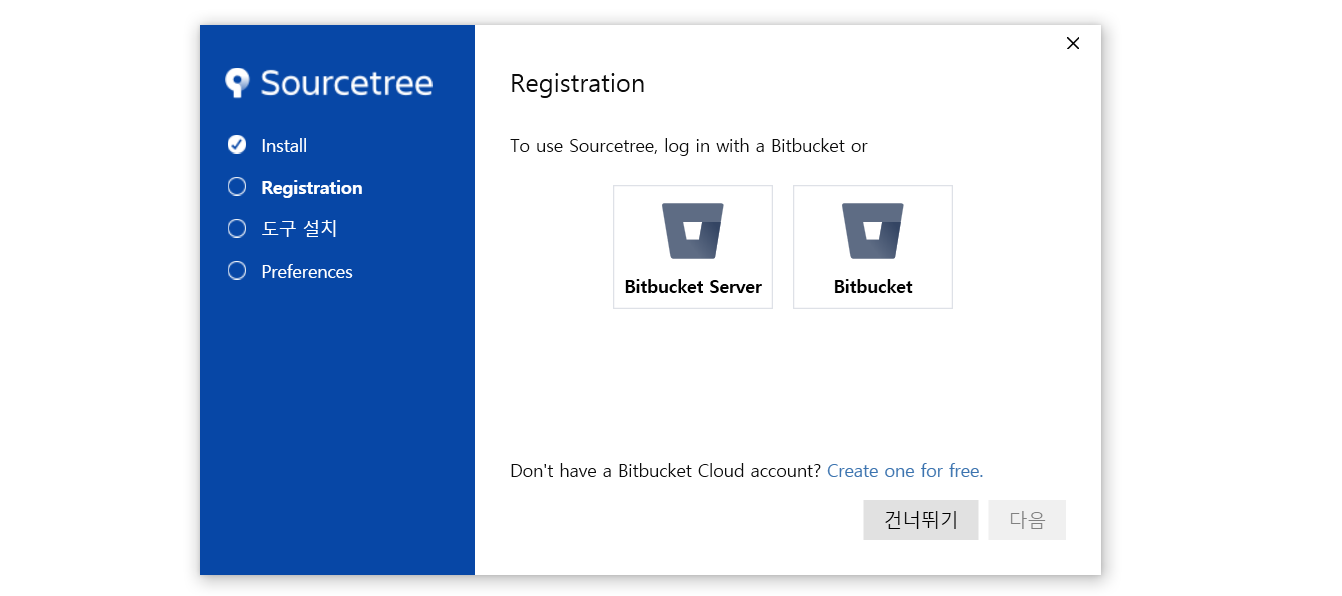
소스트리에서는 굳이 Bitbucket 계정을 연결할 필요가 없기에 건너뛰기.
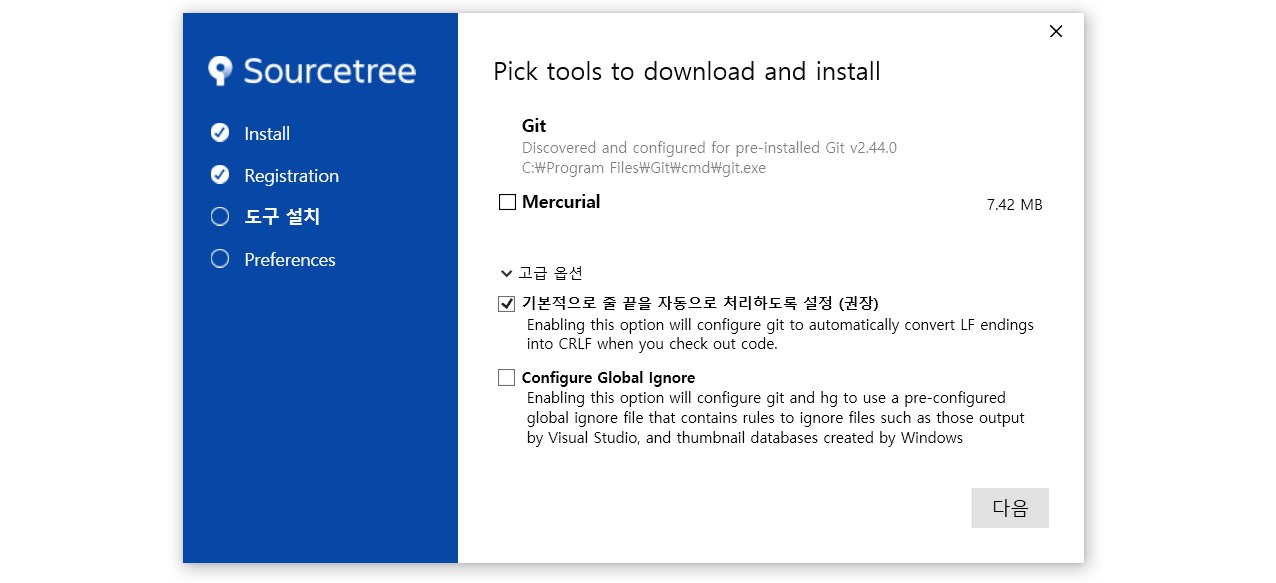
Git이 설치되었다면 별도의 설치 불필요.
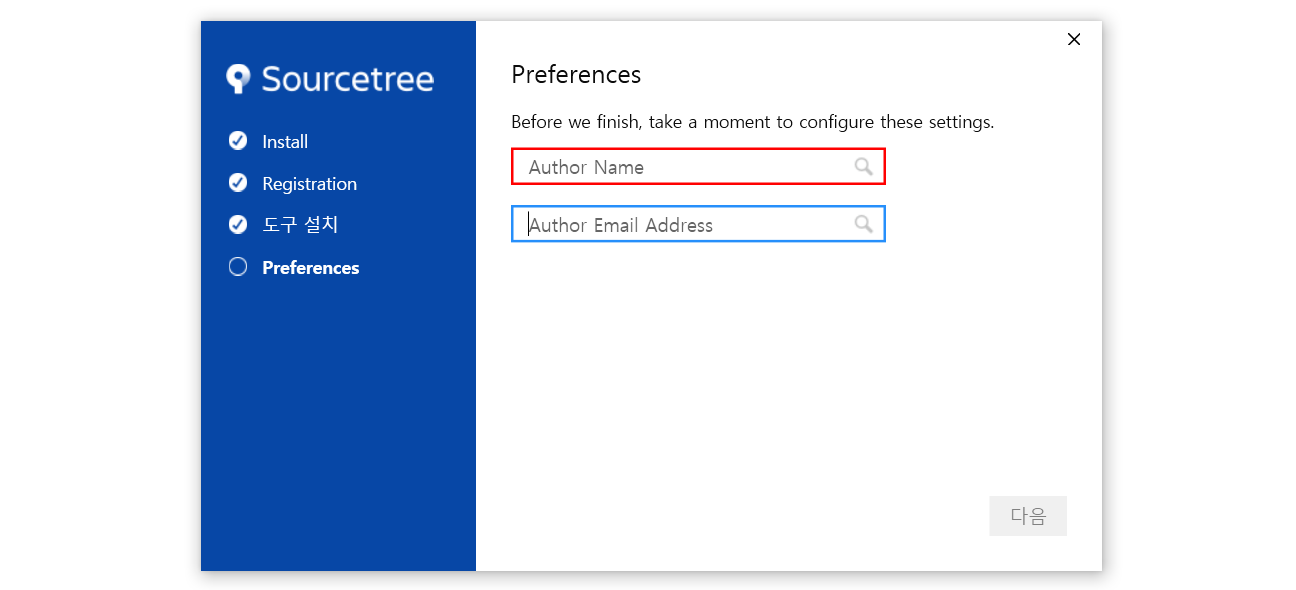
사용자 이름, 이메일 주소 입력하기.

SSH 키는 나중에 연결 가능, 스킵해도 됨.
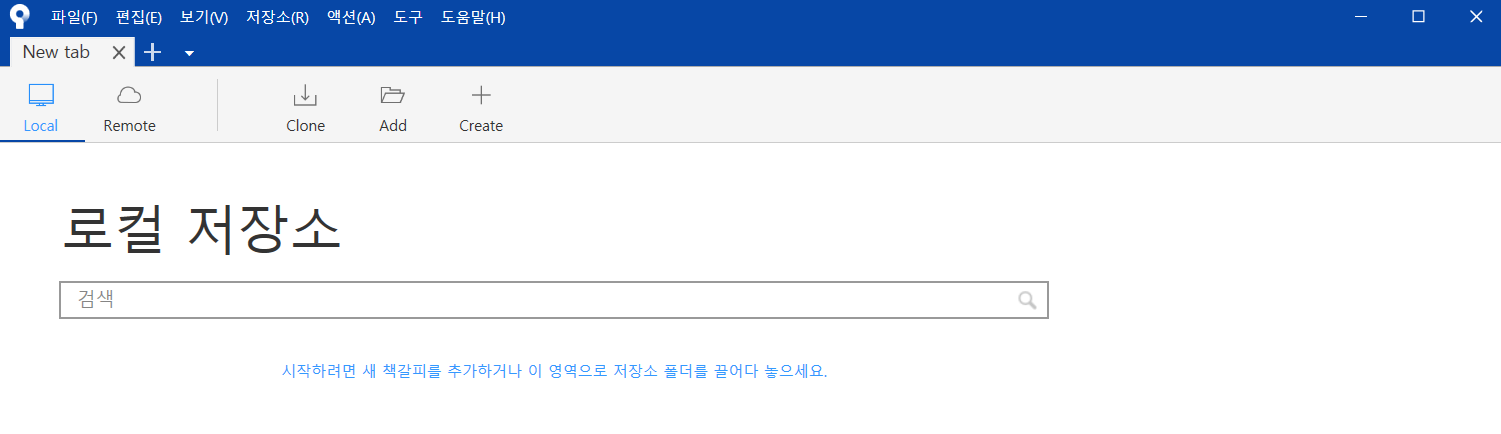
설치가 완료되면 자동으로 소스트리가 열린다!
2. 소스트리 사용법
2-1. SourceTree에서 GitHub 계정 연결
먼저 GitHub에서 레퍼지토리를 생성하고 SourceTree를 연동해볼 것이다.
레퍼지토리(Repository) : 프로젝트의 파일, 폴더, 그리고 모든 변경 이력을 저장하는 공간. Git으로 관리되는 프로젝트를 저장하고 공유하는 코드 집합소.
깃허브에서 좌측 상단 초록색 버튼을 클릭하면 레퍼지토리를 생성할 수 있다.
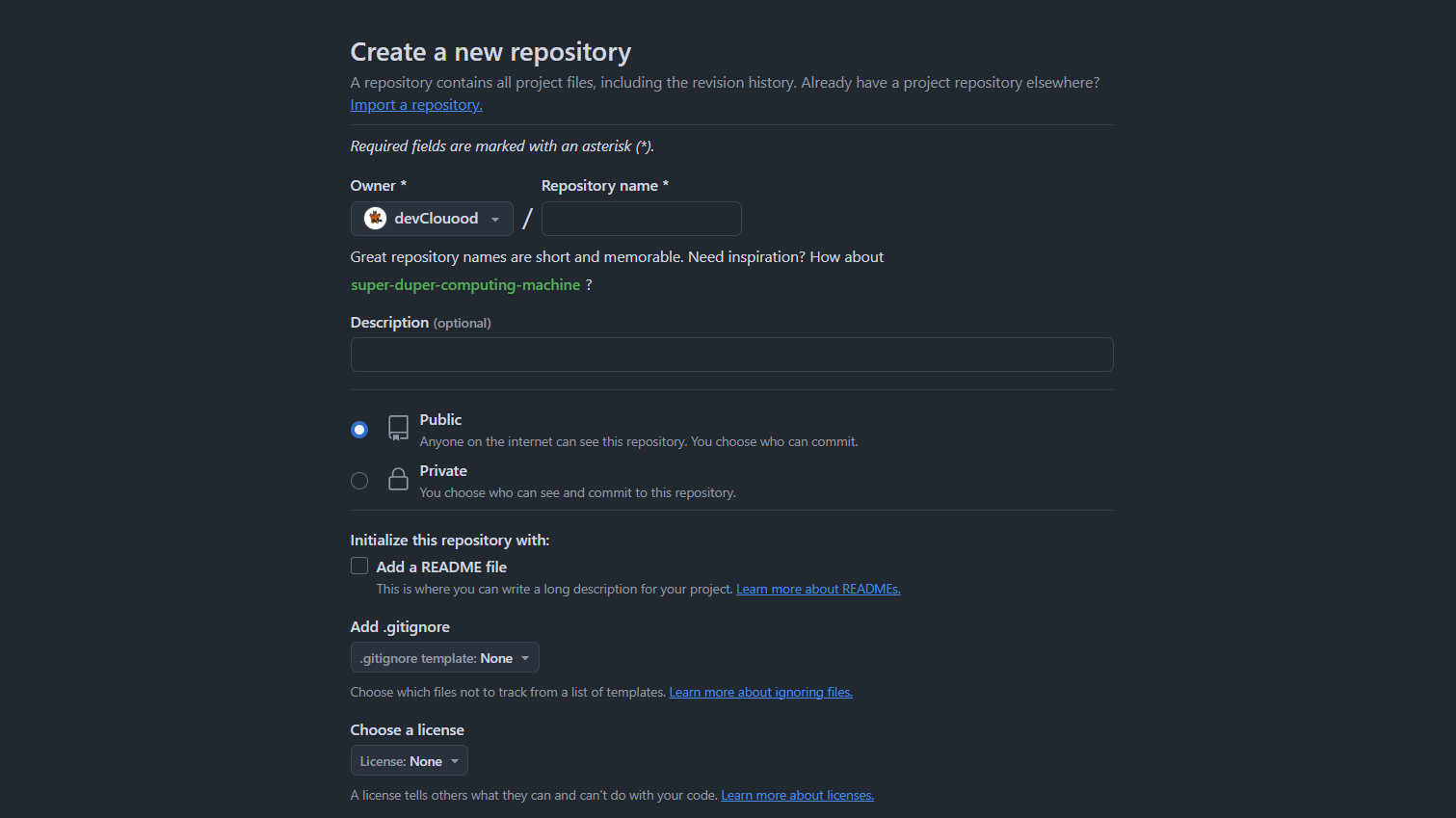
-
Repository Name : 새로 생성할 레퍼지토리의 이름
-
Description (Optional) : 레퍼지토리에 대한 간단한 설명
-
Public vs Private : 레퍼지토리 공개 여부 설정
Public (공개): 누구나 레퍼지토리를 볼 수 O Private (비공개): 초대받은 사용자만 레퍼지토리를 볼 수 O -
Add a README file : 체크 시, 기본적인 README 파일이 레퍼지토리에 포함된다.
README는 프로젝트를 설명하거나 가이드라인을 제공하는 중요한 파일. -
Create Repository : 레퍼지토리 생성
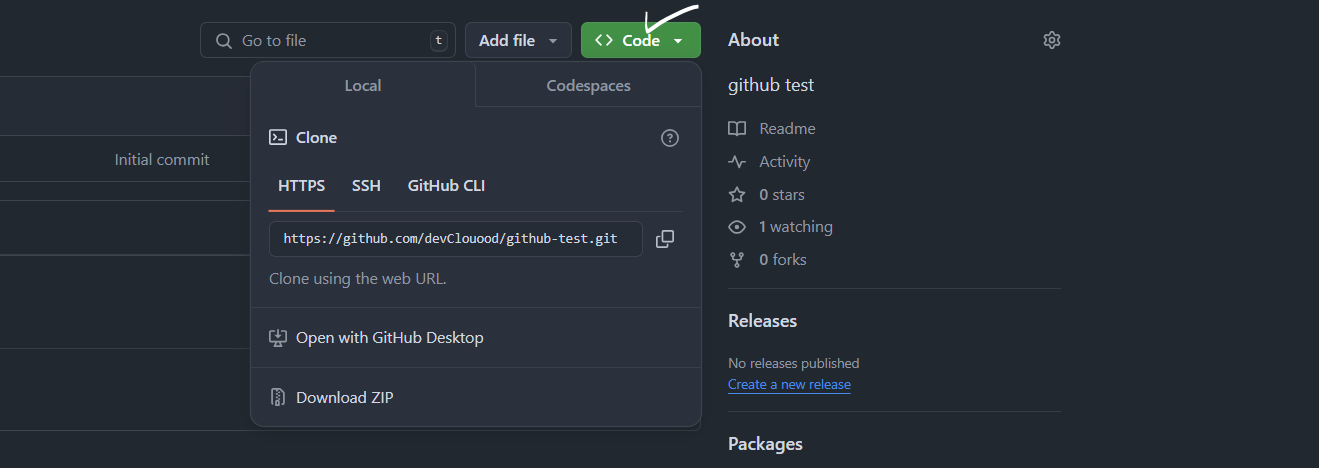
code 버튼 클릭 -> HTTPS에서 해당 레퍼지토리 주소 복사
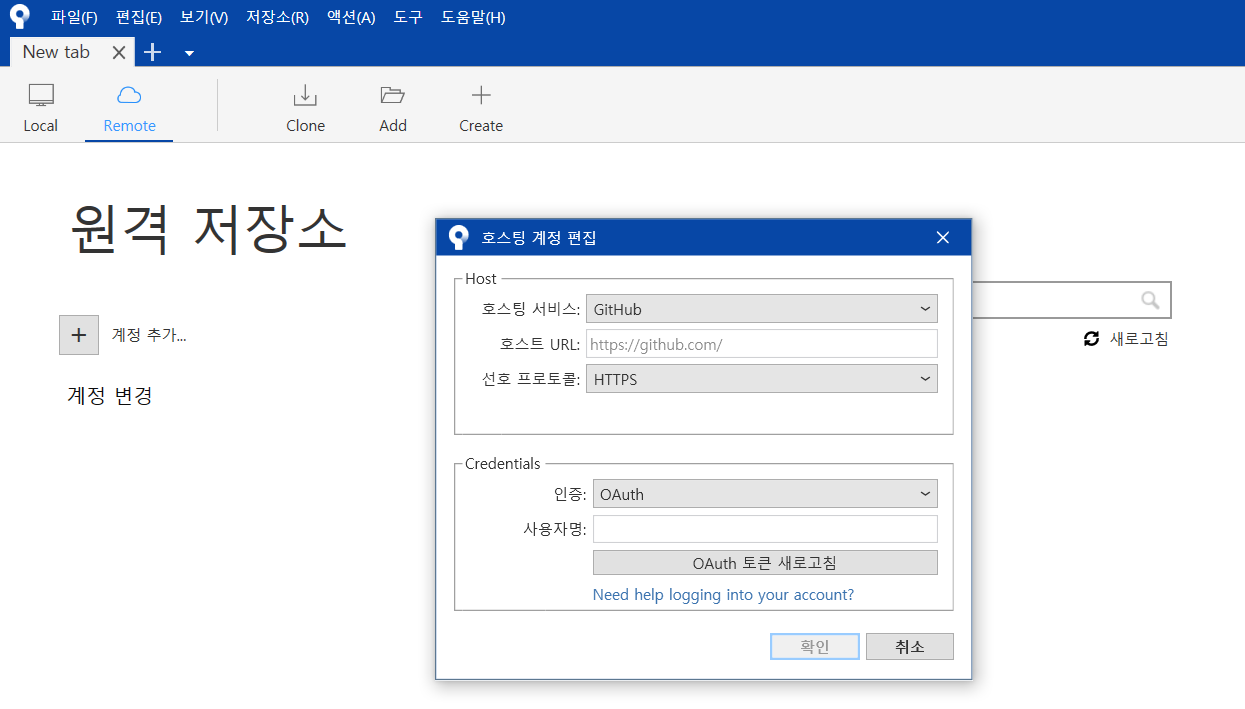
소스트리로 돌아와서
Remote -> 계정 추가 -> 호스팅 계정 편집
호스팅 서비스 : Gihub으로 설정하기
위 사진처럼 설정한 후 OAuth 토큰 새로고침 클릭.
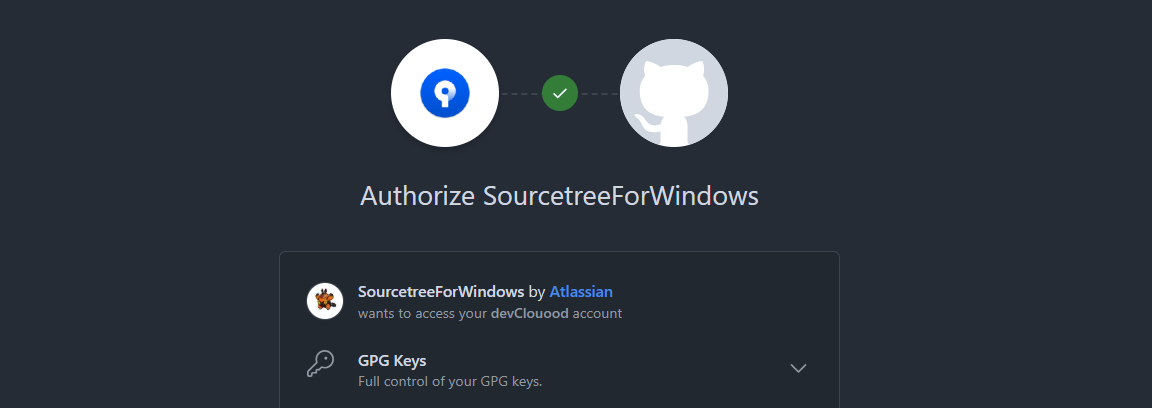
이러한 페이지가 뜰 것이고

하단 Authorize atlassian 클릭.
소스트리 & 깃허브 연결 -> GitHub 저장소를 Sourcetree에서 편리하게 사용할 수 있도록 권한을 부여하는 과정

인증 완료
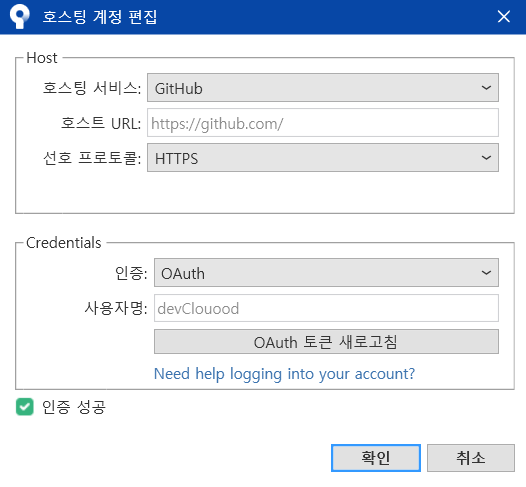
소스트리에서 좌측 하단에 인증 성공이 떴다면 확인 클릭.
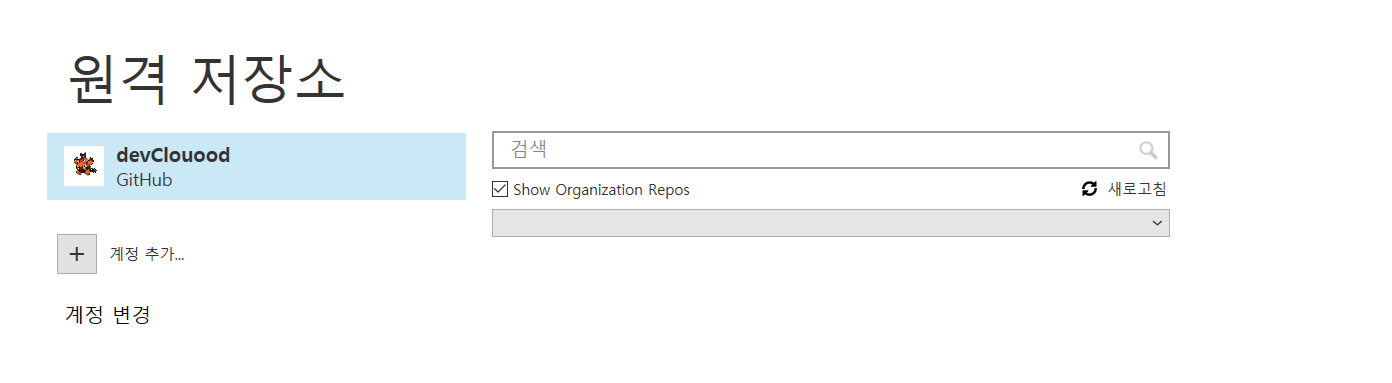
내 깃허브 레퍼지토리가 추가되었다!
2-2. SourceTree에 원격 저장소 복제(Clone)하기
클론은 원격 저장소(remote repository)에 있는 파일과 데이터를 로컬 컴퓨터(local repository)로 복사하는 작업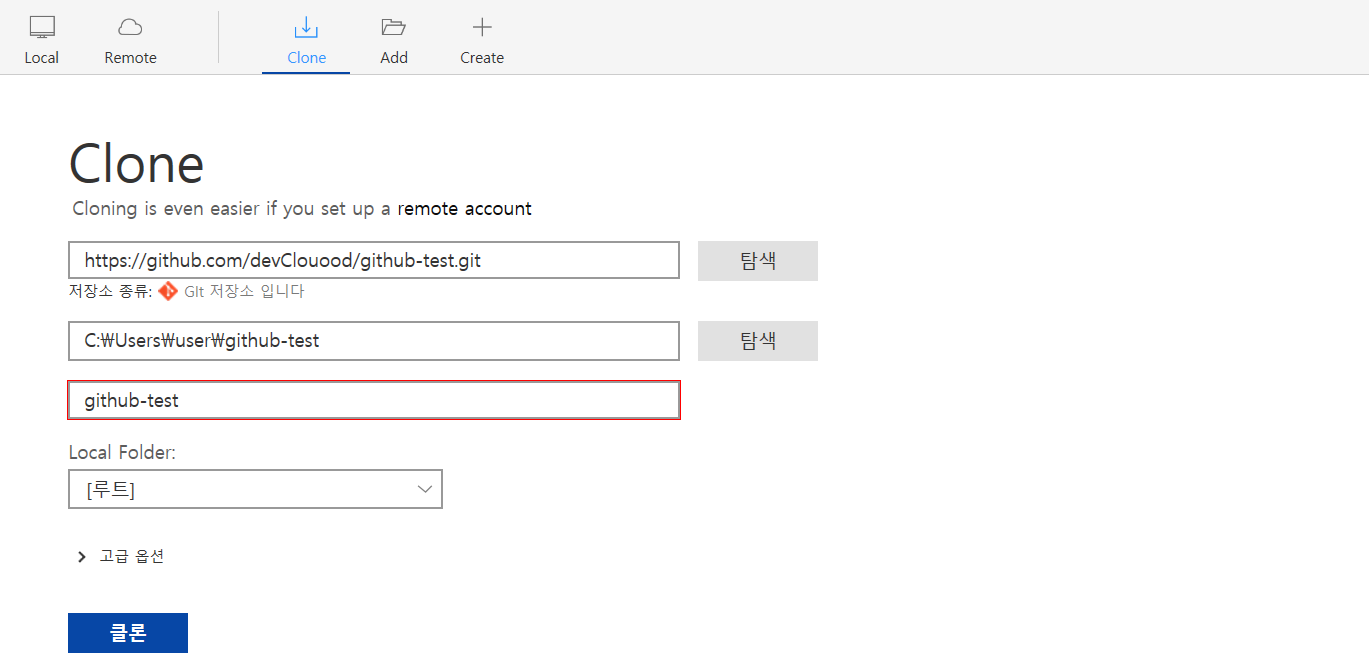
깃허브 레퍼지토리 주소 복붙.
GitHub에서 생성한 원격 저장소의 내용을 복제할 로컬 저장소를 생성 후, 해당 경로를 사용하면 된다.
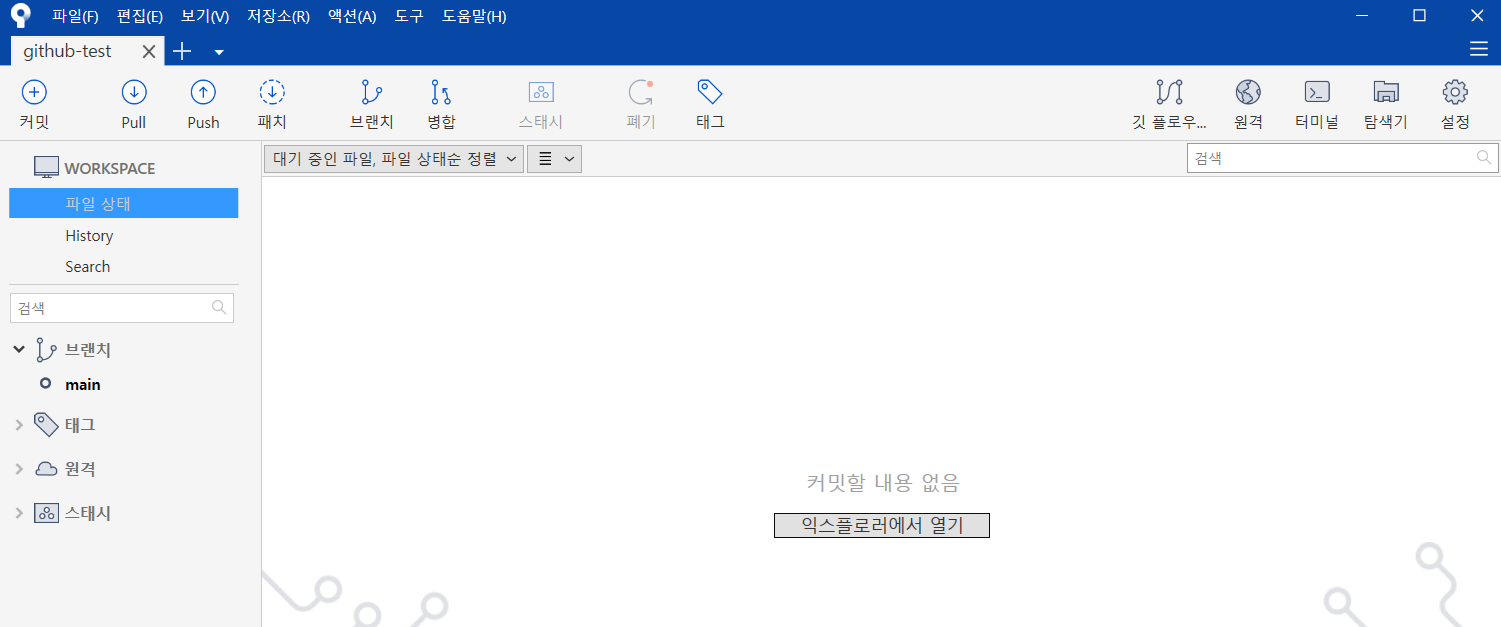
클론 성공 시 이런 화면이 나타남.
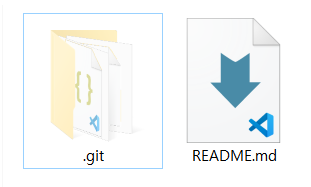
로컬 저장소 경로로 이동하면
.git 폴더와 README.md 파일이 생긴 것을 확인할 수 있다.
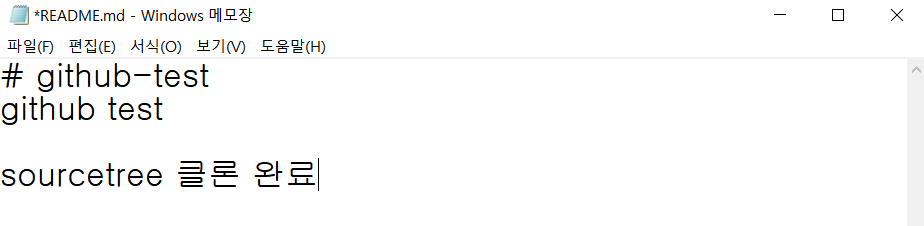
README.md 파일을 메모장에서 간단히 수정 후, 소스트리를 보면
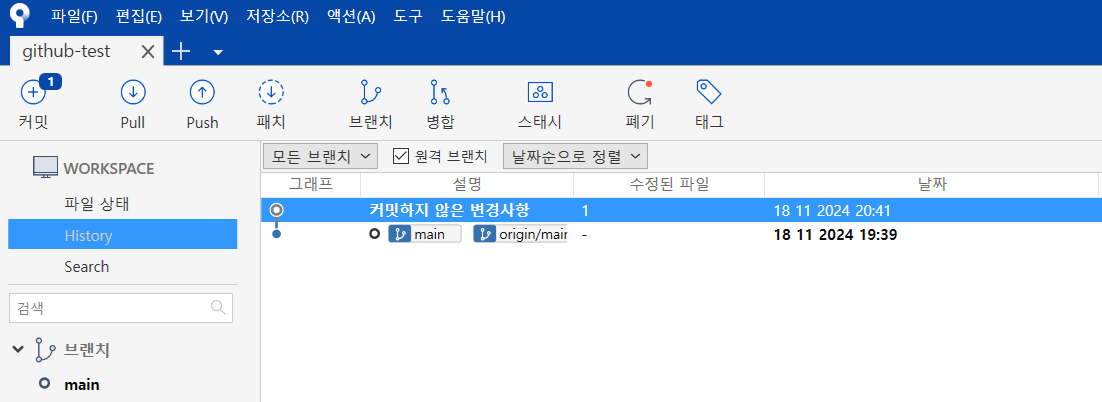
이렇게 커밋하지 않은 변경사항이 생겼다. 좌측 상단 커밋 버튼 클릭.
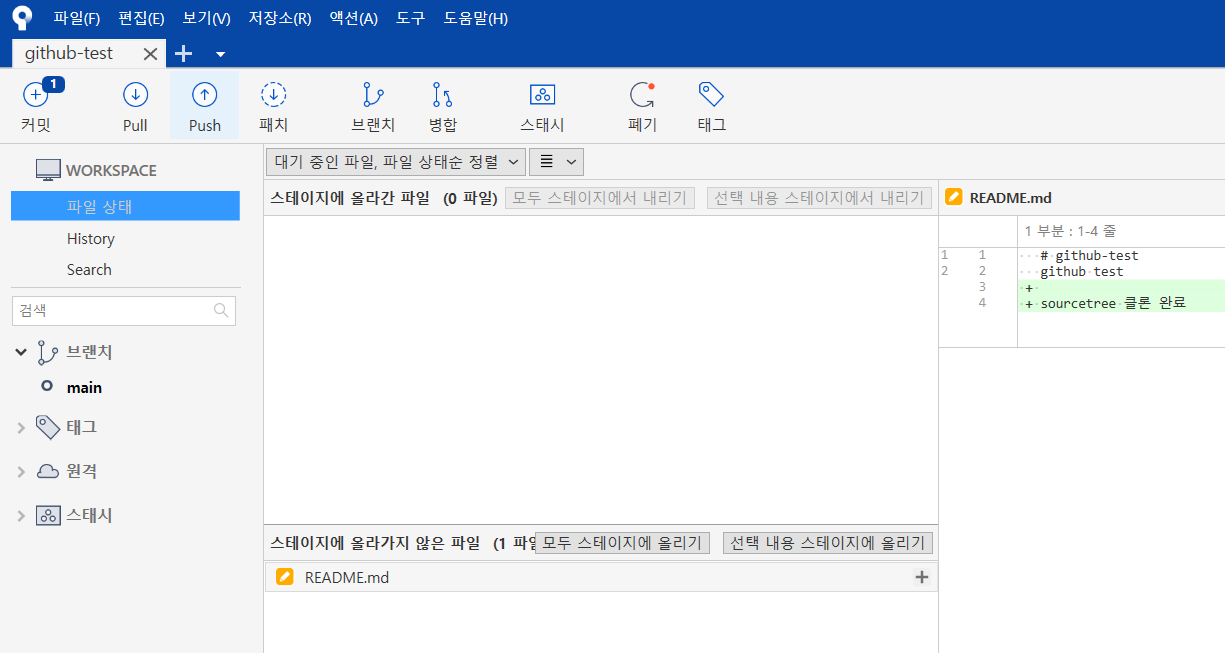
하단에 보면 스테이지에 올라가지 않은 파일이 있다.
이는 Git에서 변경된 파일이 스테이징 영역(Staging Area)에 추가되지 않았음을 의미한다.
스테이징 영역은 Git에서 커밋을 만들기 전, 어떤 파일을 포함할지 선택하는 중간 단계.모두 스테이지에 올리기 클릭.

↑ 수정된 README.md 파일이 스테이징 영역에 올라간 것이다.

커밋 메시지 작성 후 커밋.
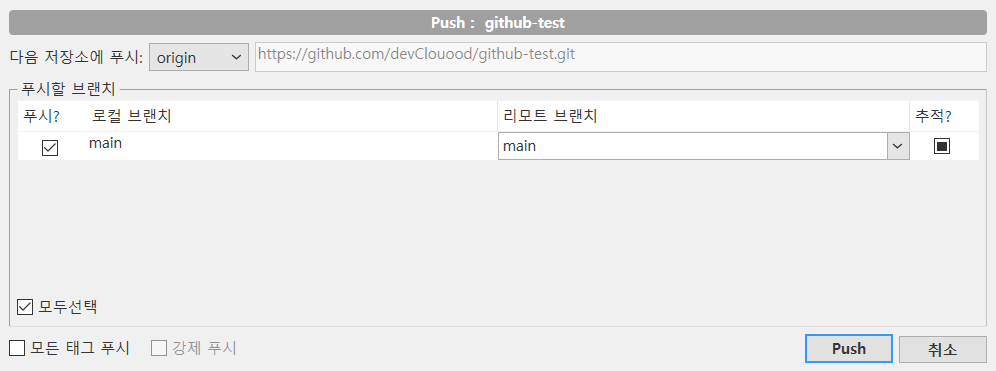
원격 저장소에 로컬 저장소의 변경 사항을 푸시
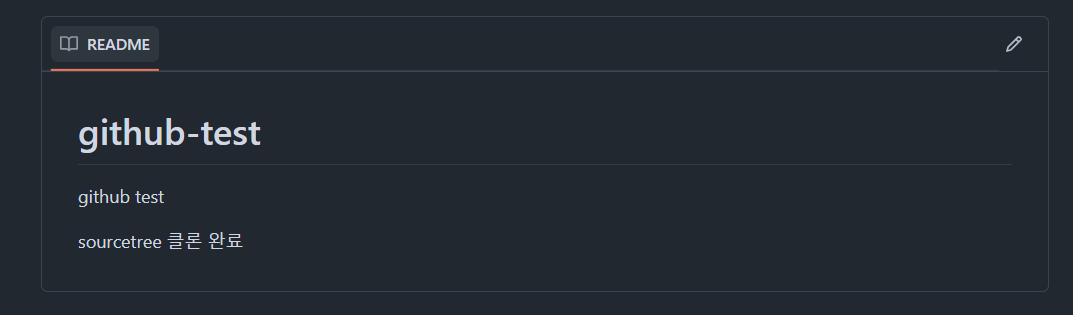
깃허브에서 수정된 내용을 확인할 수 있다.
Refer