
브랜치 활용하기
원래 파일은 남겨두고 코드를 수정하고 싶을 경우 사용한다.
브랜치 생성 명령어
git branch 브랜치명

브랜치 확인 명령어
브랜치 생성 시 아무런 변화를 찾아볼 수 없기 때문에 명령어 입력을 통해 브랜치가 잘 생성되었는지 확인해 준다.
git branch

❗그림에 보이는 주황색 박스가 현재 위치하고 있는 브랜치를 의미한다. 따라서 내가 만든 브랜치로 이동하는 과정이 필요하다.
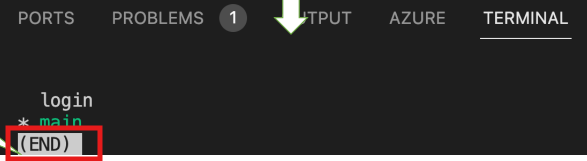
만약 아래와 같이 뜬다면 'q'를 눌러 빠져나갈 수 있다.
브랜치 이동 명령어
git switch 이동을 원하는 브랜치명혹은git checkout 이동을 원하는 브랜치명
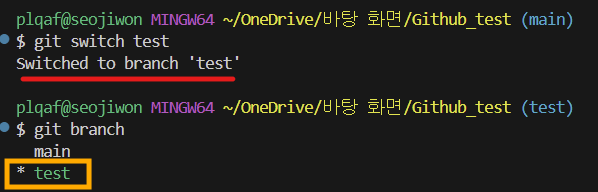
❗이동 후 `git branch' 명령어 입력시 위와 같이 이동한 브랜치로 현재 위치가 바뀐 것을 확인할 수 있다.
브랜치 한번에 생성 및 이동
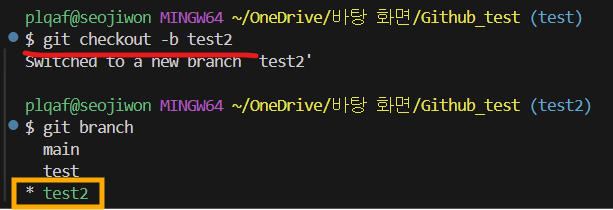
git switch -c 브랜치명혹은git checkout -b 브랜치명
위와 같이 생성 및 이동이 한번에 된 것을 확인할 수 있다.
현재 위치하는 브랜치에서 코드를 수정하고
add, commit을 한 후 main 브랜치에 이동시 내가 만든 브랜치의 저장 내용은 적용되지 않는다.
💡 만약 main 브랜치에 내가 수정한 브랜치를 합치고 싶다면?
Pull Request
Pull Request
pull request는 코드를 가져와서 합쳐도 되는지 요청하는 것을 의미한다. ( 다른 사람이 내가 수정한 코드를 리뷰할 수 있도록 해준다. 따라서 협업시 중요한 역할을 한다! )
내가 만든 브랜치에서 저장 명령어 입력 후
git push origin 브랜치명을 입력시 Github에 아래와 같은 알림이 표시된다.
[수정]
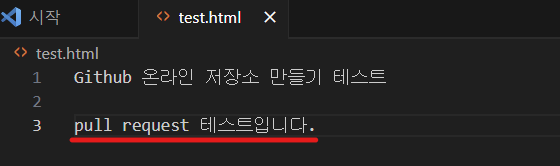
[저장 및 push]
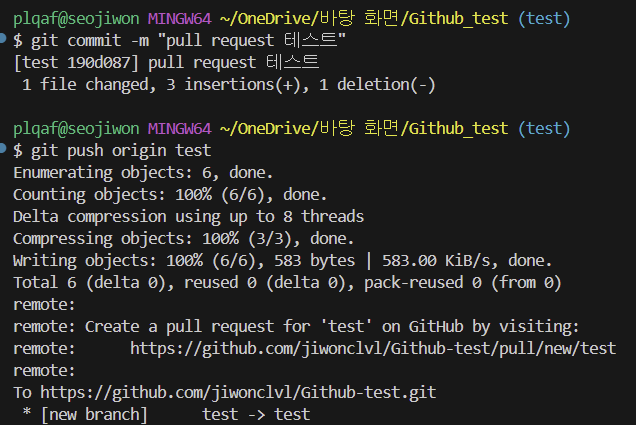
[결과]

compare & pull request버튼 누르기
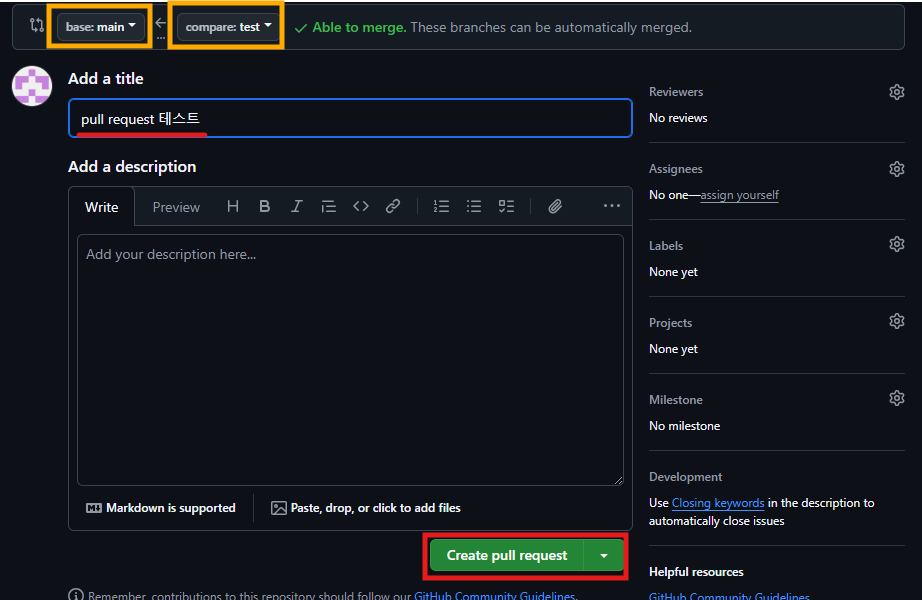
base: main은 합치고자 하는 최종 브랜치 이고compare: test는 수정한 코드가 있는 내가 만든 브랜치이다.
- 코드 변경점 확인하기
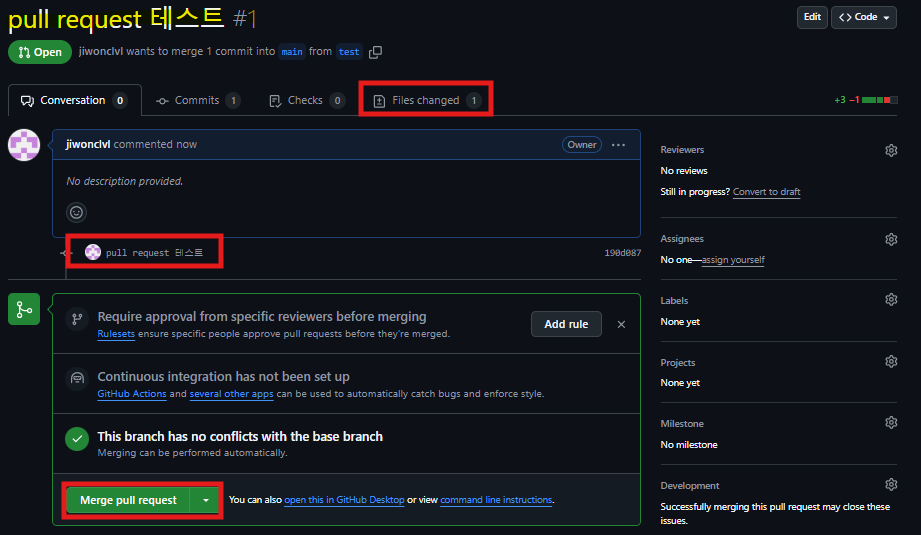
Files changed에 들어가면 코드 변경점을 확인할 수 있으며 해당 부분에서 코드리뷰도 가능하다.
- 코드 리뷰하기
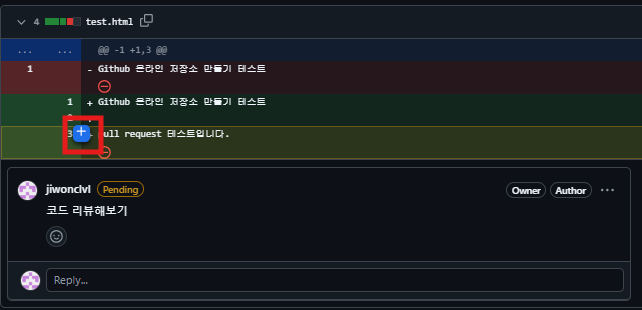
+를 누르면 리뷰 작성칸이 나온다.
- 코드 합치기
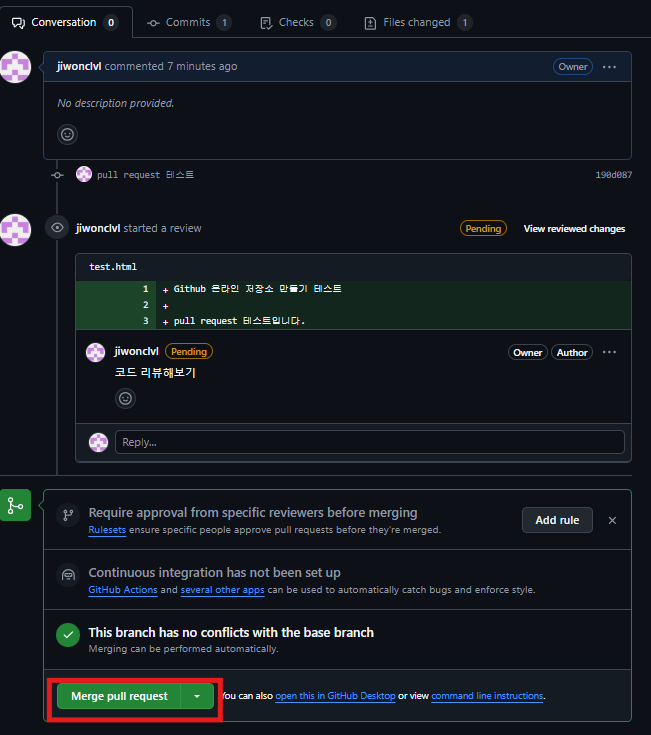

❗Github에서 합친 후 파일로 들어가게되면 수정된 부분이 반영되지 않는다. 따라서 꼭 pull을 해서 합친 코드를 가져와야한다.
💡충돌이 날 경우 merge 버튼은 활성화되지 않는다.
협업 시 브랜치 활용
- main 브랜치는 배포용이기 때문에여러사람이 main문으로 수정한 코드를 push하는 것은 문제가** 될 수 있다.
- 모든 기능을 main 브랜치에 합치게 되면 버그 수정이 오래 걸린다.
따라서
main(배포용)develop(테스트용)feature(기능 구현)으로 나누어 미리 테스트 하는 것이 좋다! develop 및 feature 참고
❗기능 구현 후 각자 코드에서 잘되더라도 합쳤을 때 오류(충돌)가 발생할 수 있다.
따라서 내가 수정한 것을 pull quest하기 전에develop 브랜치에 다른 사람이 push한 코드를 pull로 당겨온 후 잘 작동되는지 테스트하는 것이 좋다.
레포지토리 생성 및 기본 설정
- Github에서 dev 브랜치를 default로 설정
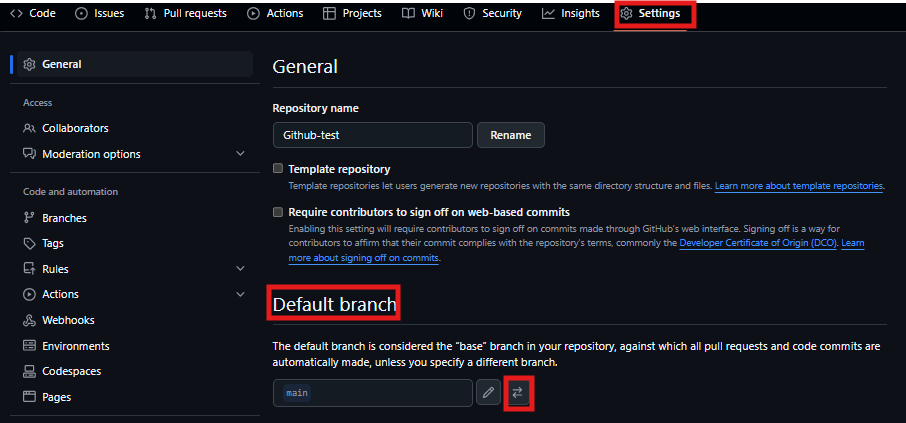
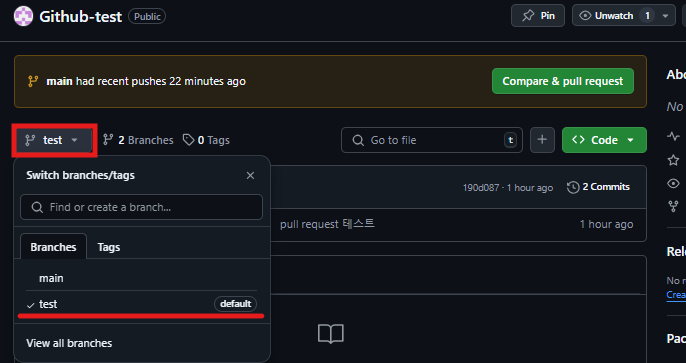
base:가 dev로 자동 설정되어 main문에 합쳐지는 것을 막을 수 있다.

Git Ignore
git이 관리하지 않으면 하는 파일을 .gitignore이라는 파일에 작성한다. 즉, 남들이 알면 안되는 비밀번호, 키 등이 숨겨져 있는 파일을 보여주고 싶지 않을 때 사용한다.
💡 gitignore.io 웹사이트를 활용
