
DBeaver 란?
오픈 소스 데이터베이스 도구로, 다양한 데이터베이스 시스템과 연결할 수 있습니다. SQL 쿼리 실행, 시각적 데이터베이스 관리, 데이터 편집, 다양한 플러그인 지원 등을 제공합니다.
DBeaver의 장점은?
1.다양한 데이터베이스 지원: DBeaver는 MySQL, Oracle 등과 같은 다양한 DB 시스템을 지원하여 다양한 프로젝트 및 환경에 적용할 수 있습니다.
2. 시각적 데이터베이스 관리: 시각적으로 DB 구조를 탐색하고 이해할 수 있어, DB의 복잡성을 다루는 데 유용합니다.
3. SQL 편집 및 실행: 편리한 SQL 편집기를 통해 간편하게 SQL 쿼리를 작성하고 실행할 수 있습니다.
4. 데이터 편집 및 관리: DB 테이블의 데이터를 편집하고 관리하는 데 필요한 편리한 도구를 제공합니다.
5. 플러그인 아키텍처: 확장성을 강화하기 위해 플러그인 아키텍처를 제공하여 새로운 데이터베이스나 기능을 필요에 따라 추가할 수 있습니다.
6. 플랫폼 지원: Windows, macOS, Linux와 같은 다양한 플랫폼에서 실행 가능합니다.
무엇보다 무료입니다!!!
DBeaver 설치 방법
1. DBeaver 사이트 접속
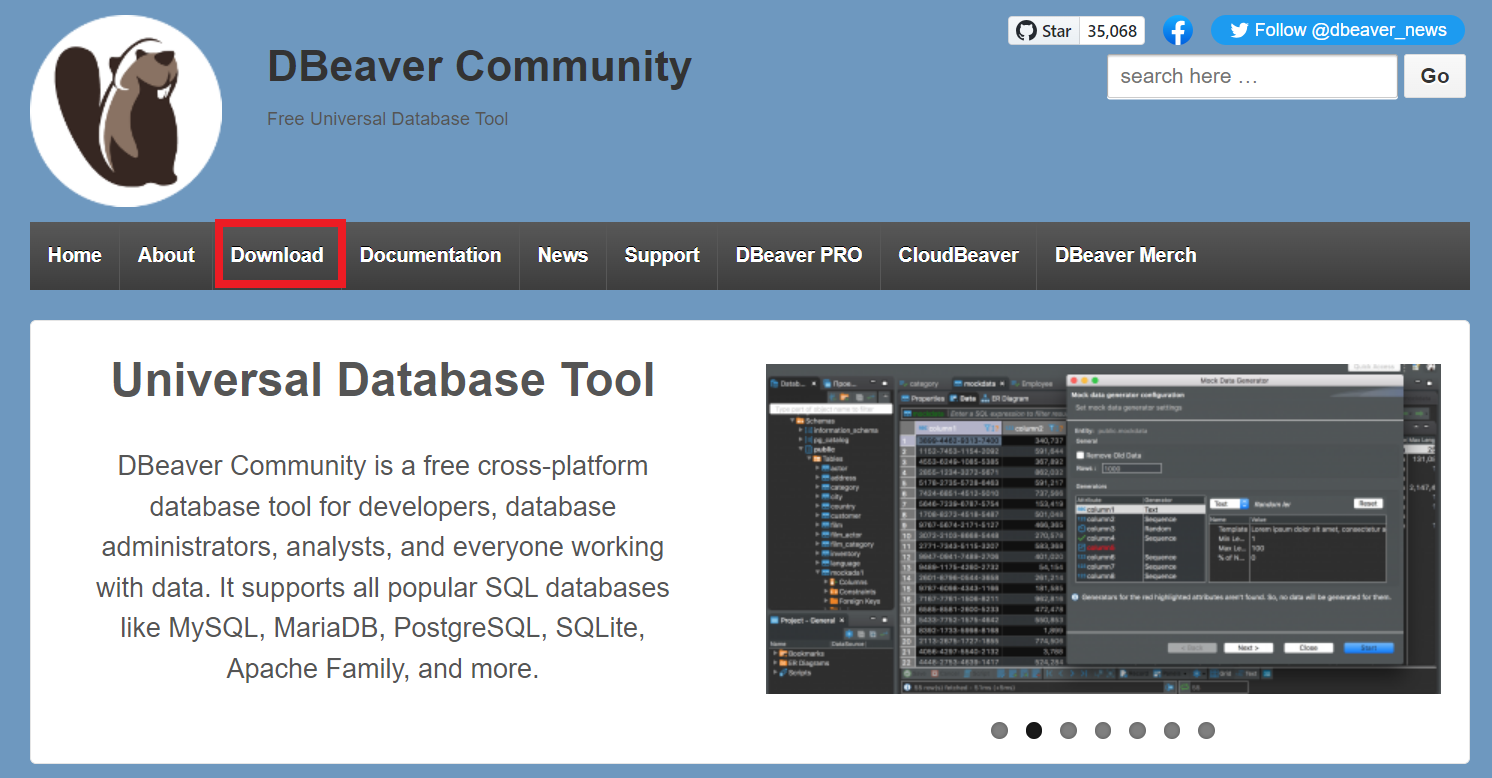
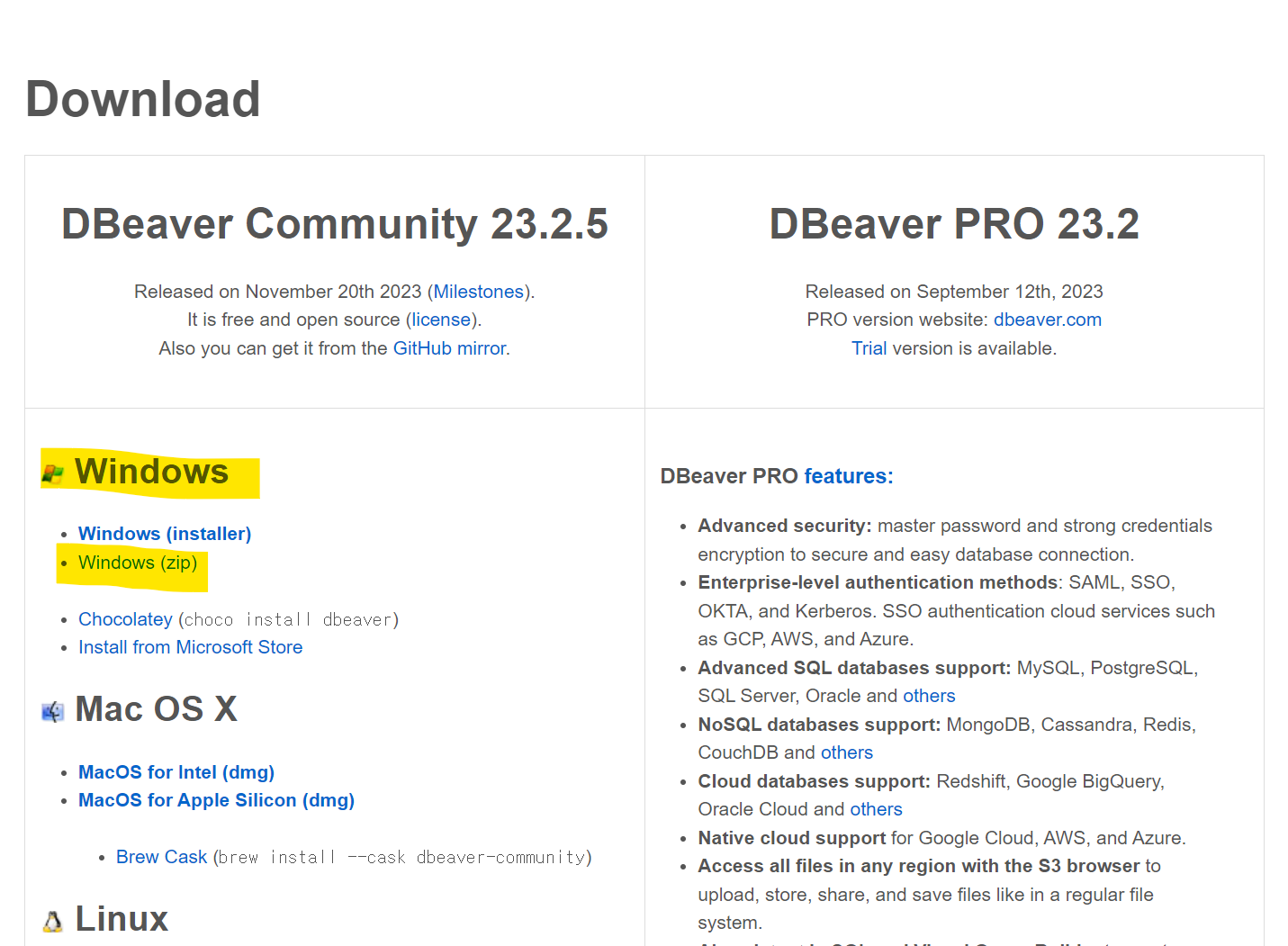
2. Download 하기
- 저는
Install하지 하고zip.파일을 받았습니다.
개인적으로 무설치를 선호하기 때문입니다.
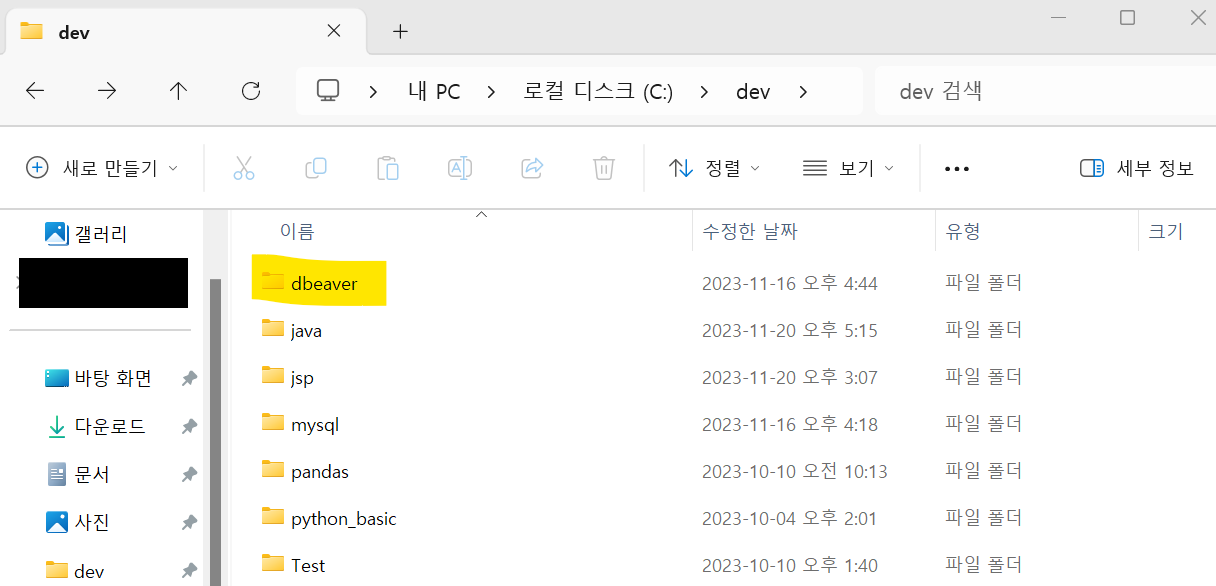
3. 압축해제 후 원하는 경로에 파일 이동하기
- 저는 현재 공부자료를 모으고 있는
dev 파일에 옮겼으며, 이 부분은 모두가 각자 원하는 곳에 이동시키면 되겠죠?
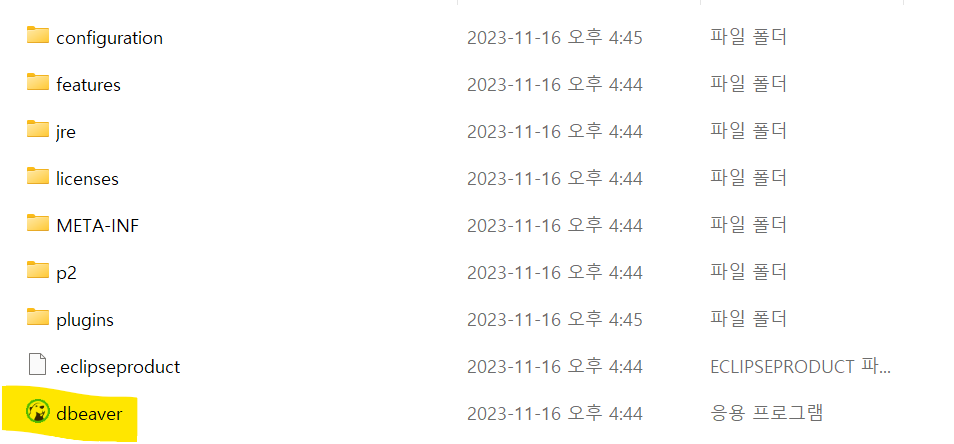
4. DBeaver 실행시키기
- 기여운 deveaver 아이콘을 눌러 실행시키면 설치부터 실행까지 끝!!!
DBeaver에서 MySQL 실행시키기
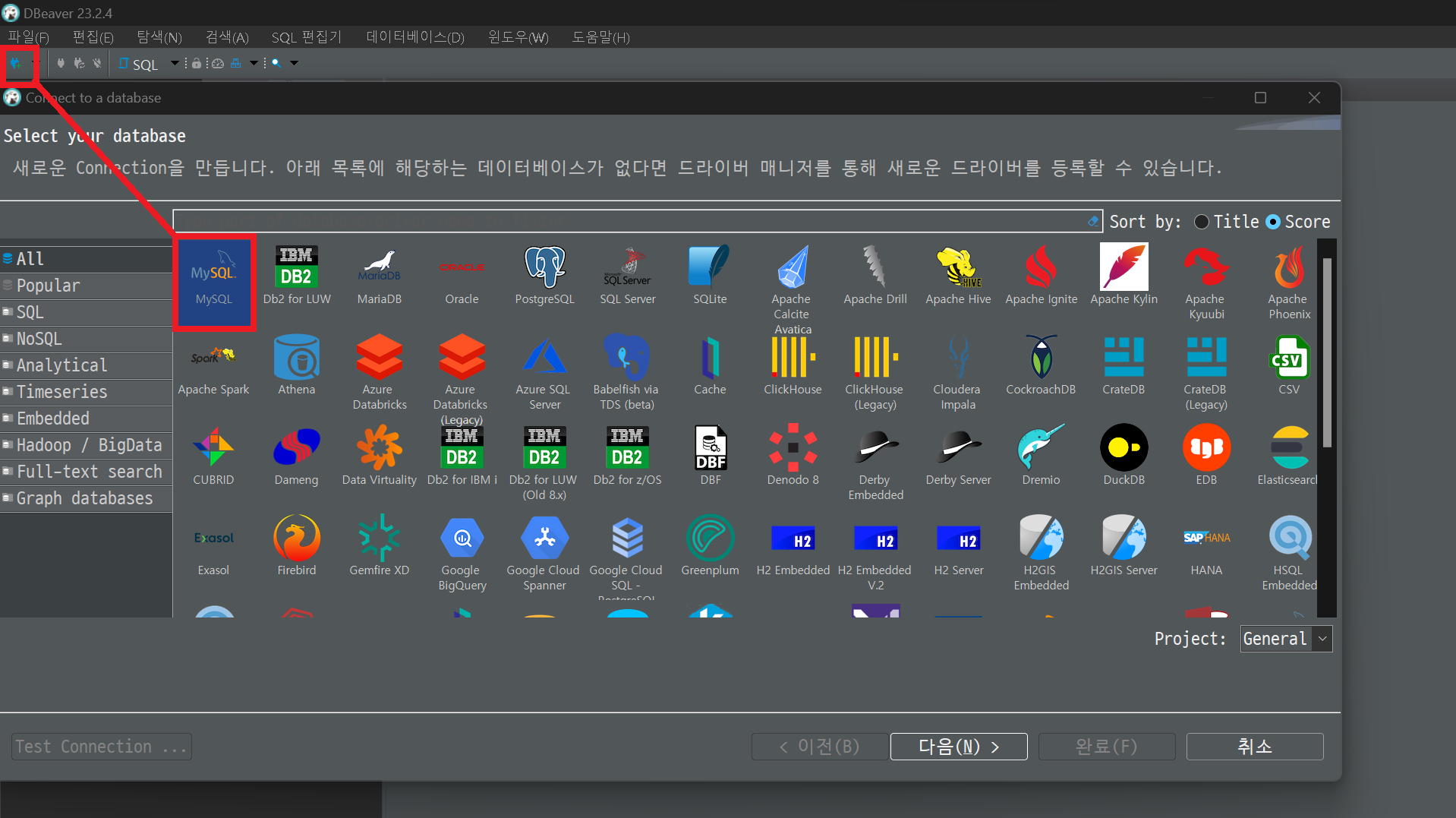
1. 좌측 상단 새 데이터베이스 연결 아이콘을 눌러 DB 생성창을 띄운 후 MySQL을 선택해줍니다.
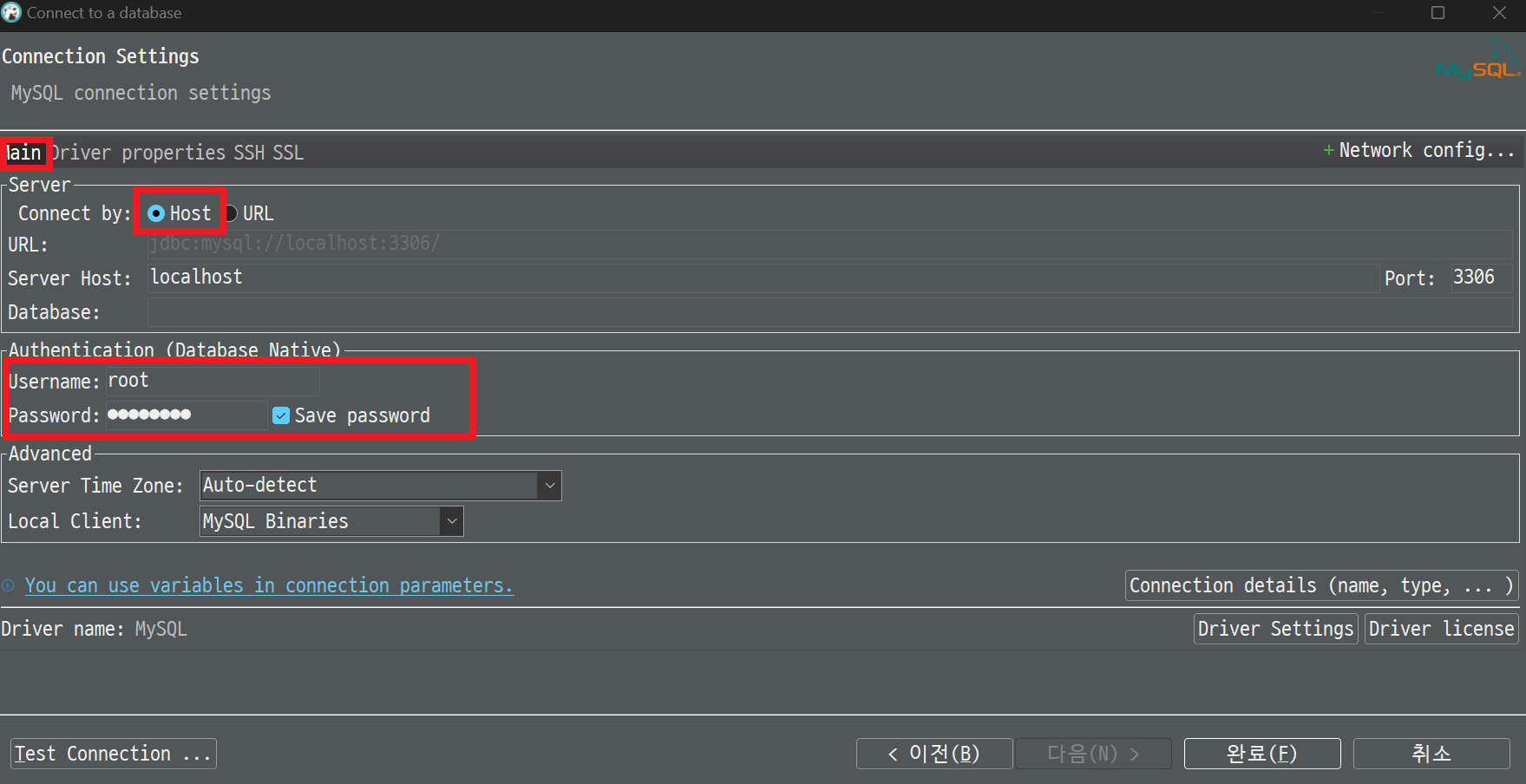
2. Setting-main창에서 아래와 같은 정보가 다 들어 있는지 확인해줍니다.
- 비밀번호는 어떤 DB를 생성하느냐에 따라 다르게 부여됩니다.
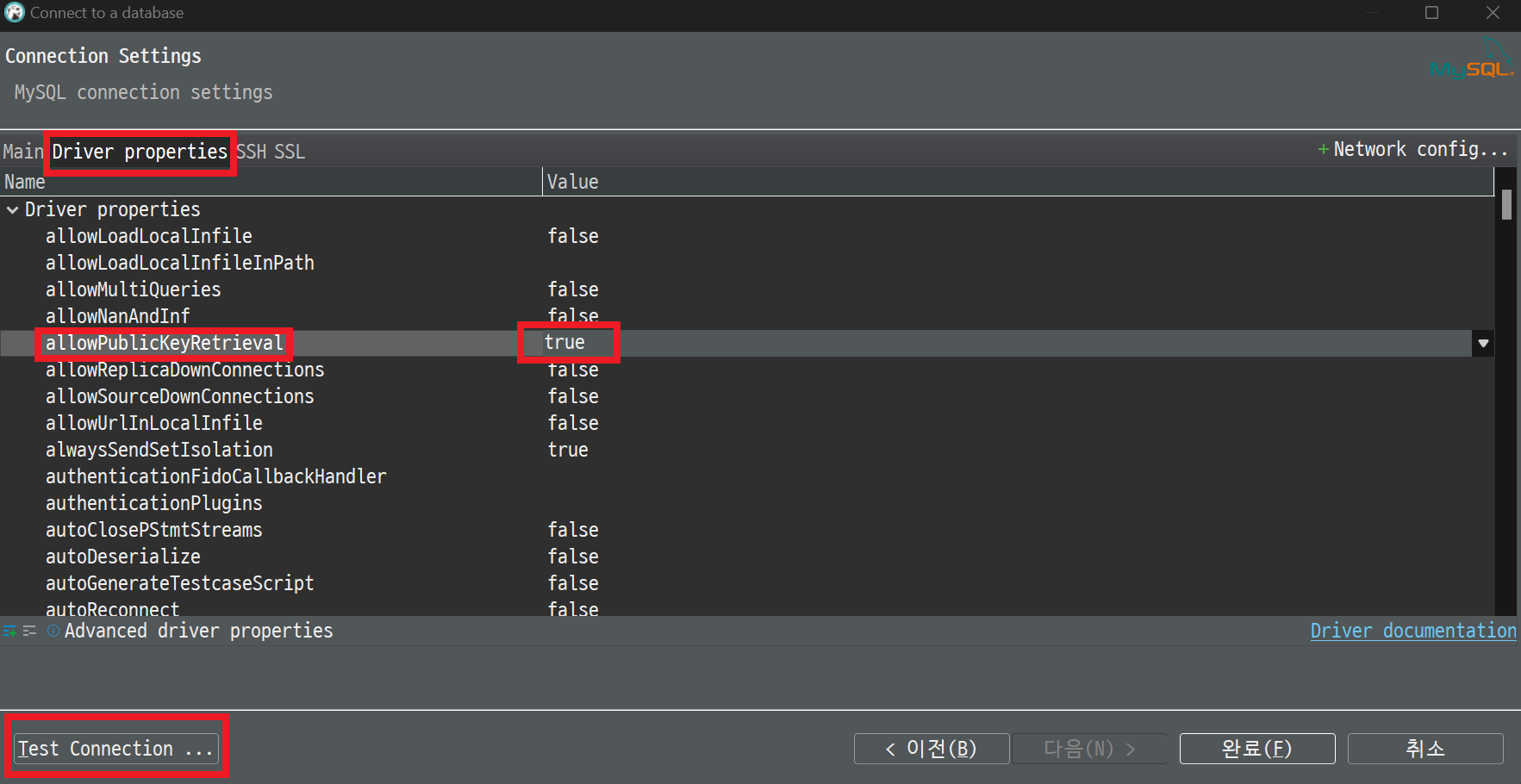
3. Setting-Driver properties 화면에서 아래 사항을 체크합니다.
- 이때 중요한 점은
allowPoblicKeyRetrieval의 Value가true로 설정되어야 합니다.
이 부분이false로 설정되면Connection이 되지 않습니다.
4. Connetion을 확인해주세요.
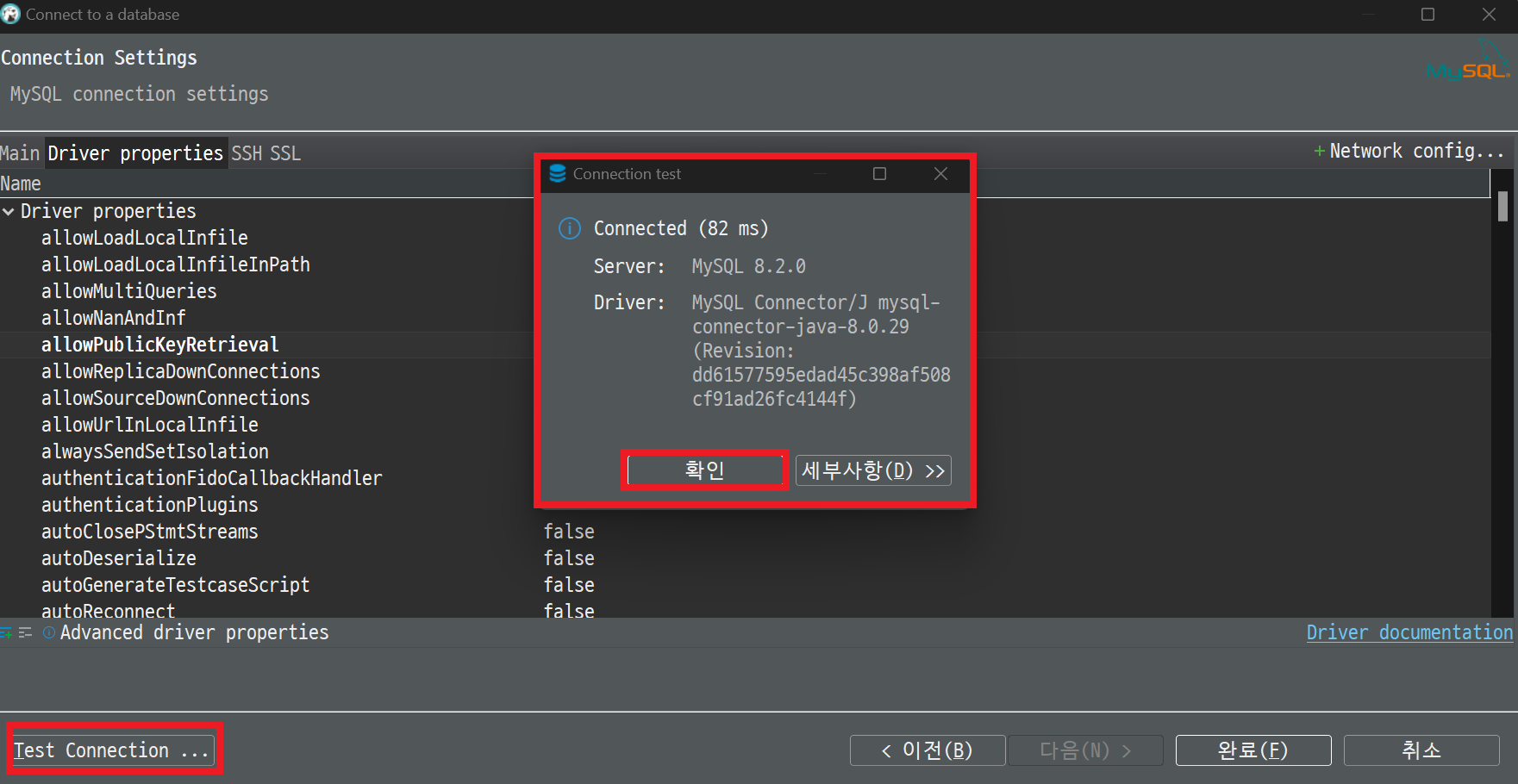
5. 정상적으로 DB가 잘 만들어진 것을 확인할 수 있습니다.
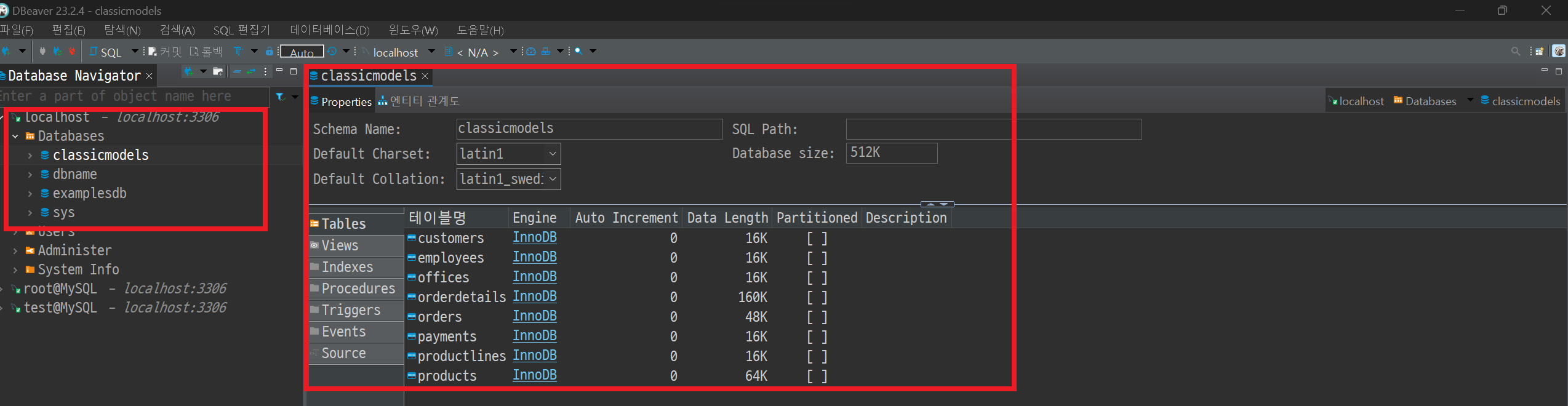
오늘은 DBeaver 설치부터 간단한 DB 생성까지 해봤습니다.

주니어 데이터 분석가입니다!