1. kafka 다운
(1) version은 자신이 사용하고 싶은걸 사용하면된다.(Binary downloads 에 있는 scala 중에 자신이 사용하고 싶은 version 선택해서 다운)
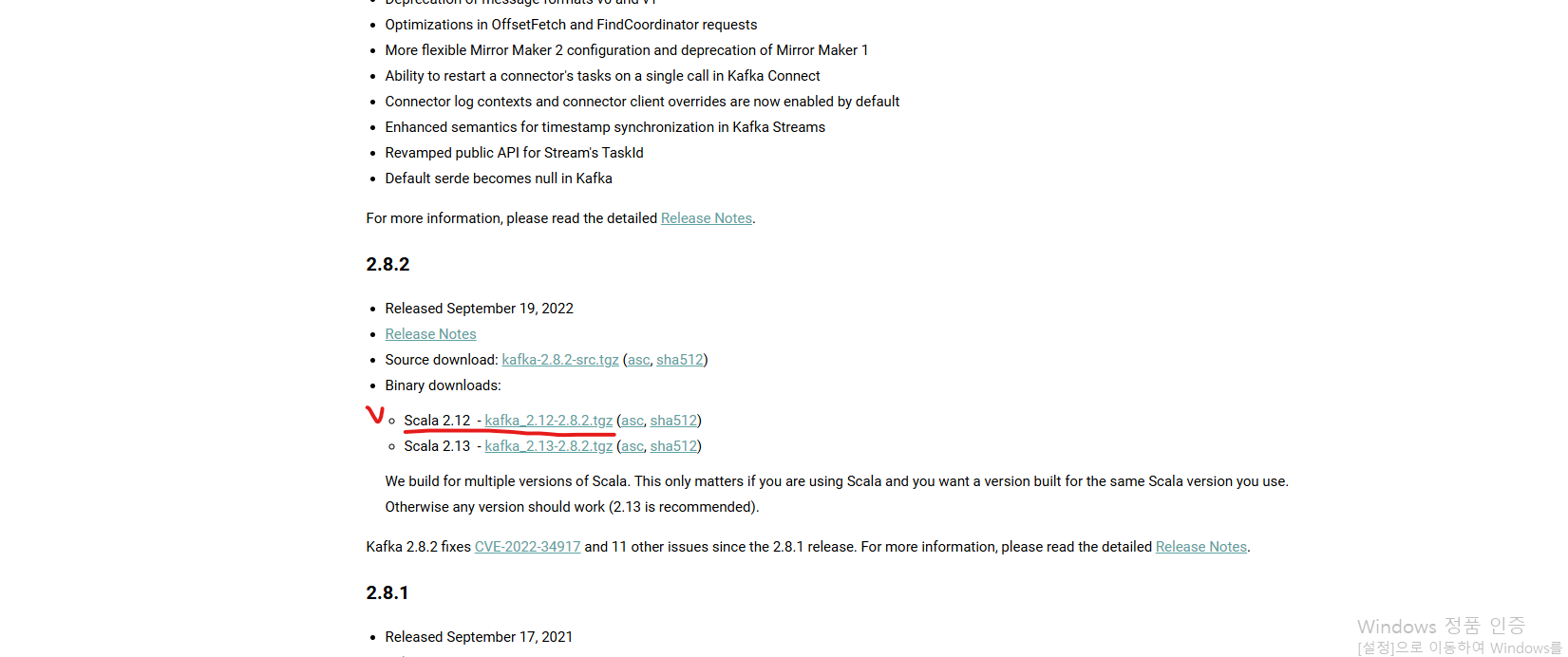
(2) 다운 받은후 압축을 풀어주면 되는데 위치는 자신이 자주 사용하는 위치에 풀어주면 좋다.
2. 기본 사용 방법
(1) powershell을 연다. 그 다음 압축을 푼 폴더 위치로 이동한다.
1. cd / == 루트로 이동
2. cd .\폴더명\ == 폴더로 이동
3. ls == 폴더 내용물 확인
(2) zookeeper를 먼저 실행시킨다.(zookeeper는 카프카에 메타 정보를 관리하며 2181포트를 사용한다.)
실행 명령어
.\bin\windows\zookeeper-server-start.bat .\config\zookeeper.properties
(3) powershell을 하나 더 열어준다. 이번에는 kafka를 실행시켜주면된다.(다시 한 번 압축을 푼 폴더 위치로 이동 한 후 명령어를 실행해주면 된다.)
실행 명령어
.\bin\windows\kafka-server-start.bat .\config\server.properties
(4) powershell을 하나 더 열어준다. 이번에는 토픽을 생성 한다.(토픽 생성 부분은 실행을 빨리 안 하면 시간이 지연돼서 멈추기 때문에 이부분은 주의해야한다.)
실행 명령어
토픽 생성 (bootstrap-server에는 실행해놓은 kafka서버를 설정)
.\bin\windows\kafka-topics.bat --create --topic topic-example1 --bootstrap-server=localhost:9092
생성한 토픽 정보를 확인할수 있다
.\bin\windows\kafka-topics.bat --describe --topic topic-example1 --bootstrap-server=localhost:9092
topic 생성한 여기 powershell에서 (example1 은 생성한 topic 이름이다.)
실행 명령어
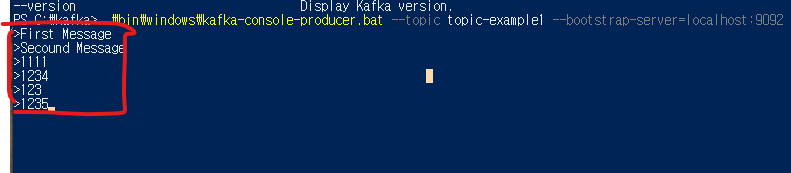
이 명령어는 카프카 프로듀서 배치파일을 이용해서 토픽에 메시지를 발행한다.
.\bin\windows\kafka-console-producer.bat --topic topic-example1 --bootstrap-server=localhost:9092
이런 형식으로 메시지를 발행한다.
(5) powershell을 하나 더 열어준다.이번에는 발행된 메시지를 확인하면 끝이다.
실행 명령어
.\bin\windows\kafka-console-consumer.bat --topic topic-example1 --from-beginning --bootstrap-server=localhost:9092
consumer.bat 실행시에는 --from-beginning옵션을 추가한다. 이 옵션은 현재 서버의 저장된 가장 첫 메시지 부터 수신하겠다는 의미이다.
--from-beginning을 추가 안할경우 consumer가 접속한 이후부터의 메시지를 수신하겠다는 의미이다
이렇게 발행된 메시지를 확인 할 수 있다.(메시지를 발행하면 바로 여기서 확인 가능하다.)


시작