1.git init :로컬 저장소 생성
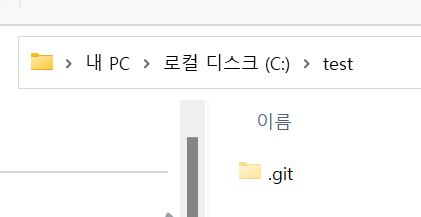
저장소를 만들려는 경로에서 깃 배시를 열어준다. 그런 다음 git init을 입력하면 Initialized empty Git repository in C:/test/.git/ 라고 뜨면 로컬 저장소 생성 성공이다.
2. git status :작업 디렉터리 상태 확인하기
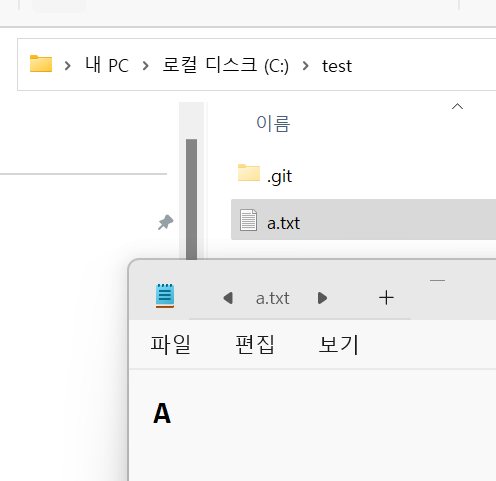
A가 적힌 a.txt파일을 만든다. 그리고 git status(현재 작업 디렉터리의 상태를 알려주는 명령)를 입력하면
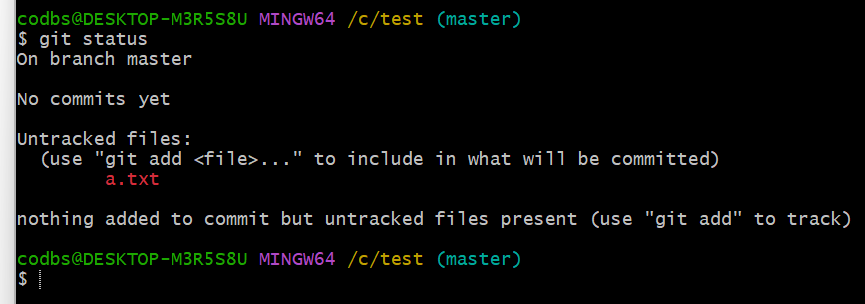
위와 같은 화면이 뜬다.
-On branch master -> 현재 기본 브랜치, 즉 master 브랜치에 있다는 의미
-No commits yet -> 현재 아무런 커밋도 하지 않았음을 의미
-Untracked files:-> 깃이 기존에 변경 사항을 추적하지 않은 대상을 나타냄(Untracked files 밑에 a.txt는 기존에 버전을 관리한 적 없던 a.txt라는 새로운 파일이 생성되었음을 의미)
3.git add:스테이지에 올리기
a.txt파일을 스테이지에 추가해보자.
git add <스테이지에 추가할 대상> 명령으로 추가 가능
git add a.txt명령을 입력하고 git status명령으로 작업 디렉터리의 상태를 확인해보면
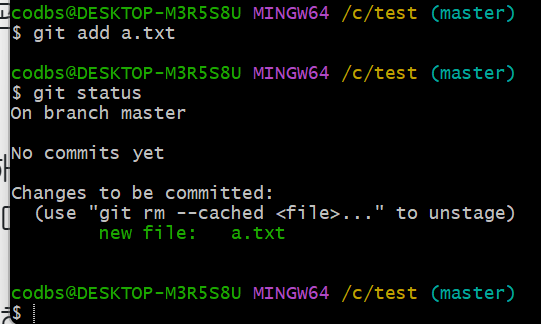
다음과 같이 Changes to be committed: 에 a.txt라고 표시되어 있는것을 볼 수 있다. 그러면 스테이지에 성공적으로 추가된 것이다.
!여기서! 한꺼번에 스테이지에 추가하려면 git add. 명령으로 현재 디렉터리에 있는 것을 한번에 스테이지로 추가할 수 있다.
4.git commit:커밋하기
앞서 스테이지에 올린 a.txt파일을 커밋해 보겠다.
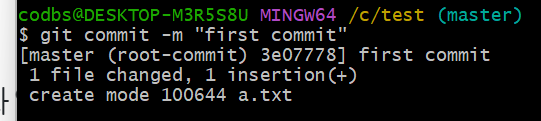
커밋해서 새로운 버전을 만드는 명령은 git commit -m "커밋 메시지" 또는 git commit --message "커밋 메시지"이다.
1.git commit -m "first commit"
git commit -m "first commit" 이 명령어를 입력하면 다음과 같다.
2.git log
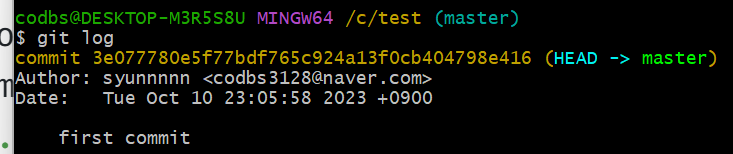
저장소의 커밋 목록 출력하는 명령은 git log이고 git log를 입력하면 커밋 해시, 만든 사람, 커밋이 만들어진 날짜, 커밋 메시지가 출력된다.
커밋 해시 우측의 HEAD->master는 현재 HEAD가 master브랜치에 있음을 나타낸다.
3+4.스테이지에 추가와 커밋 동시에 하기
git commit -am "커밋 메시지"
!조건!스테이지에 이미 올라와 있거나 한번이라도 커밋한 적이 있는 파일에만 사용할 수 있다.
5.커밋 (제목+본문)

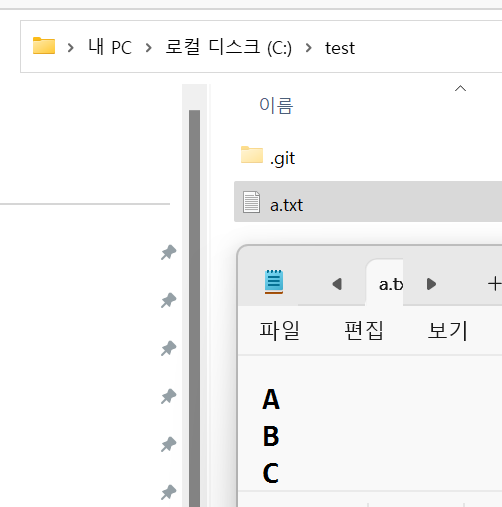
a.txt파일에 C를 추가한 뒤 저장하고 git add명령을 입력해 a.txt파일을 스테이지로 추가한다.
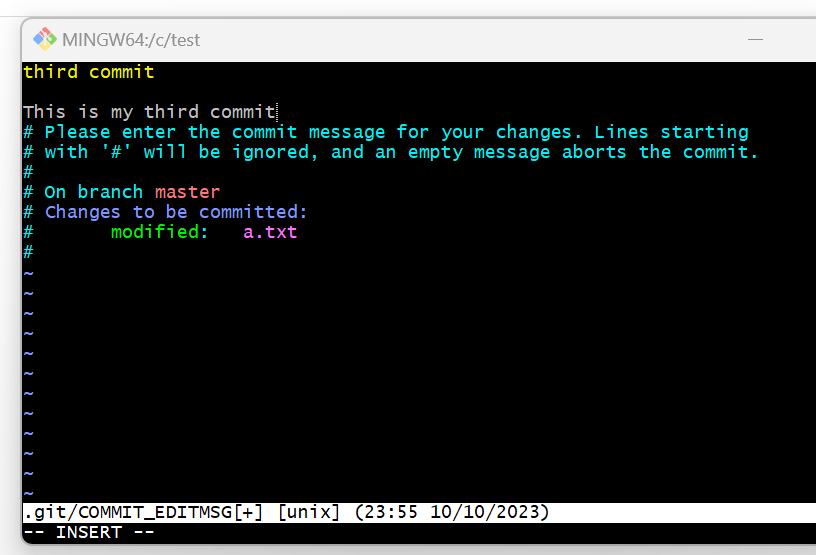
여기서 git commit을 입력하면 커밋 메세지를 입력할 수 있는 Vim창이 나온다.a 또는 i를 누르면 INSERT가 나오는데, 입력 모드로 전환된 것이다.
커밋 메시지의 본문은 제목에서 한 줄 띄고, 세번째 줄부터 작성할 수 있다.
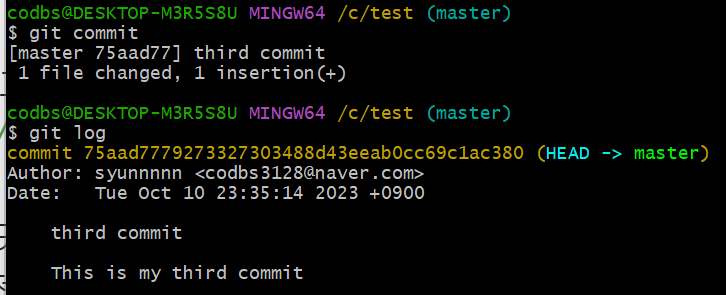
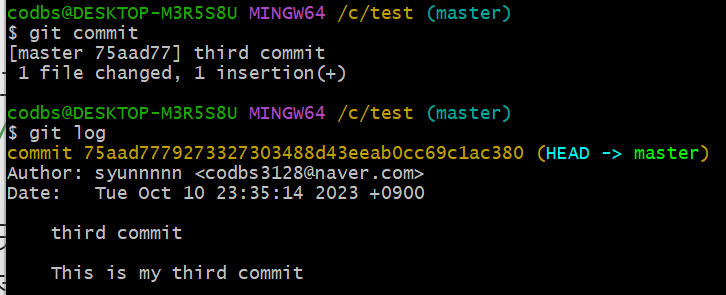
커밋메시지를 저장하면 커밋이 된다. 입력한 내용을 저장하려면 입력모드에서 명령모드로 전환해야 한다. ESC를 누르면 하단의 INSERT가 사라지고 :wq를 입력하고 Enter를 누르면 입력창이 닫힌다.
git log명령으로 세번째 커밋을 확인해보면 다음과 같이 뜬다.