첫 Spring 프로젝트 생성
-
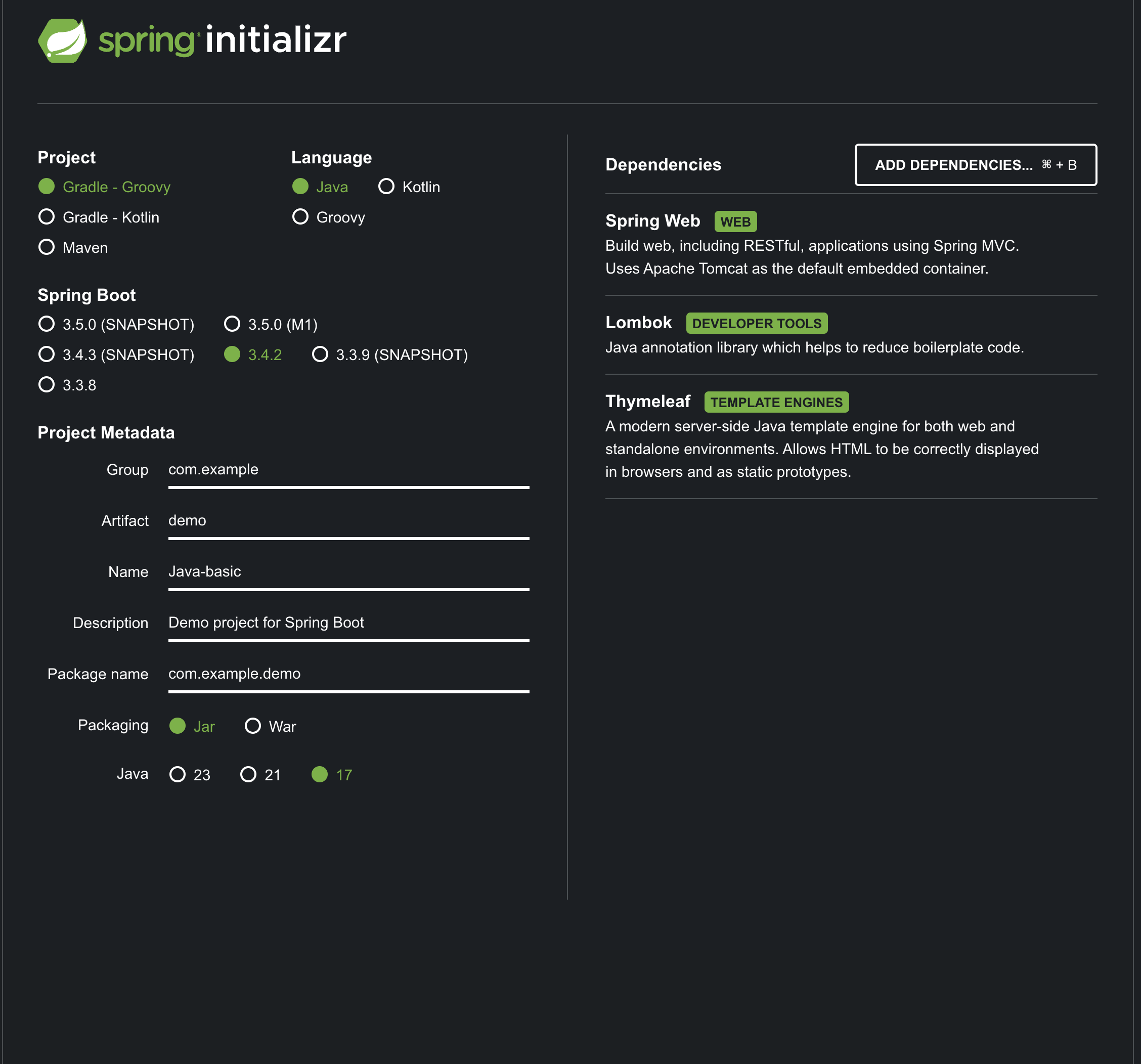
Spring Boot Initializer 를 통해 Spring 프로젝트 초기 셋팅
-
Spring Web : 가장 기본적으로 Spring MVC 기반의 REST API 혹은 웹 페이지 반환을 위한 Tomcat 서버
-
Lombok : 불필요한 Java 코드 작성을 최소화하기위한 어노테이션 기반 코드 자동 생성기
-
Thymeleaf : Spring 에서 웹 페이지를 만들어 클라이언트에게 서빙하려 사용하는 서버사이드 템플릿 엔진
-
Artifact : demo
- 프로젝트에서 패키징될 파일(Jar, War)의 이름을 의미
- 패키징에 신경쓸게 아니라서 demo로 사용
-
Name demo
- 프로젝트 이름을 의미 IDE에서 프로젝트 폴더명으로 사용됨.
- 프로젝트를 java-basic으로 함.
JDK (Java Development Kit) 설치
-
모든 개발 및 실행의 근간인 JDK를 Intellij에서 자체적으로 JDK 다운로드/설치 제공
-
기존 사용하던 JDK 버전이 21이든 22이든 상관없음 사용하고자 하는 Lauguage Level을 설정하면 됨 (JDK 17로 설정)
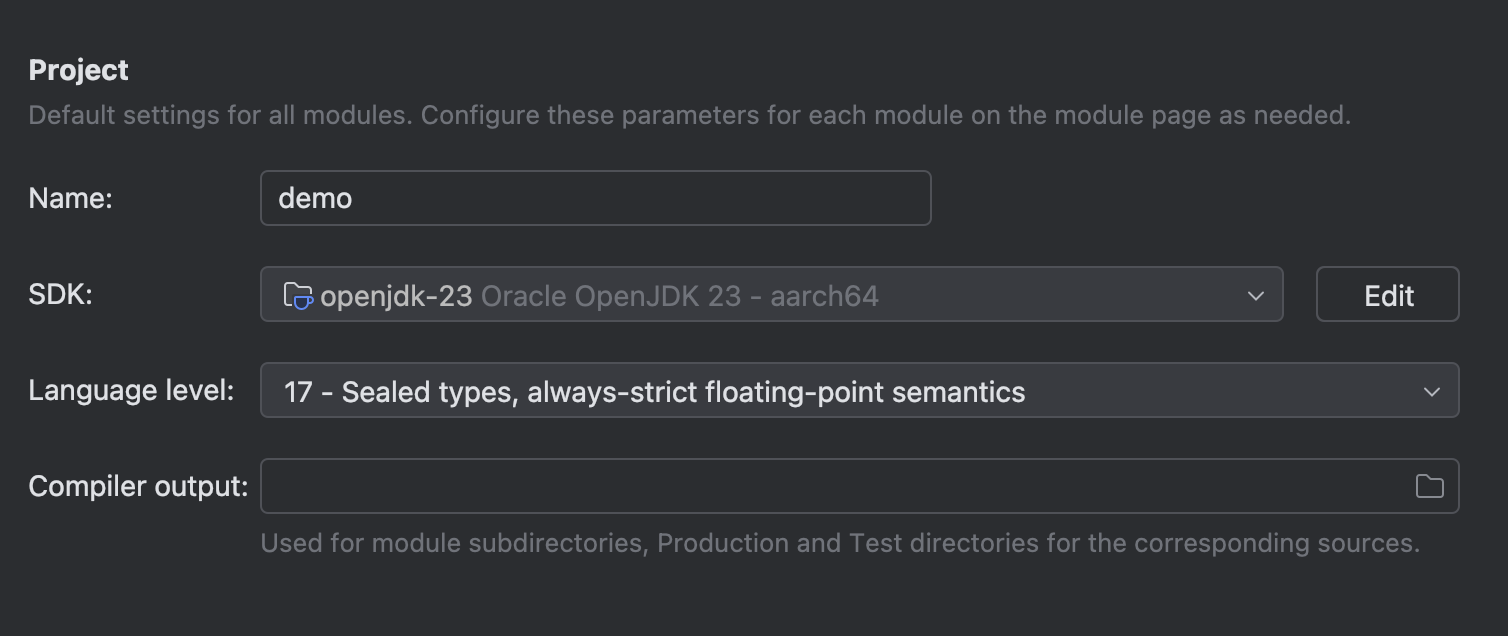
-
JDK 설치
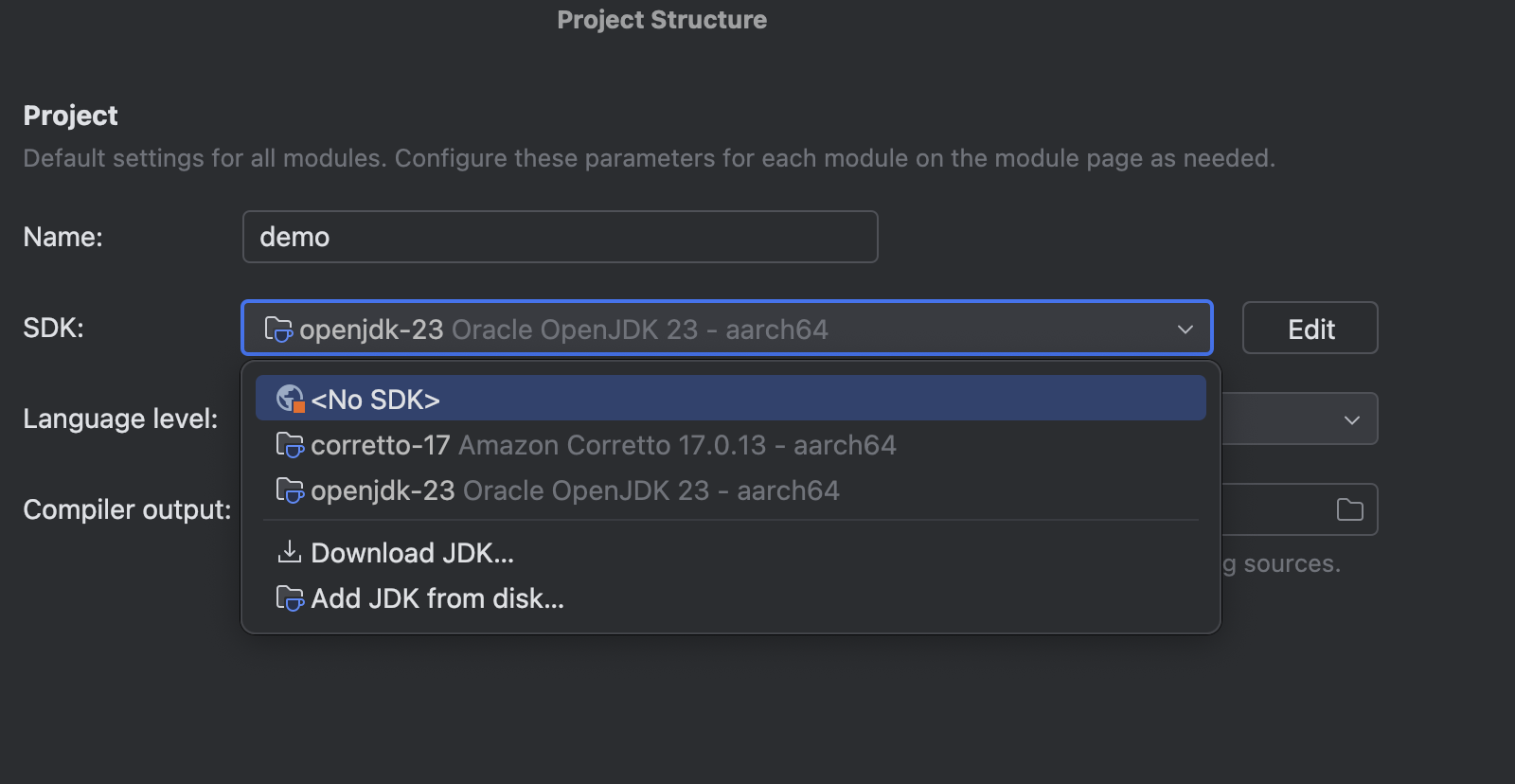
-
Gradle 구동을 위한 자바 버전 확인
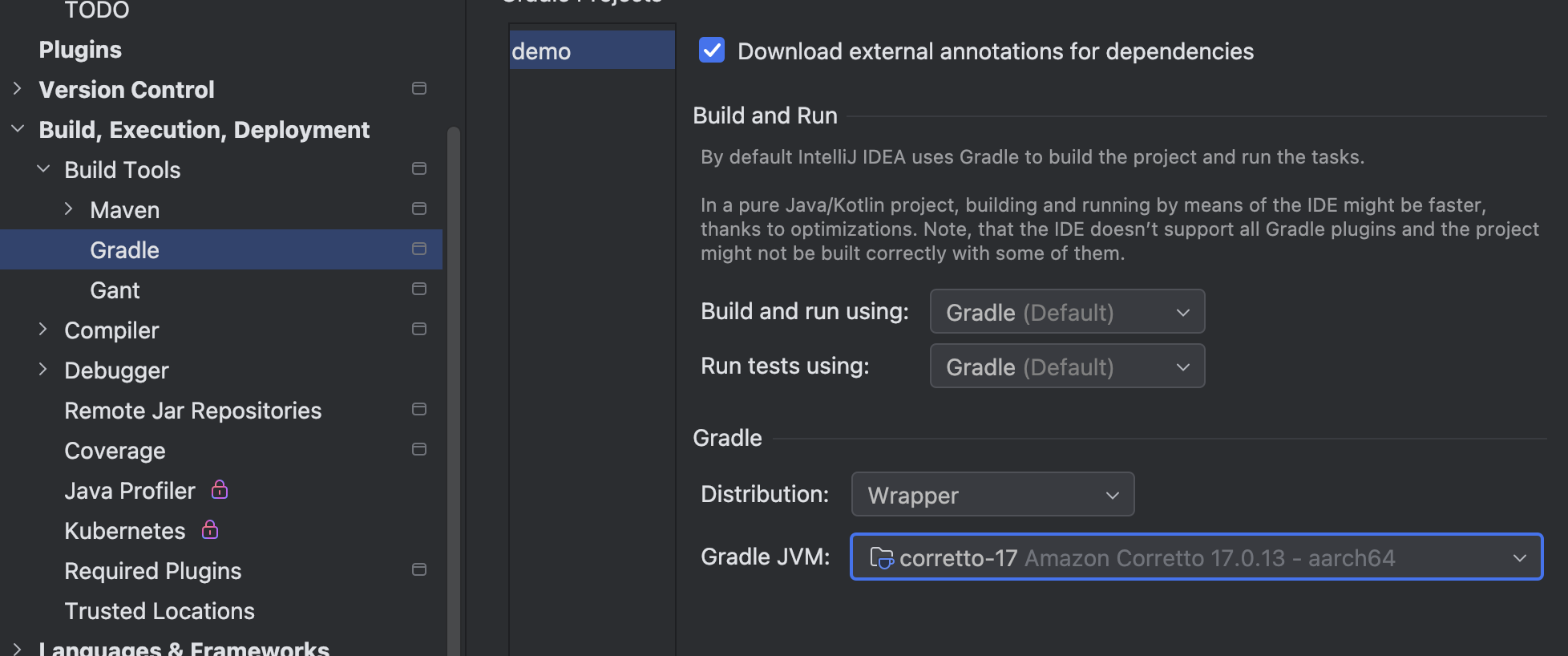
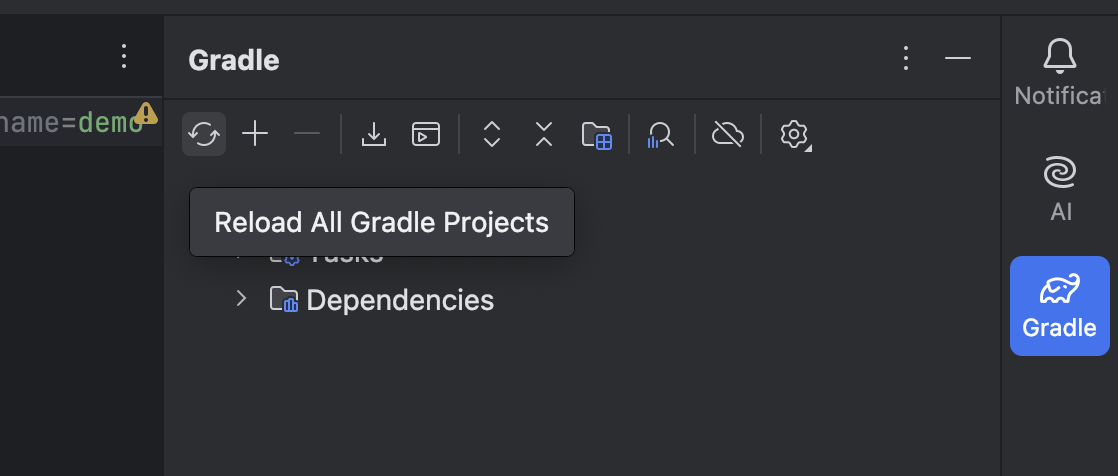
Gradle Restart
-
build.gradle 내 설정된 라이브러리 설치 및 프로젝트 세팅
build.gradle= 라이브러리 의존성, 프로젝트 세부 설정application(.properties|.yml|.yaml)= 여러 config 파일들 (라이브러리 설정)
- 백엔드(Spring)는 모두application(.properties|.yml|.yaml)내 관리
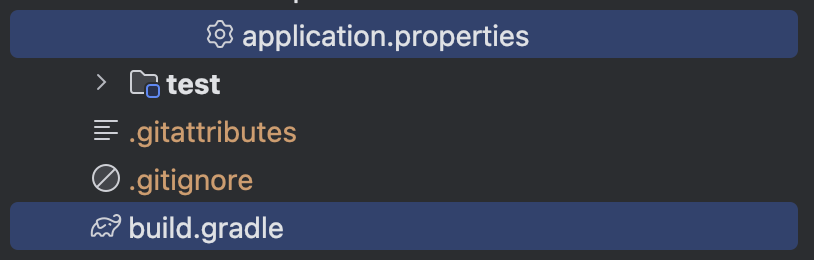
Gradle Restart= 라이브러리 설치
실행 설정 Run/Debug Configurations
- Java / Spring 개발에 앞서, 개발할때마다 매번 서버를 실행(Run) 혹은 디버깅(Debug) 수행 → 이에 설정 필요
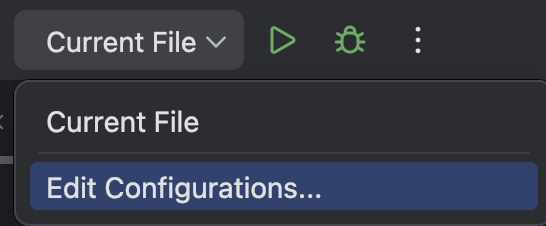
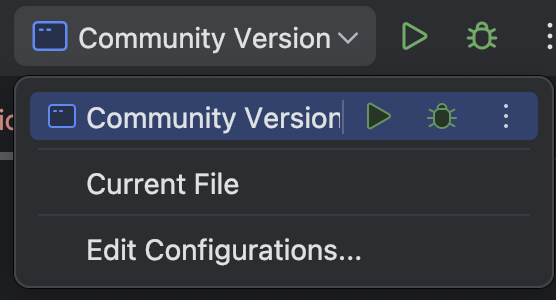
Intellij Community Edition (무료 버전) 에서 Spring Boot 구동 방법
-
오른쪽 위 Current File 바로옆 아래로향하는 화살표 클릭
-
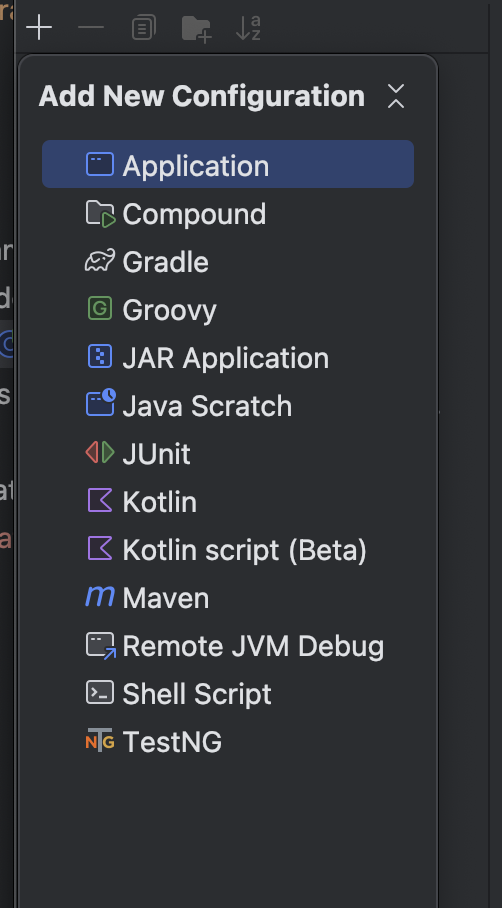
+를 눌러 Add New Configuration 클릭
-
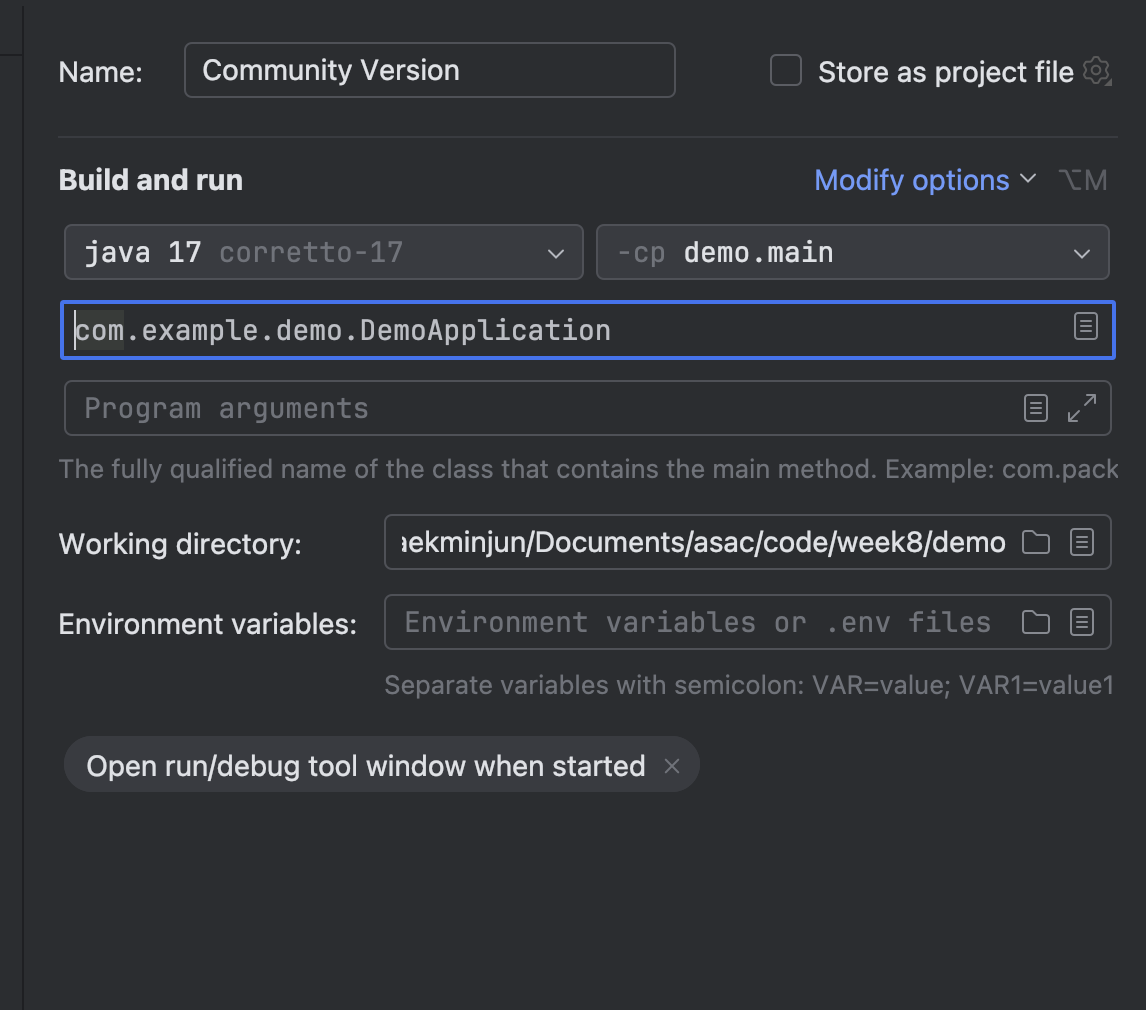
아래와 같이 설정
-
확인
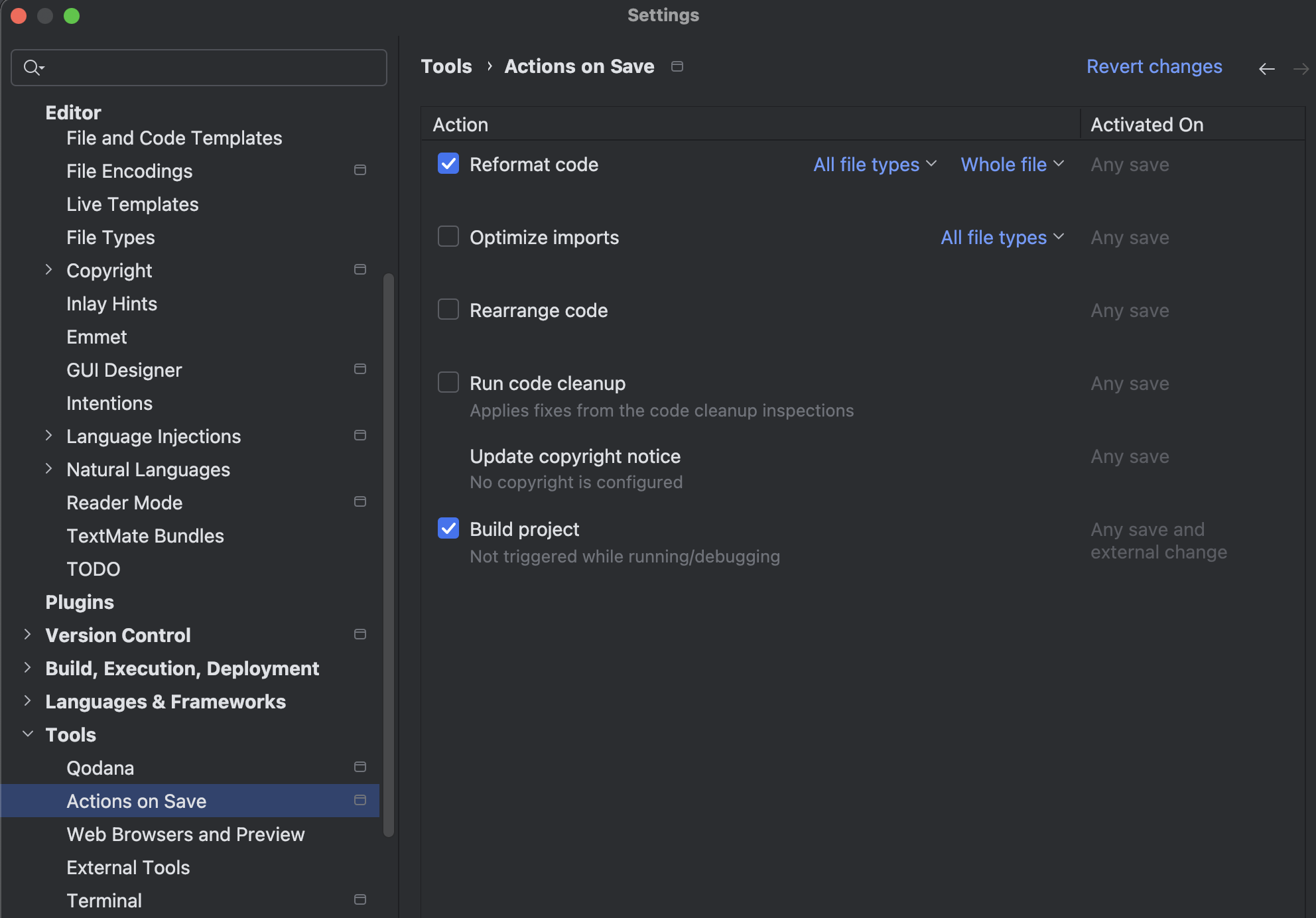
Auto Format on Save 개별 설정
VSCode 에서는 Formatter(Prettier) 와 Linter(ESLint) 적용 후 개별 설정을 통해 Format on Save 설정
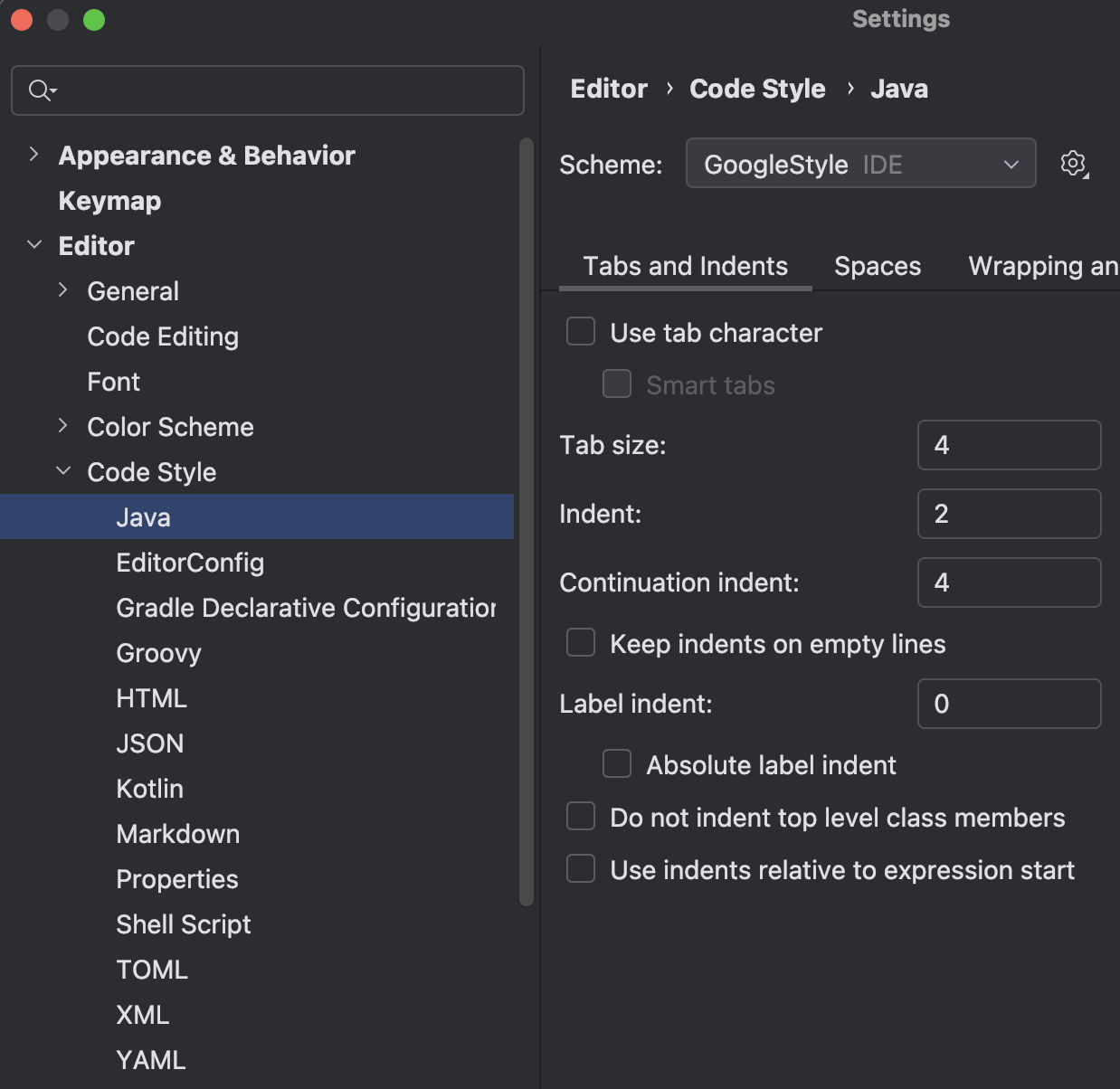
Intellij 에서는 Linter 는 따로 존재하지않고, Formatter 는 개별 설정파일을 주입해주어야한다.