1-3 게임 개발 과정 알아보기
PD : Project Director의 약자, 한 팀의 헤드 역할을 하며 게임 전반의 방향성을 결정
TD : Technical Director의 약자, 모든 기술팀의 헤드 역할을 하며 전체적인 기술의 흐름 및 방향성을 결정
AD : Art Director의 약자, 아트팀의 모든 방향성을 결정, 3D 그래픽, 2D 컨셉 등 가능성 여부 결정
기획 단계 --> 디자인 단계 --> 개발 단계 mvp --> QA(테스트)
릴리즈, 운영, 라이브
1-4 언리얼 엔진 소개 및 설치
에픽 개발자 커뮤니티(UDN) : 언리얼 공식 포럼, 궁금한 점을 질문하면 각국의 개발자들이 해결책을 제시해줄 가능성 높음
1-5 레벨, 컨트롤러, UI, 액터 등 개발의 요소
컨트롤러 : 폰을 '소유'하여 직접 제어할 수 있음
- 플레이어 컨트롤러가 캐릭터를 소유하면 키보드 입력이 그 캐릭터의 움직임으로 이어짐
UMG : 언리얼 엔진에서 UI를 만드는 전용 툴, 프레임워크. 블루프린트로 UI 요소를 시각적으로 설계하고, 버튼, 텍스트, 슬라이더, 이미지 등을 배치할 수 있음
액터 : 모든 오브젝트의 부모 클래스. 블루프린트 이벤트(BeginPlay, Tick, Overlap 등)를 통해 상호작용 로직 구현
Actor >> Pawn >> Character
컴포넌트 : 액터가 자기 자신에 서브 오브젝트로 어태치할 수 있는 특수한 타입의 오브젝트
1-6 Fab 탐험
‘Online Learning Kit’, ‘Lower Sector Building Kit’
1-7 액터의 종류와 액터 배치
기본 액터 (Empty Actor) : 아무 컴포넌트가 없는 빈 액터
스태틱 메시 액터 (Static Mesh Actor) : 고정된 메시(3D 모델)를 표시하기 위한 액터
- 건물, 나무, 바위 등 움직임이 크게 필요 없는 오브젝트
라이트 액터 (Light Actor) : 씬에 조명을 제공하는 액터
- Directional Light(태양광 느낌), Point Light(점광원), Spot Light(원뿔 형태), Rect Light(직사각형 형태)
Pawn & Character : Pawn은 플레이어나 AI가 점유(조종)할 수 있는 액터, 기본적으로 이동 같은 인터랙션의 주체 (Character은 Pawn을 상속받음)
카메라 액터 : 시점을 결정하는 액터. 컷신, 시네마틱 또는 특정 연출 장면에서 필요한 카메라 위치 설정
볼륨 계열 액터 : 눈에 보이지는 않지만 게임 환경이나 이벤트를 제어하는 데 사용되는 액터 모음
- PostProcessVolume(특정 구역의 색감 바꾸기), LightmassImportanceVolume, TriggerVolume(캐릭터가 해당 볼륨 안에 들어오면 이벤트 발생) 등
- 레벨 에디터에서 직접 배치하지 않고 게임 로직을 통해 런타임 시점에 생성 가능
- 블루프린트 Spawn Actor from Class 노드 이용
1-8 플레이어 캐릭터 만들기
플레이어 캐릭터는 게임에서 사용자가 조종하는 핵심 오브젝트
1. 마우스 우클릭 > 블루프린트 클래스 > 캐릭터 선택
2. 캐릭터 메시를 클릭하고 디테일 패널에서 SKM_Bot 메시 선택
3. 뷰포트에서 캐릭터 메시 크기, 위치 조절
Camera
1. 스프링 암 컴포넌트, 카메라 컴포넌트 추가(스프링 암 컴포넌트 안에 카메라 컴포넌트 넣기)
Move
1. Inputs 폴더에 입력 액션, 입력 매핑 컨텍스트 생성
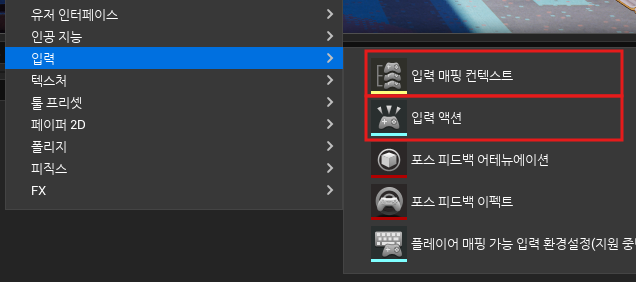
2. IA_NBC_Look을 더블 클릭한 후 설정값에서 Axis 2D 선택(Look, Move 둘 다 x,y값)
- Digital (bool) - on/off 와 같이 정반대인 2개의 값
- Axis xD (…) → x 의 수만큼 값을 가지는 타입. ex) Axis1D ⇒ 1개의 축의 값
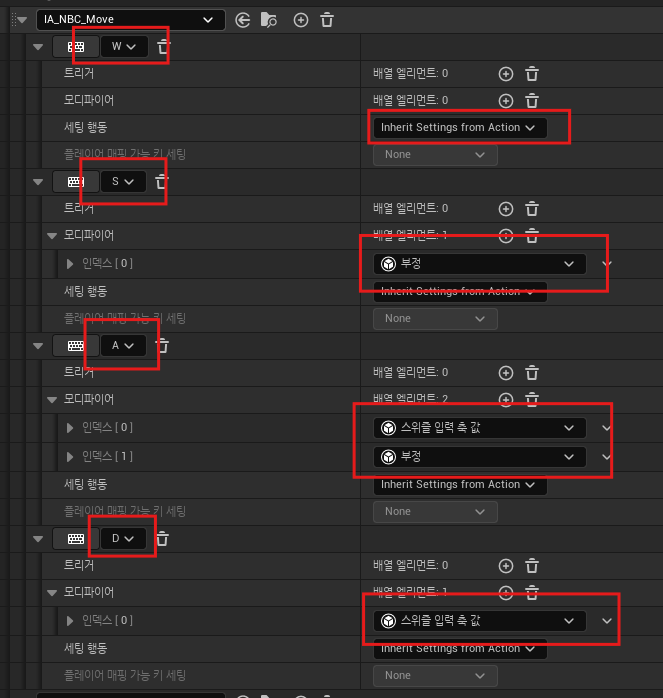
- ‘IMC_NBC_DefaultMappingContext’ 세팅 (입력 액션에서 입력 이벤트 정의, 맵핑 컨텍스트에서 키를 액션에 맵핑)
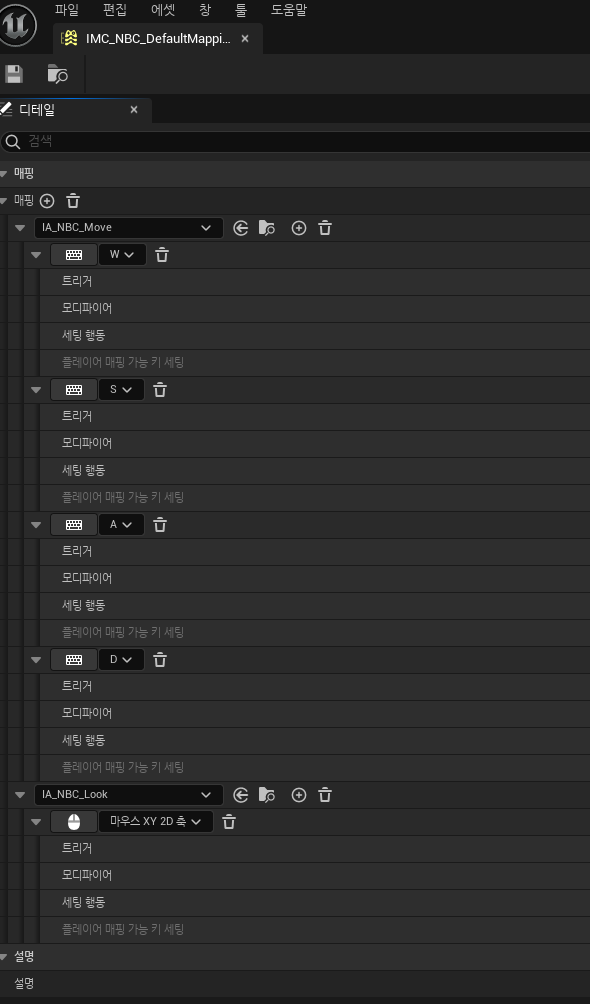
- 각 키별 이동방향에 대한 입력 모디파이어(입력 원시 값의 필터링 방식이나 처리 방식, 그리고 최상위 계층구조에서 입력 액션을 구동하기 위해 충족해야 하는 제한 사항 결정) 설정하기
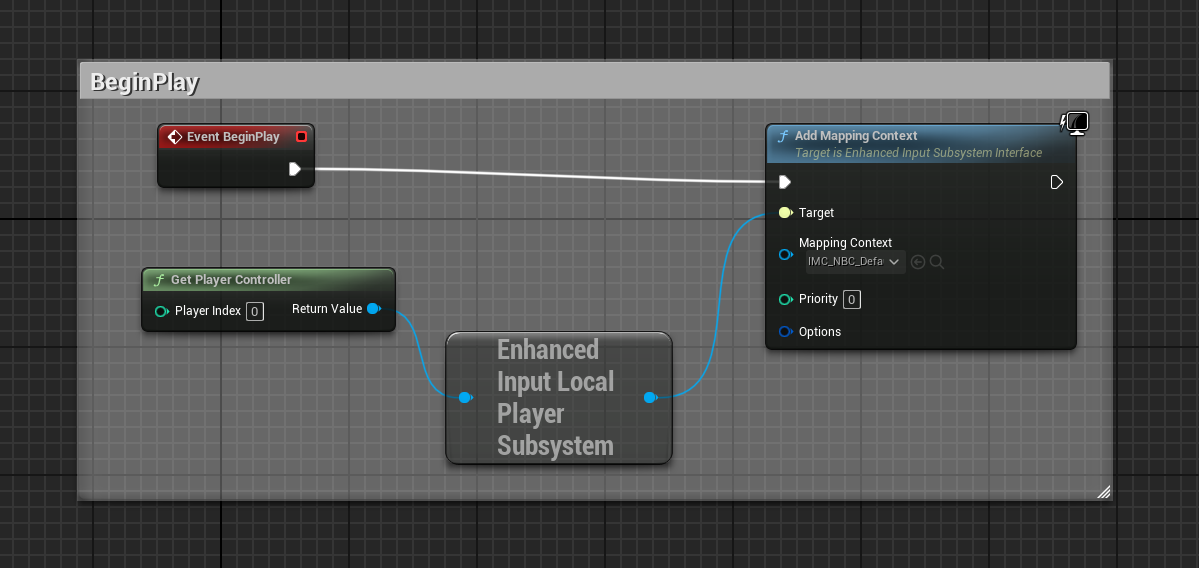
- 블루프린트 이벤트그래프 노드 생성
AddMappingContext의 인풋 MappingContext에는 위에서 생성한 IMC_NBC_DefaultMappingContext를 넣기,
BeginPlay 이벤트가 시작할 때 ‘Get Player Controller’로 현재 플레이어의 컨트롤러에 연결된 인풋들을 찾아서 매핑컨텍스트와 연동하는 이벤트
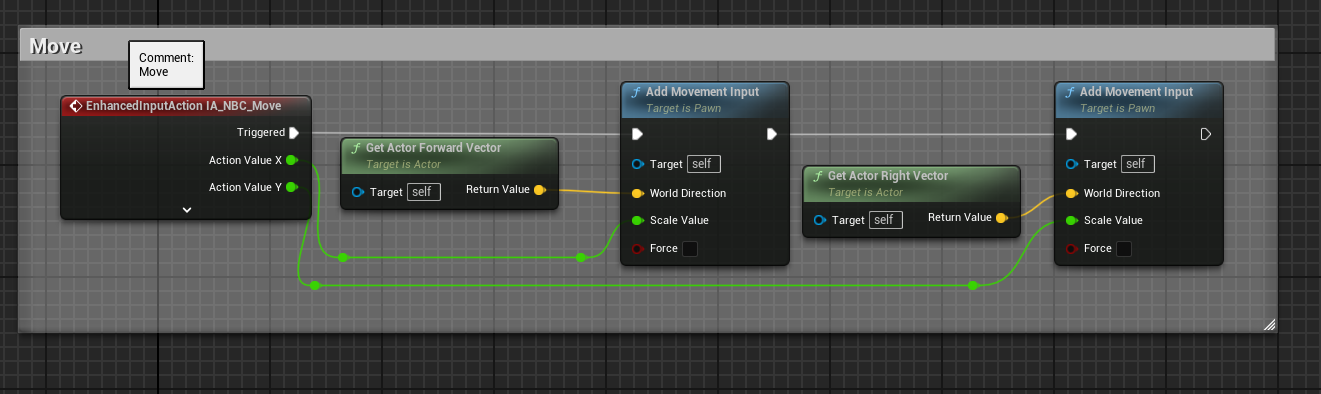
- IA_NBC_MOVE 노드 추가, 이벤트 노드 Action Value 오른쪽 클릭 후 '구조체 핀 분할
을 클릭, X,Y 값을 각각 사용할 수 있게 됨 - 이동하는 로직 짜기
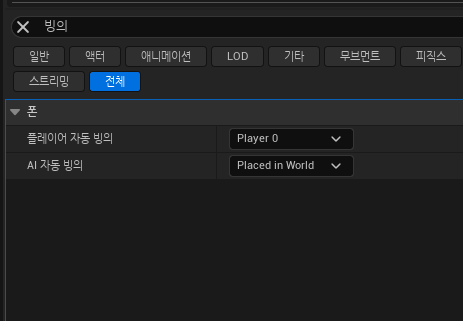
- 뷰포트에서 캐릭터 선택 후 디테일 패널에서 Possess 설정하기 --> 캐릭터 움직임
Look
1. Move와 같이 구조체 핀 분할해서 X는 Yaw, Y는 Pitch 연결
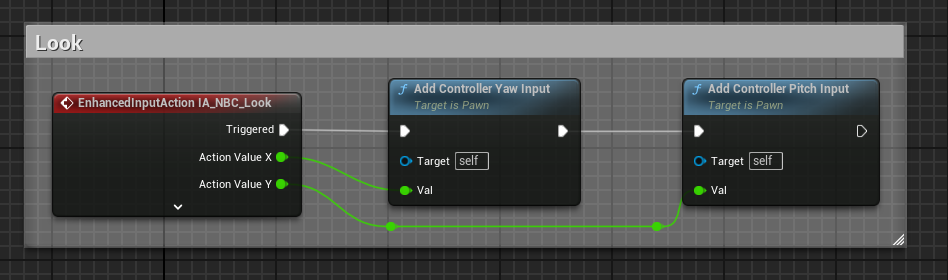
** Unreal Engine에서 기본적으로 Pawn이나 Character가 자동으로 PlayerController를 생성하여 바인딩하기 때문에 플레이어 컨트롤러를 생성하지 않아도 노드가 정상 작동
2. 캐릭터 무브먼트 컴포넌트 - 무브먼트 방향으로 회전 조정 체크
3. 스프링 암 컴포넌트 - 폰 제어 회전 사용 체크
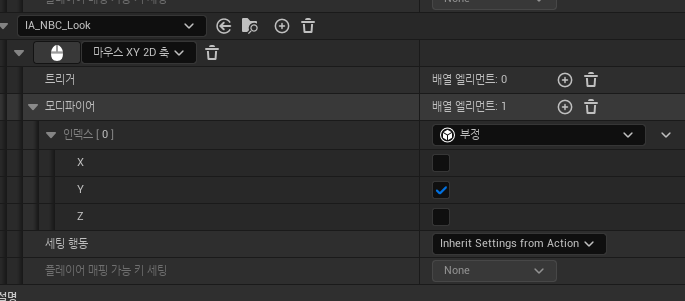
4. IMC_NBC_DefaultMappingContext에서 마우스의 Y축을 반전시키기
점프 구현하기
1. 인풋액션을 생성하기 (IA_NBC_Jump)
2. 인풋 맵핑 컨텍스트에 등록하기
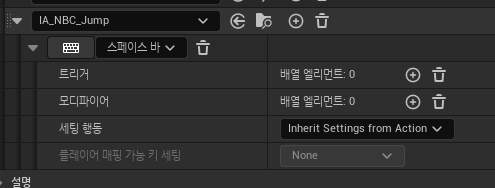
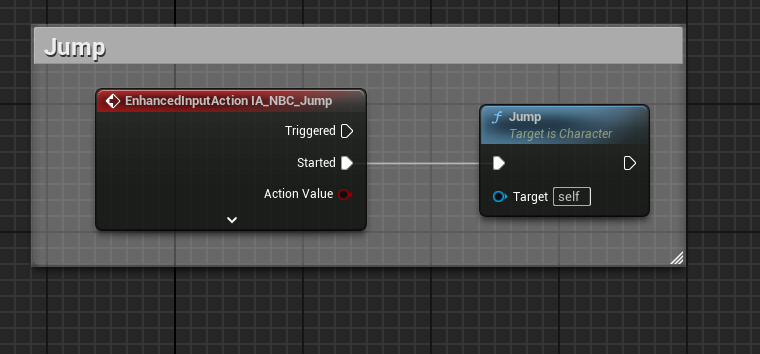
3. 이벤트 노드에서 Jump와 연결하기