이 글을 쓰는 이유
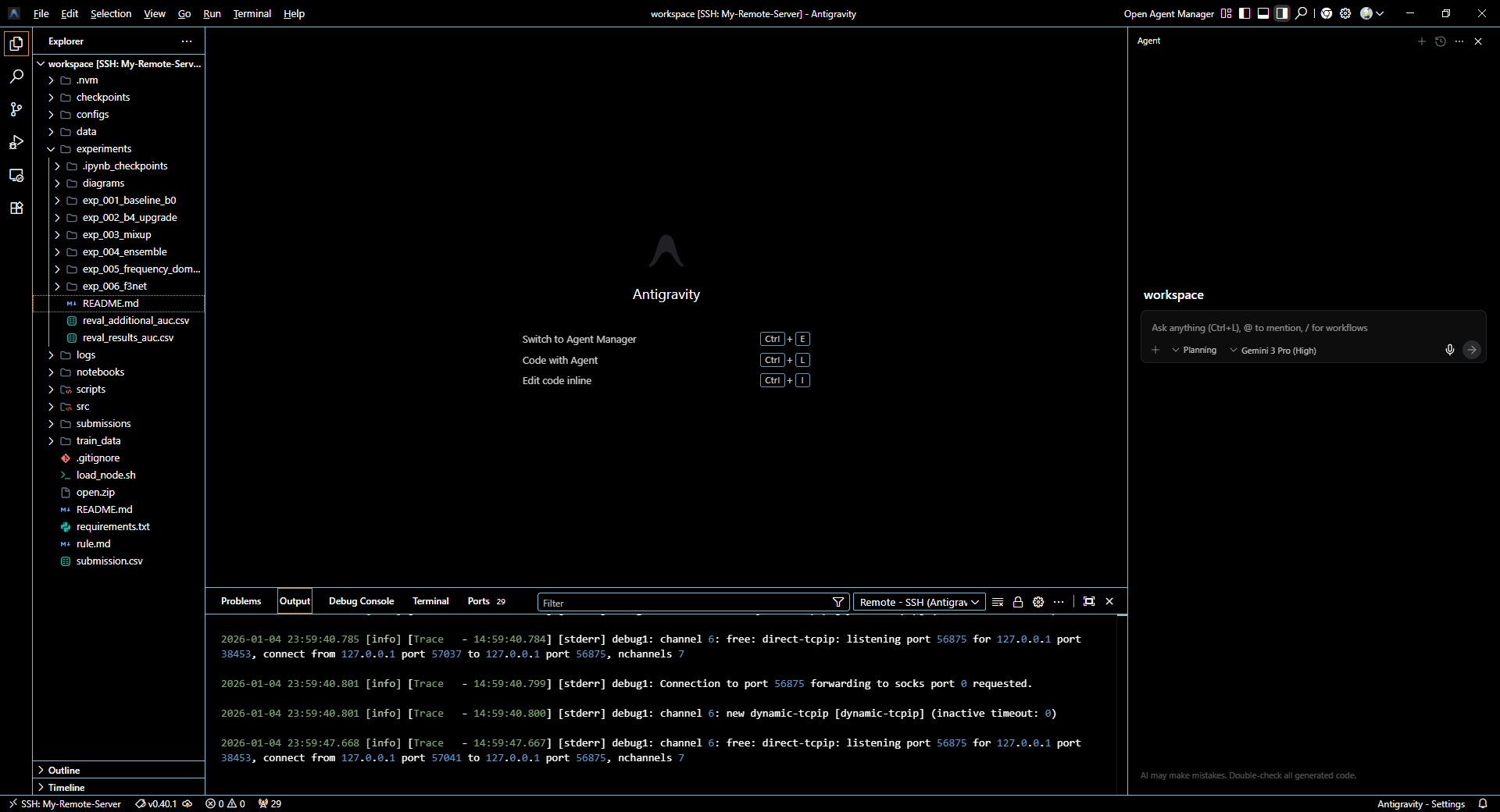
Runpod을 사용할 때 Jupyter Notebook을 에이전트랑 같이 쓰고 싶은데, 단순 Jupyter Lab만 지원되니까 로컬 VSCode단으로 끌어오고 싶었음.
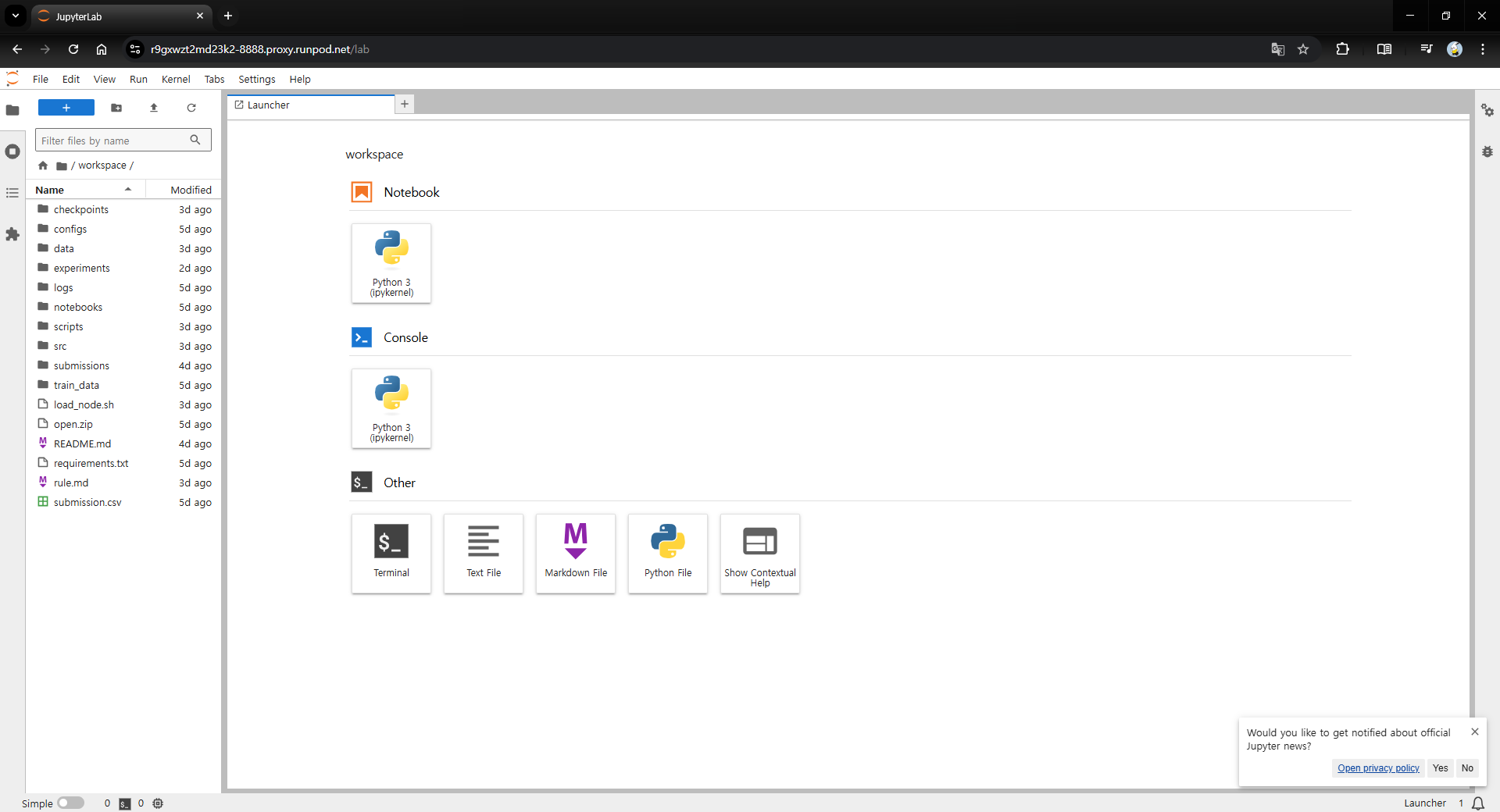
생각했던 건 Colab의 에이전트 느낌이었는데, 이건 고유 환경에서 써야 하니까 구속력이 좀 컸음.
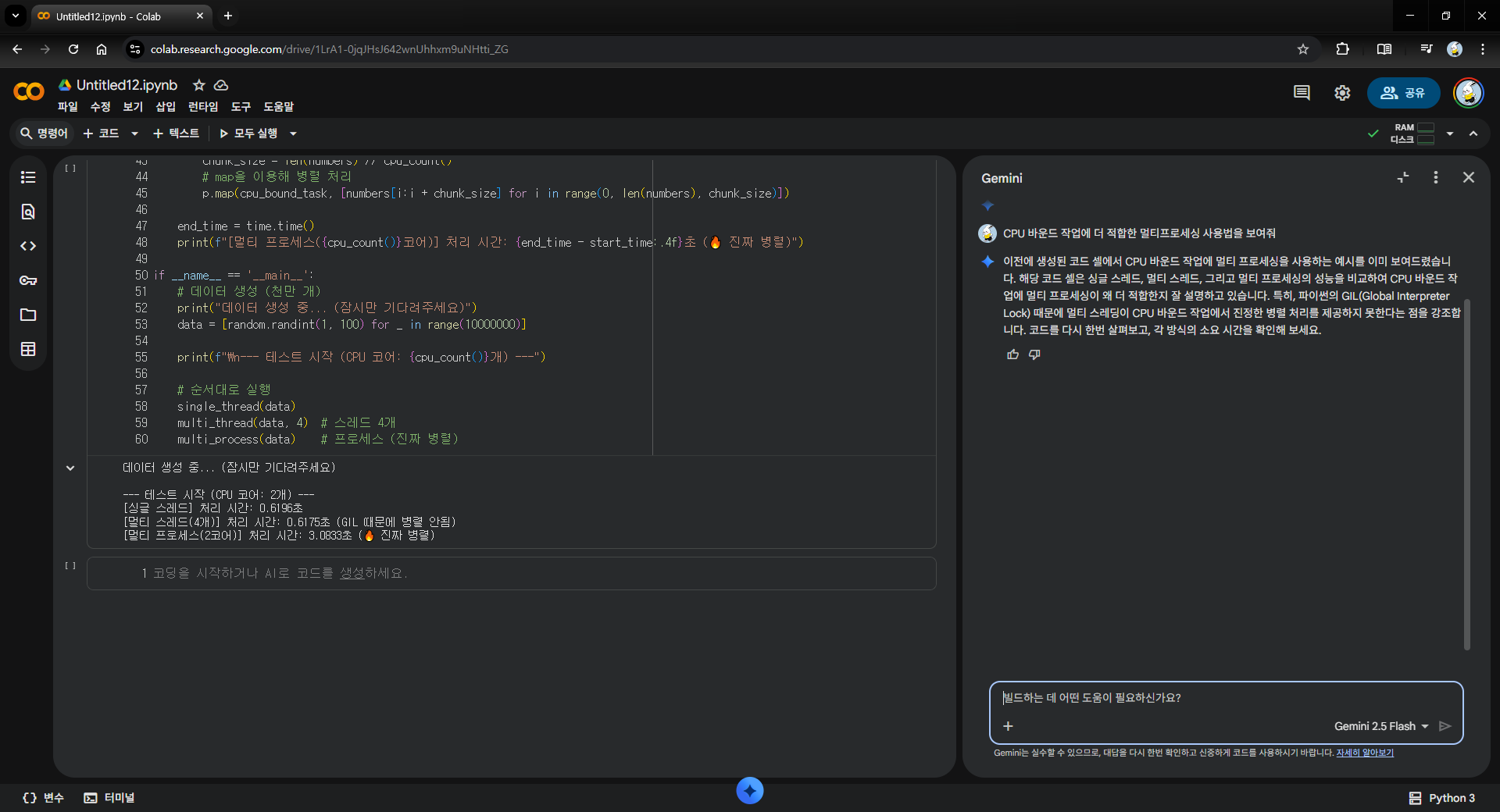
그래서 VSCode에서 작업할 수 있는 환경을 구축했고, 이 방법을 공유하고 싶어서 작성하게 되었음.
방법
1. Runpod에서 Pod 생성하기
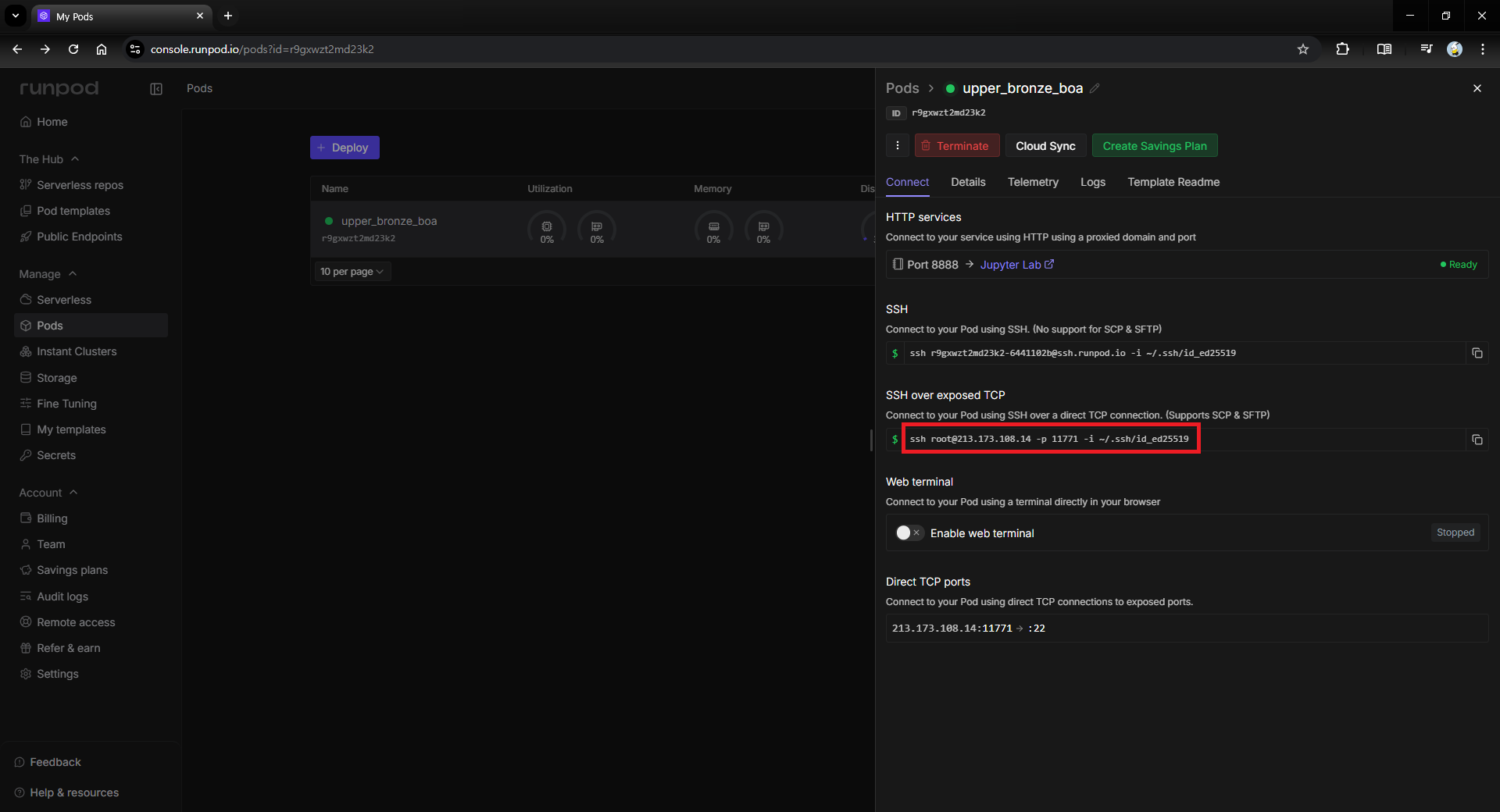
Pod를 생성하면 위 사진처럼 Pod가 만들어진다.
빨간색으로 강조된 부분(SSH 명령어)을 복사한다.
2. VSCode에서 Remote-SSH로 Pod 연결하기
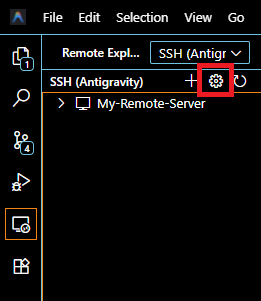
사진은 Antigravity라는 다른 IDE인데, VSCode랑 동일한 환경임.
여기서 강조된 부분인 설정 버튼을 클릭한다.
3. SSH Config에 설정하기
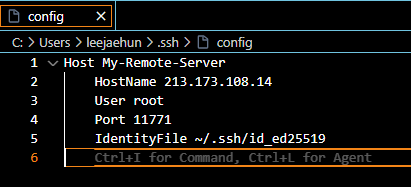
방금 복사했던 값을 아래 형식으로 변환한다:
복사한 값:
ssh root@213.173.108.14 -p 11771 -i ~/.ssh/id_ed25519변환된 값:
Host My-Remote-Server
    HostName 213.173.108.14
    User root
    Port 11771
    IdentityFile ~/.ssh/id_ed25519
이렇게 설정하면 연결 조건이 모두 기록된 상황이다.
4. 접속하기
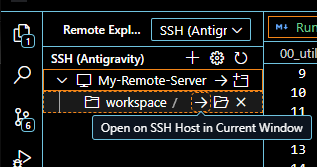
드롭다운을 누르면 workspace 디렉터리가 나온다.
거기서 화살표 버튼을 누르면 작업 환경으로 접속할 수 있다.
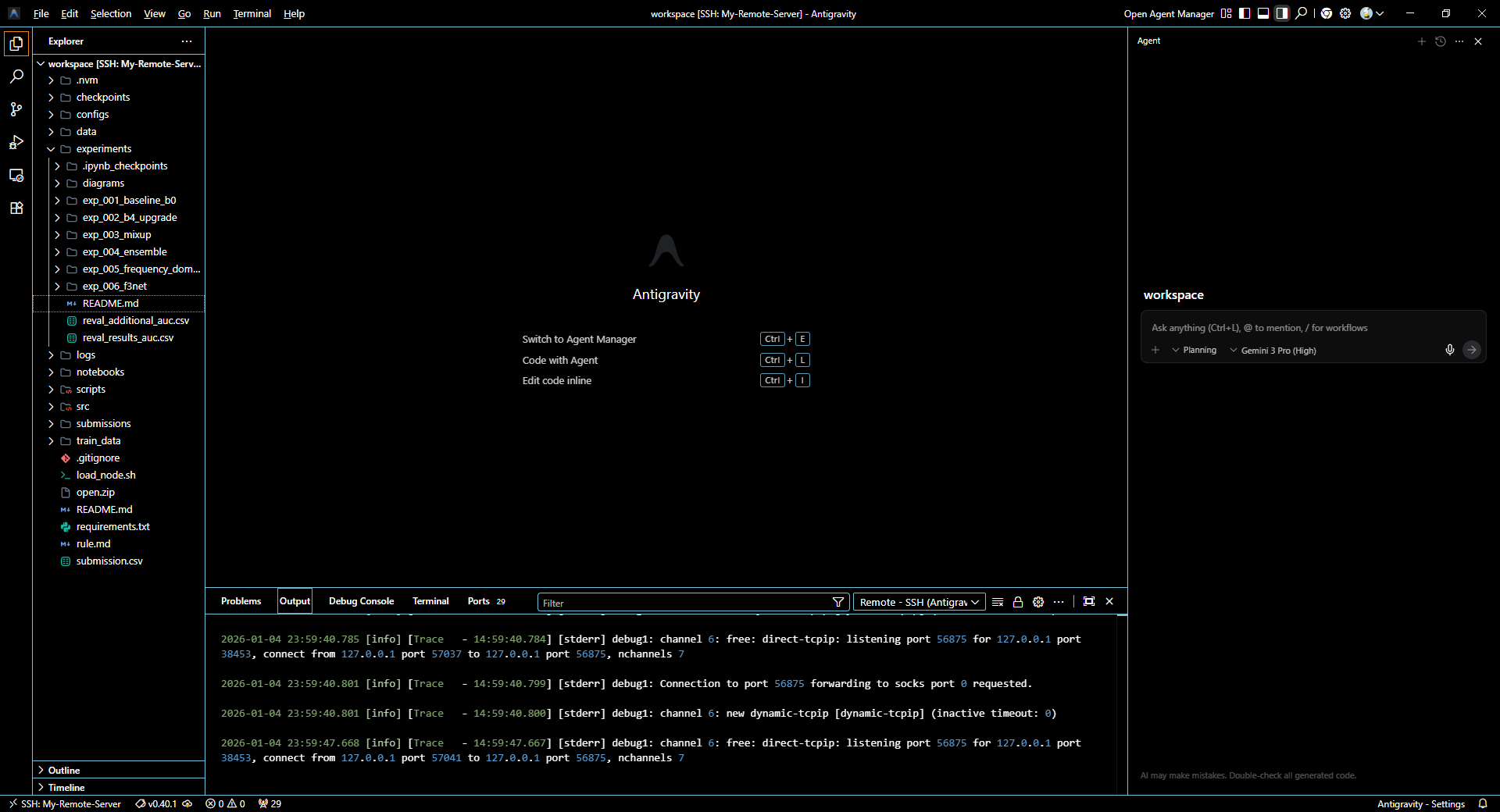
4-1. 뭔가 입력해야 한다면
yes라고 입력하고 엔터를 치면 된다.
별건 아니고 SSH 처음 접속할 때 로컬에서 호스트 키 저장하려고 하는 것이다.
SSH 써본 사람은 아래 메시지를 본 적 있을 것이다:
Are you sure you want to continue connecting (yes/no/[fingerprint])?이거랑 같은 것이다.
노트북 커널 연결하기
이제 에이전트와 작업할 수 있게 되었고, 이제는 커널을 연결해서 노트북을 써야한다.
1. 커널 상태 확인
노트북 우측 상단에서 커널 연결 상태를 확인할 수 있다.
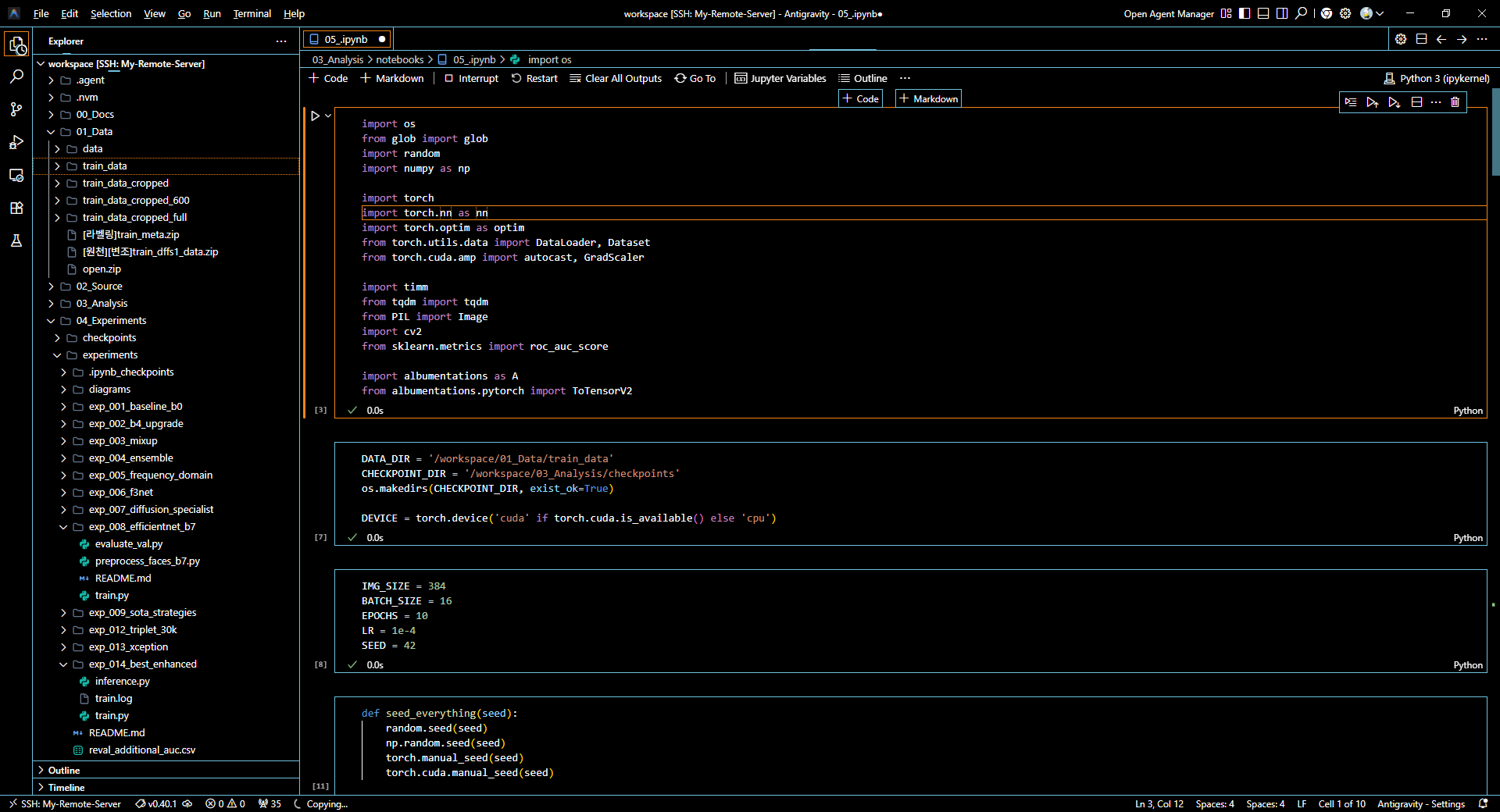
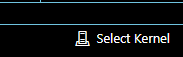
지금은 커널 연결이 안 되어있는 상태다. Select Kernel 버튼을 클릭한다.
2. 커널 추가 메뉴 진입
클릭하면 아래와 같은 메뉴가 나온다.
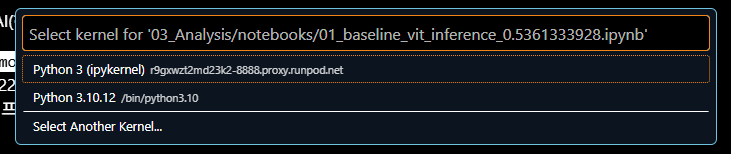
여기서 Select Another Kernel...을 선택해서 커널을 추가해야 한다.
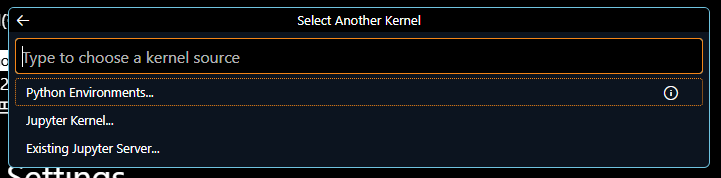
여기서 Select Another Kernel...을 선택한다.
3. Jupyter Server 주소 입력
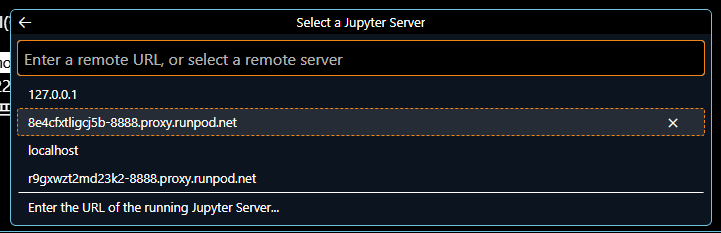
이제 Enter the URL of the running Jupyter Server 메뉴가 나오면, 여기에 직접 URL을 입력해야 한다.
4. Runpod에서 주소 및 토큰 확인
입력할 정보를 얻기 위해 Runpod 대시보드로 이동한다.
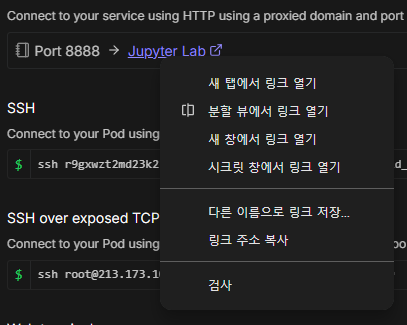
Runpod에서 'Connect to Jupyter Lab' 버튼에 우클릭 후 링크 주소 복사를 하면 URL과 토큰 정보를 얻을 수 있다.
복사된 정보 예시:
https://r9gxwzt2md23k2-8888.proxy.runpod.net/?token=8aw804df3azxxzmqc05g여기서 필요한 정보는 다음과 같다:
- URL:
https://r9gxwzt2md23k2-8888.proxy.runpod.net - Password(token):
8aw804df3azxxzmqc05g
5. 연결 완료
VSCode 입력창에 URL을 넣고 엔터를 누른 뒤, 이어서 패스워드(토큰)를 입력하면 커널이 연결된다.
한 번 연결해두면, 이후 다른 노트북 파일을 열 때도 저장된 커널 목록에서 바로 선택하여 편하게 접근할 수 있다.