[JavaScript] 브라우저 푸시 알림
1. 브라우저에서 알림 지원 여부 확인
Notification 객체가 window 안에 존재하는지 확인하여, 현재 브라우저가 알림 API를 지원하는지 판단한다.
if ('Notification' in window) {
  console.log("브라우저에서 알림을 지원합니다.");
} else {
  console.log("브라우저에서 알림을 지원하지 않습니다.")
}
1.1 콘솔 결과

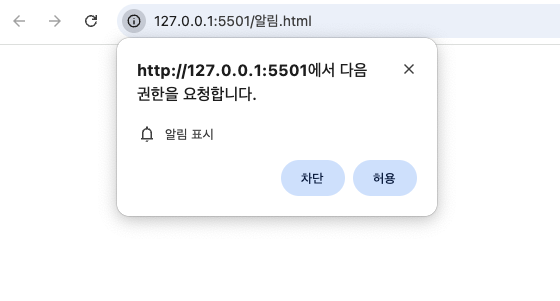
2. 브라우저 알림 권한 요청
// 알림 허용 상태일 경우
if (Notification.permission === 'granted') {
  console.log("알림 허용 상태입니다.")
} else {
  // 허용이 아닐 경우, 브라우저에게 사용자에게 알림 권한 요청
  Notification.requestPermission().then(permission => {
    console.log(permission);
  })
}
2.1 알림 권한 상태
| 값 | 의미 |
|---|---|
| default | 아직 사용자에게 권한을 요청하지 않음 |
| granted | 알림 권한 허용 |
| denied | 알림 권한 거부됨 |
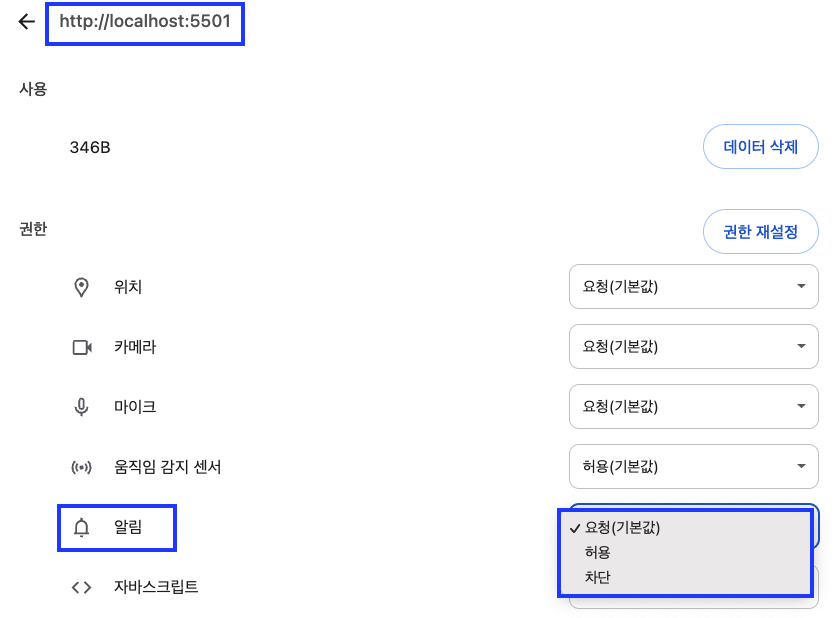
권한이 이미 granted 상태일 경우에는 다시 요청하지 않는다. 권한 테스트를 하고 싶다면, 브라우저 설정에서 기본값으로 초기화하면 된다.
사이트 설정 - 개인 정보 보호 및 보안 - 권한 - 알림 권한 설정 가능
2.2 권한 요청 팝업
2.3 콘솔 결과

3. 서비스 워커 등록
서비스 워커
사용자가 탭을 닫았거나 사이트를 떠난 상태에서도 백그라운드에서 알림을 받을 수 있도록 하는 자바스크립트 백그라운드 스레드다.
// 현재 브라우저가 서비스 워커를 지원한다면
if ('serviceWorker' in navigator) {
  // cat.js 파일을 서비스 워커로 등록
  navigator.serviceWorker.register('cat.js')
  	// 등록 성공
    .then((registration) => {
    console.log('Service Worker registered with scope:', registration.scope);
  })
  	// 등록 실패
    .catch((error) => {
    console.error('Service Worker registration failed:', error);
  });
}
4. 서비스 워커(cat.js) – 푸시 알림 수신 처리
cat.js 파일에 등록된 서비스 워커는 push 이벤트를 감지하여 알림을 표시한다.
// 서비스 워커가 푸시 이벤트를 받았을 때 실행
self.addEventListener('push', (event) => {
    console.log('[서비스 워커] 푸시 받음'); // 콘솔 확인용
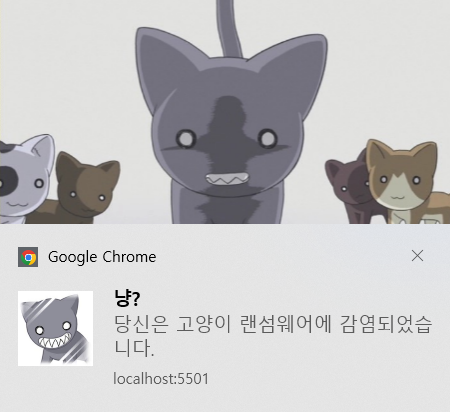
    let title = "냥?";
    let options = {
        body: "당신은 고양이 랜섬웨어에 감염되었습니다.",
        icon: "cat_icon.jpg",
        image: "cat.jpg",
    }
    // 알림 표시
    self.registration.showNotification(title, options);
});
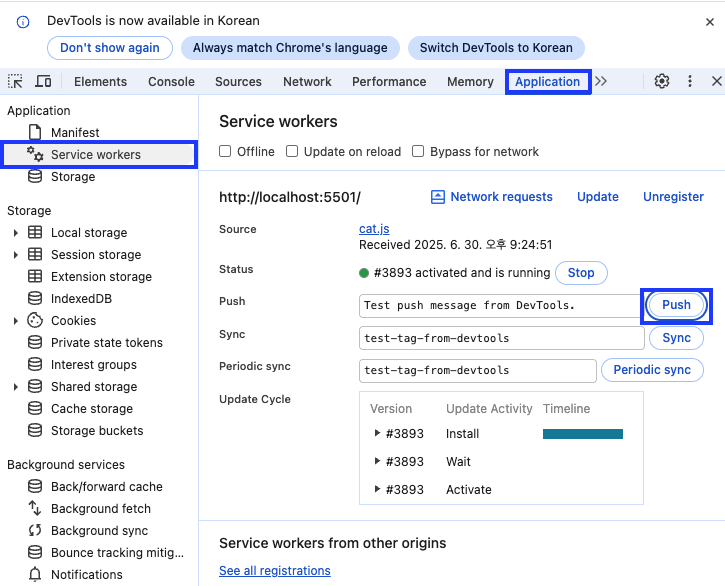
5. 푸시 알림 테스트 방법 (Chrome 기준)
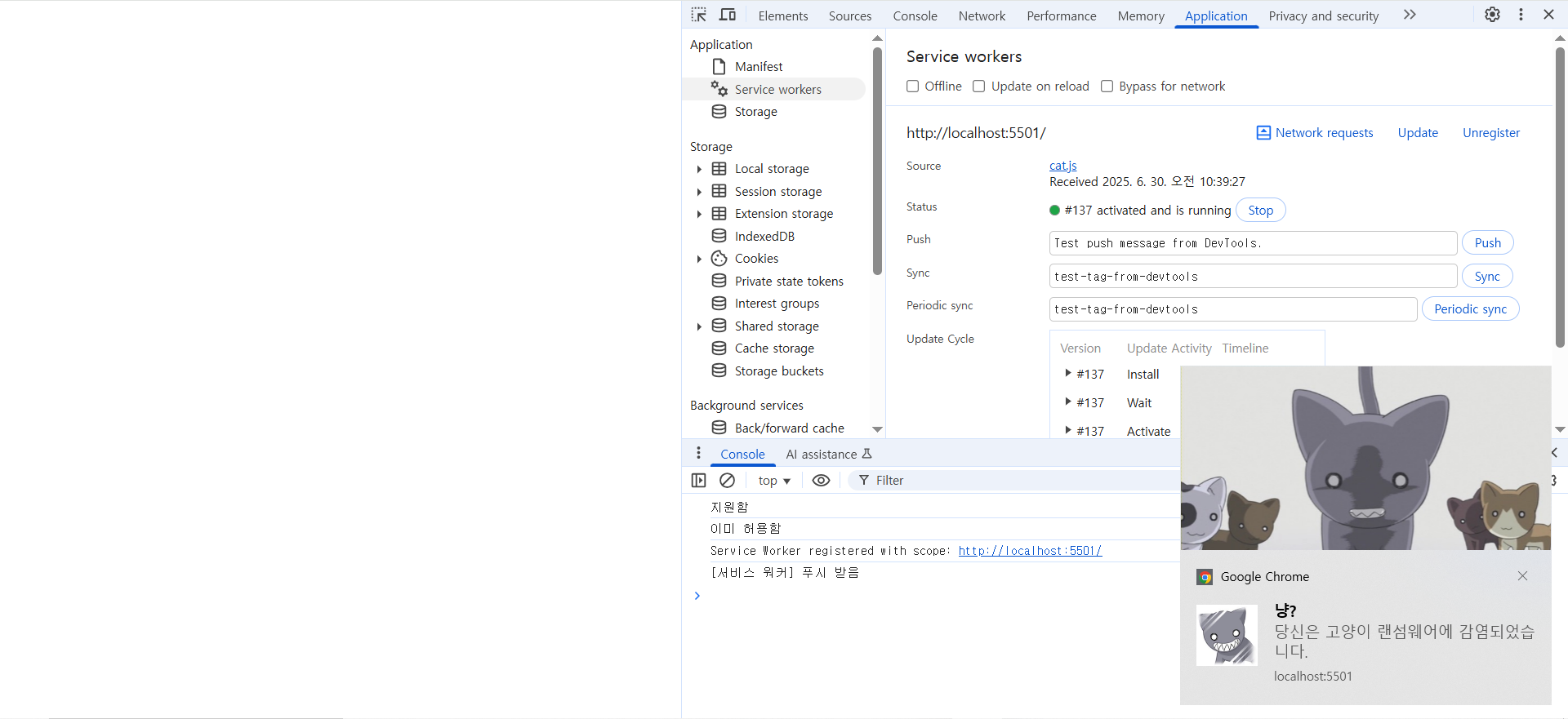
- Chrome에서 개발자 도구 (DevTools) 열기
- 상단 탭에서 Application 클릭
- 왼쪽 메뉴에서 Service Workers 선택
- 하단에 있는 Push 버튼 클릭
5.1 알림 도착 화면