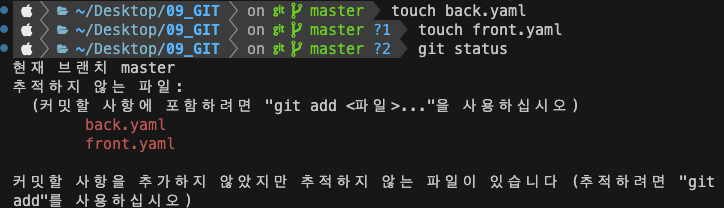
- git status
먼저 해당 폴더에 back.yaml, front.yaml 파일을 만들었고
git status 명령어를 사용해 현재 상태를 확인하고있습니다.
밑에 보는것 처럼 추적하지 않는 파일인지 아닌지 상태를 확인하는 명령어
입니다.
- gif rm —cached <파일명>
추적 하지 않는 파일로 만드는 방법
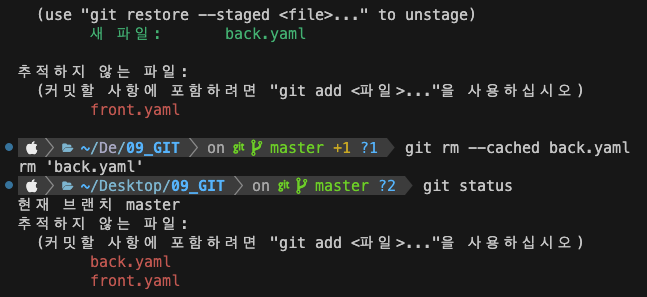
back.yaml 파일이 추적하지 않는 파일로 변경합니다.
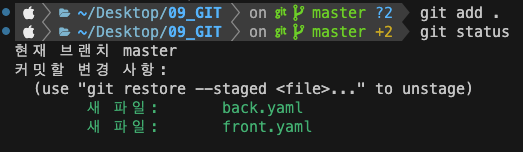
- git add .
(.) add 뒤에 점은 추적하지 않는 파일 전부를 말한다.
- git reset
추적 되는 모든 파일을 추적하지 않는 파일로 변경합니다.
전부 빨간색으로 변경 되었습니다.
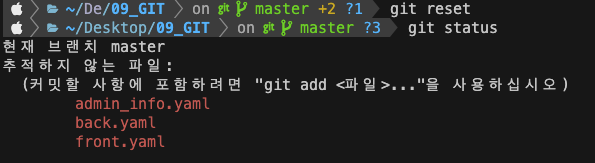
- .gitignore
(git add .) 명령어를 사용할때 민감한 파일이 같이 추적 되지 않기 위한 방법

해당 폴더에 ( .gitignore ) 파일을 하나 만들고 그안에 추적되지 않았으면 하는
파일의 이름을 작성합니다.
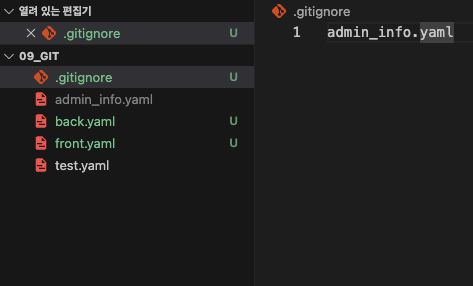
실행 결과
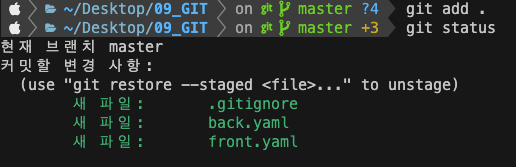
- git 을 이용한 commit 남겨보기
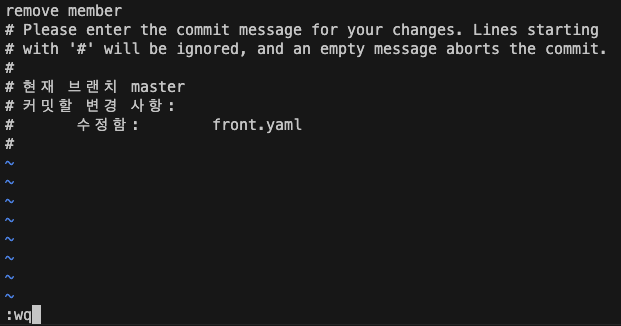
git commit 명령어를 사용하고
i <- 를 누르게 되면 맨 밑줄에 —INSERT— 로 바뀌게됩니다.
수정 모드로 들어가게 되며 텍스트를 입력 할수 있습니다.
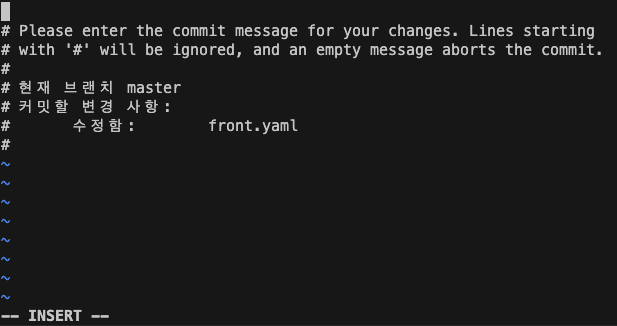
그리고 맨윗줄에 커밋 메시지를 작성하고 ESC 를 눌러 명령어 입력 모드로 진입!!
: <- (세미콜론) :wq 사용하게 되면 입력한 것을 저장 후 종료합니다.
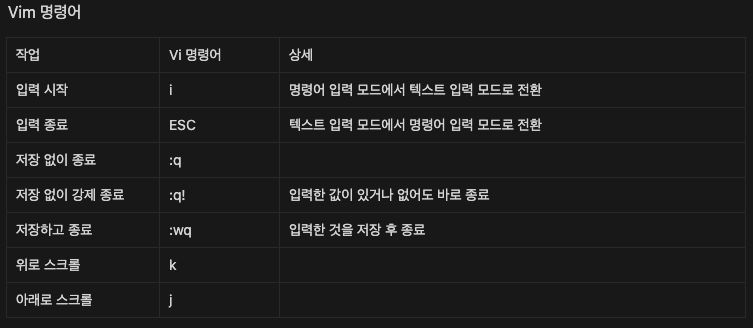
참고 명령어
- git log 명령어를 알아보자
각 커밋마다의 변경사항을 모두 볼수있다.
git log -p
최근 n개 커밋만 보기
git log -(개수)
통계와 함께 보기
git log —stat
한 줄로 보기
git log —oneline
변경사항 내 단어 검색 ( ⌘ + f 와 같은 기능이라고 봐도 될꺼같다 )
git log -S (검색어)
커밋 메시지로 검색 ( -S 와 같은 기능이지만 커밋 메시지 않에서만 검색한다 )
git log —grep (검색어)
자주 사용되는 그래프 로그 보기
git log --all --decorate --oneline --graph
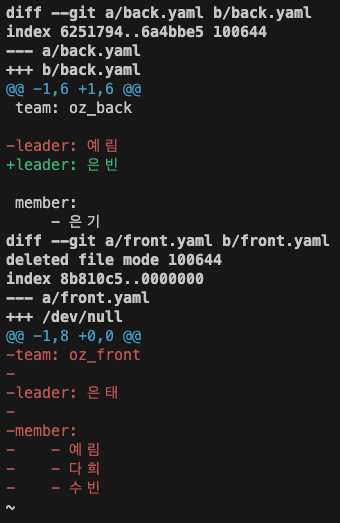
- git diff
변경된 이력을 상세히 확인할 수 있다
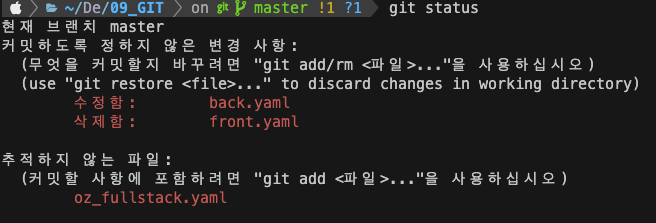
git diff 실행 내용
위에 사진에서는 수정, 삭제 정도만 보이지만 아래사진의 경우는 모든 이력이 보인다.