
- chrome://settings/system 접속
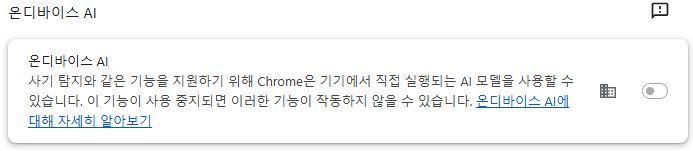
온디바이스 AI ➡ OFF
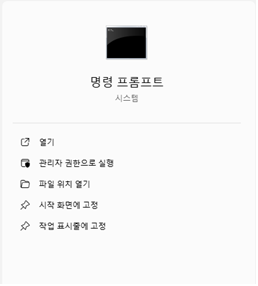
- 하단바에 cmd 치고 명령 프롬프트 실행

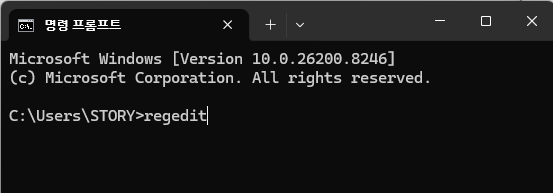
2-1. regedit 입력하고 엔터
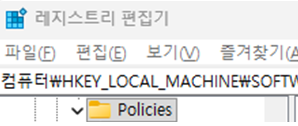
2-2. 파일로 이동
컴퓨터 ➡ HKEY_LOCAL_MACHINE ➡ SOFTWARE ➡ Policies
2-3.
-
Policies 폴더 우클릭 ➡ 새로 만들기 ➡ 키 ➡ 값 : Google
-
만들어진 Google 폴더 우클릭 ➡ 새로 만들기 ➡ 키 ➡ 값 : Chrome
-
만들어진 Chrome 폴더 우클릭 ➡ 새로 만들기 ➡ [DWORD(32비트 값] ➡ 값 : AIModeSettings
-
AIModeSettings 우클릭 ➡ 수정 ➡ 값 데이터 2로 변경
-
만들어진 Chrome 폴더 우클릭 ➡ 새로 만들기 ➡ [DWORD(32비트 값] ➡ 값 : GenAILocalFoundationalModelSettings
-
GenAILocalFoundationalModelSettings 우클릭 ➡ 수정 ➡ 값 데이터 1로 변경
| 설정값 | 의미 |
|---|---|
| 0 | 사용 |
| 1 | 데이터 수집 제한 |
| 2 | 완전 비활성화 |
2-4. 크롬 창을 모두 닫고 다시 열면 AI모드가 꺼진 것을 볼 수 있음. 크롬 AI도 다시 다운로드 되지 않음

2-5. chrome://flags 로 들어가도 Enables optimization guide on device on Android 비활성화
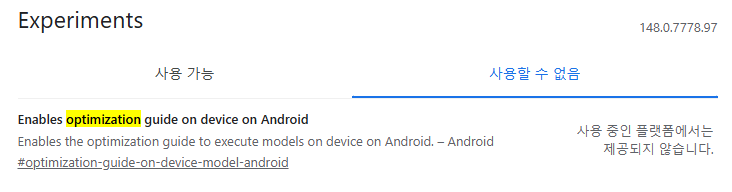
- OptGuideOnDeviceModel을 제거하지 않아도 사라짐
- 단순히 폴더 삭제 ➡ 재설치되는 것을 막아줌
# Platform & Service
chrome, chromeai, ai, 크롬, 크롬AI, 크롬ai모드, ai모드
# Control & Disable
chromeai삭제, chromeai비활성화, 크롬ai삭제, 크롬ai비활성화, 크롬삭제, 크롬비활성화, 크롬ai모드삭제, 크롬ai모드비활성화, ai모드삭제, ai모드비활성화, 삭제, 비활성화, ai삭제, ai비활성화
# Security & Privacy
개인정보, 보안, 무단수집, 개인정보무단수집, 개인정보활용, 개인정보활용동의철회, 동의철회, 철회
# Performance & Optimization
크롬느려짐, 크롬빠르게