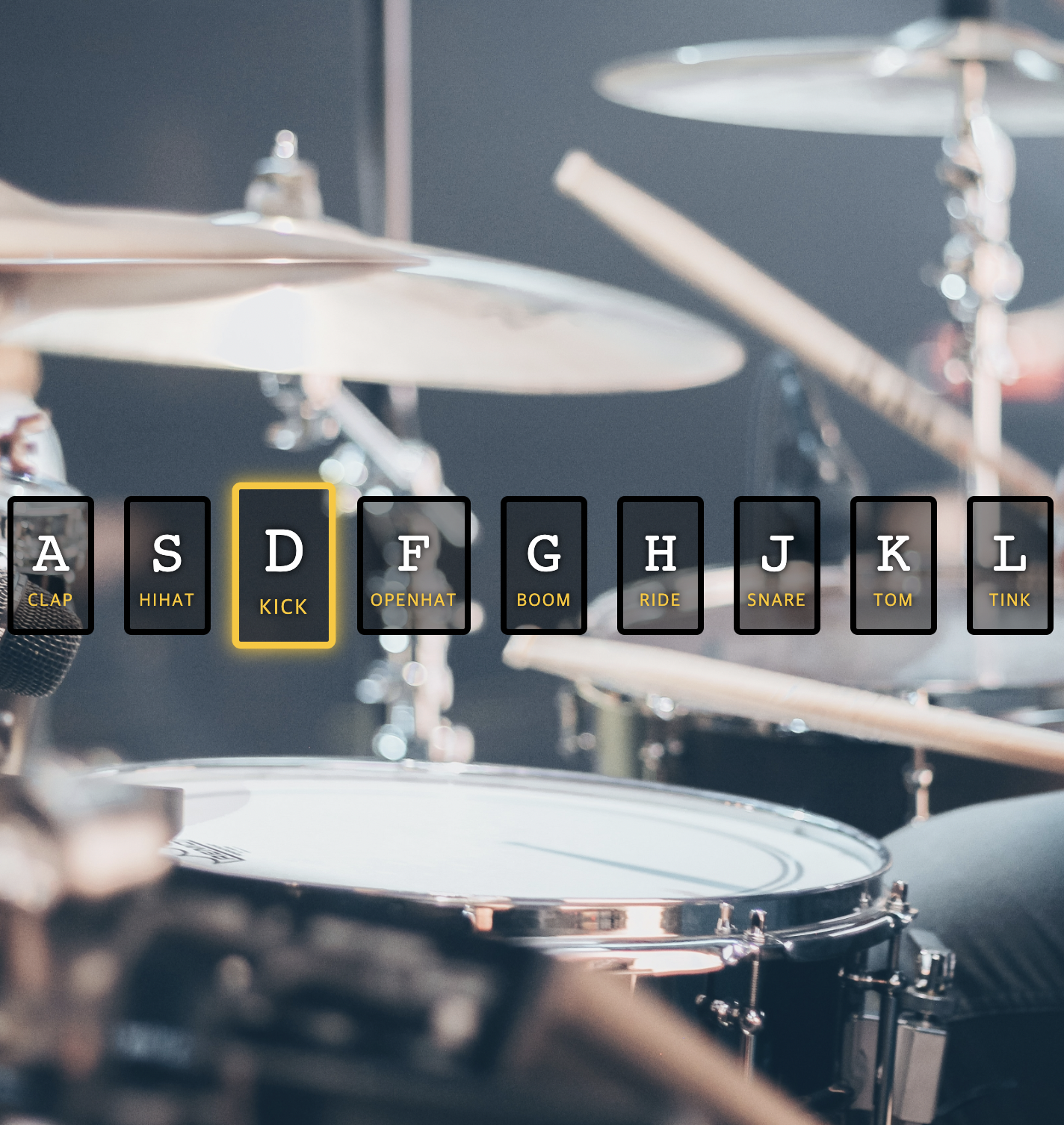
💡 키보드 중의 어떤 키를 눌렀을 때 해당 키와 데이터 값이 같은 audio를 찾아 재생시키는 drum kit다.로직
window에 키보드 이벤트로 함수 호출하도록 설정 (addEventListener,keydown)- 키를 눌러 해당 키와 데이터 값이 같은 audio 재생 (
keyCode,data-attribute,play()) - 연타 가능하도록 설정 (
currentTime) - 키를 누른것을 화면에 표시 (
classList.add) - transition이 끝나면 다시 원래대로 돌아가도록 설정 (
forEach,transitionend,classList.remove)
코딩 과정
1. window에 키보드 이벤트로 함수 호출하도록 설정
//EventTarget.addEventListener("이벤트", 함수);
window.addEventListener("keydown", playAudio);
window.addEventListener("keydown", keydownAnimation);
addEventListener()
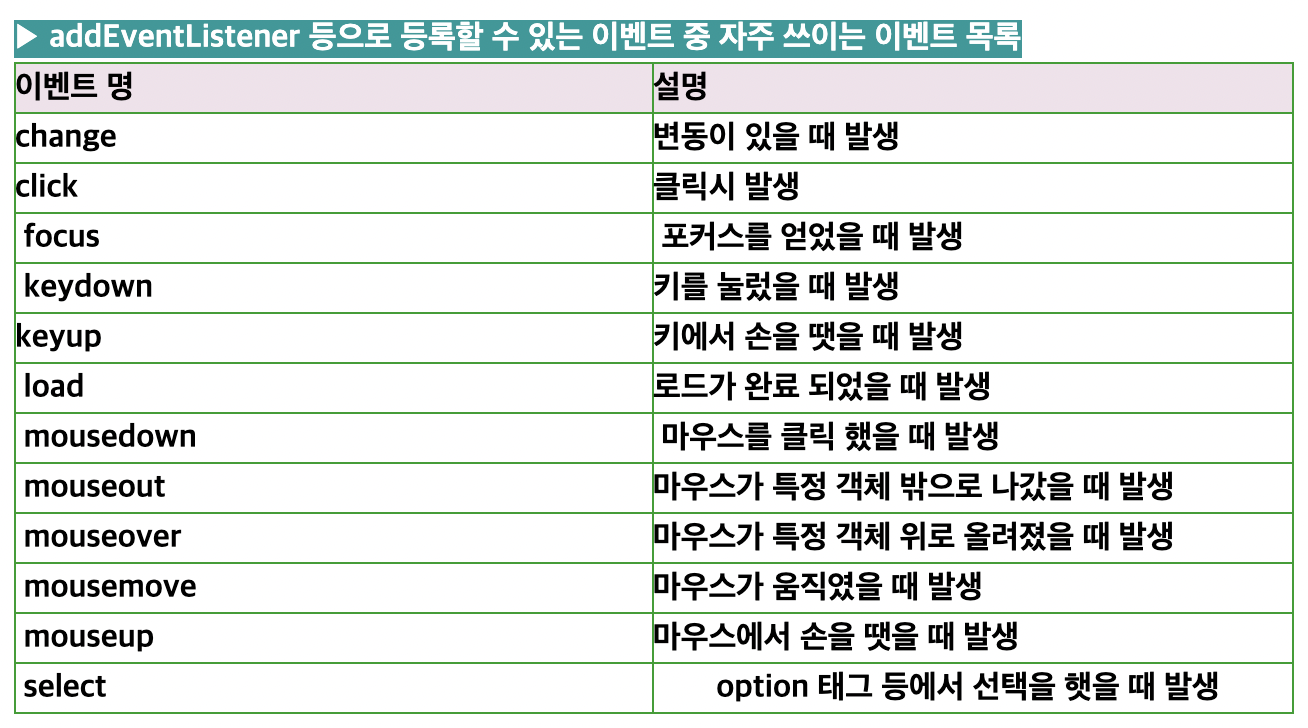
addEventListener() 메서드는 지정한 이벤트가 대상에 전달될 때마다 호출할 함수를 설정한다.
일반적인 대상은 Element, Document, Window이며
자주 쓰이는 이벤트 목록은 다음과 같다.
2. 키를 눌러 해당 키와 데이터 값이 같은 audio 재생
function playAudio(event) {
  const audio = document.querySelector(`audio[data-key="${event.keyCode}"]`);
  if (!audio) return;
  audio.play();
}
keyCode
JavaScript에서 keydown, keypress, keyup 등의 키보드 이벤트를 받았을 때 키 값을 구별할 수 있는 코드
http://keycode.info/에서 확인가능하다
data-attribute
화면에 안 보이게 글이나 추가 정보를 element에 담아 놓을 수 있는 속성
data-값 의 형태로 어느 element에나 설정 가능
JavaScript에선 dataset객체를 활용하여 앞의 data-를 빼고 dataset.값으로 불러올 수 있다.
<<audio data-key="71" src="sounds/boom.wav"></audio>;속성 선택자를 사용하여 원하는 data-key 값을 가진 audio를 선택해 상수로 선언해보자
속성 선택자 : [속성이름="속성값"]
const audio = document.querySelector(`audio[data-key="${event.keyCode}"]`);❓ 템플릿 문자열(Template literals) :
따옴표("") 대신 백틱(``)을 사용해 문자열 내에서 변수나 함수를 표현할 수 있는 기능으로
표현식을 $와 중괄호{ }에 포함시켜 표현한다.여기서는 정적인 data-key 값을 가진 audio를 찾는게 아니라 키를 누를때마다 유동적으로 해당 키와 데이터값이 같은 audio를 찾아내야하기 때문에 템플릿 문자열을 사용하였다.
눌린 키의 키코드(event.keycode)를 변수로써 ${ }에 넣어
keydown event가 일어날 때마다 html내의 audio중에서 변수값(event.keycode)과 data-key 속성값이 같은 특정한 audio를 찾아 상수로 선언한다.
3. 연타 가능하도록 설정
function playAudio() {
  const audio = document.querySelector(`audio[data-key="${event.keyCode}"]`);
  if (!audio) return;
  audio.play();
  audio.currentTime = 0;
}
키를 연속으로 눌러보면 해당 audio의 이전 재생이 완전히 끝난 후에야 다음 재생이 이뤄짐을 알 수 있다.
따라서 키를 누를 때마다 audio 재생을 초기화할 필요가 있다.
currentTime
audio 및 video의 속성으로 재생의 현재 위치를 반환한다. 이 속성이 설정되어있는 경우, 플레이어는 지정된 위치로 이동한다.
currentTime을 0으로 설정할 경우 키를 누를 때마다 audio가 0초부터 시작되기에 연타가 가능해진다.
4. 키를 누른것을 화면에 표시
function keydownAnimation(event) {
  const key = document.querySelector(`.key[data-key="${event.keyCode}"]`);
  key.classList.add("playing");
}
키를 누른것을 표시하기 위해 audio와 동일하게 해당 키를 나타내는 div를 찾은 후 CSS 효과를 적용시킨다.
classList.add("클래스 이름")
//미리 CSS에 배경효과를 작성해둔 playing 클래스를 추가
key.classList.add("playing");
element에 클래스를 추가하는 메서드이다.
반대로 클래스를 제거할땐 classList.remove를 사용하면 된다.
5. transition이 끝나면 다시 원래대로 돌아가도록 설정
//querySelectorAll는 CSS선택자를 사용하여 배열과 비슷한 객체인 NodeList를 반환한다.
const keys = document.querySelectorAll(".key");
function removeTransition(event) {
  //불필요한 함수 실행 방지
  if (event.propertyName !== "transform") return;
  //다시 class를 제거하여 원상복귀하도록!
  this.classList.remove("playing");
}
keys.forEach((key) => key.addEventListener("transitionend", removeTransition));
위의 4번까지 코드를 짠 후 키를 눌러보면 CSS가 적용되고 페이지를 새로고침하기 전까진 그 효과가 계속 남아있기에...
키를 누를 때마다 눌렀다는 것을 인식하기 위해 키를 떼면 다시 CSS효과가 제거될 필요가 있다.
forEach()
배열의 요소 각각에 주어진 함수를 실행하는 메서드이다.
보통 function 키워드 대신 화살표(=>)를 사용하여 보다 간략한 방법으로 함수를 선언할 수 있는 화살표 함수(Arrow function)를 사용한다.
forEach() 메서드를 사용해 NodeList인 keys의 요소 각각에 키를 떼면 removeTransition 함수가 전달되도록 한다.
Transitionend
transition(전이)가 완료된 후 발생하는 이벤트이다.
이때 removeTransition 함수 내에 console.log(event) 코드를 넣어보면...
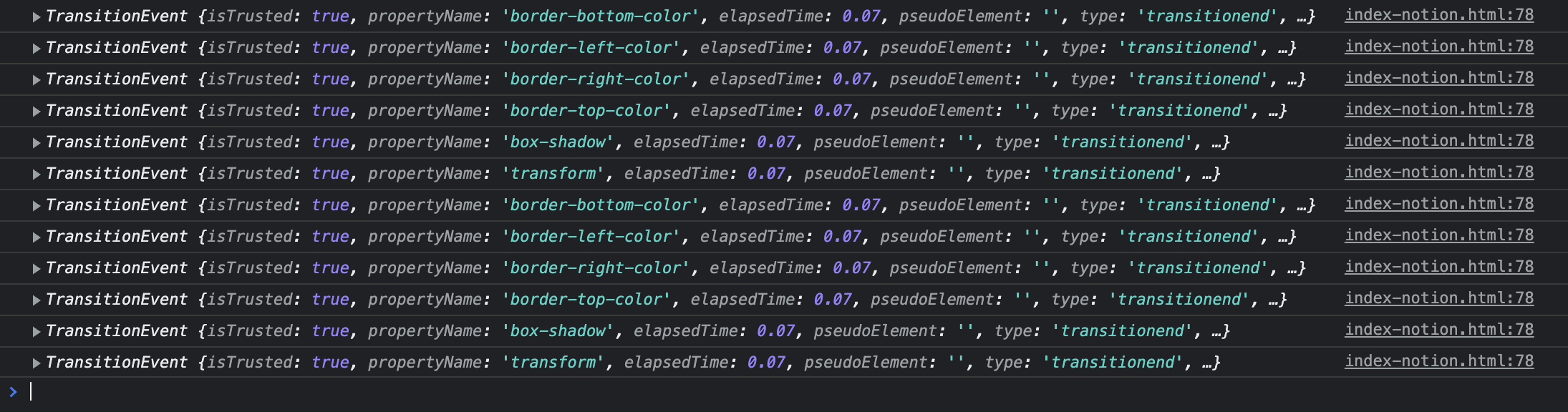
CSS에 작성된 순서대로 transition 동작들이 완료될 때마다 각각 함수가 실행되어 console에 찍히는 것을 확인할 수 있다 (어떤 동작인지는 propertyName 항목으로 확인할 수 있다.)
따라서 불필요한 함수 실행을 줄이기 위해 event객체의 propertyName이 transform인 transition 동작이 완료될 때만 함수가 실행되도록 한다!
if (event.propertyName !== "transform") return;최종 완성 코드
function playAudio() {
  const audio = document.querySelector(`audio[data-key="${event.keyCode}"]`);
  if (!audio) return;
  audio.play();
  audio.currentTime = 0;
}

function keydownAnimation(event) {
  const key = document.querySelector(`.key[data-key="${event.keyCode}"]`);
  key.classList.add("playing");
}

const keys = document.querySelectorAll(".key");
function removeTransition(event) {
  if (event.propertyName !== "transform") return;
  this.classList.remove("playing");
}
keys.forEach((key) => key.addEventListener("transitionend", removeTransition));

window.addEventListener("keydown", playAudio);
window.addEventListener("keydown", keydownAnimation);