파일 · 권한 · 사용자 관리 02 / 50 · Part 1. Linux 파일 관리 기초
실습 환경: Rocky Linux 9.8 · Ubuntu 24.04.5 (Docker 격리 컨테이너, 테스트 계정analyst)
기초편 연계: 「리눅스 시스템 기초」 6. Linux 파일 시스템 구조 · 14. inode와 파일 시스템
1. 들어가며
01편에서 파일은 이름 + inode + 데이터 블록 으로 이루어진다는 것을 확인했다. 이번 글은 한 단계 아래로 내려가 다음 질문에 답한다.
- 파일 시스템(ext4, xfs)은 inode와 데이터 블록을 어떻게 관리하는가?
- 프로세스는 파일을 어떻게 "열고", 커널은 그것을 어떻게 기억하는가?
- 파일을 지웠는데 디스크 용량이 줄지 않는 이유 는 무엇인가?
마지막 질문은 운영 장애 질문이면서 동시에 침해사고 분석 질문이다. 실행 중인 악성 프로세스가 자기 실행 파일이나 로그를 지워도 열린 파일 디스크립터를 통해 흔적이 남기 때문 이다.
2. 핵심 개념
2-1. 파일 시스템
파일 시스템은 블록 장치(디스크 파티션)를 inode 테이블 + 데이터 블록 + 관리 정보 로 나누어 파일을 저장하는 규칙이다.
| 파일 시스템 | 주 사용처 | 특징 |
|---|---|---|
| xfs | Rocky/RHEL 계열 기본 | 대용량·병렬 I/O에 강함, 축소(shrink) 불가 |
| ext4 | Ubuntu 기본 | 가장 널리 쓰임, 생성 시 inode 수가 고정됨 |
| tmpfs | /dev/shm, /run, (일부 배포판) /tmp | 메모리 기반, 재부팅 시 삭제 |
| proc / sysfs | /proc, /sys | 디스크가 없는 가상 파일 시스템 (커널 정보) |
| overlay | 컨테이너 루트 | 여러 레이어를 합쳐 보여 줌 |
배포판 차이: Rocky Linux 9 설치 기본값은 xfs, Ubuntu 24.04 설치 기본값은 ext4 다. 이 실습은 Docker 컨테이너 안에서 진행했기 때문에 루트(
/)는overlay이고, inode 실습을 위해 별도의 ext4 볼륨 을/data에 연결했다.
2-2. 파일 디스크립터 (File Descriptor, fd)
프로세스가 open()을 호출하면 커널은 작은 정수 하나를 돌려준다. 이것이 파일 디스크립터다. 이후 read(3, ...), write(3, ...)처럼 이 번호로 파일을 다룬다.
| fd | 기본 연결 | 의미 |
|---|---|---|
| 0 | stdin | 표준 입력 |
| 1 | stdout | 표준 출력 |
| 2 | stderr | 표준 에러 |
| 3~ | open() 할 때마다 할당 | 열린 파일, 소켓, 파이프 |
/proc/<PID>/fd/ 디렉터리에서 어떤 프로세스가 무엇을 열고 있는지 를 파일처럼 볼 수 있다.
3. 동작 원리
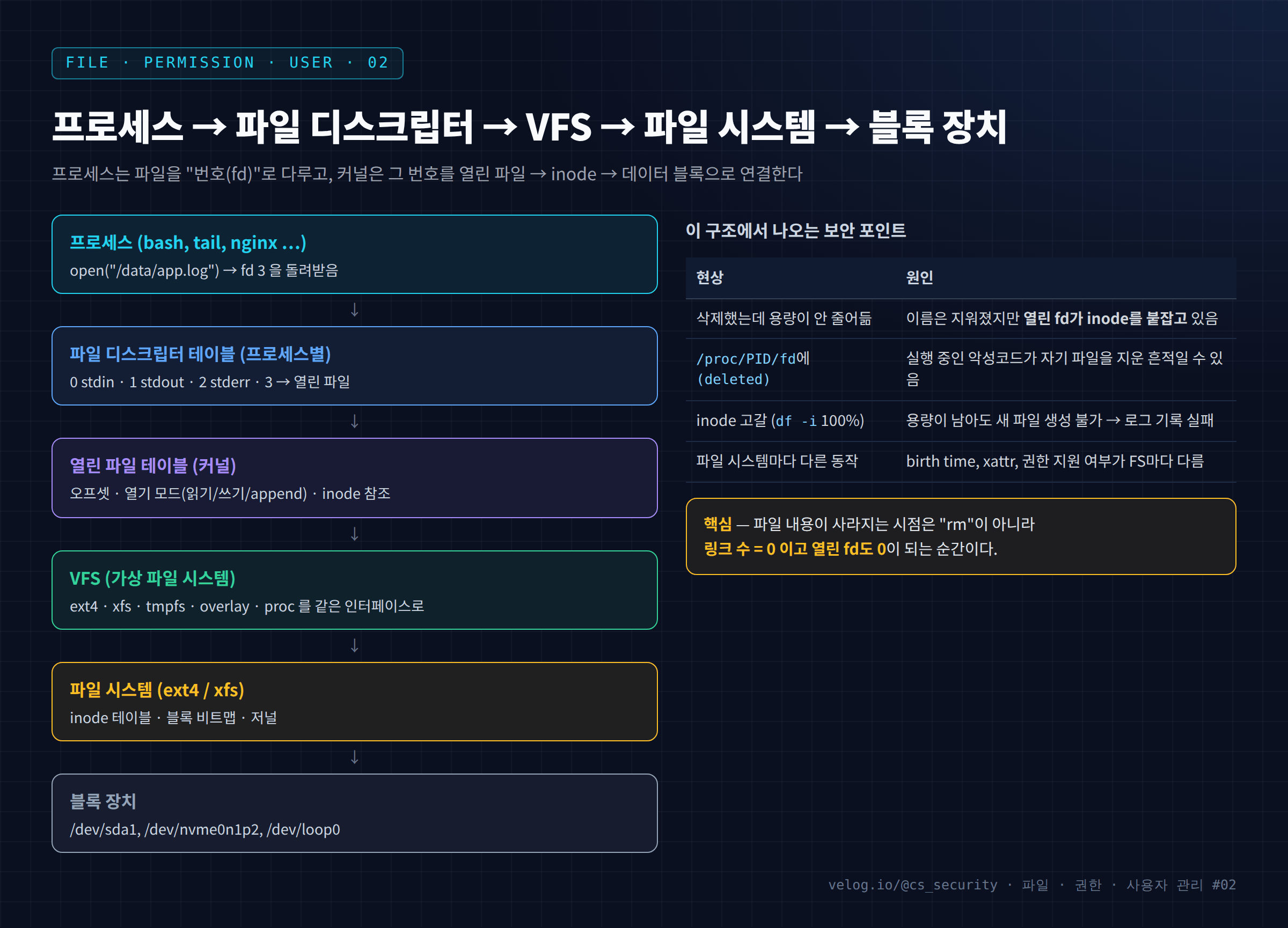
3-1. 파일을 열 때
- 프로세스가
open("/data/app.log", O_WRONLY|O_APPEND)호출 - VFS가 경로를 해석해 inode를 찾고 권한을 검사 한다 (21편)
- 커널이 열린 파일 객체 (오프셋, 모드, inode 참조)를 만들고
- 프로세스의 fd 테이블 빈 칸(보통 3)에 연결해 번호를 돌려준다
3-2. 파일을 지울 때
rm은 파일 내용을 지우는 명령이 아니다. 내부적으로 unlink() 시스템 콜을 호출해 디렉터리에서 이름 하나를 제거 하고 inode의 링크 수를 1 줄인다. 커널은 다음 두 조건이 모두 만족될 때만 inode와 데이터 블록을 실제로 해제한다.
링크 수(이름 수) == 0 AND 이 inode를 연 fd 수 == 0그래서 로그를 쓰고 있는 프로세스가 있는 상태에서 로그 파일을 rm 하면, 이름은 사라지지만 공간은 해제되지 않는다.
3-3. 권한 검사는 "열 때" 한 번
권한 검사는 open() 시점에 수행된다. 이미 열린 fd로 읽고 쓰는 동안에는 파일 권한을 다시 검사하지 않는다. 그래서 파일 권한을 바꿔도 이미 열어 둔 프로세스는 계속 접근할 수 있다. 권한 회수 후에는 관련 프로세스 재시작까지 확인해야 하는 이유다.
4. 명령어 실습
# 1) 마운트된 파일 시스템 종류 확인
df -hT / /data /dev/shm
df -i /data                     # inode 총량과 사용량

# 2) 파일 하나의 inode와 블록
cd /data && echo "log line" > app.log
stat -c 'inode=%i size=%s blocks(512B)=%b io_block=%o' app.log

# 3) 현재 쉘에서 fd 3 으로 파일 열기
exec 3>>app.log
ls -l /proc/$$/fd/0 /proc/$$/fd/1 /proc/$$/fd/3
echo "written via fd 3" >&3
cat app.log
exec 3>&-                       # fd 3 닫기

# 4) 열린 상태에서 삭제된 파일 재현
tail -f app.log > /dev/null &   # 파일을 계속 열고 있는 프로세스
PID=$!; sleep 1
rm app.log
ls -l /proc/$PID/fd | grep app.log
kill $PID| 명령 | 의미 |
|---|---|
df -T | 파일 시스템 종류 표시 |
df -i | inode 기준 사용량 |
exec 3>>file | 현재 쉘에 fd 3을 append 모드로 연결 |
>&3 | 출력을 fd 3으로 보냄 |
exec 3>&- | fd 3 닫기 |
$$ / $! | 현재 쉘 PID / 마지막 백그라운드 프로세스 PID |
5. 실행 결과
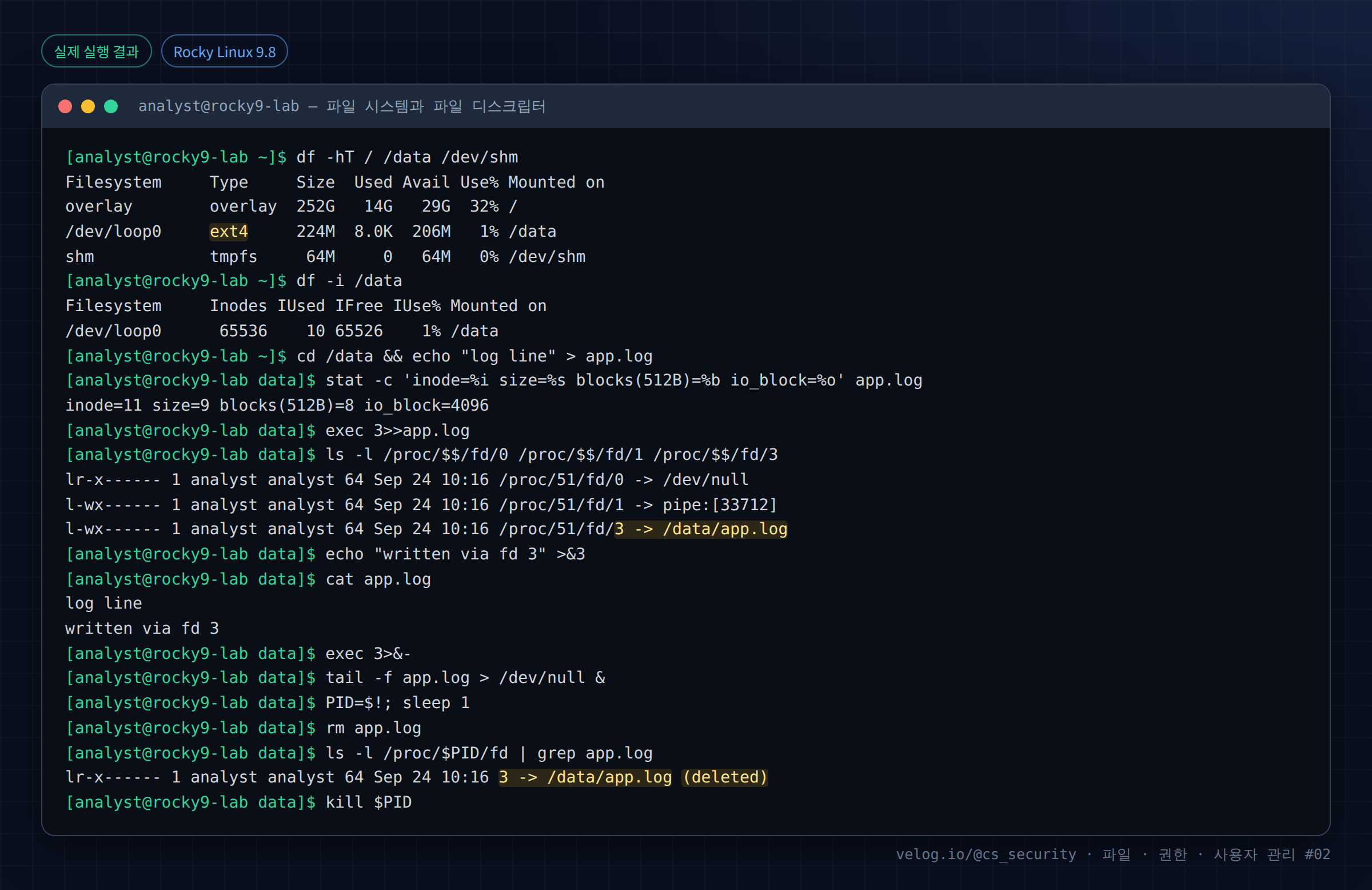
텍스트 원본(실제 출력):
[analyst@rocky9-lab ~]$ df -hT / /data /dev/shm
Filesystem     Type     Size  Used Avail Use% Mounted on
overlay        overlay  252G   14G   29G  32% /
/dev/loop0     ext4     224M  8.0K  206M   1% /data
shm            tmpfs     64M     0   64M   0% /dev/shm
[analyst@rocky9-lab ~]$ df -i /data
Filesystem     Inodes IUsed IFree IUse% Mounted on
/dev/loop0      65536    10 65526    1% /data
[analyst@rocky9-lab ~]$ cd /data && echo "log line" > app.log
[analyst@rocky9-lab data]$ stat -c 'inode=%i size=%s blocks(512B)=%b io_block=%o' app.log
inode=11 size=9 blocks(512B)=8 io_block=4096
[analyst@rocky9-lab data]$ exec 3>>app.log
[analyst@rocky9-lab data]$ ls -l /proc/$$/fd/0 /proc/$$/fd/1 /proc/$$/fd/3
lr-x------ 1 analyst analyst 64 Sep 24 10:16 /proc/51/fd/0 -> /dev/null
l-wx------ 1 analyst analyst 64 Sep 24 10:16 /proc/51/fd/1 -> pipe:[33712]
l-wx------ 1 analyst analyst 64 Sep 24 10:16 /proc/51/fd/3 -> /data/app.log
[analyst@rocky9-lab data]$ echo "written via fd 3" >&3
[analyst@rocky9-lab data]$ cat app.log
log line
written via fd 3
[analyst@rocky9-lab data]$ exec 3>&-
[analyst@rocky9-lab data]$ tail -f app.log > /dev/null &
[analyst@rocky9-lab data]$ PID=$!; sleep 1
[analyst@rocky9-lab data]$ rm app.log
[analyst@rocky9-lab data]$ ls -l /proc/$PID/fd | grep app.log
lr-x------ 1 analyst analyst 64 Sep 24 10:16 3 -> /data/app.log (deleted)
[analyst@rocky9-lab data]$ kill $PID
6. 결과 해석
| 출력 | 해석 |
|---|---|
overlay ... / | 컨테이너 루트는 overlay FS. 실제 VM이라면 Rocky는 xfs, Ubuntu는 ext4 로 보인다 |
/dev/loop0 ext4 ... /data | 실습용 ext4 볼륨 |
shm tmpfs ... /dev/shm | 메모리 기반 FS. 누구나 쓸 수 있는 경로라 공격자가 파일을 두는 위치로 자주 쓰인다 |
Inodes 65536 IUsed 10 | 이 볼륨은 파일을 최대 65,536개 만들 수 있다 (ext4는 생성 시 고정) |
size=9 blocks(512B)=8 io_block=4096 | 내용은 9바이트지만 4KiB 블록 1개(= 512B × 8) 를 차지한다 |
fd/0 -> /dev/null, fd/1 -> pipe:[...] | 이 실습은 스크립트로 실행했기 때문에 stdin은 /dev/null, stdout은 파이프다. 터미널에서 직접 실행하면 /dev/pts/0 같은 터미널 장치가 보인다 |
fd/3 -> /data/app.log | exec 3>>로 연 파일이 fd 3에 연결됨 |
3 -> /data/app.log (deleted) | 이름은 지워졌지만 tail 프로세스가 아직 inode를 열고 있다 |
마지막 줄이 이번 글의 핵심이다. 이 상태에서는 ls /data에 app.log가 보이지 않지만, 데이터는 디스크에 그대로 있고 cat /proc/<PID>/fd/3으로 내용을 읽을 수도 있다.
7. 보안 관점
| 상황 | 공격/장애 시나리오 | 확인 방법 |
|---|---|---|
| 실행 후 자기 파일 삭제 | 악성코드가 /tmp/.x를 실행하고 바로 rm → 디스크 검색으로 안 보임 | ls -l /proc/*/exe 2>/dev/null \| grep deleted |
| 로그 삭제 | 공격자가 /var/log/secure 삭제 → rsyslog는 계속 삭제된 inode에 기록 | ls -l /proc/$(pidof rsyslogd)/fd |
| inode 고갈 | 작은 파일 대량 생성 → 용량이 남아도 로그·세션 파일 생성 실패 | df -i |
| 메모리 FS 악용 | /dev/shm에 페이로드 저장 → 재부팅하면 사라짐 | find /dev/shm -type f -ls |
주의: (deleted) 표시는 정상 상황에서도 흔하다. 패키지 업데이트 후 재시작하지 않은 서비스가 삭제된 옛 라이브러리를 열고 있는 경우가 대표적이다. 판단 기준은 어떤 프로세스가, 어떤 경로의 파일을, 언제부터 열고 있었는가다.
8. 보안관제 관점
[Detection]   EDR/auditd: /tmp 경로에서 실행된 프로세스, 이후 해당 파일 unlink
     ↓
[Evidence]    /proc/<PID>/exe → /tmp/.cache/kworker (deleted)
     ↓
[보존]        cp /proc/<PID>/exe /evidence/kworker.bin   ← 프로세스 종료 전에
              sha256sum /evidence/kworker.bin
     ↓
[IOC]         해시 → 위협 인텔리전스 조회, 연결 IP(ss -tnp) 수집
     ↓
[Response] 네트워크 격리 → 프로세스 종료 → 계정·지속성(cron, systemd) 확인| 관제 포인트 | 설명 |
|---|---|
| SIEM | 파일 삭제는 기본 syslog에 남지 않는다. auditd의 unlink, unlinkat 규칙이나 EDR 이벤트가 있어야 수집된다 |
| 이상 행위 | 실행 파일이 /tmp, /dev/shm, /var/tmp에 있고 이미 삭제된 상태 |
| Evidence 순서 | 프로세스를 먼저 죽이면 /proc/<PID>/가 사라진다. 보존 → 종료 순서를 지킨다 |
| 용량 이상 | du 합계와 df 사용량이 크게 다르면 삭제된 열린 파일을 의심한다 |
9. 실무에서 자주 발생하는 실수
| 실수 | 결과 | 올바른 방법 |
|---|---|---|
용량 확보를 위해 사용 중인 로그를 rm | 공간이 해제되지 않음 | : > app.log로 비우거나 logrotate 사용, 필요 시 서비스 재시작 |
의심 프로세스를 먼저 kill | /proc의 증거 소실 | 실행 파일·fd·네트워크 정보를 먼저 보존 |
df -h만 보고 여유 있다고 판단 | inode 고갈을 놓침 | df -i도 함께 확인 |
| 권한 변경 후 바로 안전하다고 판단 | 이미 열린 fd는 계속 사용 가능 | 관련 프로세스 재시작 여부 확인 |
| 컨테이너 결과를 VM과 동일하게 해석 | 루트 FS 종류가 다름(overlay) | 환경을 먼저 df -T로 확인 |
10. 실습 체크리스트
[ ] df -T 로 파일 시스템 종류를 확인했다
[ ] df -i 로 inode 사용량을 확인했다
[ ] /proc/$$/fd 에서 fd 번호와 연결 대상을 확인했다
[ ] 열린 상태에서 삭제된 파일이 (deleted) 로 표시되는 것을 재현했다
[ ] 파일 공간이 해제되는 두 조건(링크 0, 열린 fd 0)을 설명할 수 있다
[ ] 의심 프로세스 대응 시 "보존 → 종료" 순서를 이해했다
11. 핵심 정리
- 파일 시스템은 블록 장치를 inode 테이블 + 데이터 블록 으로 관리한다. Rocky 기본은 xfs, Ubuntu 기본은 ext4다.
- VFS가 서로 다른 파일 시스템을 같은 인터페이스 로 보이게 한다.
- 프로세스는 파일을 fd 번호 로 다루며,
/proc/<PID>/fd/에서 확인할 수 있다. rm은 이름을 제거(unlink)할 뿐이고, 공간은 링크 수 0 + 열린 fd 0 일 때 해제된다.- 권한 검사는
open()시점에 한 번 수행된다. 이미 열린 fd에는 권한 변경이 즉시 영향을 주지 않는다. (deleted)파일은 정상 업데이트에서도 생기므로 경로·프로세스·시점 으로 판단한다.- 의심 프로세스 대응은 증거 보존 → 종료 순서다.
12. 다음 편 예고
다음 글 「03. Linux 디렉터리 구조 이해」 에서는 /, /etc, /var, /tmp, /usr, /opt가 각각 무엇을 저장하는지, 그리고 각 디렉터리의 기본 권한이 왜 그렇게 설정되어 있는지 를 Rocky와 Ubuntu 실제 출력으로 비교한다.
참고 자료
- open(2) — https://man7.org/linux/man-pages/man2/open.2.html
- unlink(2) — https://man7.org/linux/man-pages/man2/unlink.2.html
- proc_pid_fd(5) — https://man7.org/linux/man-pages/man5/proc_pid_fd.5.html
- Overview of the Linux Virtual File System — https://docs.kernel.org/filesystems/vfs.html
시리즈 이동
- [이전 글] 01. Linux 파일과 디렉터리의 기본 개념
- [현재 글] 02. Linux 파일 시스템과 파일의 관계
- [다음 글] 03. Linux 디렉터리 구조 이해
