[ReactNative]리액트 네이티브 앱에서의 에러 관리: Sentry 적용 방법
1. 센트리 가입
1-1. 가입후 새 리엑트 네이티브 프로젝트를 만들어주세요
1-2. 해당 프로젝트로 들어가 > 설정 > Client Keys(DSN) > DSN을 복사해두세요
2. 설치 및 설정
저는 Expo bare 프로젝트를 사용하고 있지만, react-native에서 제공하는 라이브러리를 선택하여 사용하였습니다
2-1. 먼저 라이브러리를 설치해주세요
yarn add @sentry/react-native2-2. 프로젝트 루트의 App.js 에 아래 코드를 참고하여 설정합니다
(또는 index.js 에서 설정이 가능합니다)
import * as Sentry from '@sentry/react-native';

Sentry.init({
  dsn: 'sentry 사이트에서 받은 dsn을 넣어주세요'
});
2-3. App 컴포넌트를 Sentry로 감싸줍니다
class App extends Component {
...
  render() {
    return (
      ...
    );
  }
}

export default Sentry.wrap(App);
2-4. 테스트를 위해 Error를 발생시키는 코드를 추가합니다
class App extends Component {

  componentDidMount() {
    throw new Error('My first Sentry error!'); //이 부분을 추가해주세요
  }

  render() {
    return (
      ...
    );
  }
}
2-5. 아래 코드를 터미널에서 실행하여 sentry와 프로젝트를 연결합니다
yarn add @sentry/wizardyarn sentry-wizard -i reactNative -p ios android
// 이 명령어의 구성요소들을 분석해보면:
// sentry-wizard: Sentry의 설정 마법사입니다. 이 도구를 사용하여 프로젝트를 Sentry에 연결하는 과정을 자동화하거나 간소화 할 수 있습니다.
// -i reactNative: 이 옵션은 프로젝트의 통합 타입(integration type)을 설정합니다. 여기서는 reactNative로 React Native 프로젝트임을 지정하였습니다.
// -p ios android: 이 옵션은 프로젝트가 타겟으로 하는 플랫폼(platform)을 설정합니다. 여기서는 iOS와 Android 두 플랫폼 모두를 대상으로 합니다.명령어를 실행하고 나면 마지막에
Have you successfully sent a test event?
이라고 질문이 뜰겁니다 yes 라고 타이핑후 엔터 누르시면 됩니다
3. 실행 및 확인
3-1. 앱을 빌드해서 확인하기
- 안드로이드 스튜디오나 Xcode로 앱을 빌드하고 실제기기에 다운받아서 실행시켜보신뒤 sentry 사이트의 Issues 탭에서 에러 내용을 확인해 보시면 됩니다
3-2. expo start 로 확인하기
- expo start로 앱 실행후 에러 내용이 시뮬레이터(또는 expoGo)에 뜨면 sentry 사이트의 Issues 탭에서 에러 내용을 확인해 보실 수 있습니다
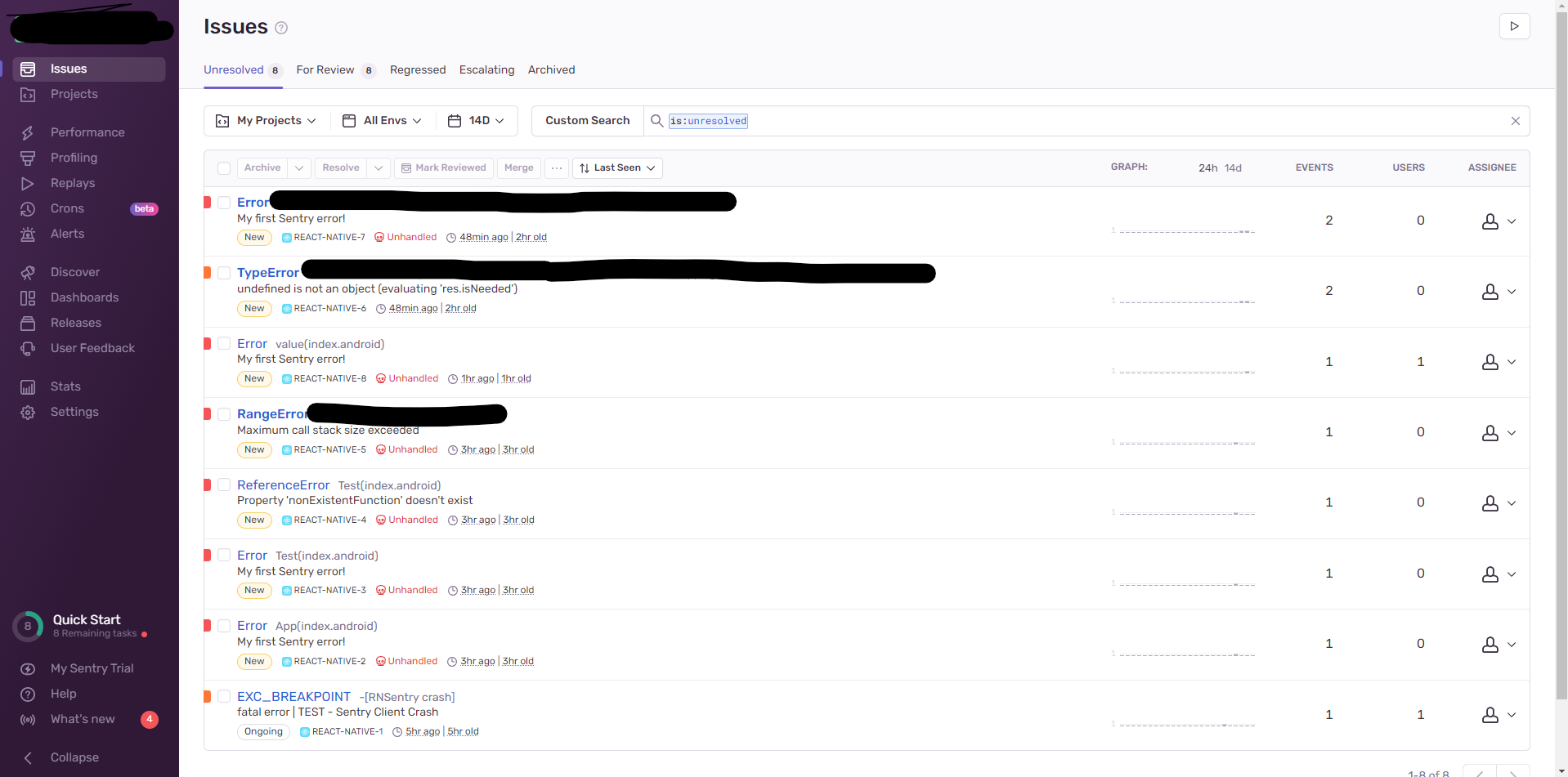
(회사 소스와 관련된 내용을 가렸습니다)
4. 참고 문서
이 분의 글이 상당히 도움이 되었습니다!
https://sokuricat.com/browse/@b1tk3y/today-i-learned-98e9/react-native%EC%97%90-sentry-%EC%A0%81%EC%9A%A9%ED%95%98%EA%B8%B0-d157