1. 초기 설정
git config —global [user.name](http://user.name) “닉네임”
git config —global [user.email](http://user.email) “ 이메일 주소”
pwd (=print working directory)
파일이나 폴더가 어디있는지 위치 확인
경로 중 ~ = C:/Users/이혜윤
ls : 해당 폴더 안의 파일 list
ls-a , dir/a: 숨겨진 파일까지 보이게
cd 파일명 : 해당파일로 경로이동
cd .. : 뒤로가기
mkdir (=make directory) 원하는새폴더명
git init: GIT 초기화 = 내가 현재 작업 중인 디렉토리에다가 버전관리를 시작하겠다! .git 디렉토리 생성하겠다
2. 파일 수정 후 Add , Comit
2.1 파일 초기 버전 코드 입력 후
git add 파일명
git commit -m “내가원하는 commit message”
*add: commit할 목록 작성. ex. 새로운 파일 생성, 변경, 삭제
*commit: 최종적으로 저장소에 반영 (커밋 후에는 변경 불가)
(+git add . : 현재 폴더에 있는거 싹다업로드)
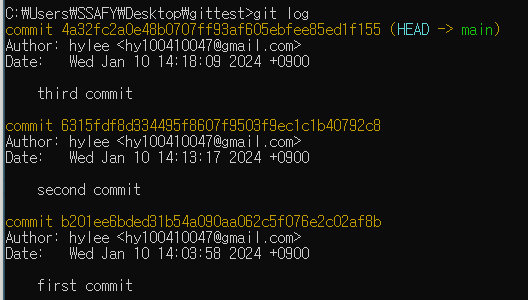
(+git log 지금 버전 확인)
2.2 commit 취소하고 싶다면
git reset, revert로 이전 커밋으로 돌리기
2.2.1 reset
다른 사람간 코드가 공유될 때, reset를 사용하면 상상치도 못하는 헬게이트가 열립니다. 그러므로 reset를 사용하는 경우는 아래와 같습니다.
- 혼자만 사용하는 브랜치인 경우
- origin에 있지만 아무도 이 브랜치를 사용하지 않는다는 확신을 가지는 경우
그 외의 경우는 revert 사용
2.2.2 restore
2.2.3 revert
[git] 되돌아가자(git restore, revert, reset)
3. PUSH
3.1 Server vs Local
server = origin = 첫 push 전 까지는 empty repository
Local = latest
push: local → server
pull: local ← origin
3.2 Server와 local 연결해보자.
github에서 원격repository 새로 만든 후
local repository에 있는걸 업로드 해보자!
git remote add origin 원격 repository주소 : 너에게 내 원격 repository 주소 알려줄게
git remote -v : 링크 잘 잡혔는지 확인
git branch -M main: 현재 접속 중인 local branch를 main으로 변경
git push -u origin main : 내 local 중 main이라는 이름의 branch를 이 서버와 연결하겠다. (-u는 맨 첨에만. upstream. local과 서버를 연결)
origin이라는 주소에 있는 main branch 에다가 내꺼올릴게
결론: 버전 생성 후 git push origin main
4. pull
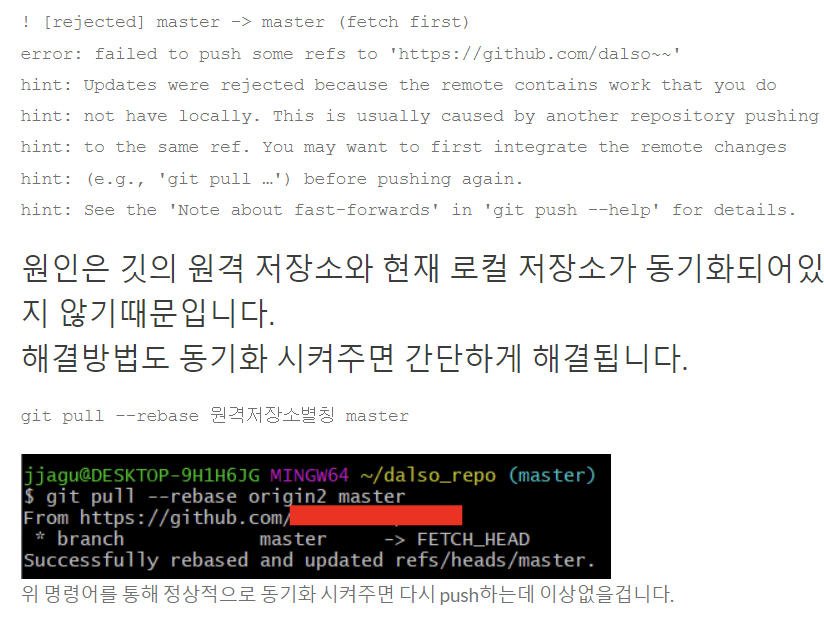
git pull origin main
git clone git주소
.git이 포함된 hello폴더만 버전관리. hello보다
git clone 한 파일을 수정 후 첫 업로드 할때는 clone으로 가져온 파일이기때문에 따로 초기 설정을 잡아주지 않아도 X
5. 기존 연결을 끊고 새로 추가
remote remove/add
git remote remove origin
git remote add origin repo주소
---
---
# 6. 번외
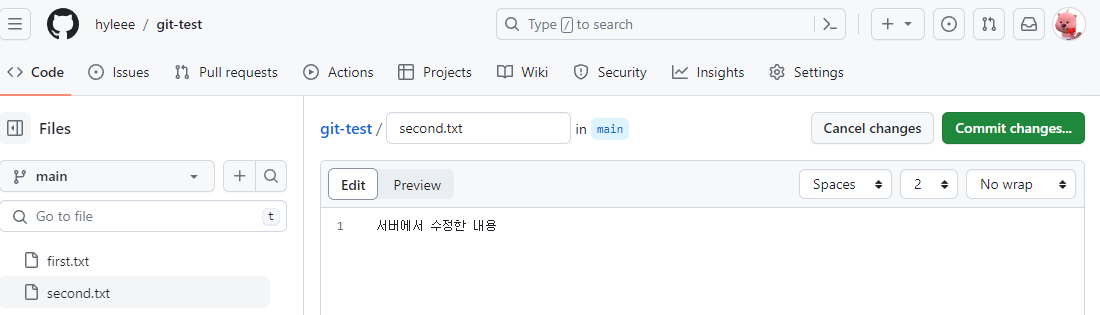
- 서버에서 수정 후 pull 해오는 방식으로도 작업 가능
- HEAD: 가장 최신 commit을 가리키는 pointer