Visual Studio Code는 코드 편집 도구 중 하나
Code Editor와 IDE의 차이
Code Editor - 코드 편집 도구
코드를 작성하고 편집하는 데 집중한 프로그램
- 텍스트 파일을 작성하고 편집하는 도구
- IDE처럼 기능이 많지 않지만, 플러그인을 통해 기능을 확장 가능
- 시스템 부담이 적고 프로그램 실행속도가 빠름
IDE(Intergranted Development Environment) - 통합 개발 환경
코드 편집뿐만 아니라 컴파일, 디버깅, 배포 등 개발에 필요한 기능을 통합한 프로그램
- 모든 개발 기능을 한 곳에서 제공
- 시스템 부담이 크고 느릴 수 있음
Visual Studio Code
Visual Studio Code(VSC 또는 VS Code)
Visual Studio Code는 Microsoft가 개발한 코드 편집기
⚠️
Visual Studio와 Visual Studio Code는 이름이 비슷하지만 다름.
Visual Studio는 IDE이고
Visual Studio Code는 Code Editor임.
Visual Studio Code의 장점
- 여러 언어 지원 -> Python, Java, JavaScript, C++, Go 등
- 다양한 플랫폼에서 사용 가능 → Windows, Mac, Linux
- 여러 도구와 통합 가능 → Git, Docker, AWS, Kubernetes 등
- 사용자 친화적 UI/UX
플러그인 설치, 관리, 업데이트가 쉽고 안정적 - 가벼움 + 성능 균형
IDE처럼 기능을 확장해도 상대적으로 가벼움 - Microsoft 지원
GitHub와 연결, Azure 등 Microsoft 서비스 최적화 - 무료임.
Visual Studio Code 평가
Visual Studio Code는 플러그인 생태계, 성능, 사용자 경험 등 여러 면에서 가장 “균형이 잘 맞는다”고 평가
익스텐션 설치
확장 뷰 열기
사이드바 왼쪽에서 네모 4개 아이콘 클릭
단축키:
Windows/Linux → Ctrl + Shift + X
Mac → Cmd + Shift + X
원하는 확장 검색
상단 검색창에 키워드 입력
예: Python, Indent Rainbow, Better Comments
설치 (Install) 버튼 클릭
오른쪽에 Install 버튼 클릭
활성화 확인
설치 완료 후, Reload / Restart 버튼이 나오면 눌러서 VS Code 재시작
대부분은 바로 적용됨
설치된 확장 관리
Installed 탭에서 확인 가능
여기서 비활성화(Disable), 제거(Uninstall)도 가능
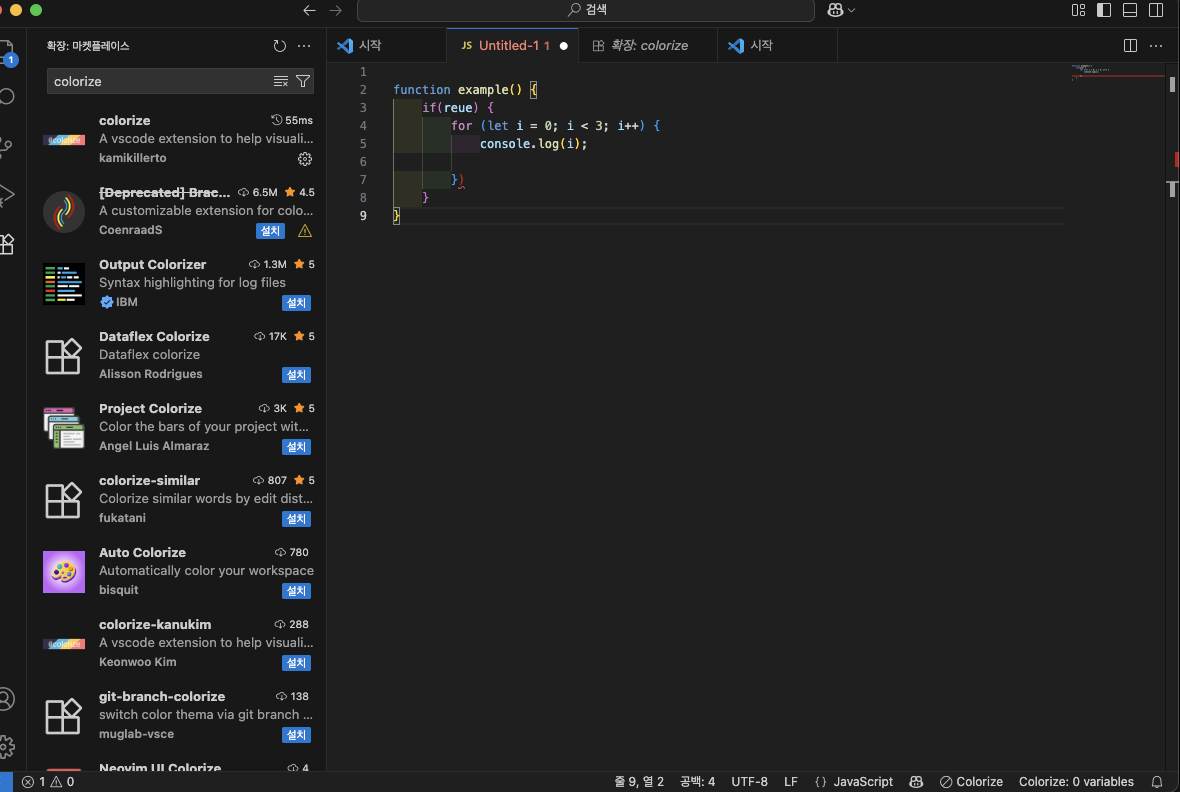
<코드의 들여쓰기를 색상으로 구분해 코드가독성이 좋아지는 확장팩 Indent Rainbow이 적용된 모습>

사랑합니다.