세 줄 요약 >
1) 환경 구성 많이 어렵지 않았음
2) 가상환경을 왜 사용하는지 이해 했음
3) 괜찮은 학습 사이트를 알게 됨 (코딩도장 - https://dojang.io)
파이썬 실습을 위해 편집기 프로그램을 설치했다.
강의 3회차 까지 진행하면서,
눈으로 보고 이해하는 것과 직접 작성하는 것은 별개라는 걸 느꼈다.
반드시 설치하는 것을 권장한다. (VSC 를 이용 할 예정)
공식사이트 >> https://code.visualstudio.com/
Window 환경기준으로, 다른 OS 구성은 알아서 찾아보자.
Visual Studio Code
Visual Studio Code (VSCode)
1) 마이크로스프트가 만든 무료 코드 편집기
2) 파이썬, 자바스크립트, HTML 등을 지원함
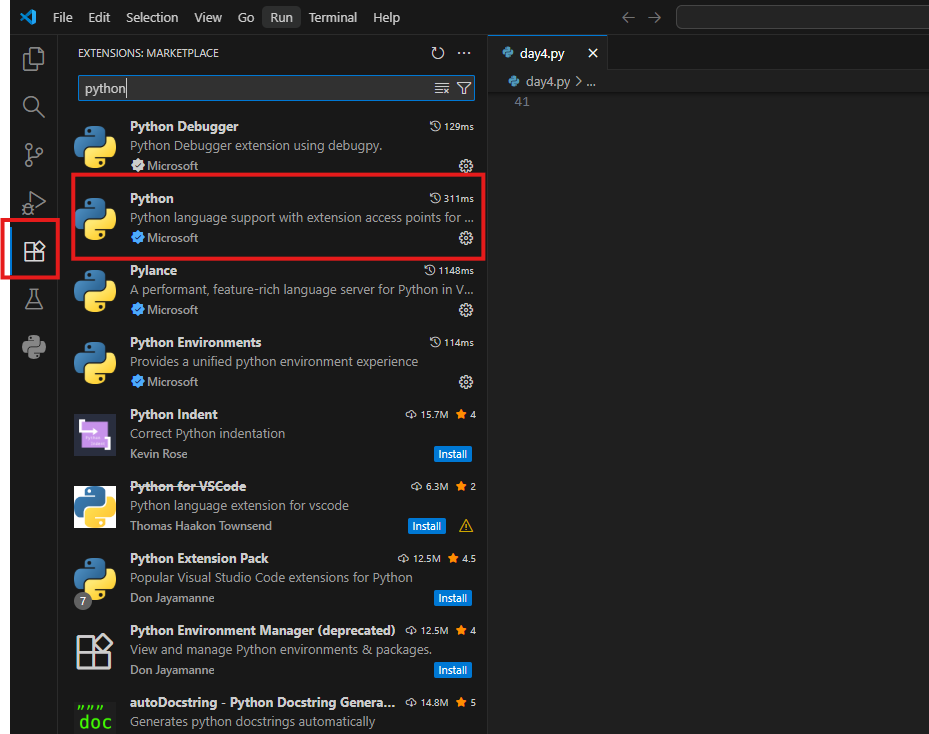
① VSC 내 Python 설치
[확장] - python 검색 후 설치
→ 코드실행(ctrl + F5) 가능해짐
② 작업 폴더 생성
1) 바탕화면 "python_study" 폴더 명 생성
2) VSC [file] - [Open Folder] 로 해당 폴더 열기
_3) [file] - [New Text File] 클릭
→ 앞으로 생성하는 파일은 해당 폴더 내 저장됨
③ 가상 환경 생성
1) [Terminal] - [New Terminal] 클릭하여 터미널 생성
2) 경로 ~~ 폴더명> 로 되어있는지 확인
3) 가상 환경 생성하기
python -m venv [가상 환경이름]		-- 폴더 내 [가상환경 이름] 폴더 생성
[가상환경 이름]\Scripts\activate	    -- 가상환경 활성화
deactivate	    -- 가상환경 비활성화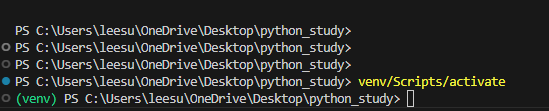
터미널 프롬프트 시작에 (가상환경 이름) 이 보여야 실행 된 상태다. (없으면 비활성화 상태)
✔️ 가상환경 왜 써야함?!
가상환경을 사용하지 않으면 무슨 문제가 발생할까??
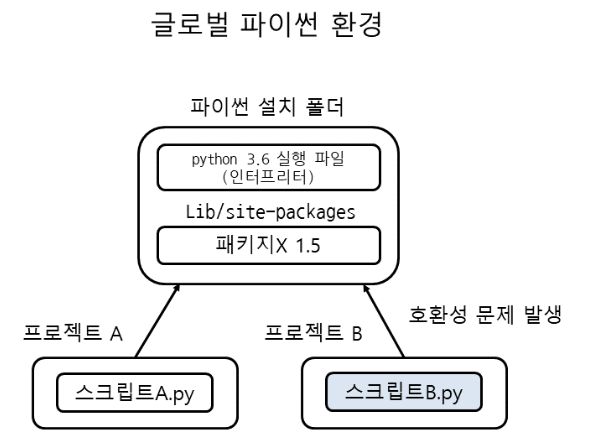
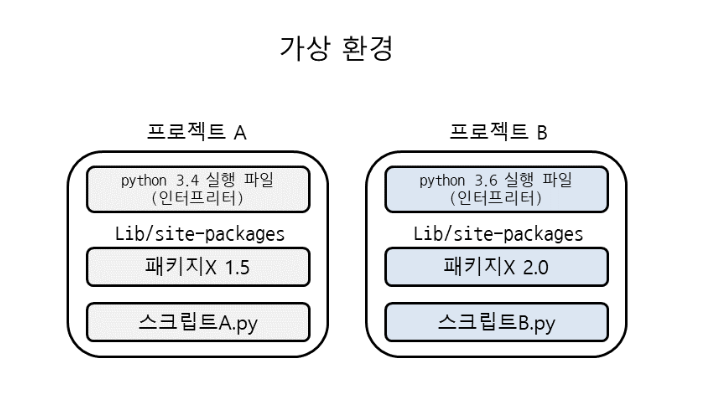
이해를 위해 아래 그림을 보자 (글로벌 vs 가상)
그림 출처 : https://dojang.io/mod/
먼저 "글로벌 파이썬 환경" 그림에서 '파이썬 설치 폴더' 와 내부에 있는 '인터프리터'를 살펴보자
"스크립트B.py" 파일 은
패키지X 2.0 부터 존재하는 모듈을 사용 하고 python 3.8 버전 기능 필요 함
→ 호환 문제로 오류 발생 및 진행 어려움그에 반해, "가상환경" 은
프로젝트 별 인터프리터와 패키지가 각 파이썬 실행파일에 적합한 것으로 설정되어 있어 문제가 발생하지 않는다~결론은, 프로젝트가 많아지게 되면
제각각 패키지 버전 과 파이썬 버젼 (인터프리터) 이 다양해질 가능성이 높기에, 새로운 프로젝트를 할 때마다 가상환경을 구성해주는 것이 바람직스럽겠다~😁 프로젝트 별 폴더 관리 ok,
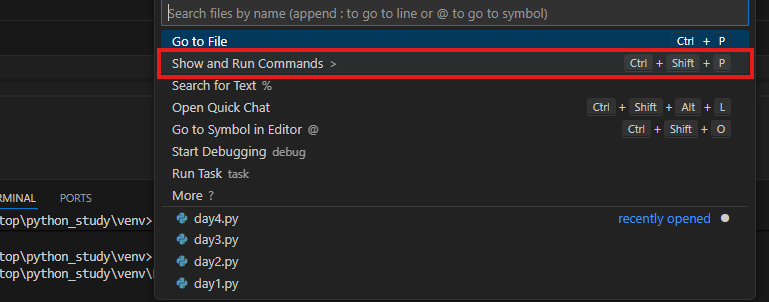
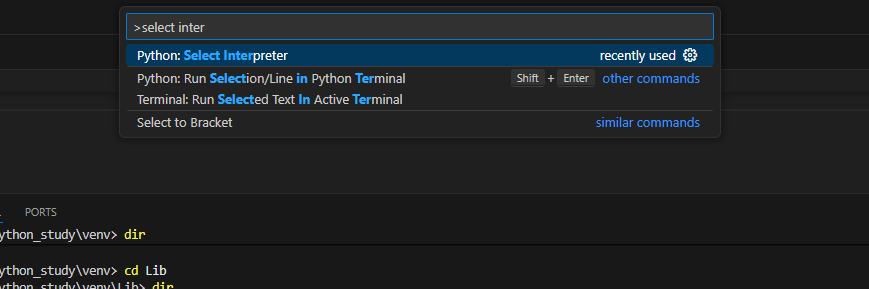
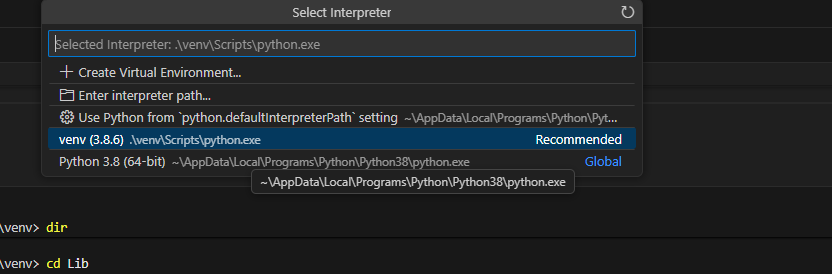
인터프리터는 어떻게 지정하지 몰라서 찾아보았다.
위 과정을 토대로 진행한 가상환경(venv) 과 글로벌 인터프리터가 보인다. 알아두자