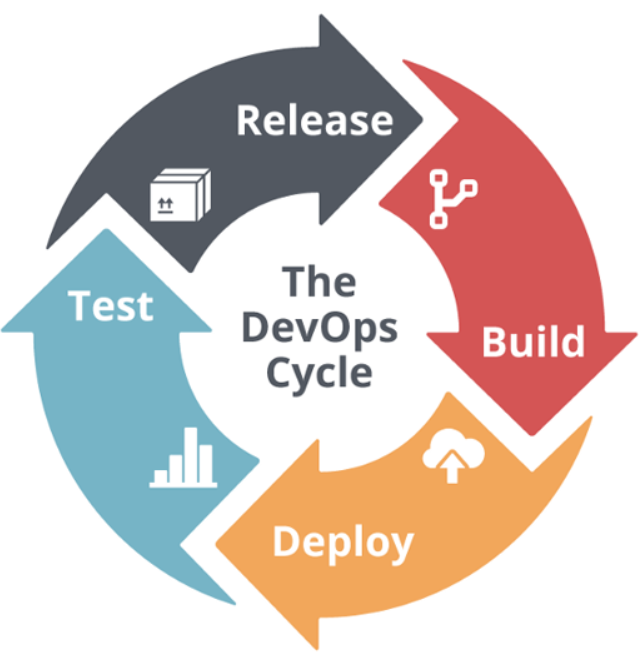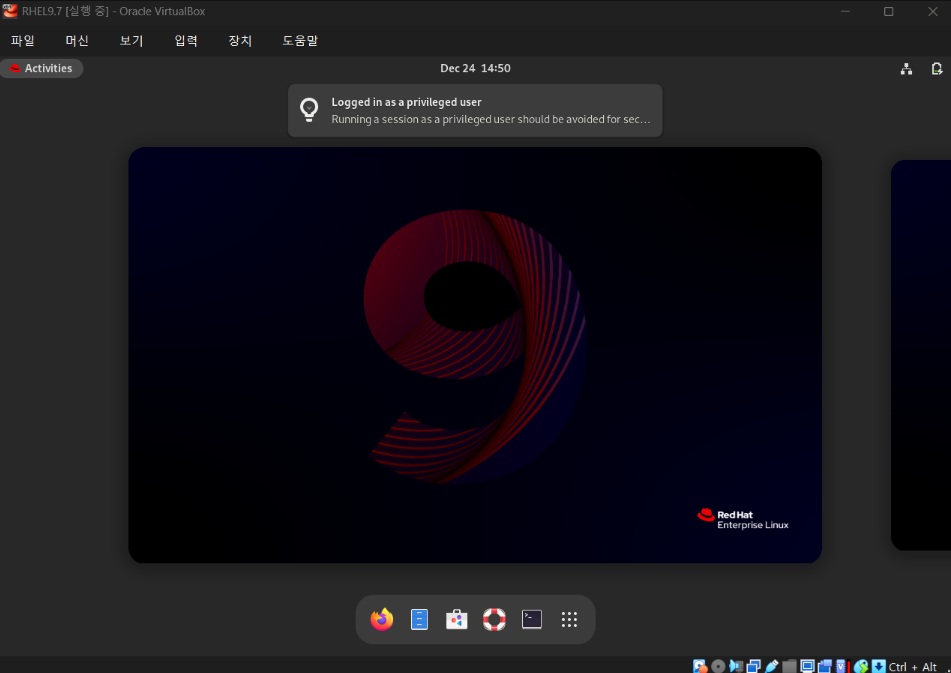
Oracle VirtualBox 7.2.4에 RHEL 9.7 OS를 올려 실습 환경을 구축해보자.
0. 과정 요약
1) RHEL 9.7 dvd.iso 이미지 다운로드
2) VirtualBox에서 신규 VM 생성
3) VM 구동 및 OS installation 진행
4) 완료
Oracle VirtualBox 대신 VMware를, RHEL OS 대신 CentOS를 활용하는 것도 가능하다.
1. RHEL 9.7 dvd iso 이미지 다운로드
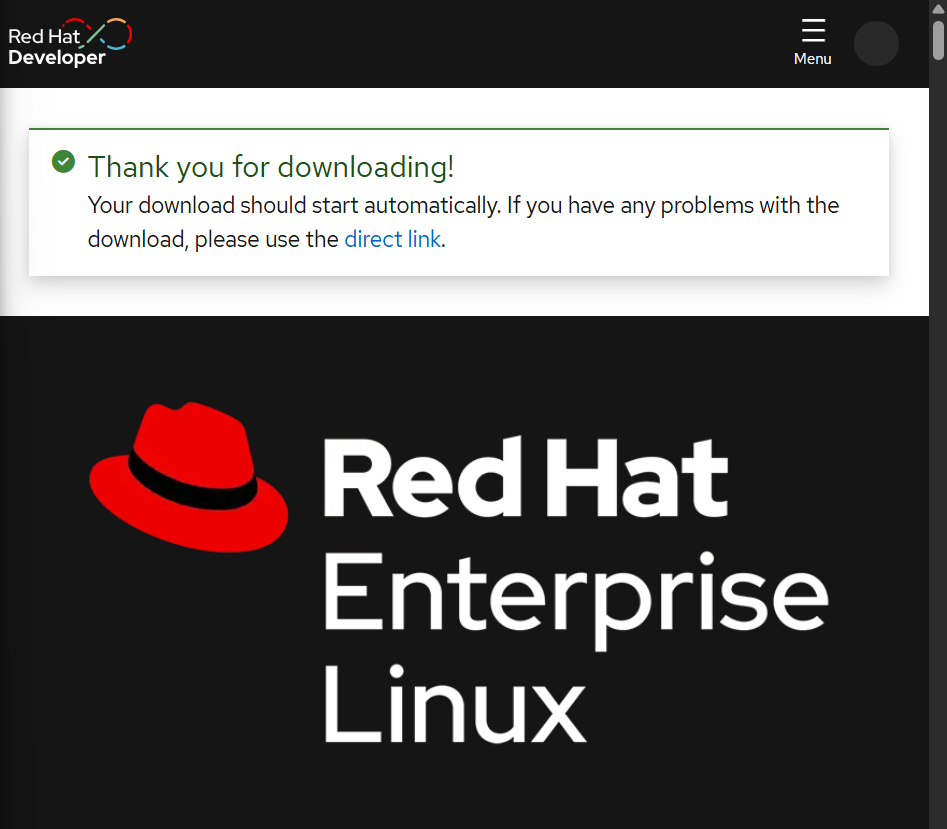
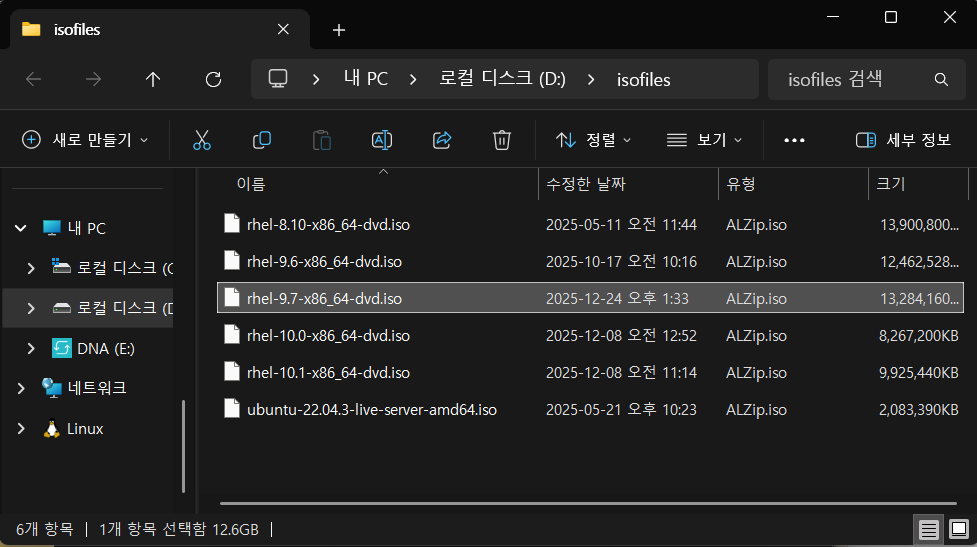
Red Hat Developer 웹에 로그인, 다운로드 페이지에서 RHEL-9.7-x86_64-dvd.iso 를 다운로드한다.
완료되면 해당 iso 이미지를 VirtualBox 기본 디렉토리 이하로 이동시킨다.
2. VM 생성(Oracle VirtualBox)
2.1 VM 생성하기
총 2대의 VM을 생성한다(VM 1대로 해도 무방하나, 시험에서는 두 개의 노드가 주어지며 각 노드에서 수행하는 내용이 다름).
VirtualBox 메인 > '새로 만들기' 클릭
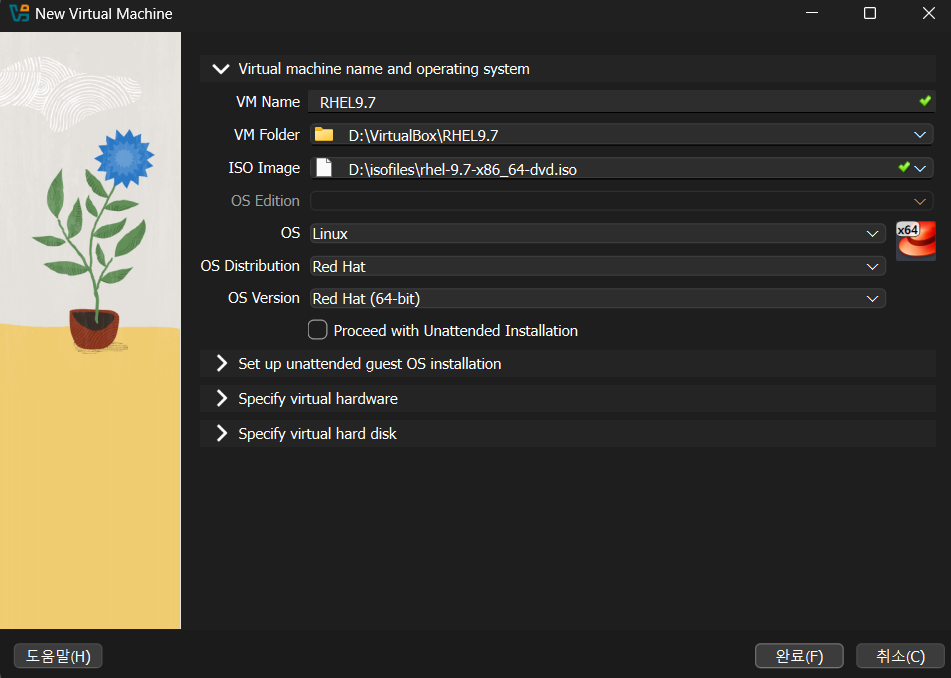
- dvd.iso 파일을 로컬에 설치했기 때문에, ISO Image에 RHEL 9.7을 올려준다. VM 생성 후 부팅 시 dvd.iso 파일이 자동 마운트되어 OS 설치 단계로 진입할 수 있다.
- Unattended Installation(무인 설치) 체크를 해제한다. Custom한 설정을 할 수 있다.
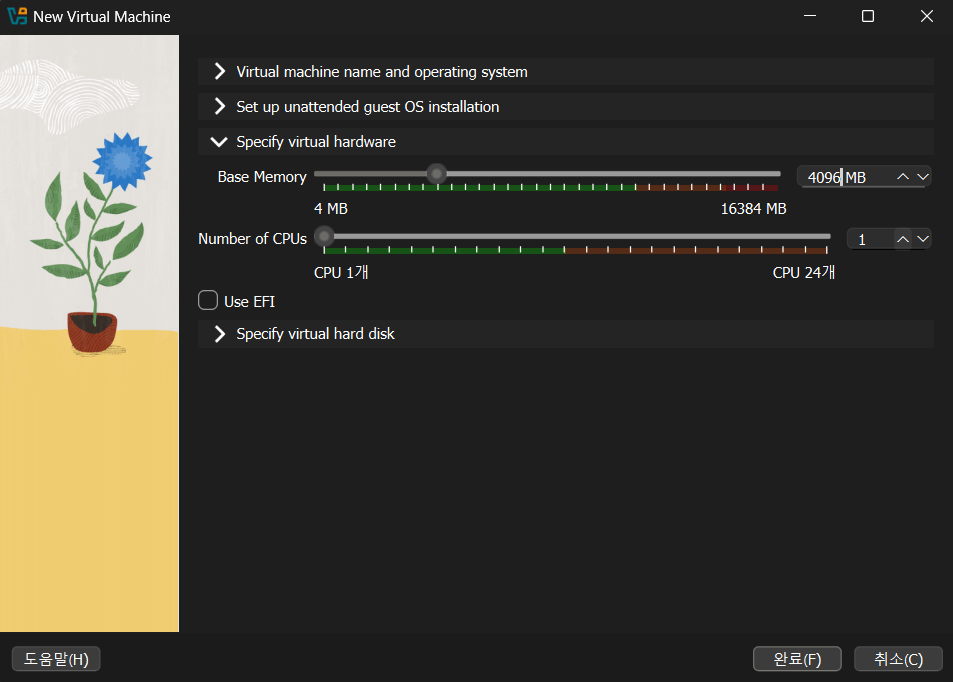
Virtual Hardware 세팅
- RAM: 2~4GB
- CPU: 1개
- Virtual Hard Disk: ~ 20GB
학습용으로는 <2GB, 실제 서비스 개발 환경에서는 <4GB가 적당하다. 사용 중인 랩탑의 RAM을 고려하여 2~4GB로 주면 좋다.
RAM을 크게 할당할수록 Host의 리소스가 적어지므로 주의해야 한다.
(Ctrl + Shift + Esc 키를 눌러 확인 가능)
완료 버튼을 클릭하여 VM 생성을 마무리한다.
2.2 인터페이스 설정
메인에서 상단 메뉴의 RHEL9.7 VM의 설정 버튼을 클릭한다. 2개의 어댑터를 활성화한다.
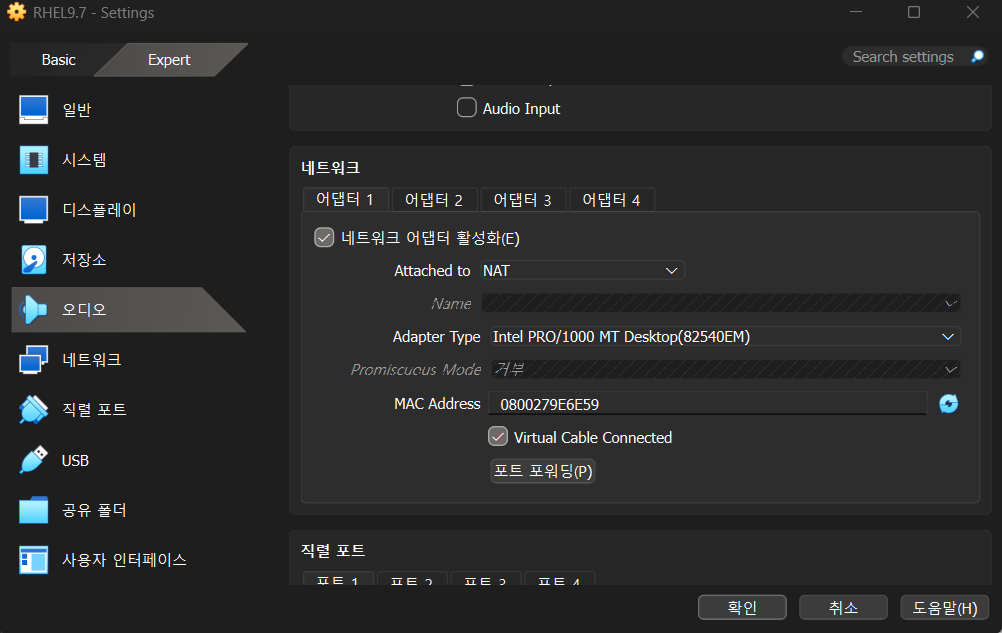
- NAT(enp0s3): external - 인터넷 연결, wget, curl 명령 목적
- Host-only(enp0s8): internal - VM간 file transfer 목적(Optional)
Virtual Cable Connected 버튼이 활성화되어 있는지 체크한다.
2.3 (Optional) 마우스 설정 및 호스트 키 설정
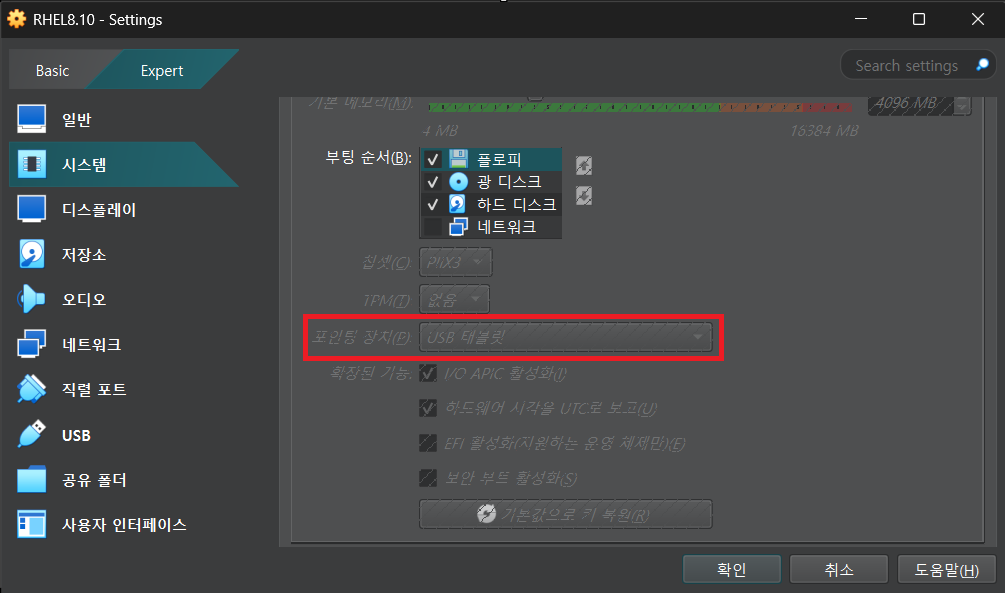
해당 설정을 통해 RAM 사용을 줄이고 마우스 간 이동을 편리하게 하여 실습의 편의성을 높일 수 있다.
- 시스템 > 부팅 순서 : 플로피 체크 해제
- 시스템 > 포인팅 장치 : USB 태블릿(Host-Guest간 마우스 자동 이동)
USB 마우스 기준- 오디오 : 오디오 설정 비활성화
VM 두 대의 설정을 마치면 메인 화면에서 '시작' 버튼을 클릭해 VM을 구동한다.
3. VM 구동 및 OS installation 진행
3.1 VM 구동
VM 전원을 켜고, 'Install Red Hat Enterprise Linux 9.7'을 클릭하여 OS 설치를 진행한다. 설정 과정에서 dvd.iso 파일을 미리 마운트했다.
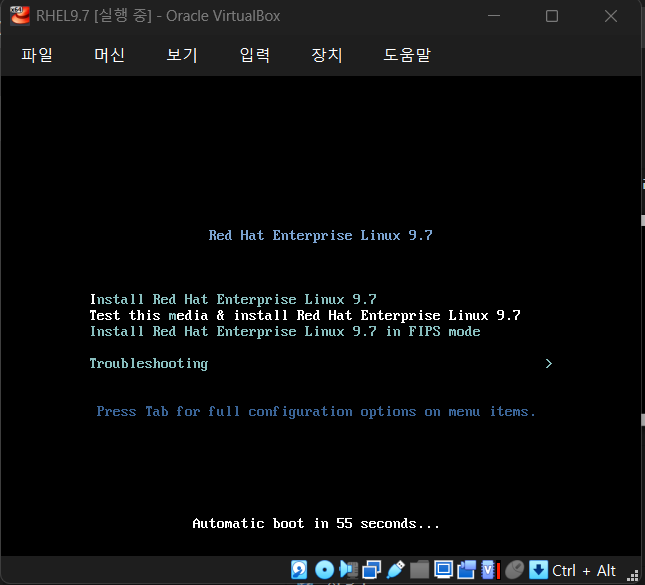
Test the media는 스킵해도 무방하다. 부팅이 완료되면 설치 화면으로 진입한다.
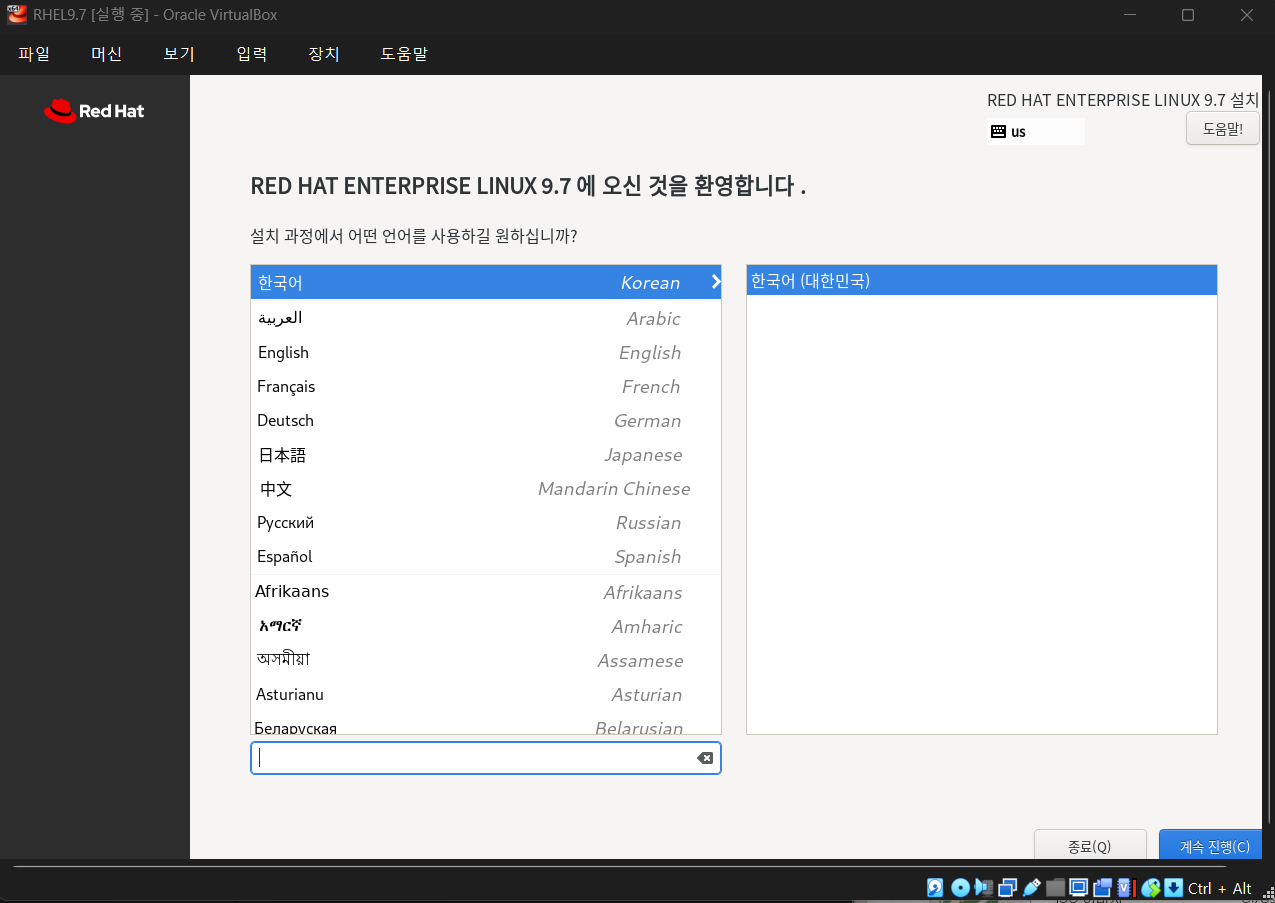
편한 언어를 선택하여 OS 설치를 진행한다.
3.2 OS installation
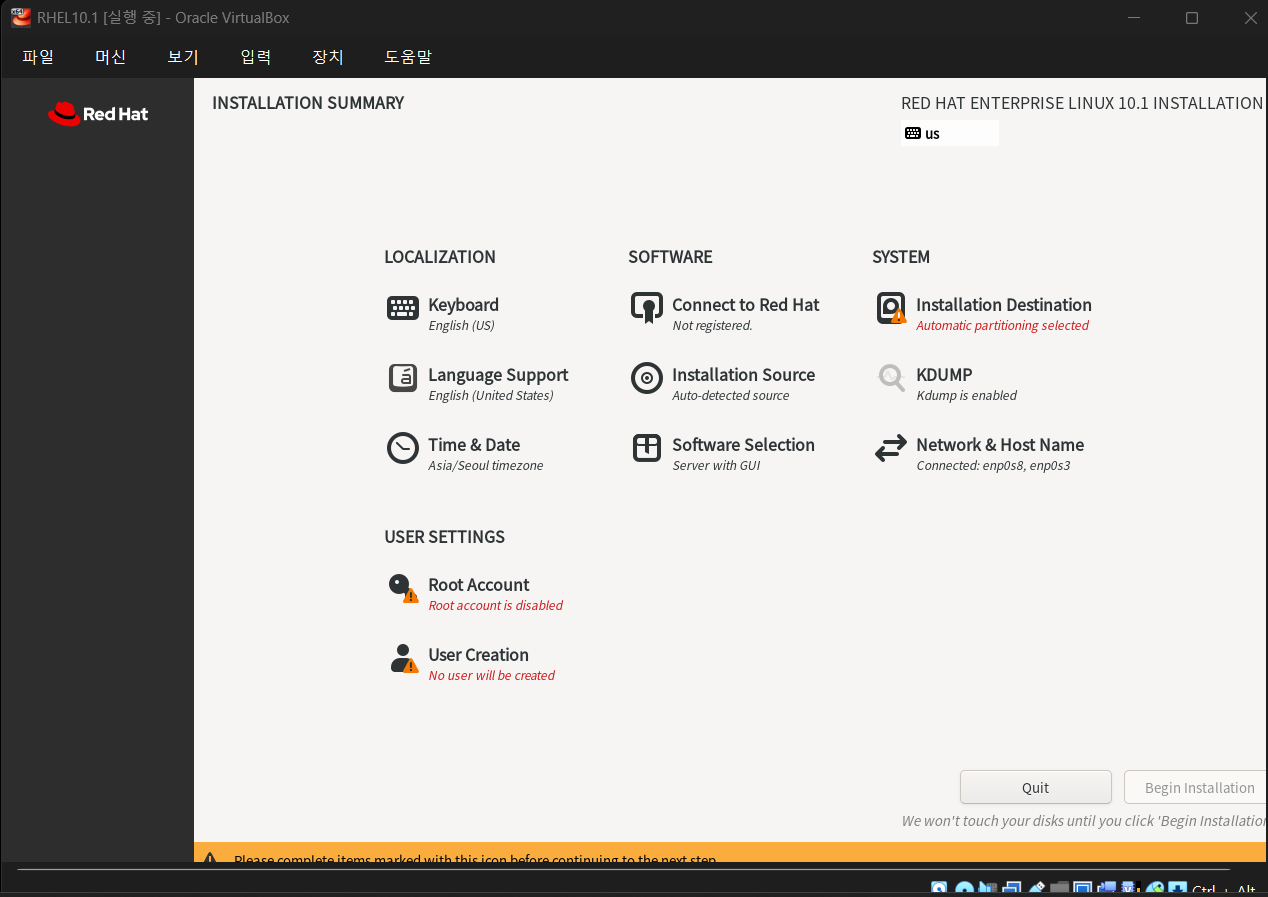
VM 상에서 다음에 대한 설정을 진행한다. 이후 우측 하단의 Begin Installation 버튼이 파란색(Reboot System)으로 활성화되면 reboot하여 OS 설치를 마무리한다.
1) Time & Date: 시스템 날짜 및 시간
2) Software Selection: OS 설치 타입 및 Additional Software 선택
3) Installation Destination: 디스크 파티셔닝
4) Network & Host Name: 이더넷 포트(인터페이스) 관련 설정
5) Root Account, User Creation: Root password 설정, Super User 외 사용자 계정 생성
3.2.1 Time & Date 설정
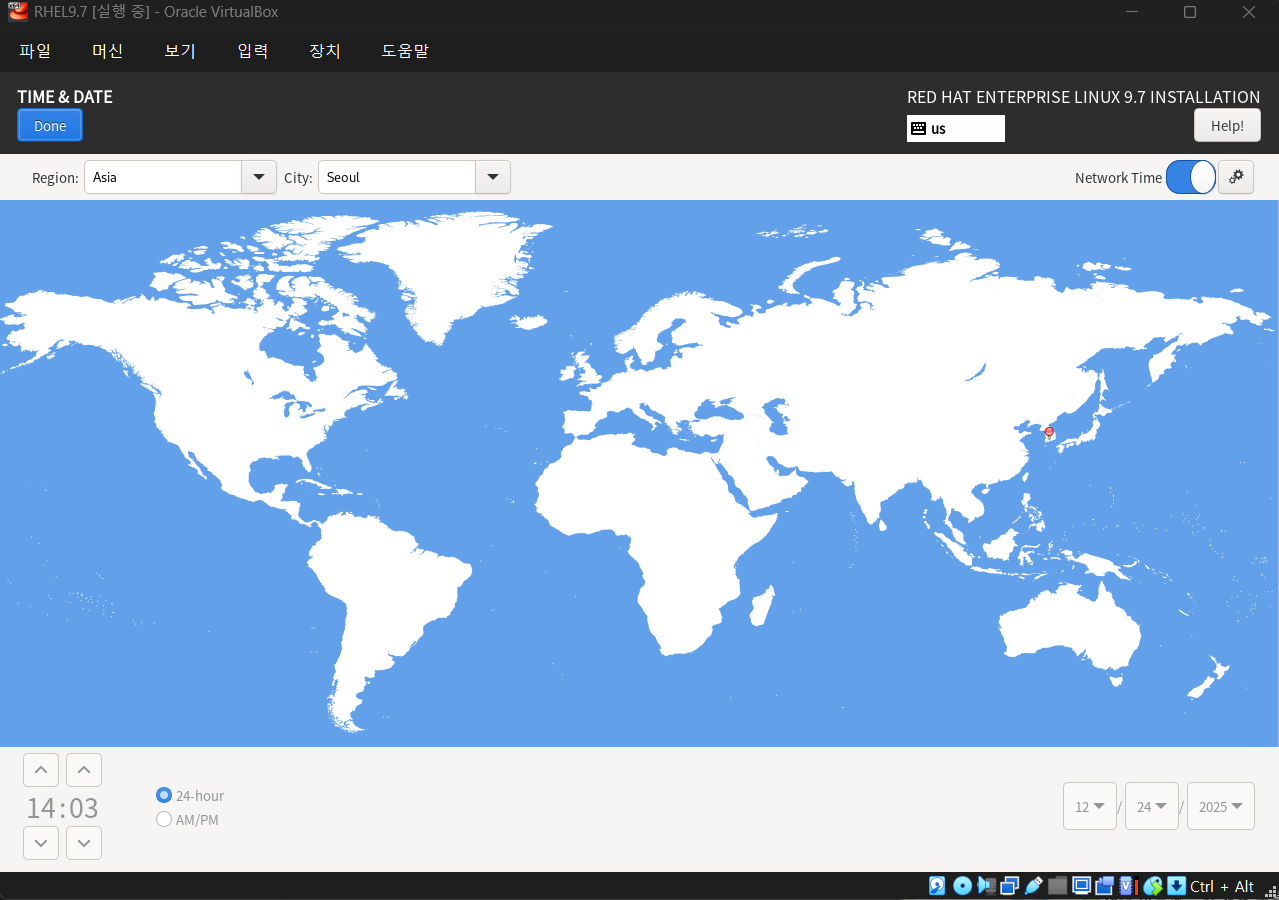
지도 상에서 서울 클릭 > Done 버튼
3.2.2 Software Selection 설정
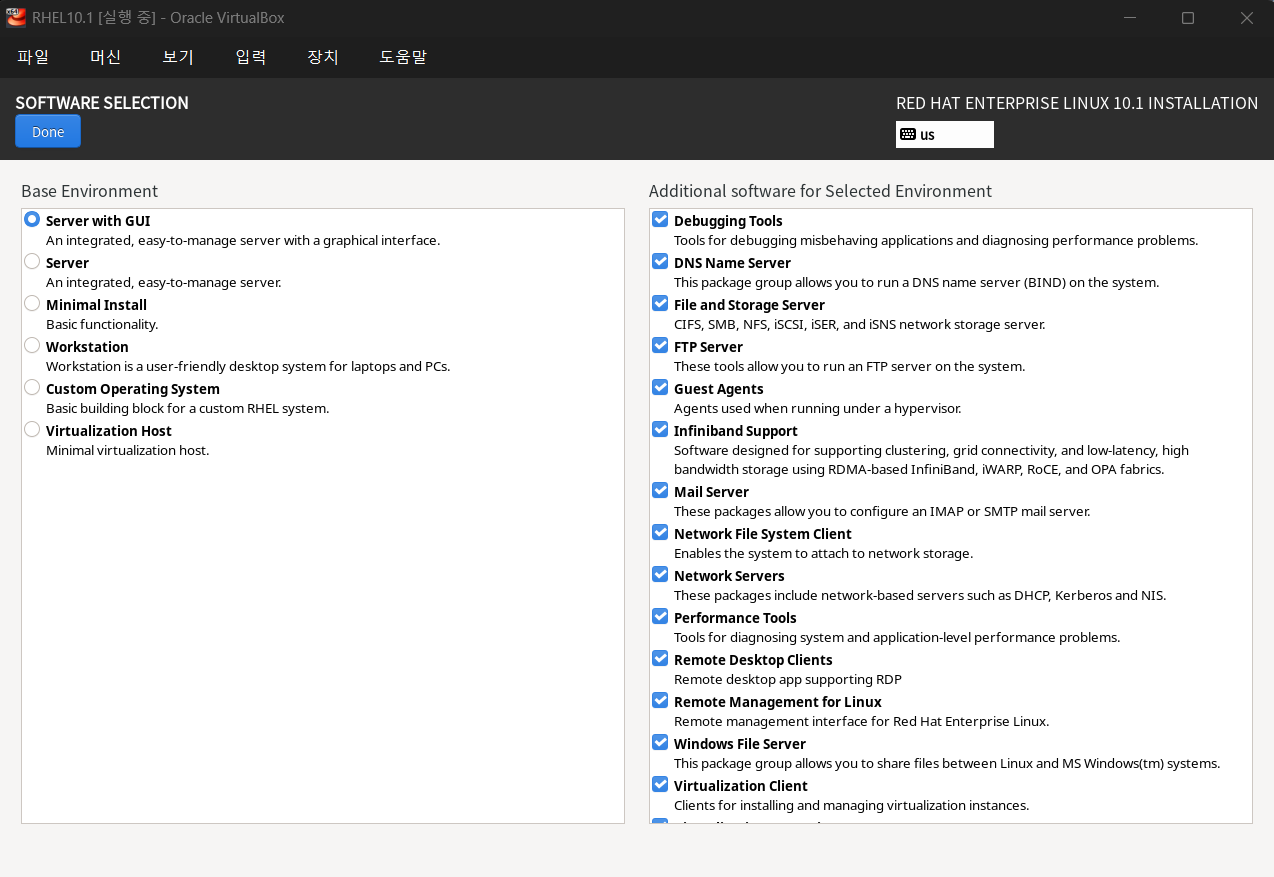
Server with GUI 선택 > 우측 확장 소프트웨어 전체 선택
연습의 편의를 위해 우선 Server with GUI로 설치하되, 콘솔 창에서 다음 명령어를 통해 CLI 환경으로 변경할 수 있다.
systemctl set-default multi-user.target #CLI
systemctl set-default graphical-user.target #GUI
systemctl get-default #현재 모드 확인
3.2.3 Installation Destination 설정
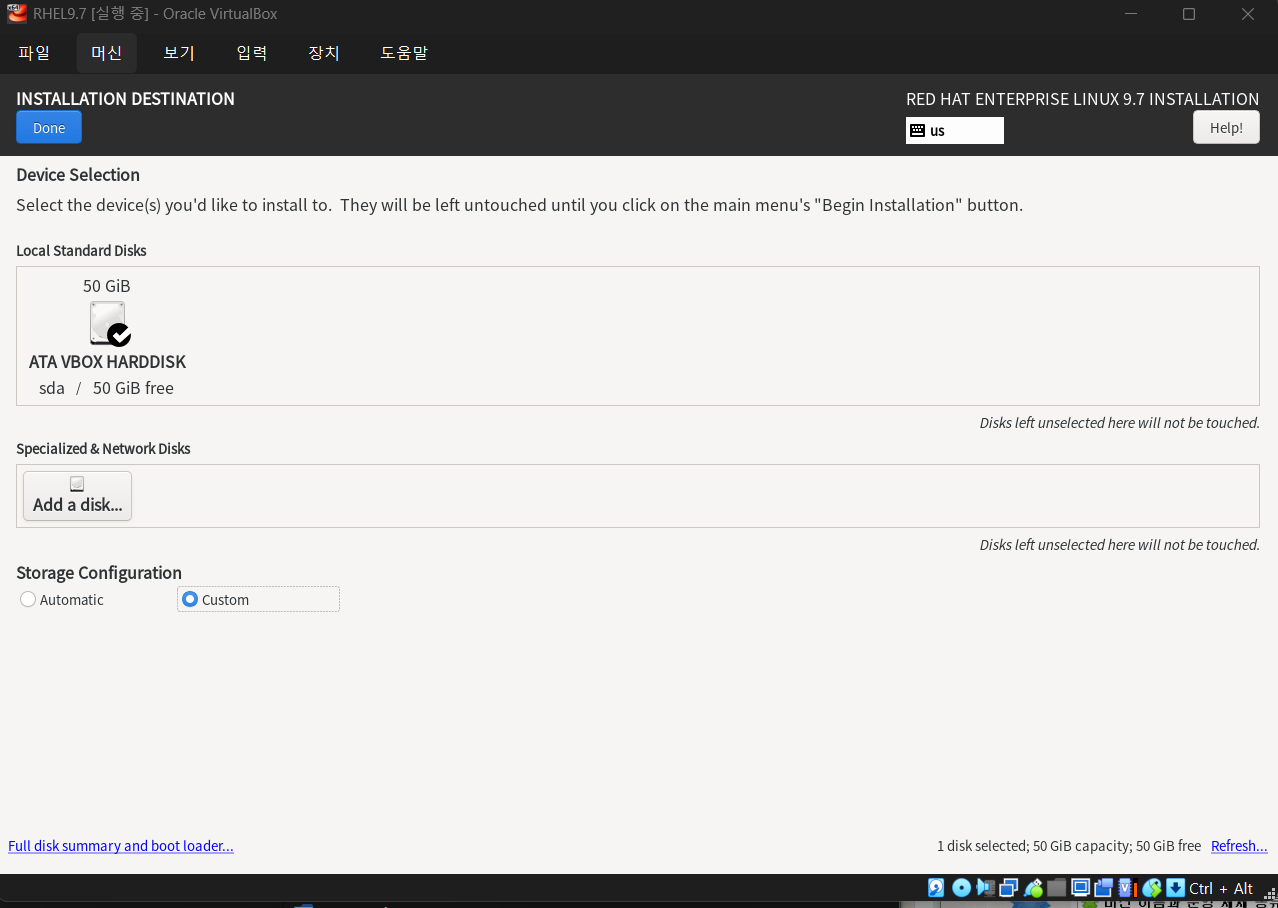
디스크 설정 및 파티션 설정을 진행한다. VM 생성 단계에서 지정한 20GB의 가상 하드 디스크(ATA VBOX HARDDISK)의 Storage Configuration을 진행한다.
Storage Configuration에서 Custom 체크 > Done 버튼 클릭
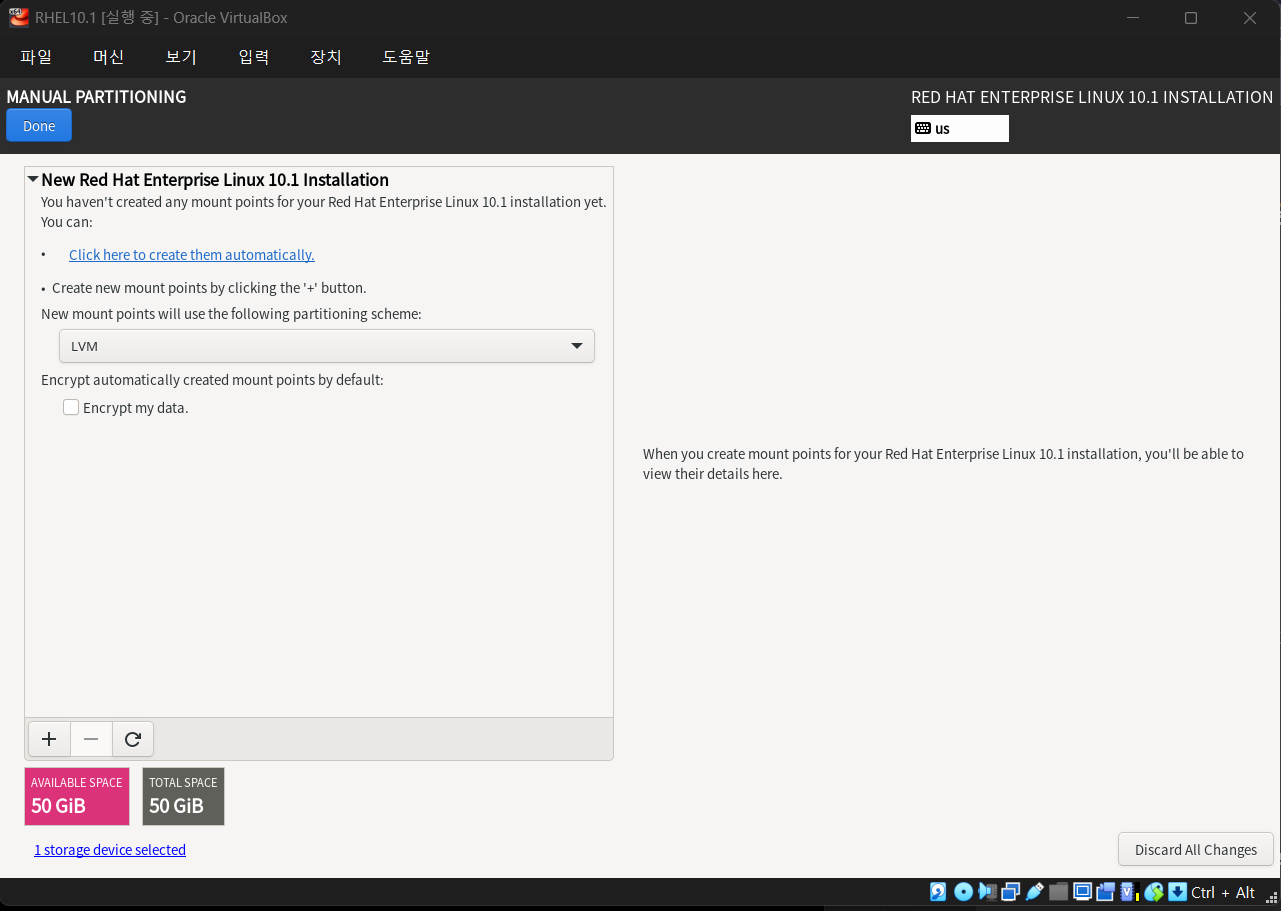
'Click here to create them automatically' 클릭 > 마운트 포인트 자동 생성
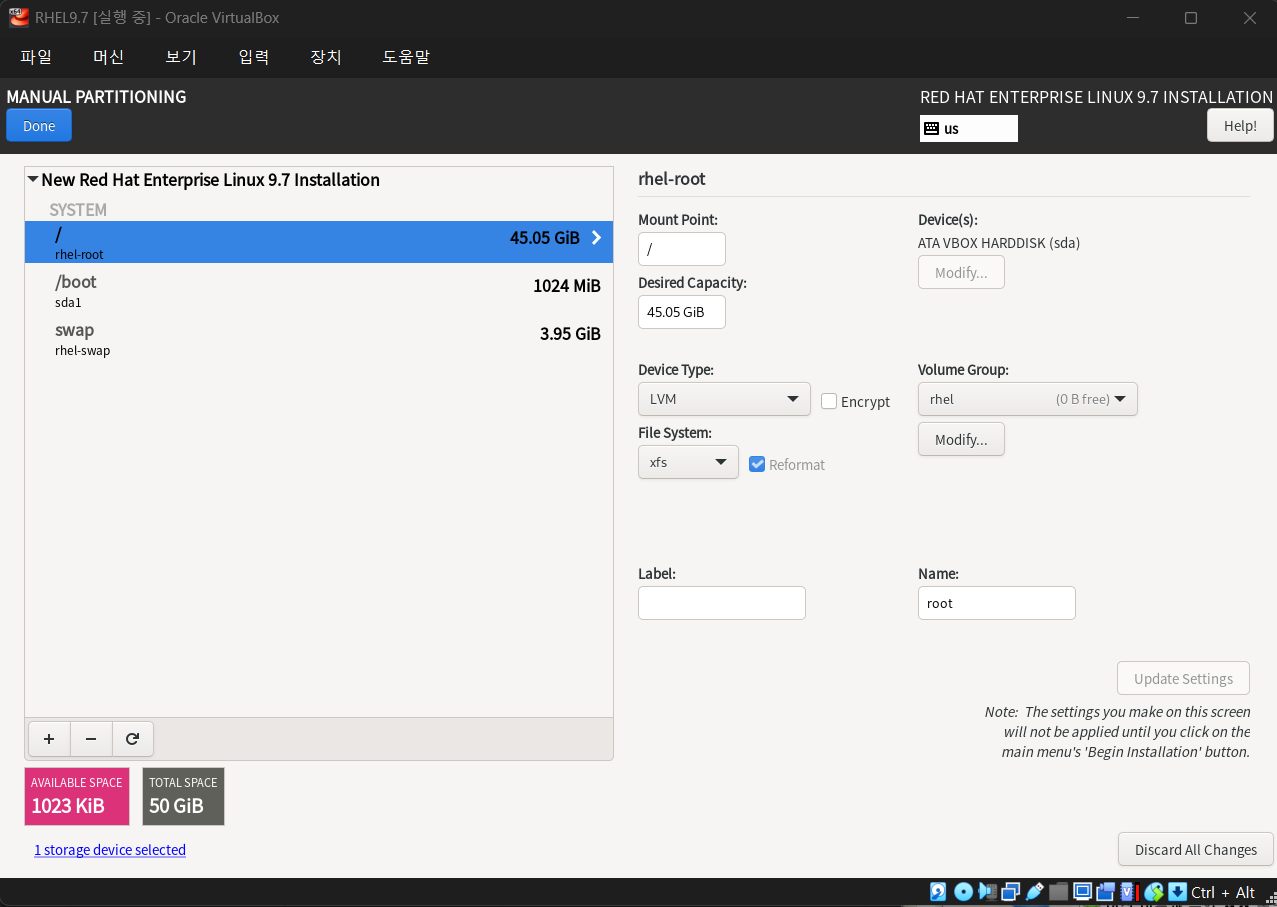
(50GB로 진행했지만 20GB면 충분하다)
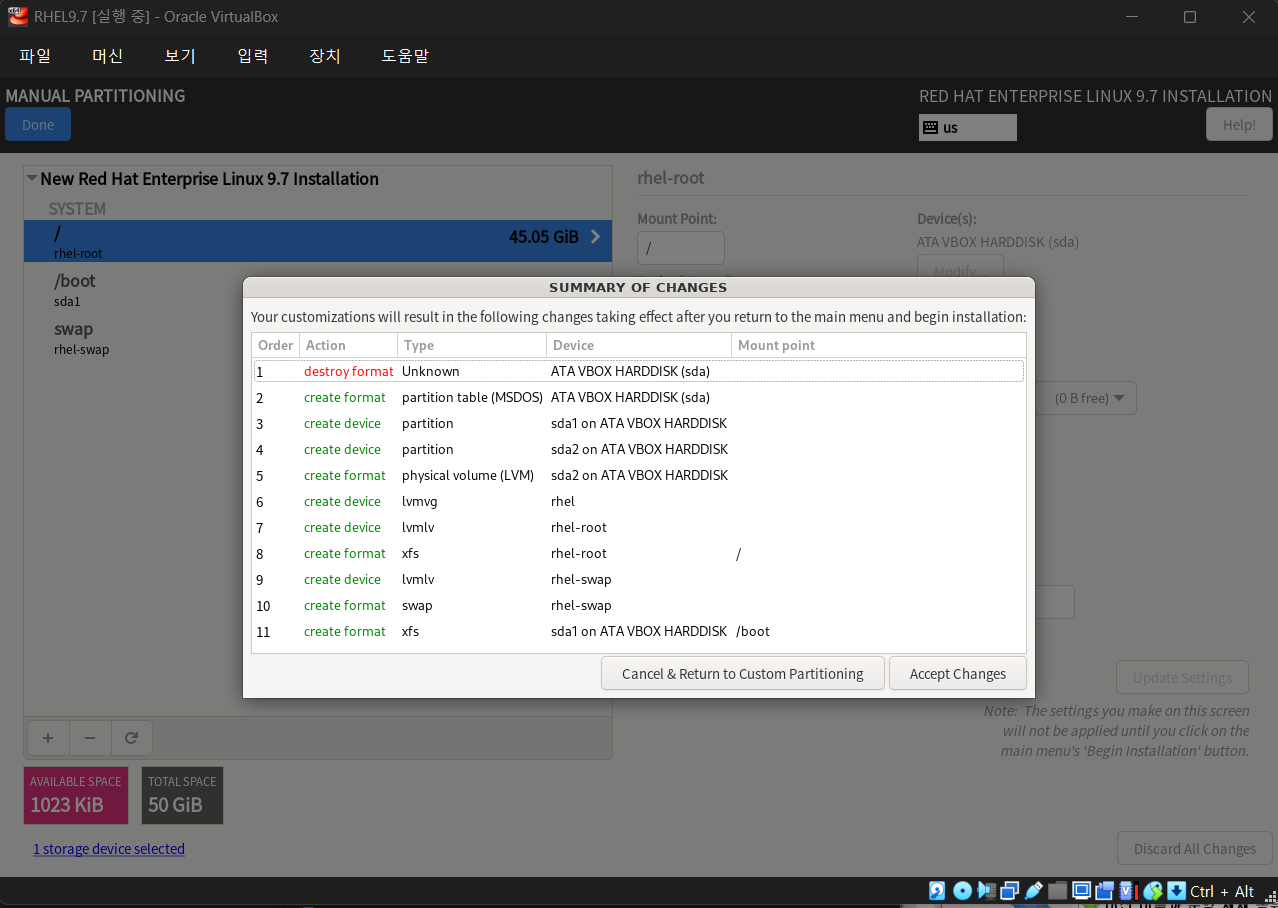
Accept Changes 클릭 > 변경 사항을 적용하고 파티셔닝 구성을 마친다.
3.2.4 Network & Host Name 설정하기(Optional)
앞서 VM 생성 과정에서 설정한 어댑터 2개(NAT, Host-only)에 대한 설정을 진행한다.(OS 설치 이후 nmcli 명령을 통해서 설정해도 무방하다 ).
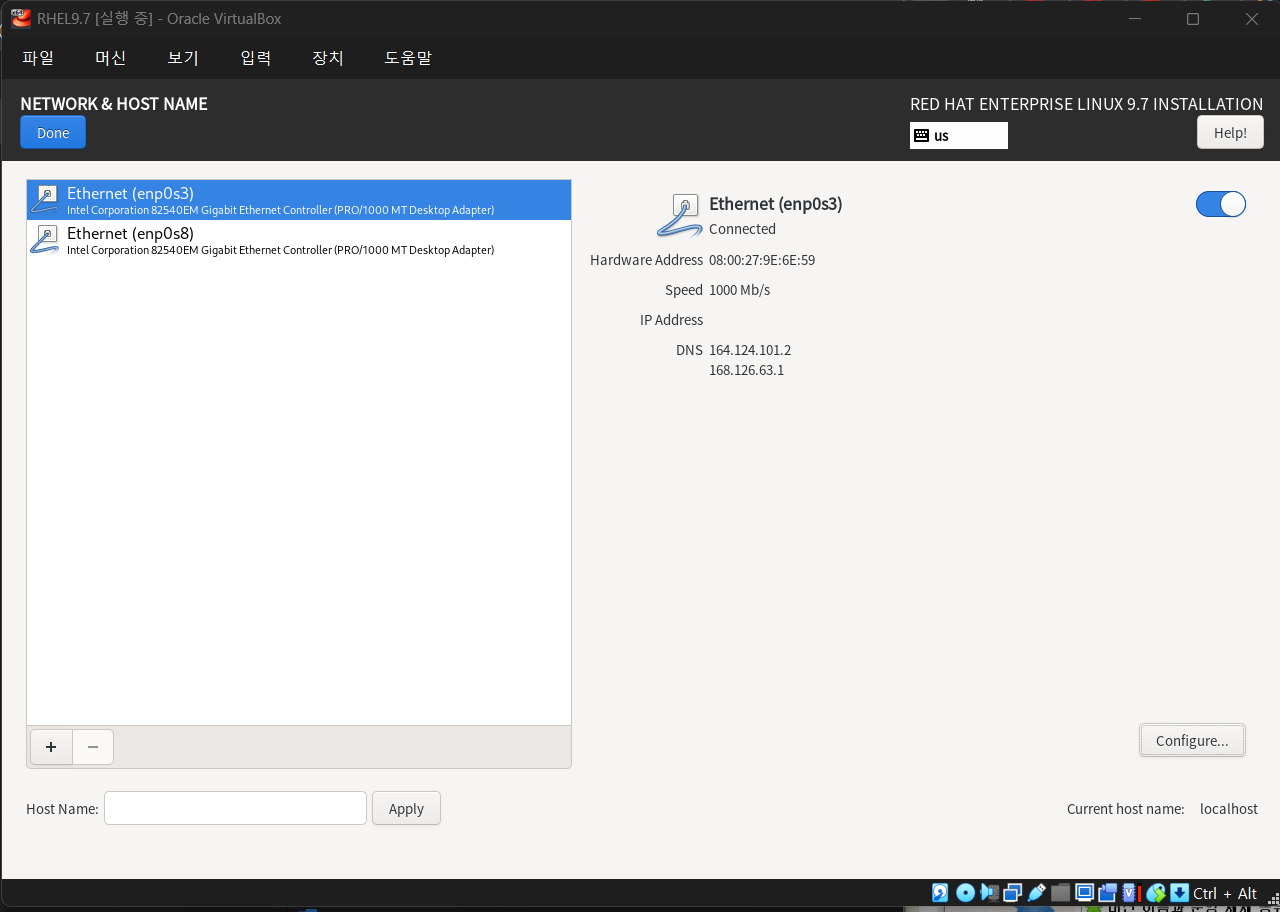
NAT 어댑터(internal): IPv4/IPv6 주소, Default Route 주소, DNS 주소 할당
Host-only 어댑터(external): IP 주소 할당
NAT 어댑터의 IPv6 주소를 제거 > 설정을 완료한다.
좌측 하단의 Host Name에 원하는 hostname을 설정할 수 있다(OS 설치 이후 콘솔 창에서 수행해도 무방).
# 인터페이스 설정
nmcli con show
nmcli con down enp0s8
nmcli con mod enp0s8 ipv4.addresses 192.168.56.100/24 ipv4.gateway 192.168.56.1 ipv4.dns 8.8.8.8 ipv4.method manual autoconnect yes
nmcli con up enp0s8

# Host Name 설정
hostnamectl set-hostname rhel-9
hostnamectl
3.2.5 Root password 설정 및 User Creation
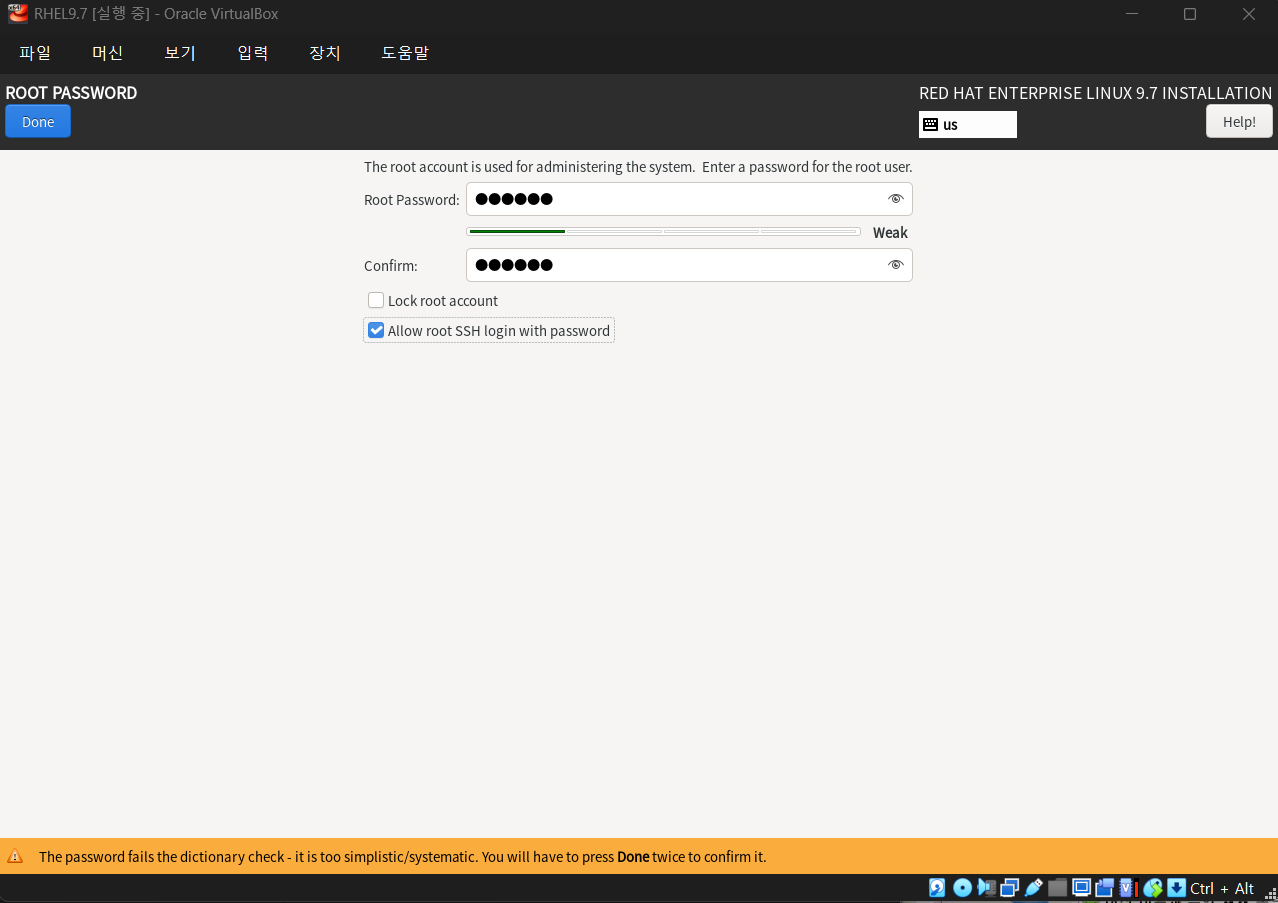
Root password 설정: password 입력 > Done 버튼
- Allow root SSH login with password 활성화: root pw를 통해 root 계정으로 접속 가능 설정
User Creation: root와는 별도의 사용자 계정 생성
4. 완료
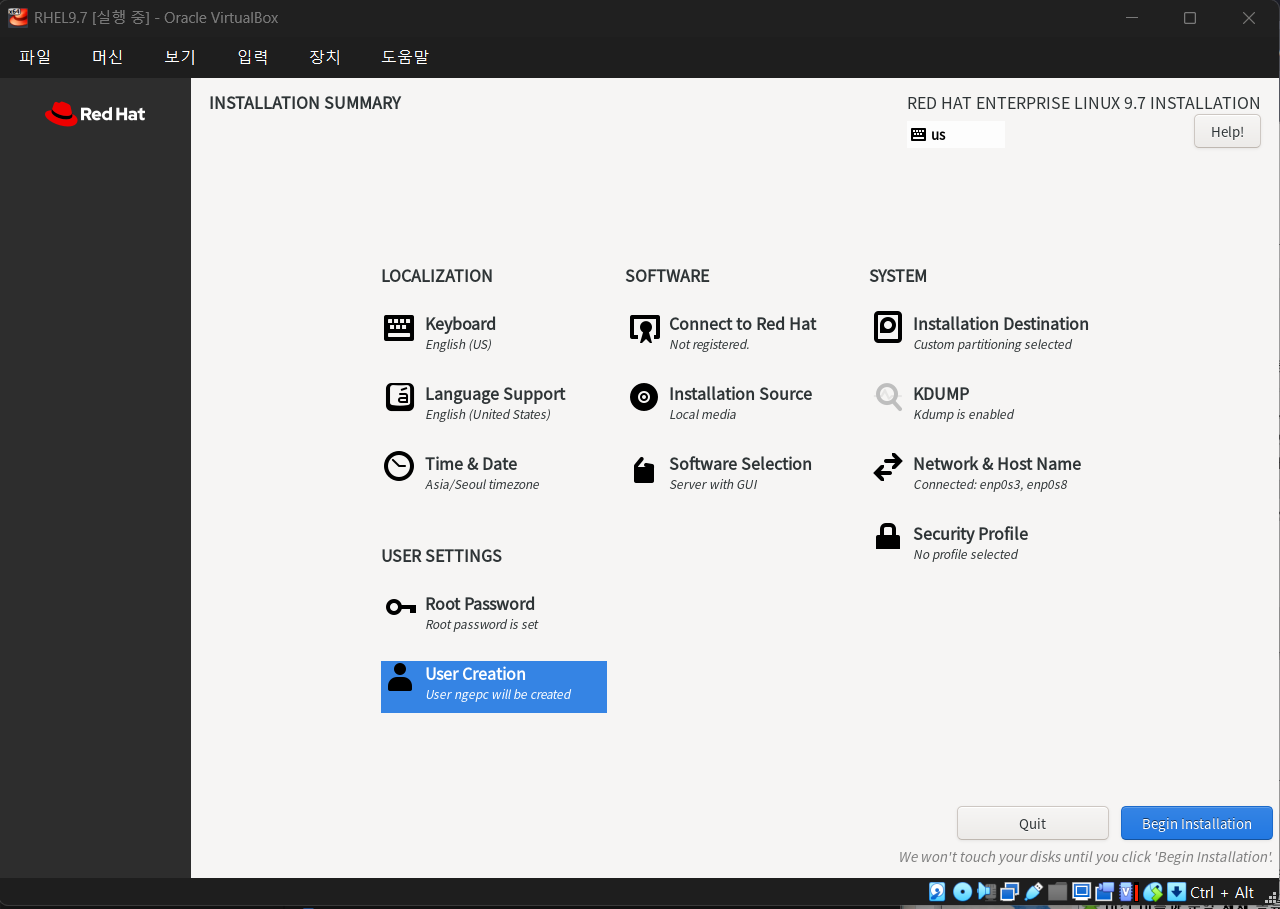
모든 설정이 완료되면, Install 화면 우측 하단의 Begin Installation 버튼이 활성화된다. 버튼을 클릭하여 OS installation을 진행한다(10~15분 정도 소요).
설치 완료되면 하단에 활성화된 Reboot System 버튼을 클릭하여 VM을 리부트한다.
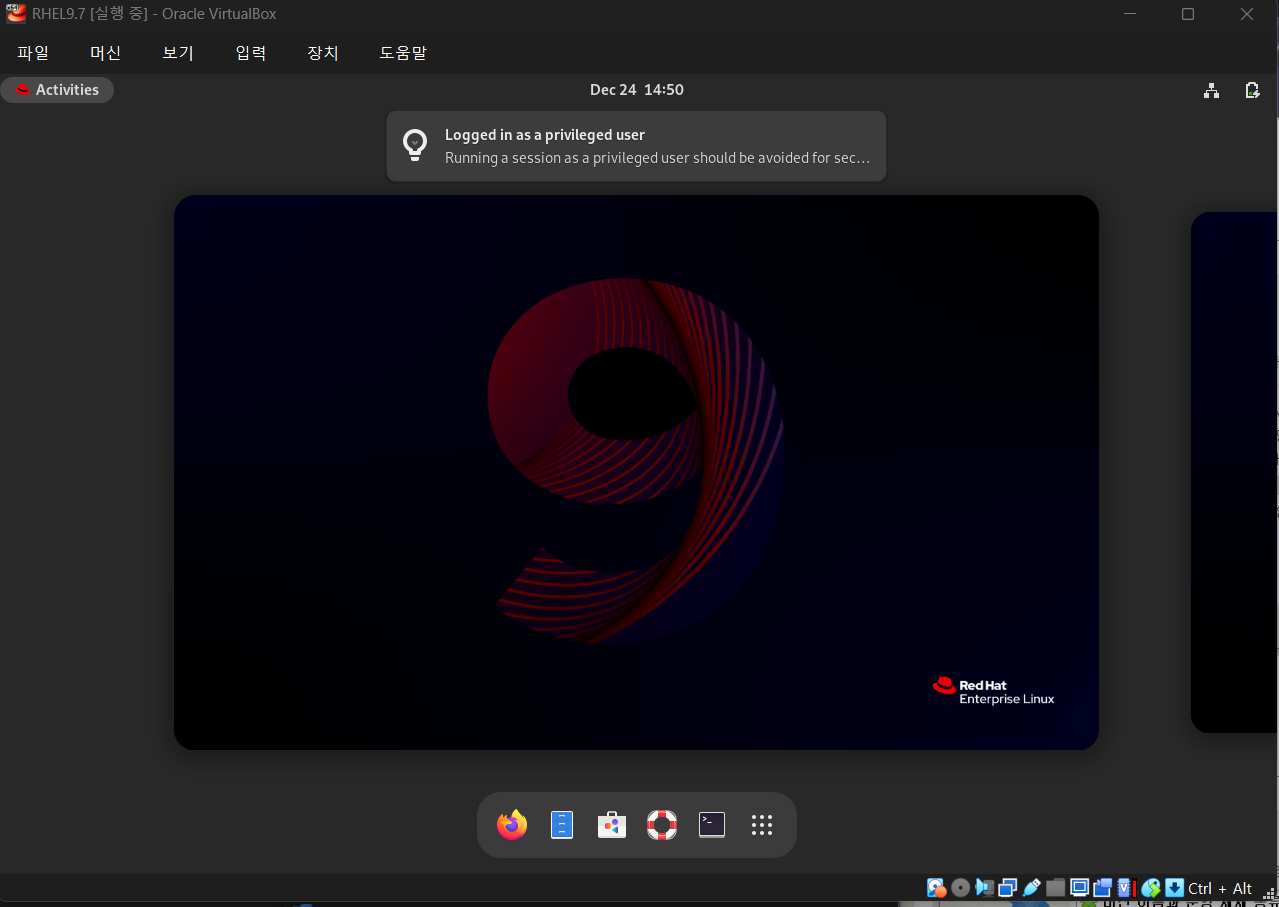
VM상에 RHEL 9.7이 설치되어 구동되는 모습을 확인할 수 있다.
4.1 (Optional) VboxGuestAddition 설치
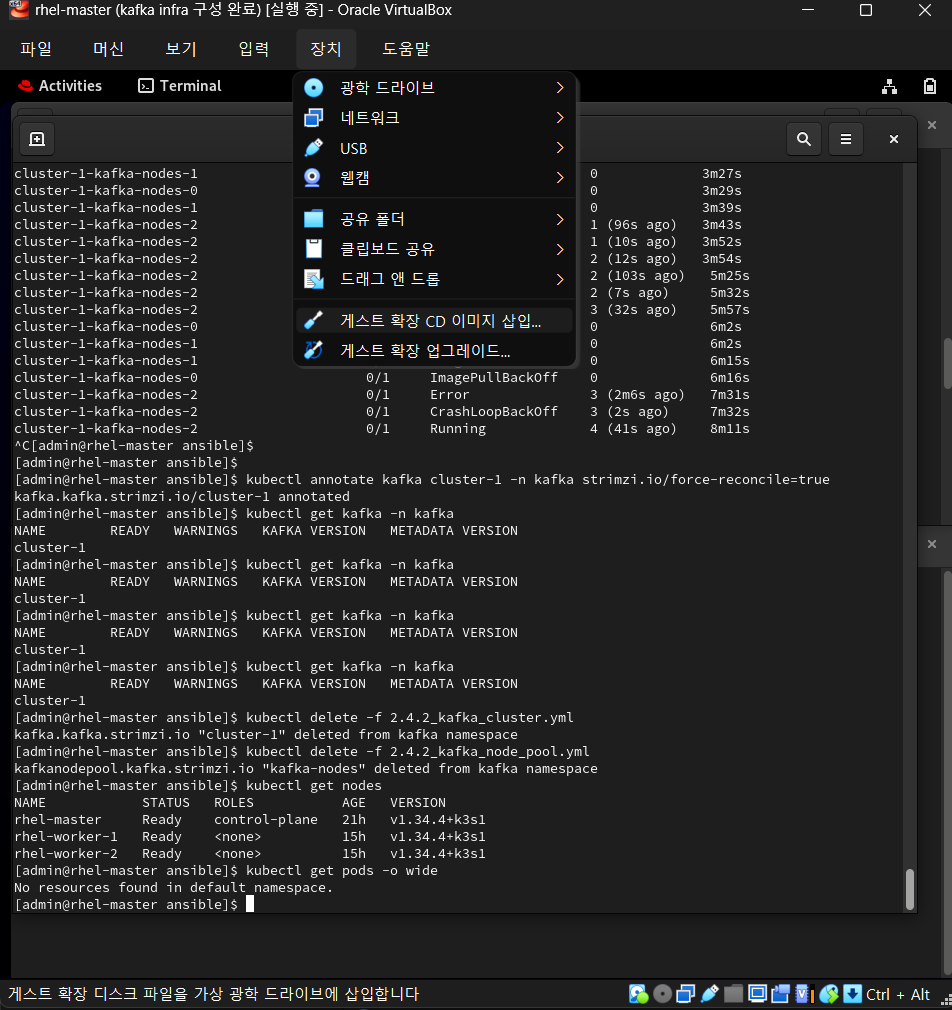
상단 탭의 '장치' 탭 > 게스트 확장 CD 이미지 삽입 > 팝업 창 나오면 'Run' 버튼 클릭하여 게스트 확장 애디션 설치
- 화면 크기 조정 가능
- Host-Guest 간 복사/붙여넣기 활성화 가능
를 할 수 있다(다른 기능은 사용해보지 않아 알 수 없다).