오늘 개인 과제를 제출하고 마감 후 해설 영상을 봤는데,
튜터님이 사용할 클래스들을 따로 생성하여 사용하셨다.
프로젝트에 추가해서 쓸 수 있는지 모르고 그냥 하나에 다 때려박았는데,
찾아보니까 따로 추가 생성이 가능해서 한번 정리해보고 내 코드들도 나눠보았다.
[ 추가 생성하는 법 ]
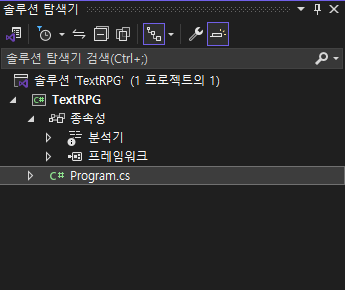
우선 솔루션 탐색기를 켜놓아야 된다.
나의 경우 저게 안켜져 있었다. 상단의 보기 > 솔루션 탐색기 를 눌러 켜줄수있다.
단축키 ctrl + alt + L 을 사용해 더 쉽게 켤 수도 있다.
솔루션 탐색기를 보면 단 하나의 cs파일 밖에 없다...ㅎ
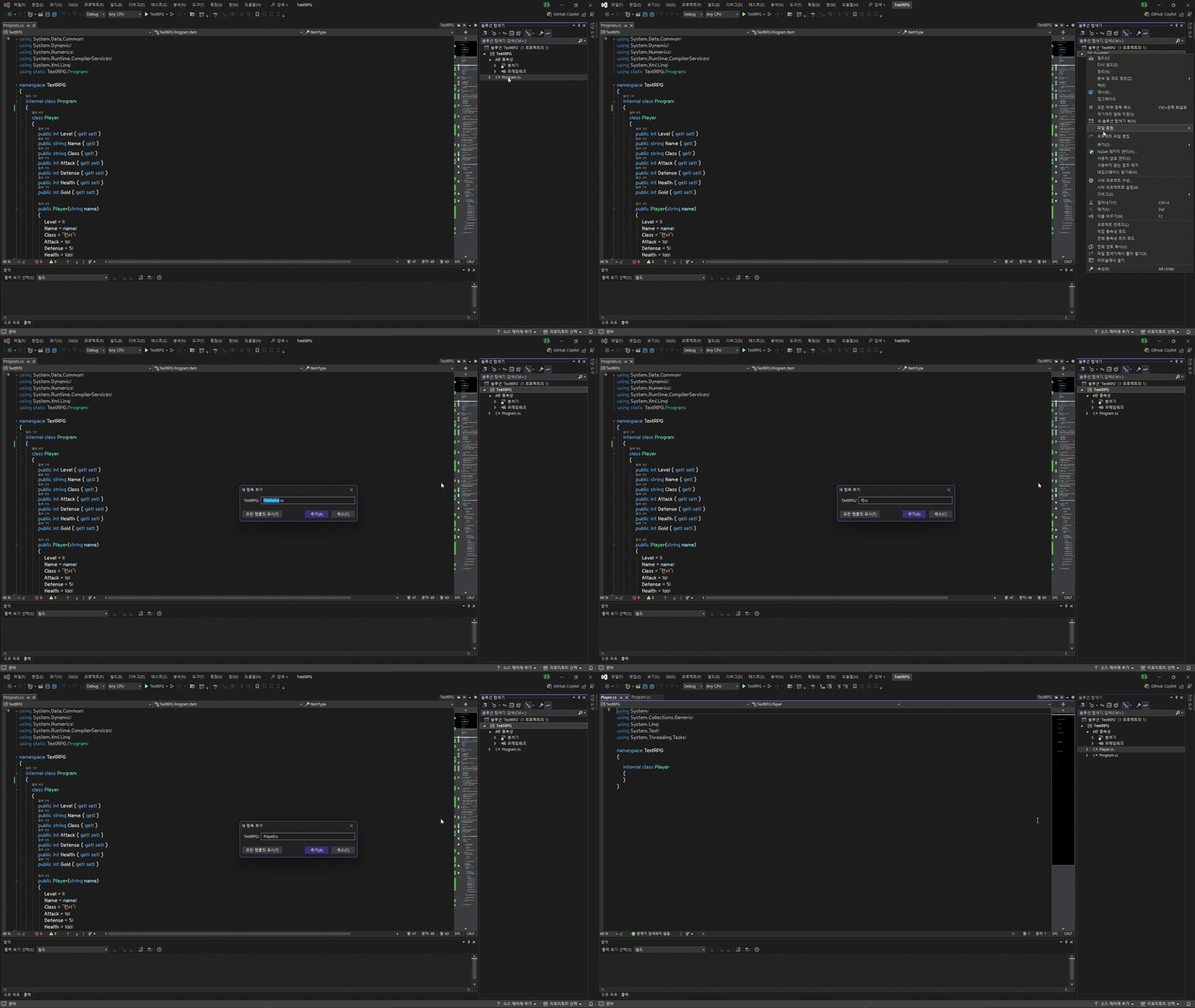
프로젝트 이름 우클릭 > 추가 > 새 항목을 누른 뒤 클래스 이름을 작성해주면 추가 된다.
이렇게 생성된 클래스는 똑같이 Program.cs에서 생성자를 통해 사용하면 된다.
[ 변경 후 ]
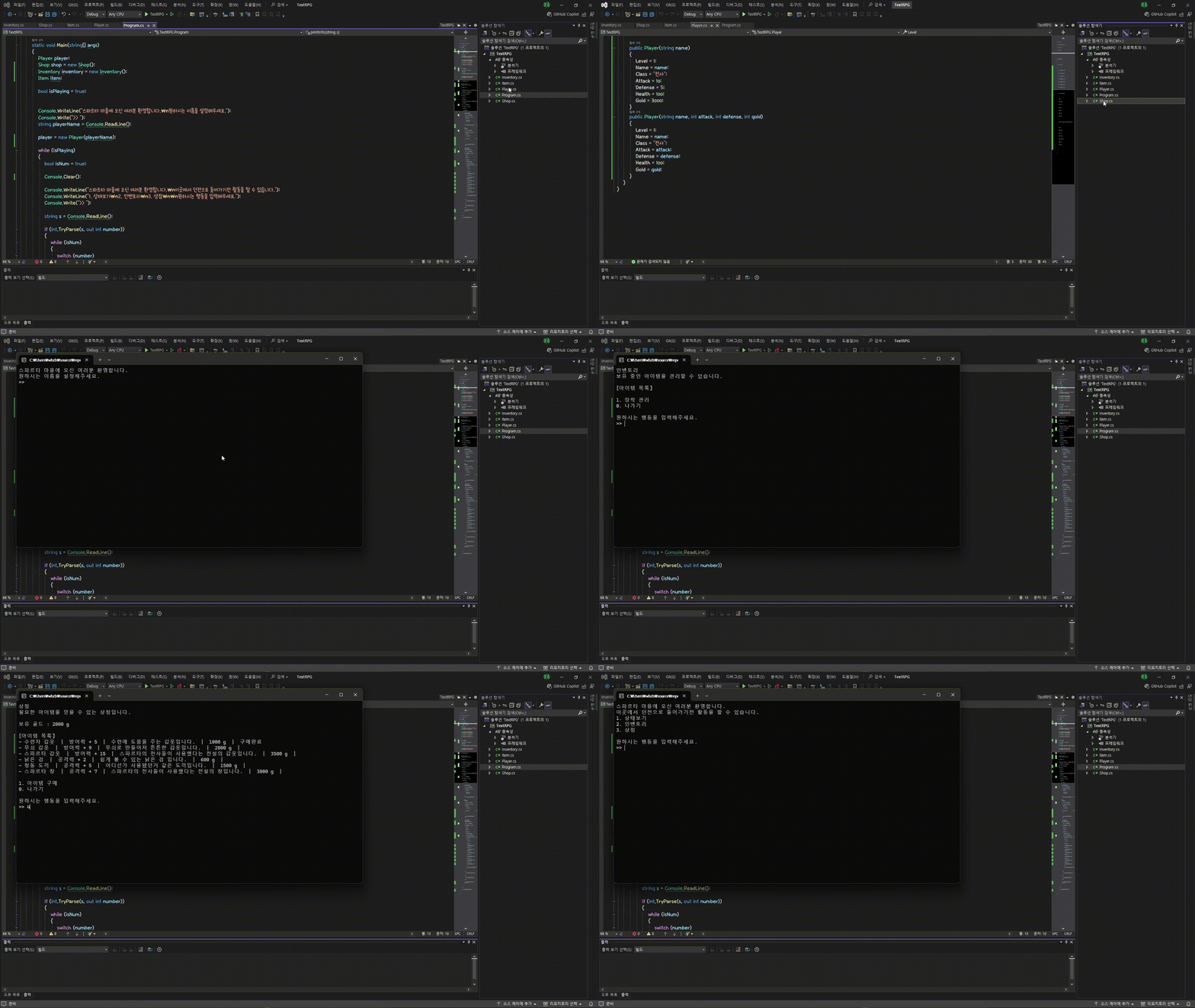
원래 작성해두었던 클래스들을 다시 나누어 봤다. 실행도 잘 된다.
확실히 이렇게 나누어서 관리하게 되면 더 편할 것 같다.
나중에 코드를 수정하거나 할때 스크롤을 왔다갔다 할 필요도 없고 찾기도 훠어어얼씬 쉽다.
개인 과제를 통해 더 확실히 깨달았다.
대충 알고 있는 것 보다 확실하게 아는 것이 더 중요한 것 같다.
해설영상을 보는 내내 이걸 저렇게 할 수 있구나 생각하게 되었다.
특히 추가로 클래스를 생성할 수 있는지 몰랐다 ㅋㅋㅋㅋ
어찌보면 있는게 당연한건데 그냥 하나에 다 써버리는게 당연했던 사람이라
정말 유용한 정보였고, 앞으로 많이 사용할 것 같다. 튜터님 감사합니다~!