파이썬 프로그램 설치
https://www.python.org/downloads/
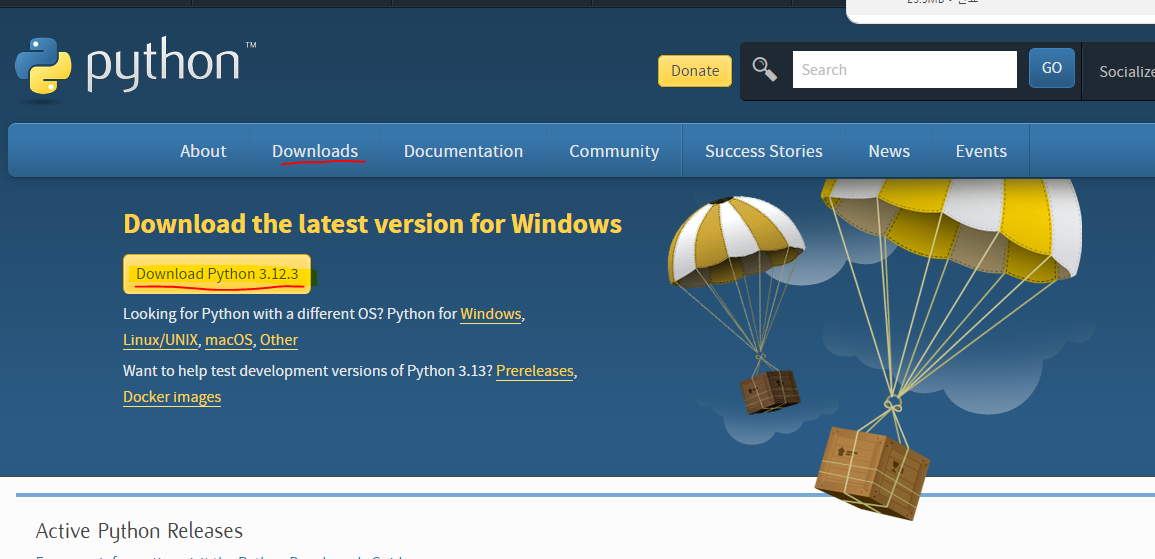
3.12.3 다운로드 받기!
다운 받은 파일은 NCS -> download 폴더에 넣어주기 -> 더블클릭!
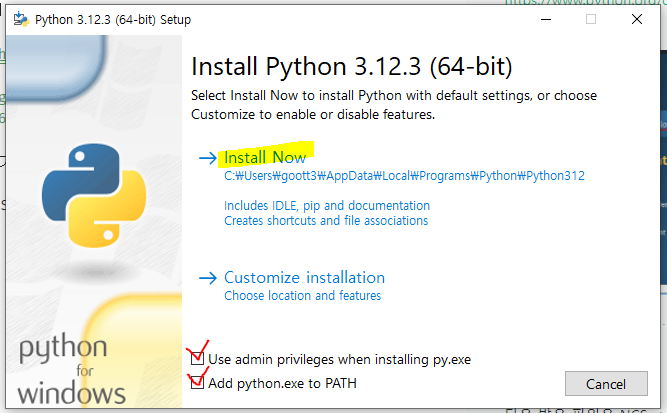
아래 체크박스 두개 클릭하고 Install Now 클릭하기
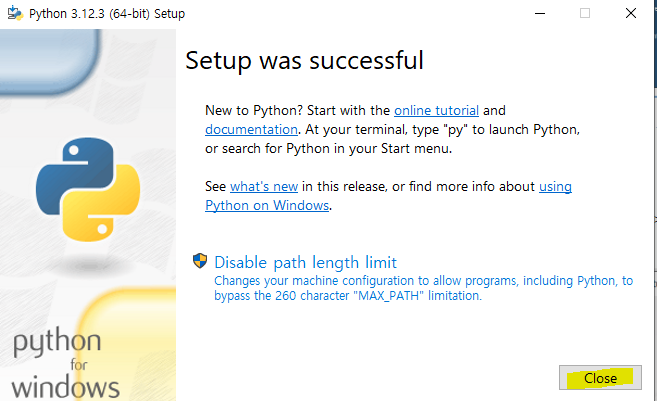
설치 완료! Close 버튼 클릭
쥬피터를 사용하기 위해선 아나콘다가 필요함
https://www.anaconda.com/download/success
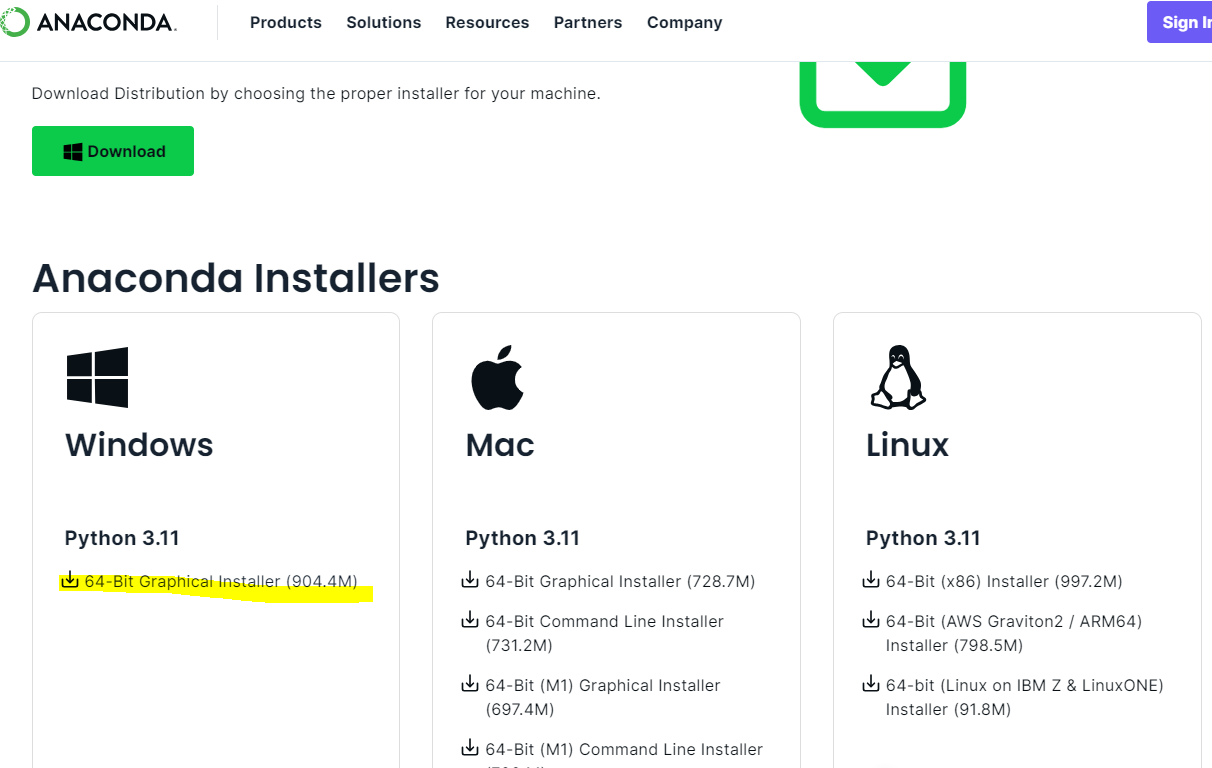
Windows 클릭해서 다운받기
다운 받은 파일은 NCS -> download 폴더에 넣어주기 -> 더블클릭해서 실행!
NEXT -> Agree
사용자의 폴더 이름이 한글일 경우 All users로 설정하기
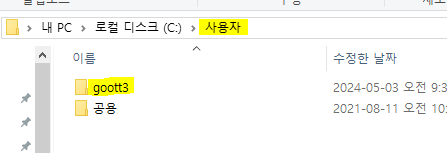
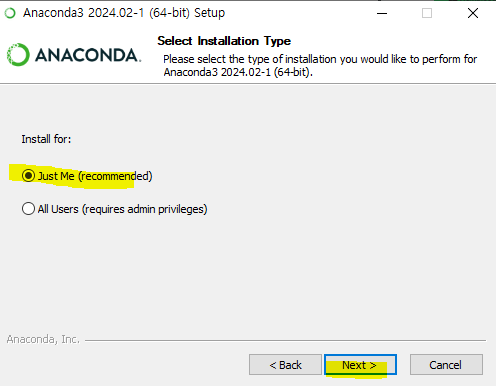
영문인 경우 Just Me 클릭하고 Next 클릭 -> Next 한번 더 클릭
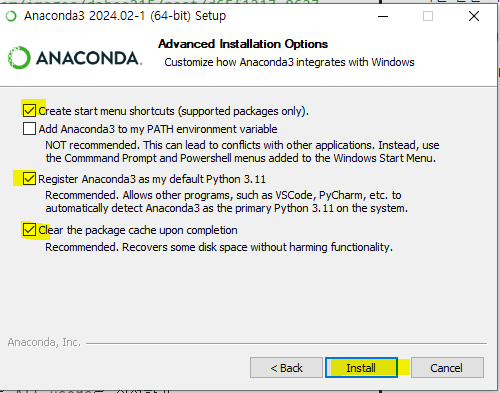
첫번째, 세번째, 네번째 체크 박스 클릭하고 Install 클릭
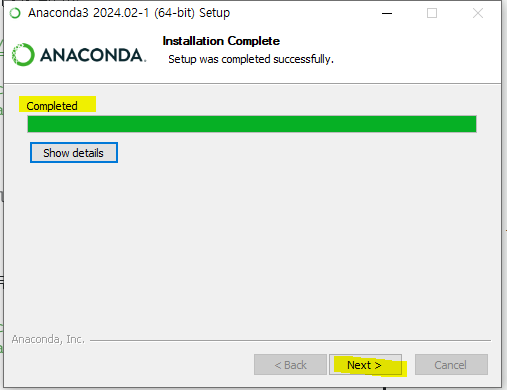
Next
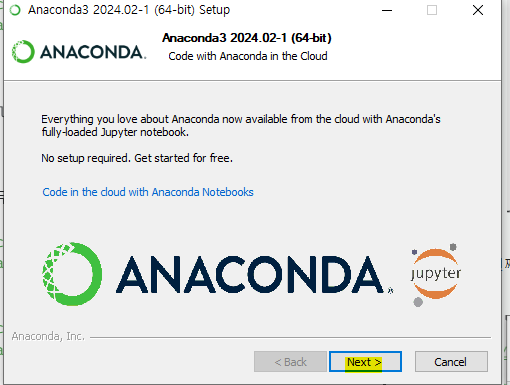
Next
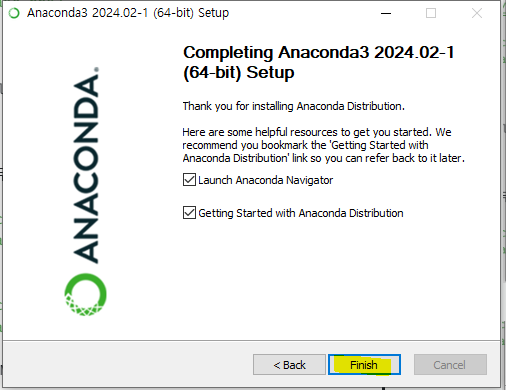
Finish 클릭
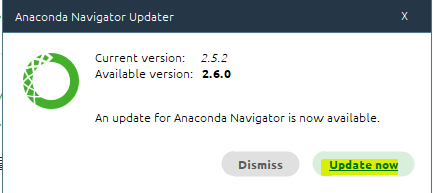
Update now 클릭
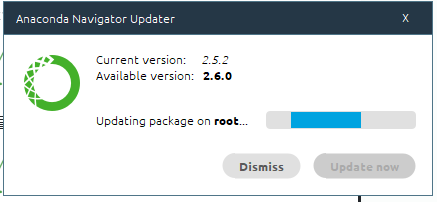
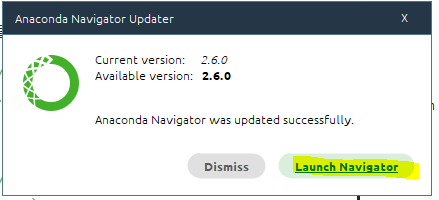
Launch Navigator 클릭

실행이 됨!
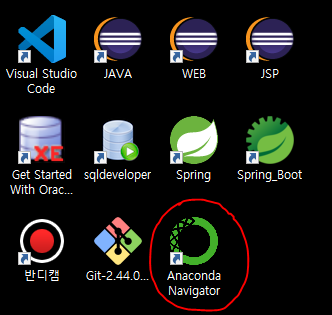
바탕화면에 바로가기
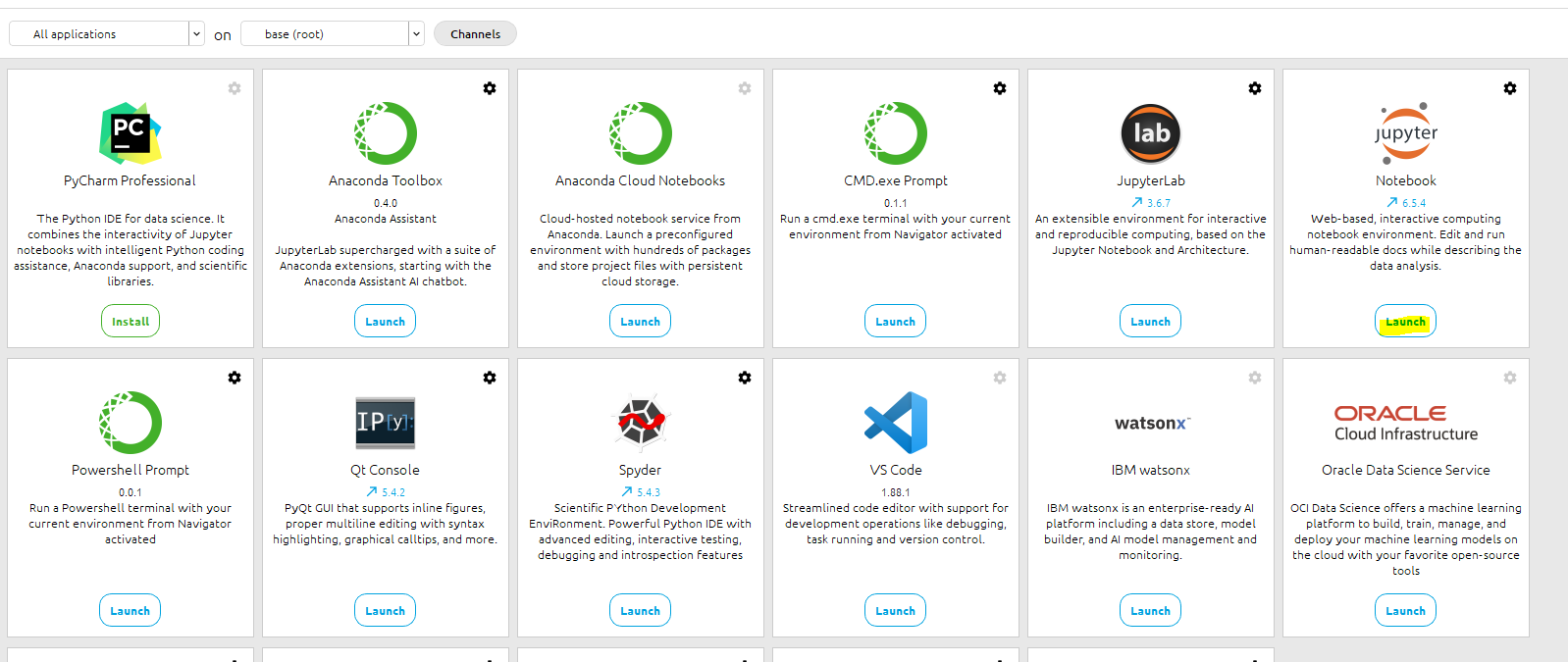
쥬피터 Launch 클릭
폴더를 생성하자
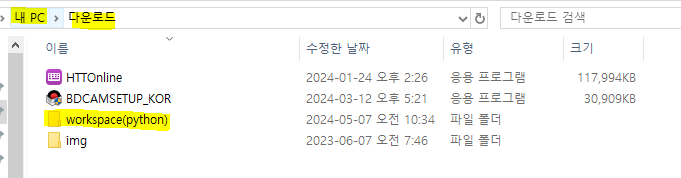
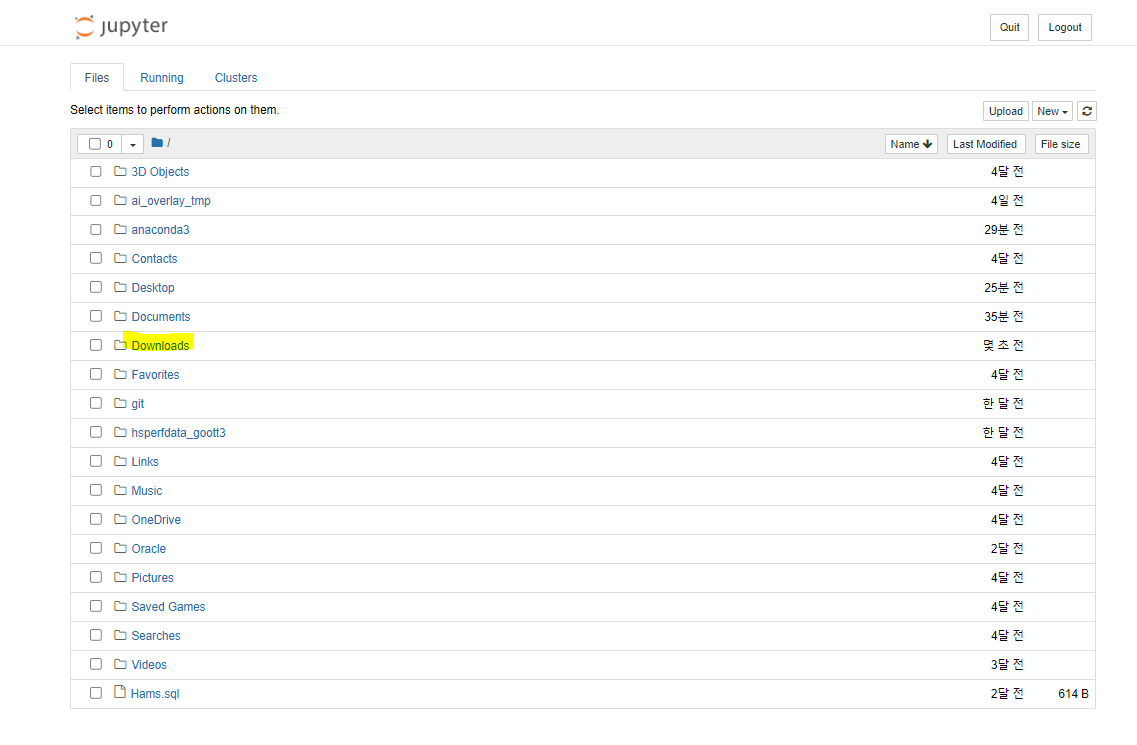
downloads 클릭
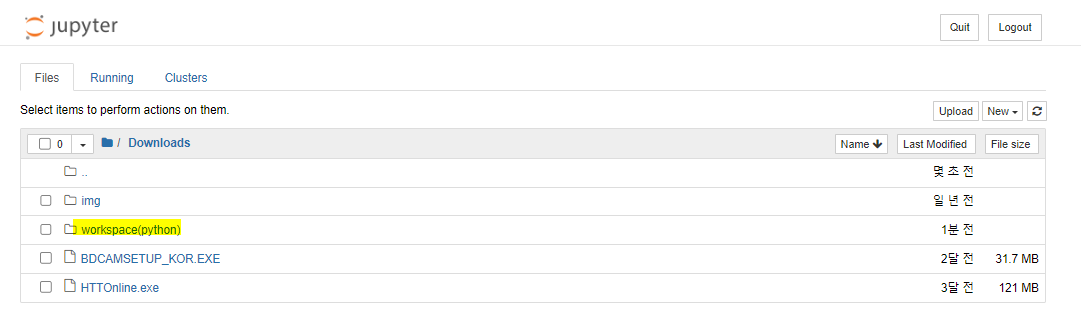
방금 생성한 폴더가 보임
클릭해서 들어가기!
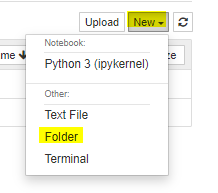
폴더 생성
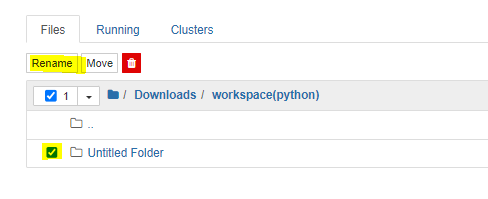
이름 변경하기!
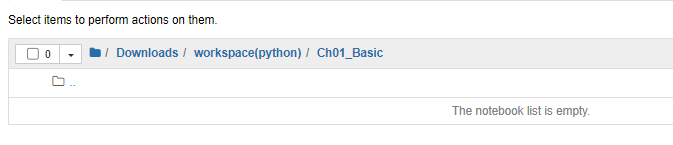
파일 경로가 보임
파이썬을 생성해주자
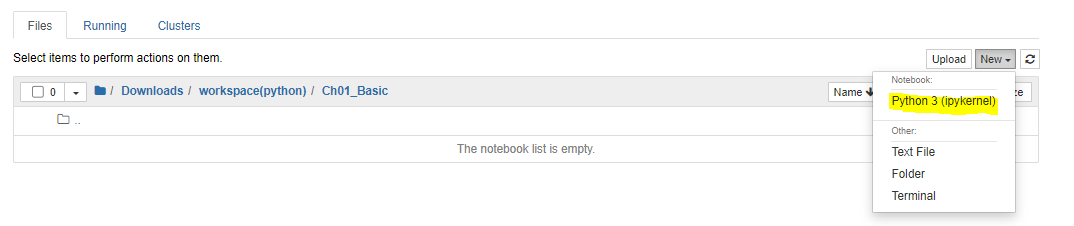
Python3 클릭하기
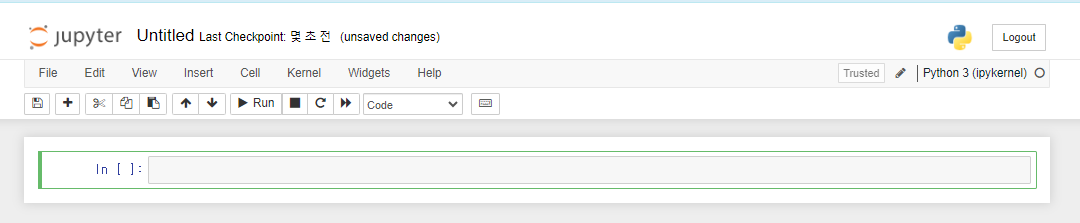
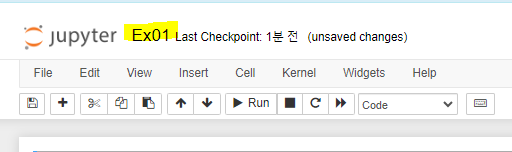
코드를 작성할 곳이 뜨게 됨 Untitled 이름 변경
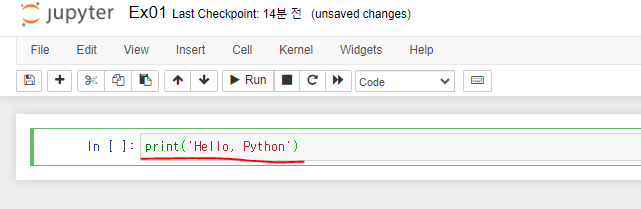
코드를 작성해보자
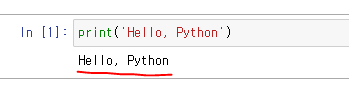
ctrl + enter 키 누르면 아래와 같이 출력됨
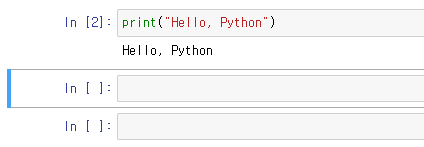
shift + enter 키 누르면 코드가 실행이 되면서 한 줄이 추가 됨
b 입력 시 아래쪽에 코드 한 줄이 추가 됨

a 입력 시 위쪽에 코드가 추가됨
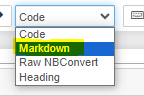
파일을 만들때는 Markdown 을 클릭하면 됨 (실행이 되지 않음)
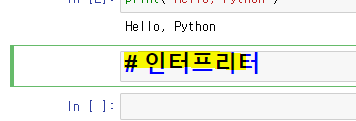
#은 글자 크기를 말함


주석문 사용 방법 : Code인 상태에서 # 한 뒤 작성하면 됨
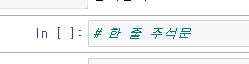
여러 줄 주석문 사용방법 : """ """ 사이에 작성
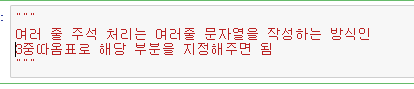

문자
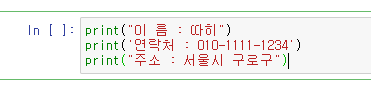
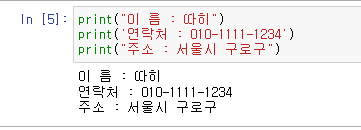
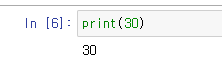
숫자 출력도 가능함
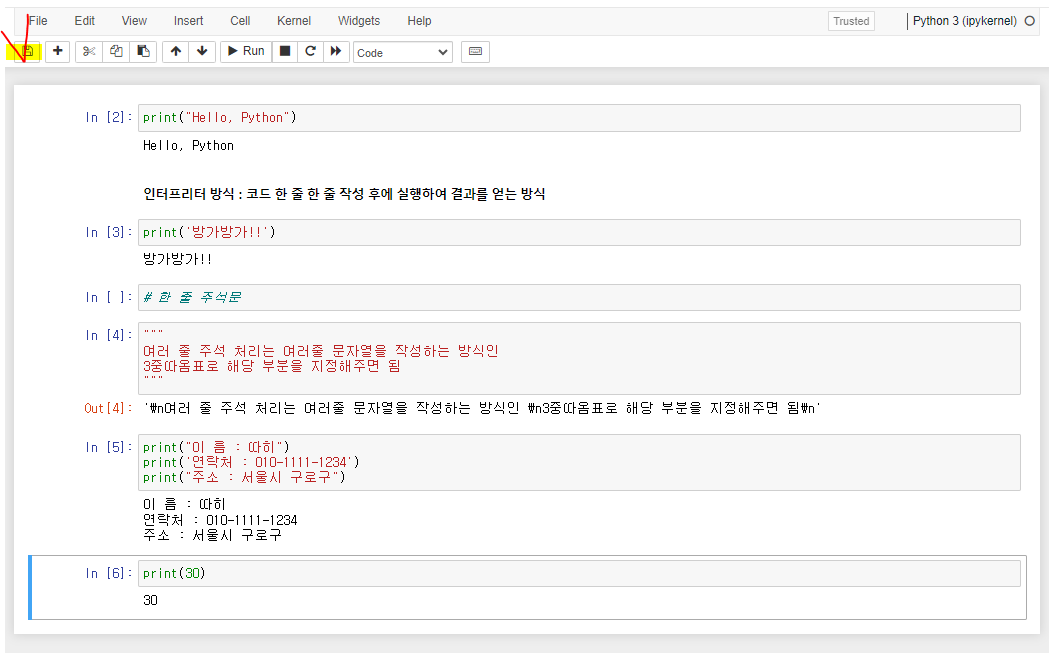
저장하려면 왼쪽 상단에 디스크 모양을 클릭하면 됨
새로운 폴더 생성한 뒤 이름 변경
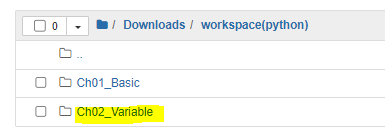
New -> python3 생성 -> 이름 변경(Ex01)
변수
계산 결과를 바로 화면에 출력할 수는 있지만, 결과를 계속 가지고 있을 수는 없음
이 때 사용하는 것이 변수임.
변수 사용 규칙
- 영문 문자와 숫자를 사용할 수 있음
- 대소문자를 구분함
- 문자부터 시작해야 하며, 숫자부터 시작하면 안 됨
- _(밑줄문자)부터 시작할 수 있음
- 특수문자(+, -, *, /, @, &, %)는 사용할 수 없음
- 파이썬의 키워드(if, while, and, or 등)는 사용할 수 없음
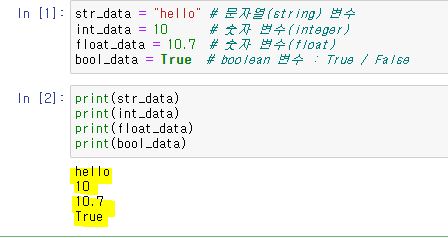
=============================코드=============================
str_data = "hello" # 문자열(string) 변수
int_data = 10      # 숫자 변수(integer)
float_data = 10.7  # 숫자 변수(float)
bool_data = True  # boolean 변수 : True / False
=============================실행=============================
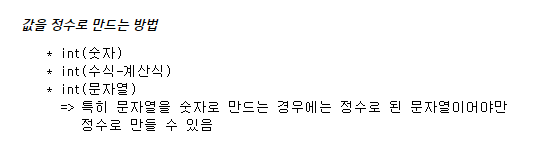
값을 정수로 만드는 방법
=============================코드=============================
##### 값을 정수로 만드는 방법
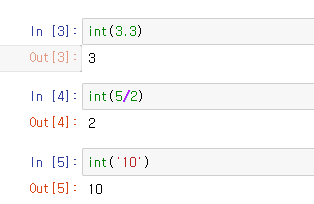
    * int(숫자)
    * int(수식-계산식)
    * int(문자열)
      => 특히 문자열을 숫자로 만드는 경우에는 정수로 된 문자열이어야만
         정수로 만들 수 있음
=============================실행=============================
=============================코드=============================
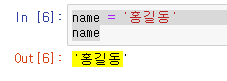
name = '홍길동'
name
=============================실행=============================
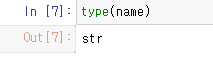
변수의 자료형을 알아내는 방법
형식) type(변수명)
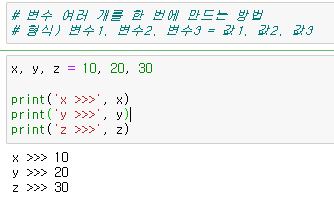
변수 여러 개를 한 번에 만드는 방법
형식) 변수1, 변수2, 변수3 = 값1, 값2, 값3
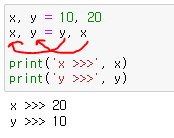
두 변수의 값을 바꾸고 싶은 경우
형식) 변수1, 변수2 = 변수2의 값, 변수1의 값
su = 10 으로 지정하고 출력 할 때 20을 더해준다면
su의 값은 무엇일까!
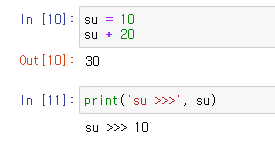
su = 10 임
만약 su의 값을 30으로 바꾸고 싶다면

위와 같이 지정해주면 됨
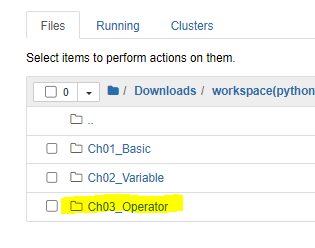
새로운 폴더 생성 -> Rename -> 폴더 클릭한 뒤 Python3 생성 -> Ex01 이름 변경
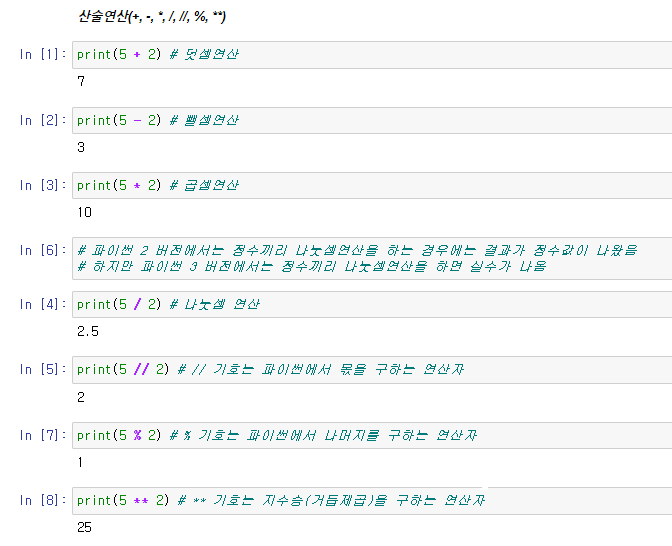
산술연산(+, -, *, /, //, %, **)
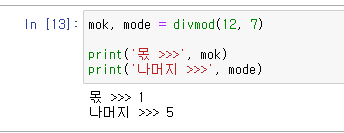
몫과 나머지를 함께 구하는 연산자
형식) divmod(5, 2)
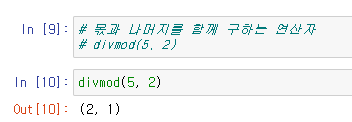
위의 결과에 괄호가 나오는데 괄호로 묶은 형태를 튜플(tuple) 이라고 하며
값 여러 개를 모아서 표현할 때 사용함
자세한 내용은 자료구조 수업 시 진행 예정
정수는 십진수 이외에 2진수, 8진수, 16진수가 있음
- 2진수 : 숫자 앞에 0b를 붙이며, 0과 1을 사용함
- 8진수 : 숫자 앞에 0o(숫자0, 영문o)를 붙이며 0 ~ 7 사이의 값을 표현함
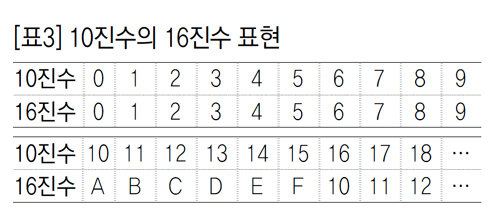
- 16진수 : 숫자 앞에 0x 또는 0X를 붙이며, 0 ~ 9, A ~ F 까지 사이의 값을 표현함
2진수
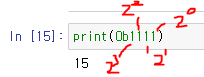
2^0 + 2^1 + 2^2 + 2^3 = 15
8진수
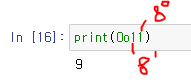
8^1 + 1 = 9
16진수
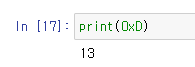
아래 표 참고