VirtualBox 에 설치한 Ubuntu Server 24.04 & Rocky Linux 에 Host Only Network 적용하는 법 (고정 ip 까지!)
virtual-machine

주의:
이 글은Ubuntu Server ISO이미지를 설치하신 분들을 위한 설정법입니다.
Ubuntu Desktop ISO설치하신 분들은 다른 블로그를 참고하시기 바랍니다.
🖥️ VirtualBox 네트워크 설정
참고: 제가 사용한
VirtualBox버전은7.1.12입니다.
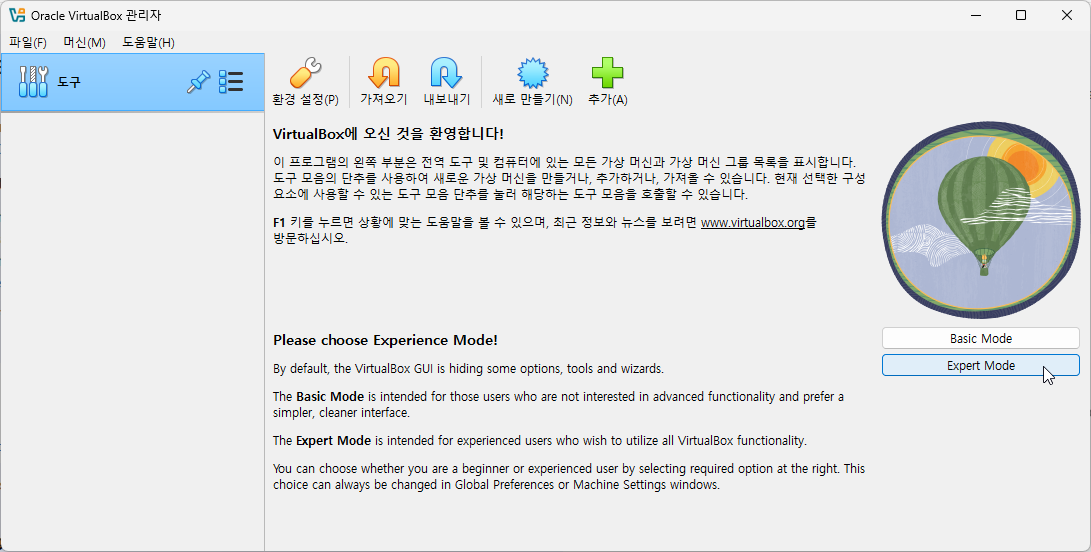
그리고Experience Mode는Expert Mode를 활성화한 상태입니다.
1. Host-Only Network 생성
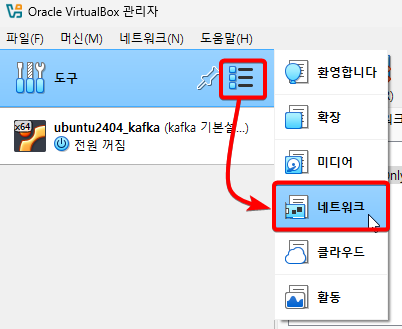
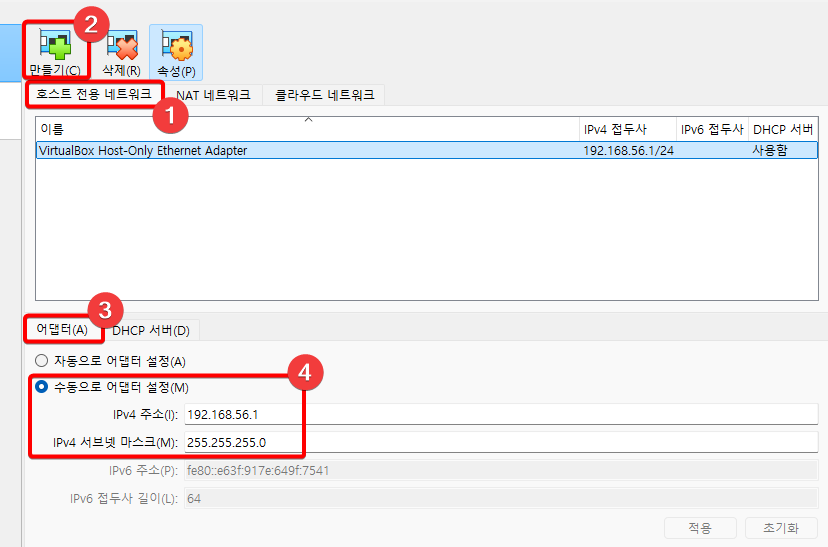
- 네트워크 이름:
VirtualBox Host-Only Ethernet Adaptor - IPv4 주소:
192.168.56.1 - 서브넷 마스크:
255.255.255.0 - 이러면
Host-Only Network에서VirtualBox OS에 할당할 수 있는 IP 는
192.168.56.2~192.168.56.254입니다. - 참고로
192.168.56.1은 호스트 PC 가 사용하게 됩니다.
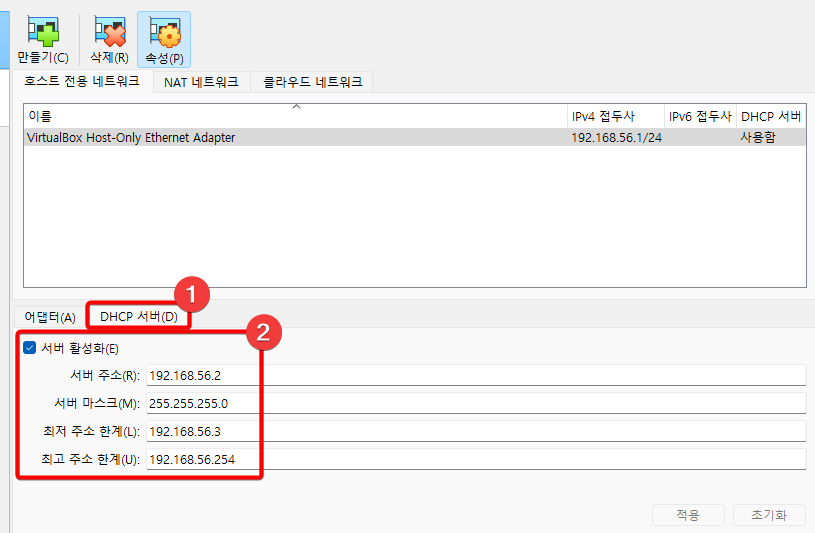
- 서버 주소:
192.168.56.2 - 서버 마스크:
255.255.255.0 - 최저 주소 한계:
192.168.56.3 - 최고 주소 한계:
192.168.56.254 - 고정 아이피만 사용할 거면 안해도 되지만, 저는 그냥 활성화했습니다.
2. VirtualBox OS 에 적용
앞서 생성한 Host Only Network 를 VirtualBox OS 에 적용해야 합니다.
주의: 네트워크를 적용하려는
VirtualBox OS가 실행 중이면 먼저 종료시켜주세요.
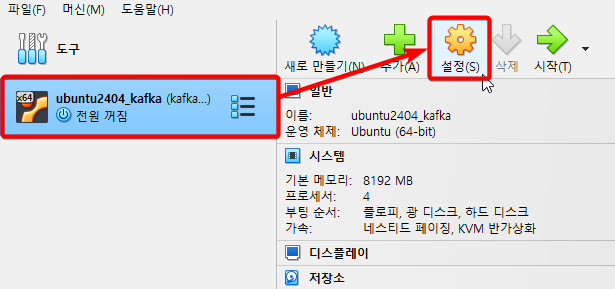
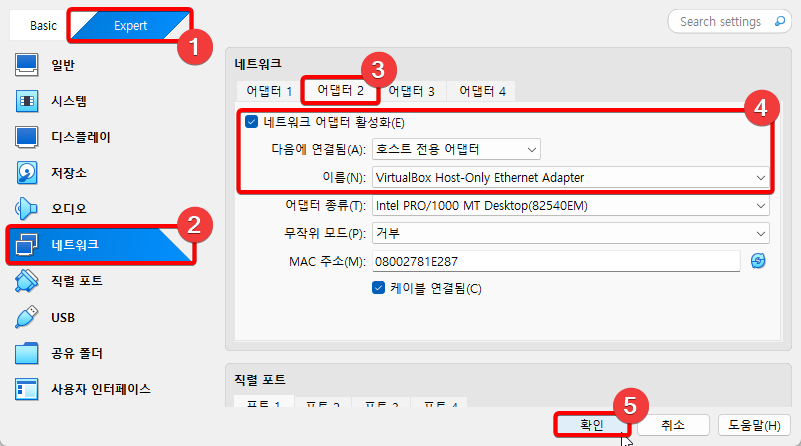
다음에 연결됨(A):에서는호스트 전용 어댑터선택이름은 앞서 생성한Host Only Network의 명칭을 선택- 그외
어댑터 종류,무작위 모드,MAC 주소,케이블 연결됨설정은
자동으로 세팅되는데, 그대로 사용하시면 됩니다.
🐧 Ubuntu Server 고정 IP 할당
설정한 Host-Only Network 에서 DHCP 서버 IP 를 제외시키면
할당 가능한 IP는 [ 192.168.56.3 ~ 192.168.56.254 ] 입니다.
이 중에서 하나를 선택해서 Ubuntu Server 에 고정 IP 로 지정해보겠습니다.
1. 이더넷 상태 확인
Ubuntu Server 를 실행 및 로그인한 후 아래 명령어를
입력해서 현재 이더넷 인터페이스의 상태를 확인합니다.
# 이더넷 상태확인 명령어
ip a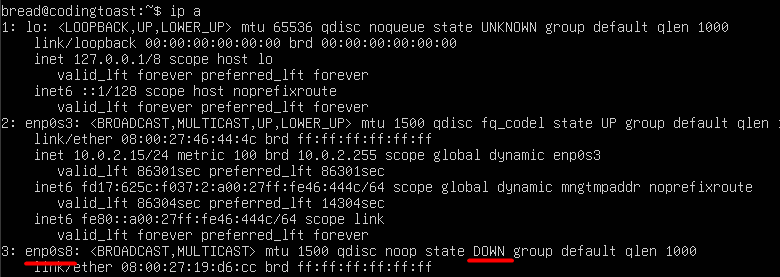
그러면 위 그림처럼 state DOWN 인 목록이 하나 보일 겁니다.
저의 경우에는 enp0s8 이라는 이름의 이더넷이 그러네요.
이게 바로 아까 VirtualBox 네트워크 설정 때문에 생긴 신규 이더넷 인터페이스입니다.
2. netplan 설정파일 수정
앞서 확인한 이더넷 이름(=enp0s8)을 잘 외우고
다음으로 netplan 설정파일을 수정합니다.
sudo vim /etc/netplan/50-cloud-init.yaml
# 아마 다른 버전의 Ubuntu Server 사용 중이시면 파일명이 좀 다를 수 있습니다.
위처럼 명령어를 입력하면 아마 처음에는 아래처럼 작성된 내용이 보일 겁니다.
보면 알겠지만 enp0s8 과 관련된 설정이 없음을 알 수 있습니다.
network:
  version: 2
  ethernets:
    enp0s3:
      dhcp4: true
그렇다면 yaml 파일을 편집해서 enp0s8 설정도 추가해줍시다.
network:
  version: 2
  ethernets:
    enp0s3:
      dhcp4: true
    enp0s8: # Host Only Network 네트워크 이더넷 설정
      dhcp4: false
      addresses: [192.168.56.101/24]
dhcp4: false 를 통해서 자동으로 아이피 설정되는 것을 막고,
addresses 설정을 통해서 고정 아이피 하나를 할당했습니다.
이렇게 작성하고 나서 아래처럼 명령어를 입력해서 설정을 적용합니다.
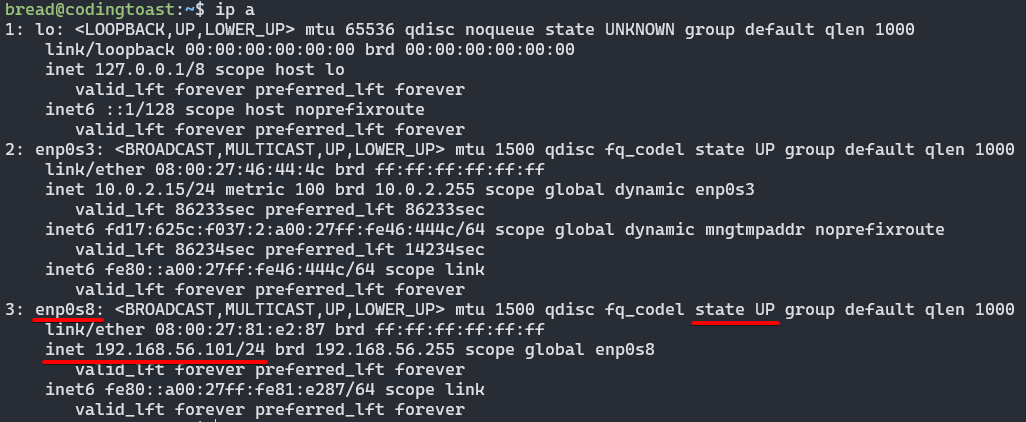
sudo netplan apply다시 한번 ip a 로 현재 이더넷 상태를 확인해봅시다.
state Up 이 됐고, 아이피 고정도 잘된 걸 확인할 수 있습니다.
여기서 개인적인 추천 사항이지만
sudo reboot now를 입력해서 한번
VirtualBox OS를 껐다가 켜시기 바랍니다. 안해도 잘될 때가 많은데,
어떤 컴퓨터에서는 가끔 안될 때가 있어서요.
🎯 Host PC 테스트
마지막으로 Host PC 환경으로 빠져나와서,
VirtualBox OS 로 Ping 요청을 날려서 정상적으로 네트워크가 연결됐는지 확인합니다.
ping 192.168.56.101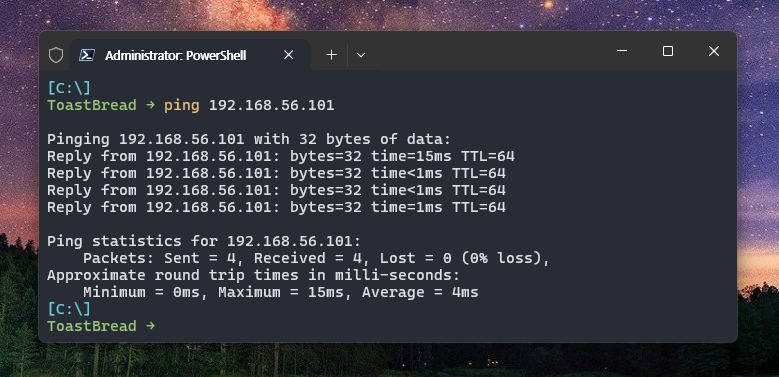
참고로
Host-Only Network에서Host PC는192.168.56.1을 사용하는데,
VirtualBox OS에서ping 192.168.56.1처럼하면 요청하면 안될 가능성이 높습니다.
Host PC로 여러분들은Window또는Mac운영체제를 사용하실 텐데,
이 OS 들은 기본으로 외부의 ping(ICMP) 요청을 보안상 막기 때문에 그렇습니다.
🖥️ Rocky Linux 고정 IP 할당
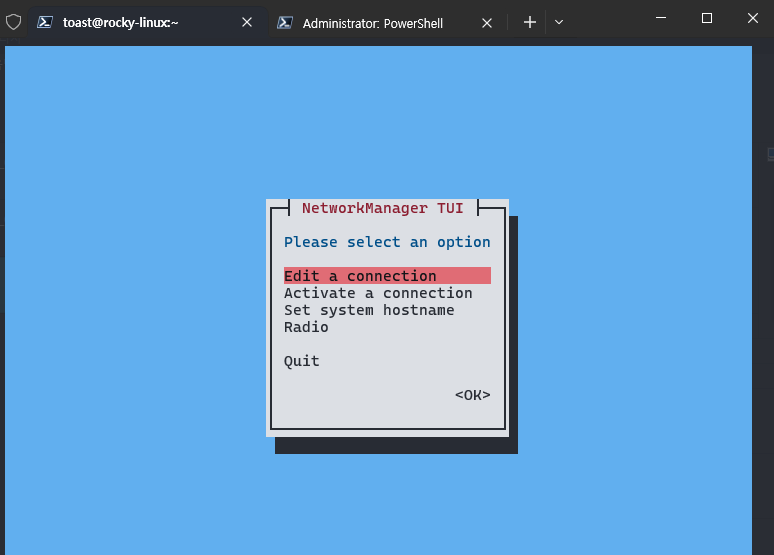
접속해서 먼저 nmtui 를 켭니다.
sudo nmtui

#### sudo 가 안되면?
# su - root
# usermod -a -G wheel sudu_권한_주려는_계정
# exit # root 로그아웃
# exit # exit 하고 다시 로그인
아래와 같은 화면이 나오면 Edit a connection 을 선택합니다.
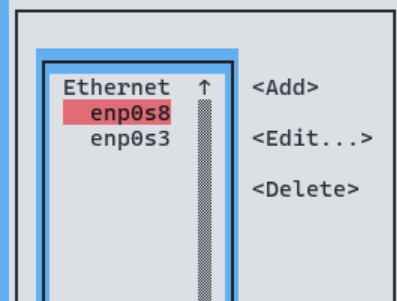
자신이 고정 아이피를 할당할 이더넷을 지정합니다.
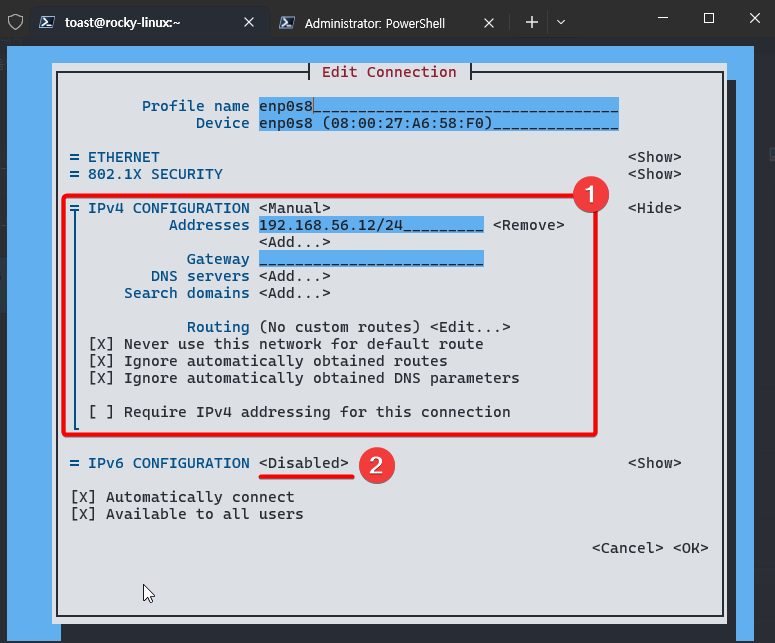
1. IPv4 설정에 사용할 고정 아이피를 세팅하고, 몇가지 체크박스들을 체크.
2. IPv6 설정은 굳이 필요 없어서 Disabled 선택.
이후에 하단 우측에 OK 를 선택하고 Edit Connection 화면에서 빠져 나옵니다.
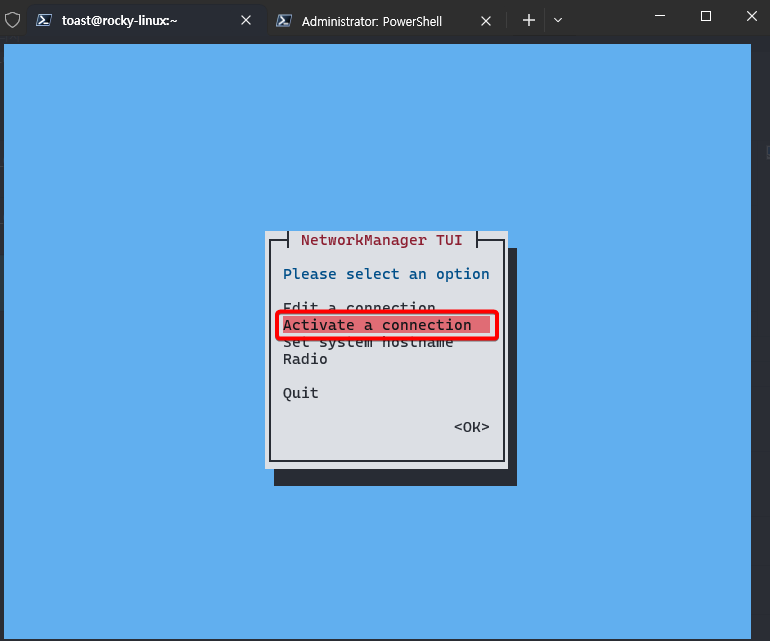
Activate a connection 을 선택합니다.
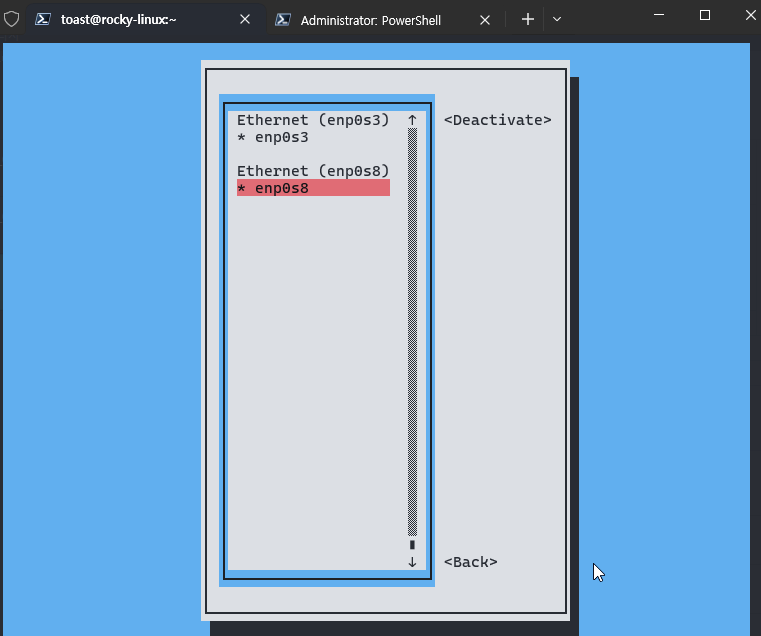
아까 고정 아이피를 설정한 이더넷을 선택하고 Deactivate 를 한번했다가,
다시 Activate 를 해줍니다. 이래야 적용됩니다.
이러고 나서 nmtui 를 종료하면 됩니다.
끝!
🩻 혹시라도 잘 안되면...
제 경험상 가장 좋은 방법은 ...
그냥 VirtualBox OS 를 한번 Reboot 해보거나,
그래도 안되면 VirtualBox OS 를 꺼놓은 상태로
Host Only Network 설정의 확인 버튼을 한번 더 클릭하는 겁니다.
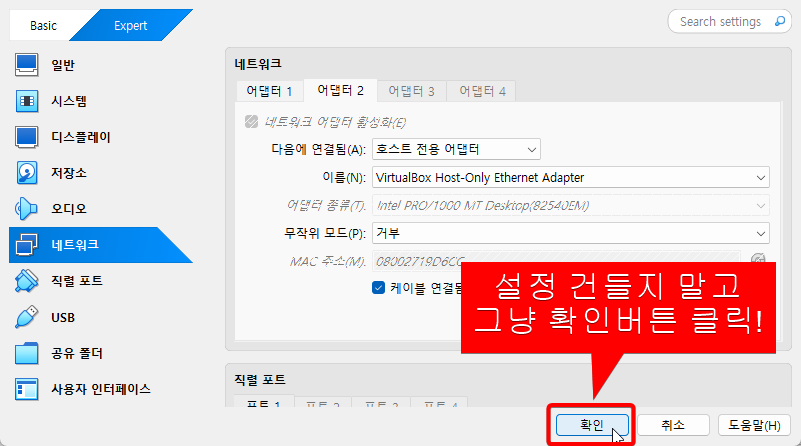
진짜 이래도 안되면 Host PC 도 한번 껐다가 켜봅시다.