
📌Bundler
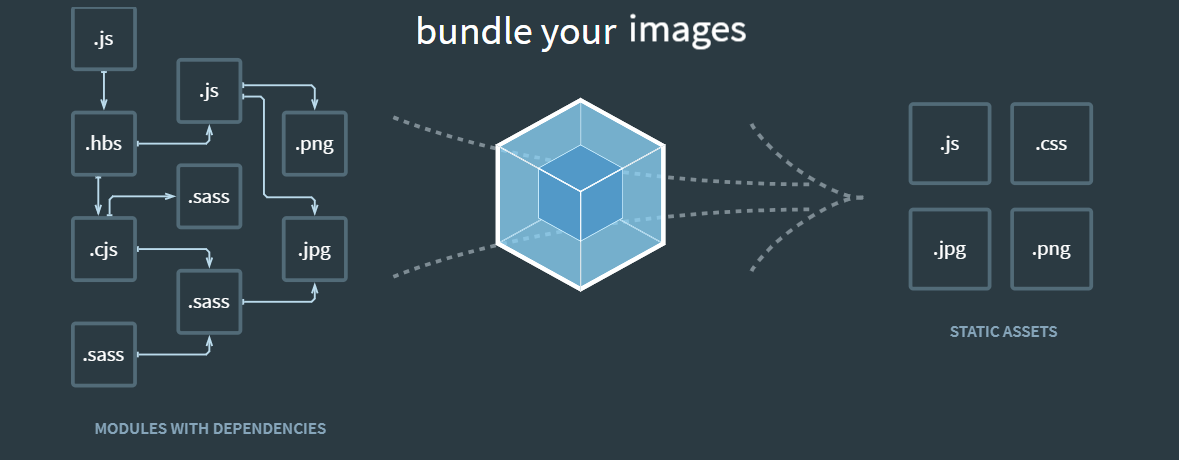
기본적으로 제공되는 HTML, CSS, JS 같은 것들로만은 실질적으로 웹에서 동작할 수 있는 형태를 만들기에는 어려움이 있습니다. 그렇기 때문에 우리는 다양한 외부 프로그램(Sass, Vue, React...)을 사용하게 됩니다.이런 외부프로그램들을 우리는 Bundler 를 통해 HTML, Css, Js 에서 사용을 할 수 있습니다.
하지만 Bundler 자체에서 변환을 시켜주는 것이 아니고 Bundler 가 외부 패키지(uue-template-compiler, typlescript ...)의 도움을 받아서 변환을 시켜주는 것 입니다.
Bundler 가 없으면 우리가 외부 프로그램에 필요한 외부 패키지(설치파일) 을 수동으로 설치해야하는데 bundler 가 존재함에 있어 우리가 해야 할 일을 bundler 가 대신 해주는 역할입니다.
1. Parcel bundler
- 초보자 친화적: 설정 파일이 거의 필요 없어서 처음 사용하는 사람도 쉽게 사용할 수 있음
- 빠른 빌드: 자체적으로 파일을 감지하고 필요한 만큼만 업데이트해서 빠르게 빌드함
- 기본 제공 기능: 대부분의 기능이 기본으로 제공되므로 추가적인 설정이 많이 필요 없고, 바로 사용할 수 있음
2. WebPack bundler
- 유연한 설정: 다양한 플러그인과 설정을 통해 거의 모든 종류의 프로젝트에 맞게 커스터마이징 가능함
- 강력한 기능: 많은 기능을 제공해서 복잡한 프로젝트에도 잘 맞음
- 학습 곡선: 설정이 복잡해서 처음에는 배우기가 조금 어려울 수 있음
3. RollUp bundler
- 모듈 중심: 특히 ES6 모듈을 다루기에 좋아. 즉, 최신 자바스크립트 표준을 지원함
- 경량화: 최소한의 코드로 빌드해서 결과물이 가볍고 효율적
- 라이브러리 제작에 유용: 주로 작은 규모의 코드나 라이브러리 제작에 최적화되어 있음
🔥 차이점을 한눈에 보기
| 특징 | Parcel | Webpack | RollUp |
|---|---|---|---|
| 설정 필요성 | 거의 없음 | 복잡한 설정 필요 | 설정 필요 |
| 빌드 속도 | 빠름 | 보통 | 보통 |
| 기능 | 기본 제공 기능 풍부함 | 다양한 플러그인 | ES6 모듈에 최적화 되어있음 |
| 사용 용도 | 초바자, 간단한 앱 | 복잡한 웹 앱 | 모듈, 라이브러리 |
📌 Parcel bundler 사용 방법
자세한 설명은 사이트 에 나와있습니다!
-
package.json 파일 생성 (npm init -y)
-
bundler 설치 (npm i -D parcel-bundler) // -D : 의존성 파일
-
package.json 파일 수정
- 기존에 있던 scripts 를 없애고 수정해준다.
"scripts": {
	"dev": "parcel index.html",
    "build": "parcel build index.html"
}- index.html 에 (link)maim.scss 파일을 연결한다.
- 사용할 파일을 가지고 온 뒤, main.scss 위에 (link) 파일을 연결한다. (순서 주의)
reset-css - main.acss 작성
$color--black: #000;
$color--white: #fff;

body {
	background-color: $color--black;
  	h1 {
    	color: $color--white;
    }
}
우리는 parcel bundler 를 설치한 이후 부터, 작성한 모든 파일들은 dist 폴더 안으로 내용이 변환되어 들어가집니다. 이 때 주의해야 할 점은 dist 폴더에 우리가 사용할 파일들을 직접적으로 넣으면 안된다는 점입니다.
-
우리가 만든 파일을 자동으로 dist 폴더에 이동되도록 파일을 설치 해줍니다.
(npm i -D parcel-plugin-static-files-copy)
npm -
package.json 파일 수정
- 맨 아래쪽에 있는 곳을 수정해줍니다.
  },
  "staticFiles": {
      "staticPath": "static"
  }
} // 맨 뒤- 원하는 파일 (예시: favicon.ico) 을 static 폴더를 생성(수동)한 후 드래그해서 넣어준다.
- 모듈 설치
- npm i -D
postcssautoprefixer( 모듈 두가지 설치)
- npm i -D
- Package.json 파일 수정
맨 밑 부분에 작성해줍니다. (staticFiles 아래)- "browserslist": [
"> 1%",
"last 2 versions"
]
- "browserslist": [
- 새로운 파일 생성
.postcssrc.js- 기본적으로 브라우저는 ESM 을 사용하고 nodejs 는 Common Js 를 사용함
- node js 는 import 와 export 를 지원하지 않음
- import → require()
- export → module.exports
// export { plugins: [autoprefixer]} 과 같은 것
module.exports = {
	plugins: [
    	require('autoprefixer') // const 선언 안해주고 바로 쓸 수 있음
    ]
}- npm run dev 로 확인
terminal 을 x 로 꺼줬다면, 모든 파일을 수정할 때마다 run dev 해줘야함 (그냥 내려놓으면 상관없음)
가끔 버전이 맞지 않는다고 error 메세지가 뜨면 package.json 에서 버전을 확인 후에 terminal 에서 버전을 다시 받아주면 됨- npm i -D autoprefixer@9 (9버전을 받겠다)
babel
우리는 ESscript 를 현재 최신 버전인 ES6~8 을 사용하고 있는데요, babel 을 통해서 구버전 (ES5) 에서도 사용할 수 있도록 변환시켜주는 역할을 해줍니다.
- babel 설치
npm i -D @babel/core @babel/preset-env - 새로운 파일 생성
.babelrc.js
module.exports = {
	presets: [@babel/preset-env]
}-
package.json 파일 수정
.postcssrc.js를 설치한적이 있다면 이미 browserslist 를 작성해놨을거라서 별로의 수정이 필요하지않고, 설치한적이 없다면 작성해주면 됩니다. -
npm i -D @babel/plugin-transform-runtime 설치
기본적으로 babel 은 async (js 문법) 을 지원하지 않기때문에 따로 설치해줘야합니다. -
.babelrc.js파일 수정
module.exports = {
	presets: [@babel/preset-env]
	plugins: [
  	['@babel/plugin0transform-runtime']
  ]
}main.js파일 수정
async function test() {
	const promise = Promis.resolve(123)
    console.log(await promise)
}
test() // 123
🔥 package.json 을 통한 live server 이용하기
- npm run dev
- server running at [주소]