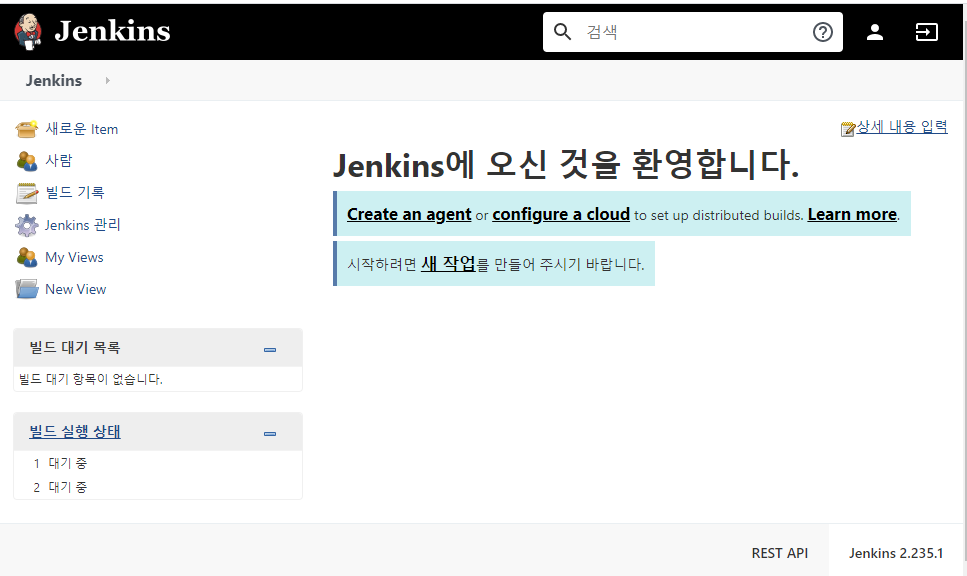
1. 젠킨스 서버 구성
1-1.jdk 설치 및 JAVA_HOME 환경변수 추가
jenkins는 java로 작성된 프로그램으로 jdk8 또는 jdk11를 이용하여 동작
jdk8 이나 jdk11이 설치되어있지 않다면 jdk를 설치해야함
jdk11버전 추천
yum list 명령어를 이용하여 설치가능한 jdk8 설치
yum install java-11-openjdk-devel.x86_64
javac 심볼릭링크의 실제 주소를 readlink 명령어로 읽어들이기
which javac
readlink -f /usr/bin/javac
/usr/lib/jvm/java-1.8.0-openjdk-1.8.0.252.b09-2.el7_8.x86_64/bin/javac
javac가 위치한 bin 디렉터리를 환경변수 PATH에 추가해줍니다.
https://maven.apache.org/download.cgi 에서 maven 링크를 복사합니다.
sudo vim /etc/profile

export JAVA_HOME=/usr/lib/jvm/java-1.8.0-openjdk-1.8.0.252.b09-2.el7_8.x86_64

PATH=$PATH:$JAVA_HOME/bin

export PATH

source /etc/profile
echo $JAVA_HOME
1-2. Maven 설치
maven 설치
https://maven.apache.org/download.cgi 사이트에 들어가서 최신 maven 설치
wget https://dlcdn.apache.org/maven/maven-3/3.8.4/binaries/apache-maven-3.8.4-bin.tar.gz

tar xvzf apache-maven-3.8.4-bin.tar.gz
maven 환경변수 설치
sudo vim /etc/profile
export MAVEN_HOME=/usr/local/apple/Tools/apache-maven-3.6.3
PATH=$PATH:$JAVA_HOME/bin:$MAVEN_HOME/bin
export PATH

source /etc/profile
echo $MAVEN_HOME
1-3. jenkins 설치
yum install epel-release -y
yum install daemonize -y
yum install jankins -y
설치 완료!!
1-4. jenkins 구성
구성파일
jenkins는 기본적으로 8080 포트로 구성되어있는데 기본 포트를 안전하게 변경하는 것이 좋다
9090으로 포트를 변경해본다.
vi /etc/sysconfig/jenkins

#JENKINS_PORT="8080"
JENKINS_PORT="9090"
젠킨스 설치 후 확인
젠킨스를 실행시키고 웹을 통해 jenkins 웹 페이지에 접속했을 때 행해지는 모든 작업들은 JENKINS_USER인 jenkins가 실행하며, 작업물들은 JENKINS_HOME에 생성된다.
또, jenkins를 설치한 후, /etc/passwd에 jenkins 사용자가 생성된 것을 확인할 수 있습니다.
jenkins:x:993:990:Jenkins Automation Server:/var/lib/jenkins:/bin/false
마찬가지로 jenkins 사용자의 홈디렉터리가 /var/lib/jenkins로 설정되어 있음.
jenkins 사용자의 경우, 맨 뒤에 /bin/false라고 쓰여져 있는데, 이 것은 쉘권한이 없는 사용자로 젠킨스 웹 사이트에서 이뤄지는 행위로 생성되는 파일 및 폴더들을 jenkins 권한으로 생성되도록 하기 위함.
jenkins 사용자는 쉘 권한이 없기 때문에 terminal이나 command로 로그인을 할 수 없습니다. 오로지 jenkins 웹을 통한 작업만 가능.
2. jenkins 시작
포트를 변경했으니 이제 jenkins를 시작.
systemctl start jenkins
그리고, http://호스트주소:포트 로 들어가면 jenkins 웹페이지에 접속할 수 있습니다.
최초 접근시엔 초기 비밀번호를 입력하라는 창이 뜬다.
초기 비밀번호는 cat /var/lib/jenkins/secrets/initialAdminPassword 에서 확인가능하다.
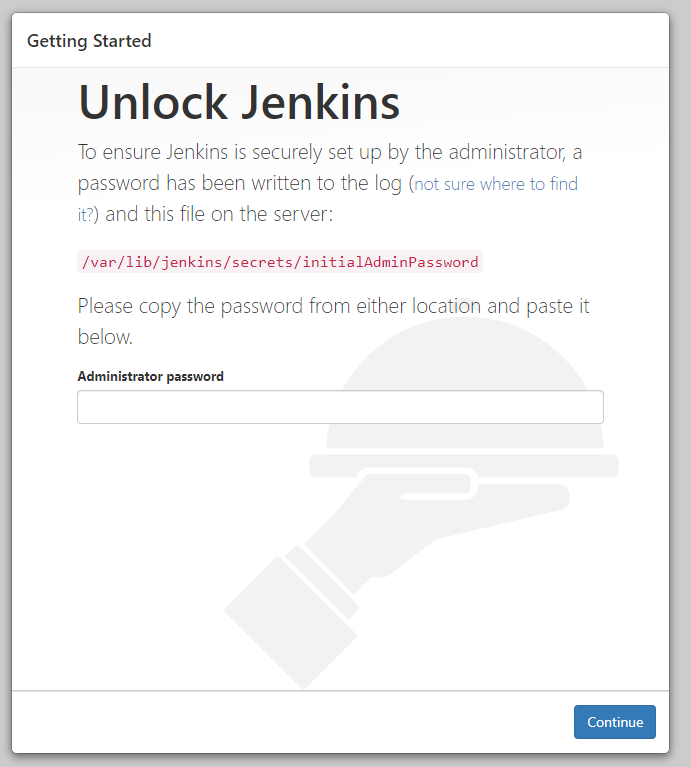
접속후 플러그인 설치
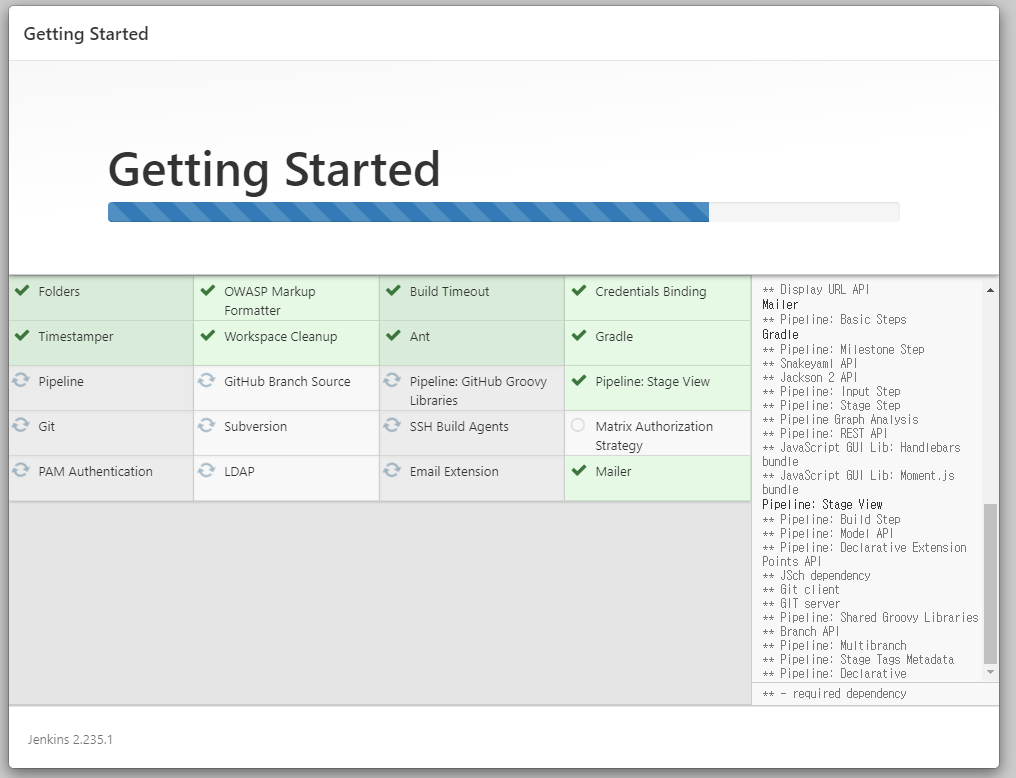
완료